
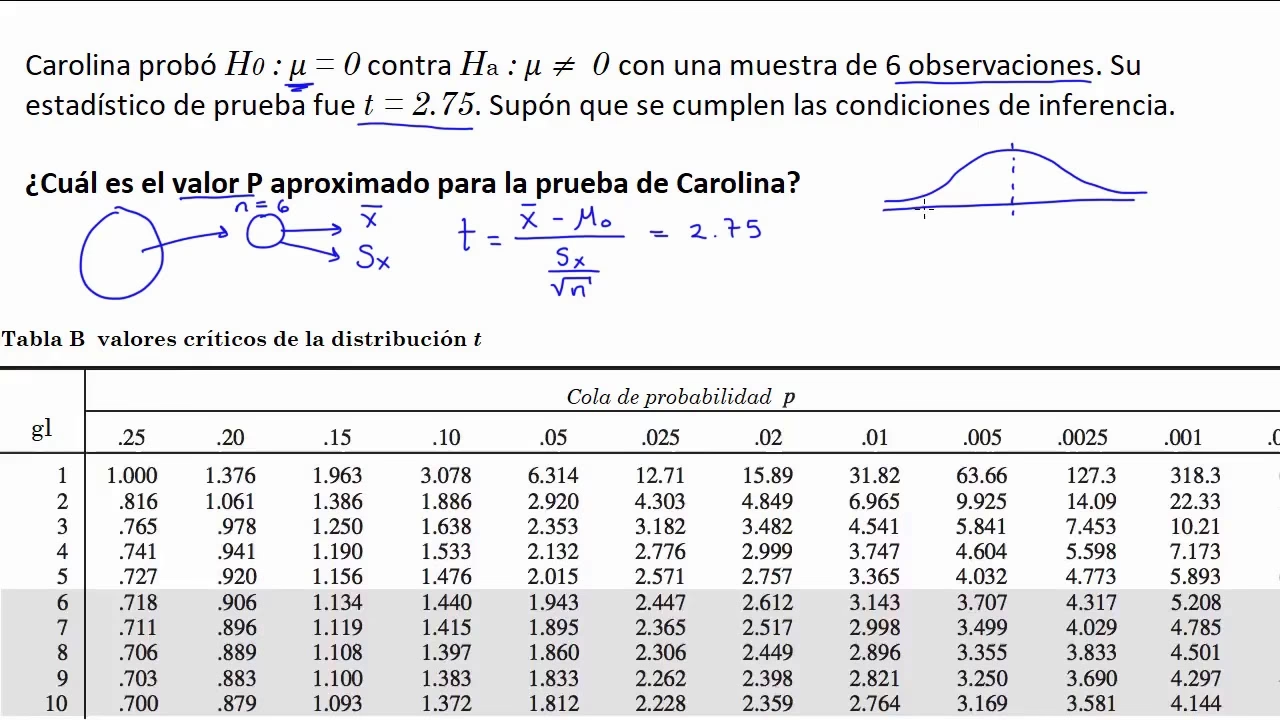
22/04/2022
En el vasto universo del análisis de datos y la estadística, el Valor P se erige como una medida fundamental. Es la brújula que nos guía a través del mar de incertidumbre, ayudándonos a determinar si los resultados de un experimento o estudio son estadísticamente significativos, o simplemente producto del azar. Para investigadores, estudiantes y profesionales, comprender y calcular el Valor P es una habilidad indispensable. Afortunadamente, herramientas como Microsoft Excel simplifican enormemente este proceso, poniendo poderosas capacidades estadísticas al alcance de todos.
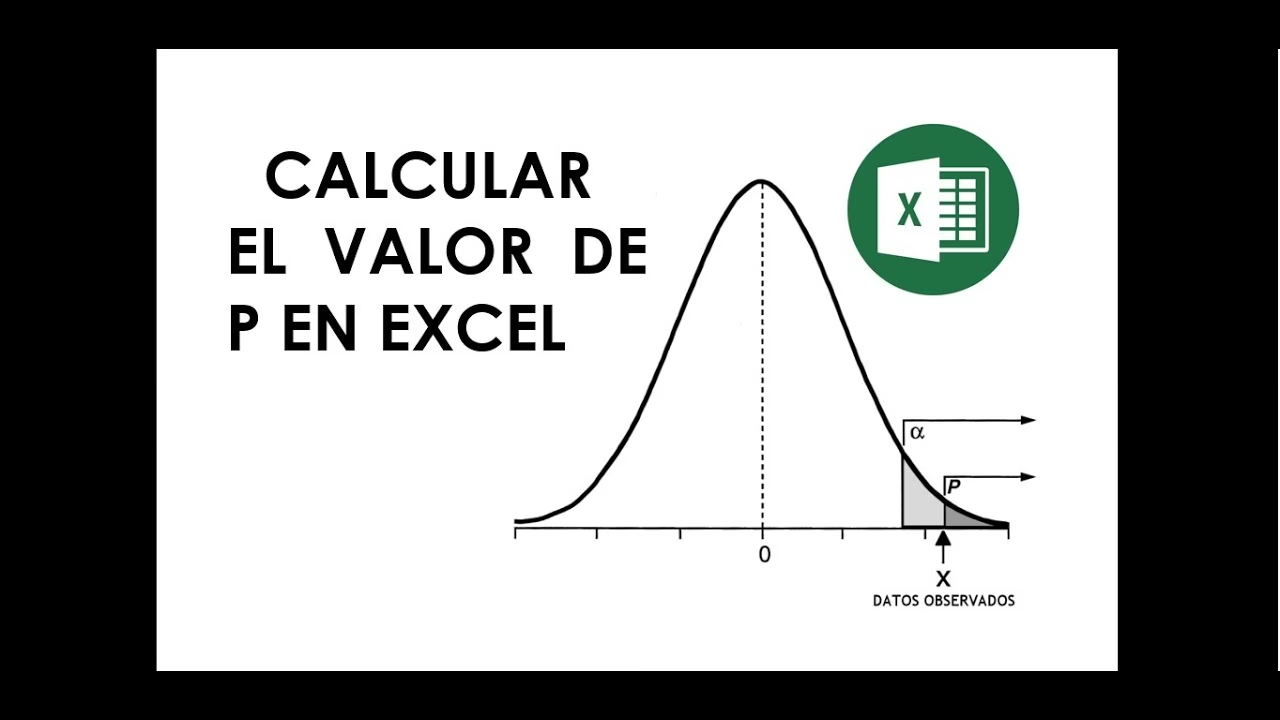
Este artículo te sumergirá en el mundo del Valor P, desglosando su significado y, lo que es más importante, mostrándote paso a paso cómo calcularlo utilizando las diversas funciones y herramientas que Excel ofrece. Desde las funciones integradas hasta el potente complemento de Análisis de Datos, te equiparemos con el conocimiento necesario para interpretar tus hallazgos con confianza.
- ¿Qué es el Valor P y Por Qué es Crucial?
- Cálculo del Valor P en Excel Usando Funciones Integradas
- Cálculo del Valor P con la Herramienta para Análisis de Datos
- Consejos Prácticos para el Cálculo del Valor P en Excel
- Errores Comunes al Calcular el Valor P en Excel y Cómo Solucionarlos
- Preguntas Frecuentes (FAQs) sobre el Cálculo del Valor P en Excel
- Conclusión
¿Qué es el Valor P y Por Qué es Crucial?
El Valor P, o p-value por su nombre en inglés, es una medida de probabilidad que cuantifica la evidencia contra una hipótesis nula. En el contexto de las pruebas de hipótesis, la hipótesis nula (H0) es una afirmación sobre la población que se asume como verdadera hasta que la evidencia estadística demuestre lo contrario. Por ejemplo, una hipótesis nula podría ser que no hay diferencia entre dos grupos, o que una nueva droga no tiene efecto.
El Valor P nos indica la probabilidad de observar un resultado tan extremo o más extremo que el que realmente hemos obtenido, asumiendo que la hipótesis nula es verdadera. Si el Valor P es bajo, sugiere que nuestros datos observados son muy improbables si la hipótesis nula fuera cierta, lo que nos lleva a rechazarla. Por el contrario, un Valor P alto indica que los datos son compatibles con la hipótesis nula, y por lo tanto, no tenemos suficiente evidencia para rechazarla.
La importancia del Valor P radica en su capacidad para ayudar a los investigadores a tomar decisiones informadas sobre sus hipótesis. Es el criterio principal para determinar la significancia estadística de los resultados. Sin él, sería difícil discernir si un efecto observado es genuino o simplemente una fluctuación aleatoria.
Niveles de Significancia del Valor P
Para interpretar el Valor P, se compara con un nivel de significancia (alfa o α) preestablecido. Este nivel representa la probabilidad máxima de cometer un error de Tipo I (rechazar una hipótesis nula verdadera). Los niveles de significancia más comunes son 0.05 (5%) y 0.01 (1%).
- Si el Valor P es igual o menor que 0.05 (5%): Se considera que el resultado es estadísticamente significativo. Esto significa que hay suficiente evidencia para rechazar la hipótesis nula y aceptar la hipótesis alternativa.
- Si el Valor P está entre 0.05 (5%) y 0.10 (10%): Se considera que el resultado es marginalmente significativo. La evidencia contra la hipótesis nula es moderada, y la decisión de rechazarla puede requerir más consideración o un tamaño de muestra mayor.
- Si el Valor P es mayor que 0.10 (10%): Se considera que el resultado es insignificante. No hay suficiente evidencia para rechazar la hipótesis nula, lo que implica que cualquier efecto observado podría deberse al azar.
Cálculo del Valor P en Excel Usando Funciones Integradas
Excel, en su compromiso con la accesibilidad estadística, proporciona varias funciones de Excel que pueden calcular el Valor P de manera eficiente. Las más destacadas para este propósito son T.TEST y TDIST. Ambas son herramientas poderosas, pero se aplican en escenarios ligeramente diferentes.
Función T.TEST: Comparando Medias de Grupos
La función T.TEST de Excel es ideal para comparar las medias de dos grupos y determinar si la diferencia entre ellas es estadísticamente significativa. Es comúnmente utilizada en pruebas t, que son fundamentales para la investigación comparativa. Por ejemplo, si deseas comparar el rendimiento de dos grupos de estudiantes que recibieron diferentes métodos de enseñanza, T.TEST te ayudará a saber si la diferencia en sus puntuaciones es significativa o aleatoria.
Sintaxis de T.TEST
La sintaxis de la función T.TEST es la siguiente:
=T.TEST(array1, array2, tails, type)array1: Es el primer conjunto de datos o rango de celdas.array2: Es el segundo conjunto de datos o rango de celdas.tails: Especifica el número de colas de la distribución de la prueba. Puedes ingresar:1para una prueba de una cola (cuando esperas que la diferencia vaya en una dirección específica, por ejemplo, que el Grupo A sea mayor que el Grupo B).2para una prueba de dos colas (cuando simplemente quieres saber si hay una diferencia, sin especificar la dirección).type: Define el tipo de prueba t a realizar. Puedes elegir entre:1para una prueba pareada (muestras dependientes, por ejemplo, mediciones antes y después en los mismos sujetos).2para una prueba de dos muestras asumiendo varianzas iguales (muestras independientes, donde se cree que la variabilidad de ambos grupos es similar).3para una prueba de dos muestras asumiendo varianzas desiguales (muestras independientes, donde la variabilidad de los grupos puede ser diferente).
Pasos para Usar T.TEST
- Paso 1: Preparación de los datos. Ingresa los datos de tus dos grupos en dos columnas separadas en tu hoja de Excel. Por ejemplo, los datos del Grupo A en A2:A10 y los del Grupo B en B2:B10.
- Paso 2: Determinación del tipo de prueba t. Antes de aplicar la fórmula, decide qué tipo de prueba t es la adecuada para tus datos (pareada, dos muestras con varianzas iguales o desiguales) y si necesitas una prueba de una o dos colas.
- Paso 3: Aplicación de la fórmula T.TEST. En una celda vacía donde quieras ver el Valor P, escribe la fórmula. Por ejemplo, si quieres calcular el Valor P de dos colas para grupos independientes con varianzas iguales usando los datos de A2:A10 y B2:B10, la fórmula sería:
=T.TEST(A2:A10, B2:B10, 2, 2). Presiona Enter para obtener el resultado.
Función TDIST: Cuando ya Tienes el Estadístico t
La función TDIST (o T.DIST.RT y T.DIST.2T en versiones más recientes de Excel) calcula la probabilidad de la distribución t de Student. Es particularmente útil cuando ya has calculado el estadístico t y los grados de libertad de tu prueba, y necesitas obtener el Valor P asociado. A diferencia de T.TEST que realiza la prueba completa, TDIST toma directamente el valor t y los grados de libertad para darte la probabilidad.
Sintaxis de TDIST
La sintaxis de la función TDIST es la siguiente:
=TDIST(x, degrees_freedom, tails)x: Es el valor numérico (el estadístico t) para el cual deseas evaluar la distribución. Debe ser un número no negativo.degrees_freedom: Es un entero que indica el número de grados de libertad de la distribución t.tails: Especifica el número de colas de la distribución que se va a devolver.1para una distribución de una cola (probabilidad de que el valor t sea mayor o igual que x).2para una distribución de dos colas (probabilidad de que el valor absoluto de t sea mayor o igual que x).
Métodos para Utilizar TDIST en Excel
Existen varias maneras de introducir y utilizar la función TDIST en Excel, adaptándose a tu nivel de comodidad con la interfaz:
- Método 1: Usando el botón "Insertar función (fx)".
- Selecciona la celda donde deseas que aparezca el Valor P.
- Haz clic en el botón "fx" (Insertar función) junto a la barra de fórmulas.
- En el cuadro de diálogo "Insertar función", busca "TDIST" y selecciónala.
- Rellena los argumentos (x, grados de libertad, colas) con los valores adecuados o referencias de celda.
- Haz clic en "Aceptar" para calcular el Valor P.
- Método 2: Desde la sección de fórmulas estadísticas.
- Selecciona la celda donde deseas calcular el Valor P.
- Ve a la pestaña "Fórmulas" en la cinta de opciones de Excel.
- En el grupo "Biblioteca de funciones", haz clic en "Más funciones" y luego selecciona "Estadísticas".
- Busca y selecciona "TDIST" de la lista.
- Ingresa los argumentos requeridos y haz clic en "Aceptar".
- Método 3: Introducción manual de la fórmula.
- Si ya tienes un nivel de experiencia con Excel, puedes escribir la fórmula directamente en la celda o en la barra de fórmulas.
- En la celda deseada, escribe
=TDIST(x, grados_de_libertad, colas), reemplazando 'x', 'grados_de_libertad' y 'colas' con los números o referencias de celda correspondientes (por ejemplo,=TDIST(B2, B9, B12)). - Presiona Enter para obtener el Valor P. Este método es rápido, pero requiere precisión en la sintaxis.
Cálculo del Valor P con la Herramienta para Análisis de Datos
Para análisis estadísticos más complejos o cuando necesitas realizar múltiples cálculos de una vez, la Herramienta para Análisis de Datos de Excel es invaluable. Este complemento (Add-in) te permite ejecutar análisis de regresión, ANOVA, pruebas t y más, generando informes detallados que incluyen los Valores P.

Activando la Herramienta para Análisis de Datos
Antes de poder utilizarla, debes asegurarte de que la Herramienta para Análisis de Datos esté habilitada en tu versión de Excel:
- Paso 1: Abrir Excel y acceder a Opciones. Ve a la pestaña "Archivo" en la cinta de opciones de Excel y haz clic en "Opciones" (generalmente en la parte inferior izquierda).
- Paso 2: Seleccionar "Complementos". En el menú de Opciones de Excel, haz clic en "Complementos" (o Add-ins).
- Paso 3: Habilitar "Herramientas para análisis". En la parte inferior de la ventana, junto a "Administrar: Complementos de Excel", haz clic en el botón "Ir...". En el cuadro de diálogo que aparece, marca la casilla "Herramientas para análisis" y haz clic en "Aceptar". Ahora verás la opción "Análisis de datos" en la pestaña "Datos" de la cinta de opciones.
Uso de la Herramienta para Análisis de Datos para Regresión
La regresión es un análisis estadístico que examina la relación entre una variable dependiente y una o más variables independientes. La Herramienta para Análisis de Datos te proporcionará los Valores P para cada variable independiente, indicando su significancia en el modelo.
- Paso 1: Organizar tus datos. Coloca tu variable dependiente (Y) y tus variables independientes (X) en columnas separadas.
- Paso 2: Acceder a "Análisis de Datos" y seleccionar "Regresión". Ve a la pestaña "Datos" y haz clic en "Análisis de datos". Selecciona "Regresión" de la lista y haz clic en "Aceptar".
- Paso 3: Configurar los parámetros y ejecutar.
- En "Rango Y de entrada", selecciona la columna de tu variable dependiente.
- En "Rango X de entrada", selecciona la(s) columna(s) de tu(s) variable(s) independiente(s).
- Define el rango de salida donde quieres que aparezcan los resultados (puede ser una nueva hoja).
- Haz clic en "Aceptar" para ejecutar el análisis.
- Paso 4: Interpretar los resultados. En la tabla de resultados generada, busca la columna titulada "Valor P" (o "P-value"). Allí encontrarás el Valor P para cada coeficiente (variable independiente), lo que te ayudará a determinar cuáles variables son predictores significativos de tu variable dependiente.
Uso de la Herramienta para Análisis de Datos para Pruebas t
Si bien la función T.TEST es directa, la Herramienta para Análisis de Datos ofrece una interfaz más guiada para realizar pruebas t, proporcionando un informe más completo.
- Paso 1: Preparar tus conjuntos de datos. Asegúrate de que los datos de tus dos grupos estén en columnas separadas.
- Paso 2: Seleccionar el tipo de prueba t. Ve a la pestaña "Datos" > "Análisis de datos". Elige el tipo de prueba t que se ajuste a tu escenario: "Prueba t: Dos muestras emparejadas para medias", "Prueba t: Dos muestras suponiendo varianzas iguales", o "Prueba t: Dos muestras suponiendo varianzas desiguales". Haz clic en "Aceptar".
- Paso 3: Configurar los parámetros de entrada.
- En "Rango de variable 1" y "Rango de variable 2", selecciona los rangos de tus datos.
- Establece la "Diferencia hipotética de la media" (generalmente 0 si la hipótesis nula es que no hay diferencia).
- Define el "Alfa" (nivel de significancia, por ejemplo, 0.05).
- Selecciona un "Rango de salida" para los resultados.
- Paso 4: Ejecutar el análisis y revisar el resultado. Haz clic en "Aceptar". Excel generará una tabla con estadísticas descriptivas y los resultados de la prueba t, incluyendo el Valor P para una y dos colas.
Consejos Prácticos para el Cálculo del Valor P en Excel
Aunque Excel facilita el cálculo, la validez de tus resultados depende de una buena práctica estadística:
- Verificar los supuestos de los datos: Antes de realizar una prueba t o una regresión, asegúrate de que tus datos cumplen con los supuestos subyacentes de la prueba (por ejemplo, normalidad, independencia de las observaciones, homogeneidad de varianzas). Ignorar estos supuestos puede llevar a conclusiones erróneas. Utiliza herramientas de Excel para el análisis descriptivo y gráficos para evaluar la distribución de tus datos.
- Doble verificación del tipo de cola: La elección entre una prueba de una cola o de dos colas es crucial y debe basarse en tu hipótesis de investigación. Una prueba de una cola se usa cuando tienes una expectativa direccional (por ejemplo, 'A es mayor que B'), mientras que una de dos colas se usa cuando solo buscas cualquier diferencia ('A es diferente de B'). Esta elección afecta directamente el Valor P.
- Usar las herramientas apropiadas: Dependiendo de la complejidad de tus datos y la especificidad de tu hipótesis, elige la herramienta de Excel correcta. Para comparaciones simples de dos grupos, T.TEST o la Prueba t del Análisis de Datos son adecuadas. Para modelos predictivos, la Regresión del Análisis de Datos es la opción.
Errores Comunes al Calcular el Valor P en Excel y Cómo Solucionarlos
Al trabajar con fórmulas y funciones en Excel, es posible encontrarse con algunos errores comunes. Aquí te presentamos los más frecuentes al calcular el Valor P y cómo abordarlos:
#¡DIV/0!: Este error ocurre cuando intentas dividir un número por cero o por una celda vacía. Asegúrate de que todos los valores en tus rangos de datos sean números válidos y que no haya divisiones por cero implícitas en tus cálculos intermedios.#¡VALOR!: Indica que Excel no puede reconocer una fórmula o función debido a un tipo de dato incorrecto o una sintaxis errónea. Verifica que los argumentos de tus funciones (comoarray1,array2,tails,type) sean del tipo correcto (números o rangos de celdas según corresponda) y que no haya texto donde se esperan números.#¿NOMBRE?: Este error aparece cuando Excel no puede reconocer un nombre en una fórmula o función, a menudo debido a un error tipográfico en el nombre de la función (por ejemplo, escribirT.TESTTen lugar deT.TEST). Revisa la ortografía de la función.#¡REF!: Ocurre cuando una fórmula o función hace referencia a una celda o rango de celdas que ya no existe (porque se eliminó o se movió). Actualiza la fórmula para que apunte a las celdas o rangos correctos.#¡NUM!: Este error surge cuando una fórmula o función devuelve un valor numérico que no es válido, como un número demasiado grande o demasiado pequeño, o un resultado imposible (ej. raíz cuadrada de un número negativo). Asegúrate de que tus datos de entrada son coherentes con las expectativas de la función (por ejemplo, en TDIST, 'x' debe ser no negativo).
Preguntas Frecuentes (FAQs) sobre el Cálculo del Valor P en Excel
- ¿Cuáles son las nuevas funciones que pueden reemplazar a TDIST?
- Las versiones más recientes de Excel han introducido funciones más específicas y versátiles para la distribución t de Student:
T.DIST.2Tpara la probabilidad de dos colas yT.DIST.RTpara la probabilidad de la cola derecha. Estas funciones ofrecen una mayor claridad y son las preferidas para cálculos de distribución t. - ¿Cómo se analiza el Valor P?
- Para analizar el Valor P, lo comparas con tu nivel de significancia (alfa). Si el Valor P es menor que alfa (por ejemplo, P < 0.05), tienes suficiente evidencia para rechazar la hipótesis nula, lo que sugiere que tu resultado es estadísticamente significativo. Si el Valor P es mayor que alfa, no tienes suficiente evidencia para rechazar la hipótesis nula, lo que implica que el resultado podría deberse al azar.
- ¿Cuáles son las funciones de cálculo más utilizadas en Excel?
- Además de las funciones estadísticas como T.TEST y TDIST, Excel cuenta con una vasta biblioteca de funciones de cálculo. Entre las más utilizadas se encuentran
SUMA(SUM),PROMEDIO(AVERAGE),MAX,MIN,CONTAR(COUNT),CONTAR.SI(COUNTIF),SUMAR.SI(SUMIF),SI(IF),Y(AND),O(OR), yBUSCARV(VLOOKUP). Estas funciones son esenciales para el manejo y análisis general de datos en hojas de cálculo.
Conclusión
El cálculo del Valor P es una piedra angular en el análisis estadístico, permitiendo a los investigadores y analistas tomar decisiones basadas en la evidencia. Aunque el concepto puede parecer intimidante al principio, Excel desmitifica este proceso al proporcionar funciones de Excel intuitivas como T.TEST y TDIST, así como una poderosa Herramienta para Análisis de Datos. Dominar estas herramientas no solo te ahorrará tiempo y esfuerzo, sino que también mejorará la precisión y la validez de tus conclusiones estadísticas.
Al seguir los pasos descritos en este artículo, podrás calcular el Valor P de manera efectiva para una variedad de pruebas de hipótesis, desde comparaciones de medias hasta análisis de regresión. Recuerda siempre verificar los supuestos de tus datos y elegir la prueba adecuada para tu pregunta de investigación. Con práctica y atención al detalle, Excel se convertirá en tu aliado más confiable en el fascinante mundo de la estadística.
Si quieres conocer otros artículos parecidos a Calcula el Valor P en Excel: Guía Completa puedes visitar la categoría Estadística.