
05/03/2026
Las calculadoras son herramientas indispensables en nuestra vida diaria, desde la más básica para sumar la cuenta del supermercado hasta las científicas que nos acompañan en estudios avanzados. Sin embargo, a menudo nos encontramos con pequeñas frustraciones que pueden detener nuestro flujo de trabajo, como que la calculadora insista en mostrar resultados en fracciones o que una función vital desaparezca de nuestra aplicación favorita. En este artículo, desglosaremos cómo manejar estos desafíos comunes y te daremos las claves para que tu calculadora sea siempre tu aliada, no un obstáculo.

Uno de los problemas más frecuentes que los usuarios de calculadoras científicas experimentan es encontrarse con resultados en formato de fracción cuando lo que necesitan es un número decimal. Esto puede ser especialmente molesto cuando se realizan cálculos financieros, de ingeniería o cualquier operación donde la precisión decimal es crucial. Afortunadamente, este 'modo fracción' no es un callejón sin salida, sino una característica que se puede alternar con facilidad si se conoce el botón correcto.
Cómo Quitar el Modo Fracción en Calculadoras Científicas
La mayoría de las calculadoras científicas, como las populares Casio, Texas Instruments (TI) o Sharp, tienen una forma sencilla de alternar entre la visualización de fracciones y decimales. El botón clave para esta conversión suele ser uno de los más buscados y a la vez, uno de los más pasados por alto.
El Botón Mágico: S↔D, F↔D o a b/c
En la gran mayoría de los modelos, buscarás un botón con una de las siguientes etiquetas:
- S↔D (Standard to Decimal): Este es el más común en las calculadoras Casio. Al presionarlo, alternarás el resultado entre el formato estándar (fracción, raíz cuadrada, pi) y su equivalente decimal. Si ya tienes un resultado en pantalla como fracción, simplemente presiónalo para verlo como decimal. Si lo presionas nuevamente, volverá al formato estándar.
- F↔D (Fraction to Decimal): Similar al anterior, pero más explícito en su función de convertir fracciones a decimales y viceversa. Algunas calculadoras Texas Instruments pueden usar una variación de este.
- a b/c o d/c (Fracción Mixta/Impropia): Este botón, a menudo combinado con la tecla SHIFT o 2nd, se usa para introducir fracciones. Sin embargo, en algunos modelos, si tienes un resultado en formato de fracción impropia, presionarlo puede convertirlo a una fracción mixta o, si lo presionas después de un resultado, puede forzar la conversión a decimal o viceversa. A veces, si el resultado es decimal, al presionar a b/c lo convertirá a fracción.
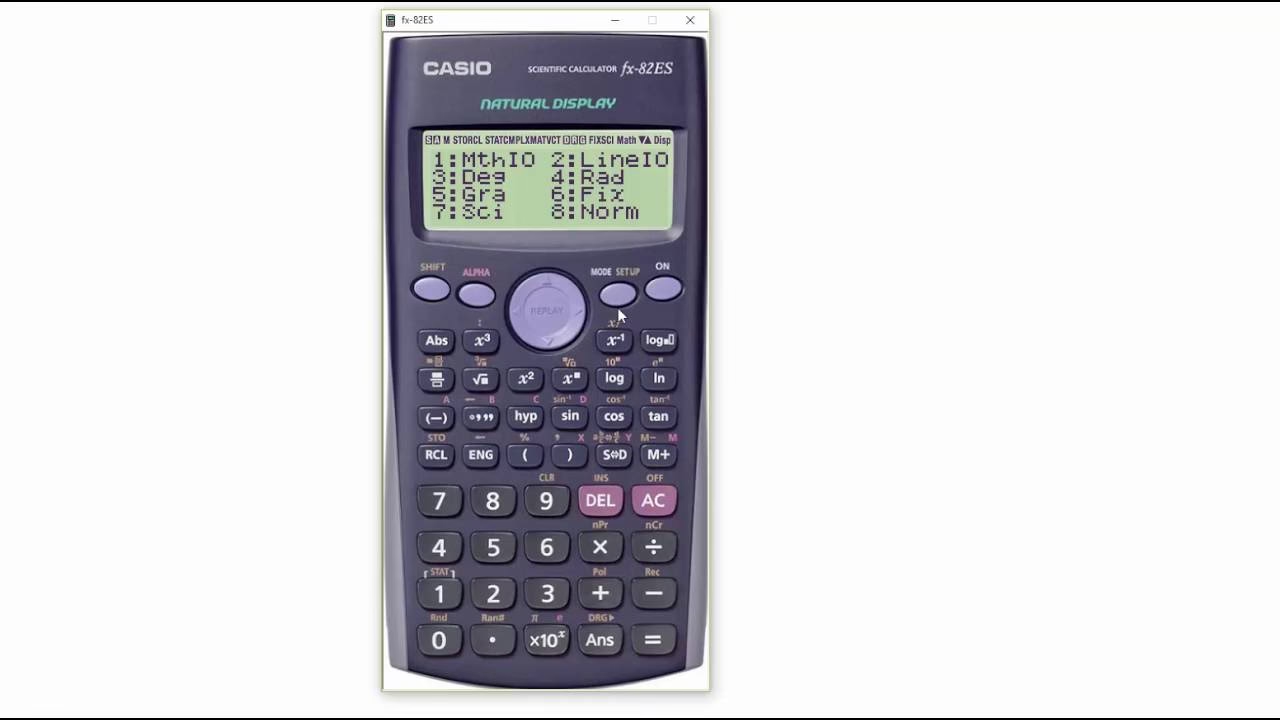
Configuración del Modo de Visualización (SHIFT + MODE / SETUP)
Más allá del botón directo de conversión, muchas calculadoras científicas permiten configurar un modo de visualización predeterminado. Esto es útil si siempre prefieres trabajar con decimales y te molesta tener que presionar el botón de conversión cada vez. Para acceder a estas configuraciones, generalmente seguirás estos pasos:
- Presiona la tecla SHIFT (o 2nd).
- Luego presiona la tecla MODE (o SETUP).
- Aparecerá un menú con diferentes opciones. Busca una opción relacionada con "Display", "Disp", "Format" o "Frac/Dec".
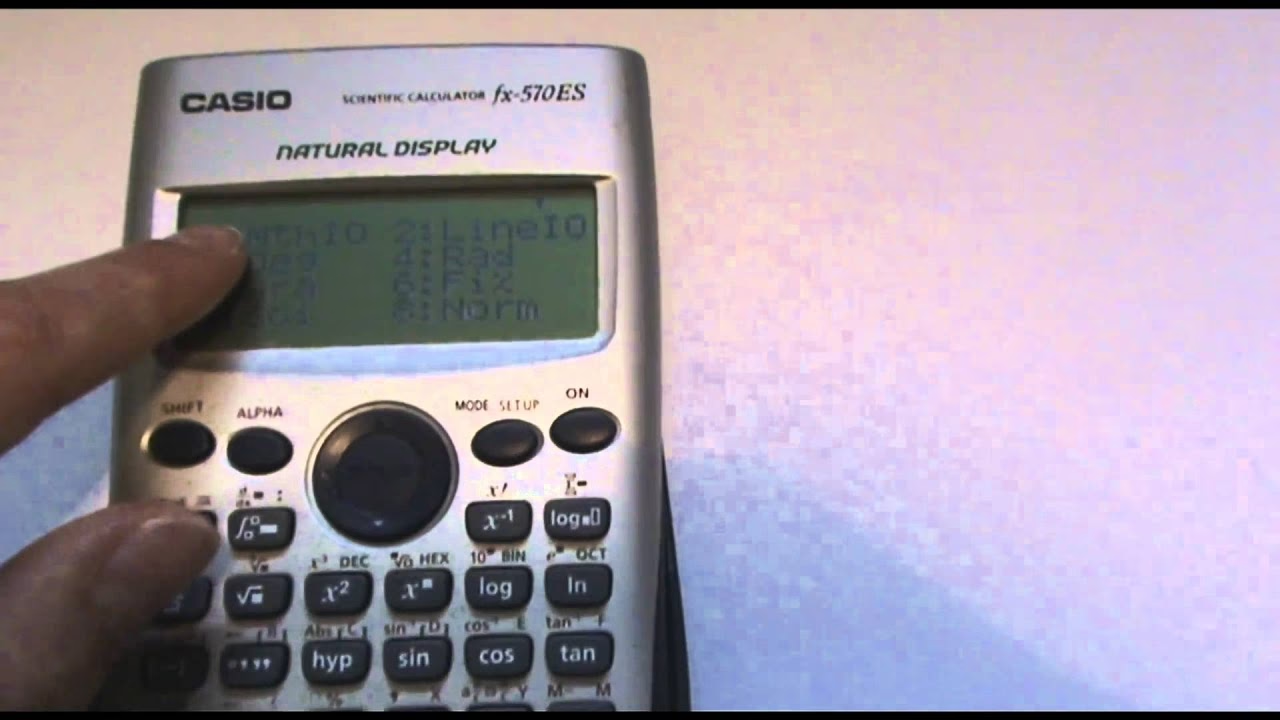
- Selecciona el modo deseado. Las opciones comunes incluyen "MathIO" (entrada matemática, salida matemática, que a menudo muestra fracciones), "LineIO" (entrada lineal, salida lineal), "Dec" (decimal), "Fix" (decimal fijo a un número de lugares) o "Norm" (normal).
- Elige la opción que fuerza los resultados a decimales o a un formato más amigable para tus necesidades. Por ejemplo, en Casio, seleccionar "Norm 1" o "Norm 2" puede ayudar a que los resultados grandes o pequeños se muestren en notación decimal en lugar de notación científica o fracción.
Es importante revisar el manual de usuario específico de tu modelo de calculadora, ya que la ubicación exacta de estos botones y las opciones de menú pueden variar ligeramente entre marcas y modelos.
Desactivar la Conversión Automática en tu Calculadora
La "desactivación de la conversión" es, en esencia, el mismo proceso que quitar el modo fracción, ya que se refiere a controlar cómo la calculadora presenta sus resultados (decimales versus fracciones). No se trata de desactivar la capacidad de convertir, sino de controlar la visualización predeterminada o forzar una conversión específica.
Si tu calculadora está continuamente convirtiendo tus resultados a un formato que no deseas (por ejemplo, de decimal a fracción), lo más probable es que estés en un modo de visualización que prioriza las fracciones o que estés presionando un botón de conversión sin darte cuenta. Revisa los pasos anteriores para asegurarte de que tu calculadora esté configurada en un modo que favorezca la salida decimal.
| Marca/Tipo | Botón de Conversión Típico | Configuración de Modo Común | Notas |
|---|---|---|---|
| Casio (FX-ES/EX Series) | S↔D | SHIFT + MODE (SETUP) -> 1:MathIO / 2:LineIO / 3:Deg / 4:Rad / 7:Norm | MathIO tiende a mostrar fracciones. LineIO o Norm pueden forzar decimales. |
| Texas Instruments (TI-30X IIS/B) | F↔D | MODE -> Seleccionar CLASSIC o MATHPRINT y opciones de formato. | Puede requerir presionar 2nd antes de F↔D. |
| Sharp (EL Series) | CHANGE | SETUP (o MODE) -> Opciones de DISPLAY (Disp). | El botón CHANGE alterna entre fracción, decimal y notación científica. |
| Calculadoras Gráficas (TI-84, etc.) | MATH -> 1:►Frac / 2:►Dec | MODE -> Opciones de FLOAT, DECIMAL, FRACTION. | Mayor control sobre la precisión y el formato de salida. |
El Enigma de la Calculadora de iOS 18: ¿Dónde está la Función de Cálculos Secuenciales?
La experiencia de usuario con las aplicaciones de calculadora en dispositivos móviles a menudo es fluida y conveniente, pero los cambios en las actualizaciones de software pueden generar confusión y frustración. La queja sobre la aplicación de calculadora de iOS 18, específicamente la ausencia de la función de "cálculos secuenciales" o "operación constante", es un claro ejemplo de esto.
¿Qué era la "Función de Cálculos Secuenciales" y por qué es útil?
La función a la que el usuario se refiere, a menudo llamada "cálculo constante" o "repetición de operación", es una característica clásica presente en muchas calculadoras físicas y digitales. Permite que, después de realizar una operación inicial (suma, resta, multiplicación, división) y presionar el botón de igual (`=`), al presionar nuevamente el botón de igual, la calculadora repita la última operación con el último valor introducido.
Por ejemplo:
- Si introduces
5 + 2 =(resultado 7) - Luego, si solo presionas
=nuevamente, el resultado sería9(7 + 2) - Presionar
=una tercera vez daría11(9 + 2)
Esta función es increíblemente útil para una variedad de cálculos repetitivos, como:
- Interés compuesto: Como menciona el usuario, calcular el interés compuesto durante 'n' años se simplifica enormemente. Si tienes un capital inicial y un factor de crecimiento (1 + tasa de interés), simplemente multiplicas una vez y luego presionas `=` 'n' veces.
- Incrementos o decrementos uniformes: Sumar o restar la misma cantidad repetidamente.
- Secuencias numéricas: Generar progresiones aritméticas o geométricas rápidamente.
La ausencia de una característica tan fundamental y conveniente puede ser un verdadero dolor de cabeza para los usuarios que dependen de ella para sus cálculos diarios o profesionales.
¿Es un Error o una Eliminación Deliberada?
Sin una declaración oficial de Apple, es difícil determinar si la eliminación de esta función en iOS 18 es un error (un bug) o una decisión de diseño deliberada. Las actualizaciones de software a veces introducen errores inesperados, pero también pueden eliminar funciones que la empresa considera menos utilizadas o que entran en conflicto con nuevas características o la dirección de diseño. Dada la utilidad y la naturaleza básica de esta función, su eliminación deliberada sería una sorpresa para muchos usuarios.
¿Qué pueden hacer los usuarios afectados?
- Enviar Comentarios a Apple: La forma más efectiva de influir en las futuras actualizaciones es enviar comentarios directamente a Apple. Esto se puede hacer a través de la aplicación Feedback Assistant de Apple (si eres desarrollador o tienes acceso) o a través de su página web de comentarios. Cuantas más personas reporten la ausencia de esta función, más probable será que Apple la considere para un futuro parche o actualización.
- Buscar Aplicaciones de Calculadora Alternativas: Si necesitas esta función con urgencia, la App Store de iOS ofrece una vasta selección de aplicaciones de calculadora de terceros. Muchas de ellas replican la funcionalidad de las calculadoras científicas tradicionales y es muy probable que incluyan la función de cálculo constante. Busca aplicaciones con buenas reseñas que mencionen características avanzadas o emulación de calculadoras físicas.
- Utilizar la Calculadora de Google o del Navegador: Para cálculos rápidos, puedes usar la calculadora integrada en la búsqueda de Google o en la mayoría de los navegadores web, aunque estas pueden no tener la función de constante.
Preguntas Frecuentes (FAQ)
¿Por qué mi calculadora siempre muestra fracciones?
Tu calculadora está configurada en un modo de visualización que prioriza las fracciones o las expresiones exactas. Esto es común en el modo "MathIO" de muchas calculadoras científicas. Debes cambiar el modo de visualización a uno que muestre los resultados en decimales, como "LineIO" o "Norm", o usar el botón de conversión directa (S↔D, F↔D) después de cada cálculo.
¿Puedo cambiar la configuración predeterminada de mi calculadora para que siempre muestre decimales?
Sí, en la mayoría de las calculadoras científicas, puedes acceder a un menú de configuración (usualmente SHIFT + MODE/SETUP) y seleccionar un modo de visualización que fuerce los resultados a decimales (por ejemplo, "Norm 1" o "Fix" para un número fijo de decimales). Consulta el manual de tu calculadora para los pasos exactos.
¿Existen alternativas a la calculadora de iOS si me falta una función?
Absolutamente. La App Store de iOS está llena de excelentes aplicaciones de calculadora de terceros, muchas de las cuales ofrecen funciones avanzadas y personalización. Algunas populares incluyen PCalc, Calcbot, o incluso emuladores de calculadoras científicas clásicas. Busca una que se adapte mejor a tus necesidades y que ofrezca la función de "cálculo constante" si es lo que buscas.
¿Cómo puedo reportar un problema o sugerir una función a Apple?
Puedes enviar tus comentarios directamente a Apple a través de su página web de comentarios de productos (generalmente se encuentra en la sección de soporte de Apple) o, si eres desarrollador, a través de la aplicación Feedback Assistant. Proporciona detalles claros sobre el problema o la función que te gustaría ver implementada.
Dominar tu calculadora, ya sea física o digital, es clave para una experiencia matemática sin frustraciones. Comprender cómo alternar entre modos de visualización y cómo manejar cambios en las aplicaciones te permitirá aprovechar al máximo estas poderosas herramientas. No te quedes atascado; explora las opciones de tu calculadora y no dudes en buscar alternativas si una aplicación deja de satisfacer tus necesidades. La precisión y la eficiencia en tus cálculos dependen de ello.
Si quieres conocer otros artículos parecidos a ¿Adiós a las Fracciones? Desactivando Modos y Más puedes visitar la categoría Calculadoras.