

04/03/2026
Desde la irrupción de las cámaras fotográficas digitales y la autoedición, es fundamental que los usuarios adquieran conocimientos básicos de fotografía digital. Antes, estas tareas recaían exclusivamente en profesionales del diseño y la impresión, pero hoy en día, comprender términos como píxeles, resolución y formatos es clave para evitar errores costosos. A primera vista, la terminología puede parecer compleja, con siglas que confunden, pero en realidad, es más sencillo de lo que parece. Esta guía desglosará lo esencial para que puedas manejar tus imágenes con confianza.
- El Píxel: La Unidad Fundamental de Toda Foto Digital
- La Resolución de las Fotos: DPI y PPI
- Cómo Cambiar la Resolución y el Tamaño de una Foto
- Los Modos de Color: CMYK, RGB y PANTONE
- El Formato de la Imagen: JPEG, PNG, GIF y Otros
- Cómo Guardar tus Fotos: Guía Rápida por Uso
- 1. Fotografías para Revistas o Impresión Profesional:
- 2. Fotografías para Web, PowerPoints o Pantallas en General:
- 3. Fotografías para Web, PowerPoints o Pantallas con Transparencia:
- 4. Fotografías para Imprimir con Impresora Doméstica:
- 5. Imágenes Planas (Logos, Esquemas, etc.) para Web, PowerPoints o Pantallas:
- Calculando Megapíxeles y Dimensiones de Imagen
- Resoluciones de Impresión Estándar para Servicios Fotográficos
- Relación de Aspecto (Aspect Ratio)
- Preguntas Frecuentes (FAQ)
- Conclusión
El Píxel: La Unidad Fundamental de Toda Foto Digital
Las fotografías digitales, tal como las conocemos, están compuestas por diminutos cuadrados de color llamados píxeles. Piensa en ellos como los puntos de una pintura puntillista: cada píxel tiene un color específico y, al agruparse ordenadamente, forman una imagen coherente. El tamaño real de una fotografía digital se define por el número de píxeles que contiene horizontal y verticalmente. Por ejemplo, una imagen de 800×450 píxeles significa que tiene 800 píxeles de ancho y 450 píxeles de alto.
Esta cantidad de píxeles es una medida objetiva y fundamental. Si una foto tiene 200×200 píxeles, es cuatro veces más pequeña en términos de información que una de 400×400 píxeles, porque contiene una cuarta parte del total de píxeles. Lógicamente, a mayor número de píxeles, mayor será el espacio de memoria que ocupe la fotografía. Es crucial entender que el número de píxeles de una imagen es su tamaño inherente. Por mucho que estiremos o aumentemos artificialmente el número de píxeles en un documento, la calidad real de la foto no mejorará. Si bien los expertos pueden lograr mejoras mínimas utilizando técnicas avanzadas como la máscara de enfoque, la regla general es clara: podemos reducir el número de píxeles de una foto, pero nunca aumentarlos sin sacrificar calidad.
La Resolución de las Fotos: DPI y PPI
Ahora bien, ¿qué tamaño tiene un píxel? La respuesta no es única, ya que depende de la densidad de píxeles en cada soporte, lo que conocemos como resolución. En la pantalla de un móvil de alta gama, los píxeles son tan diminutos que son imperceptibles. En contraste, si te acercas a una pantalla gigante en un evento al aire libre, podrás distinguir cada LED, cada píxel individualmente. Esta densidad se mide en píxeles por pulgada (PPI, del inglés Pixels Per Inch) o puntos por pulgada (DPI, del inglés Dots Per Inch).
Una pulgada equivale a 2,54 centímetros. En una pantalla de ordenador estándar, por ejemplo, suelen caber 72 píxeles por pulgada (72 ppi). Para una hoja impresa en casa, se recomiendan 150 píxeles por pulgada (150 ppi). Una foto en una revista profesional, en cambio, tendrá 300 ppi o 300 dpi. Generalmente, no es necesario exceder estas densidades, ya que el ojo humano dejaría de percibir la diferencia. La densidad de una foto es vital para su uso final. Por ejemplo, una foto de 4200×2800 píxeles a 300 ppi que pesa 2.9 MB, mantendrá ese peso incluso si la reduces visualmente en un PowerPoint. Esto se debe a que la resolución de un proyector no suele superar los 1024×768 píxeles a 72 ppi. Para optimizar el peso y la calidad, es necesario reducir la resolución y los píxeles de la imagen utilizando herramientas adecuadas.
Cómo Cambiar la Resolución y el Tamaño de una Foto
Modificar la resolución y las dimensiones de una imagen es un paso crucial para adaptarla a diferentes usos. A continuación, te explicamos cómo hacerlo, tanto con software profesional como con herramientas gratuitas en línea.
Usando Adobe Photoshop (o programas similares):
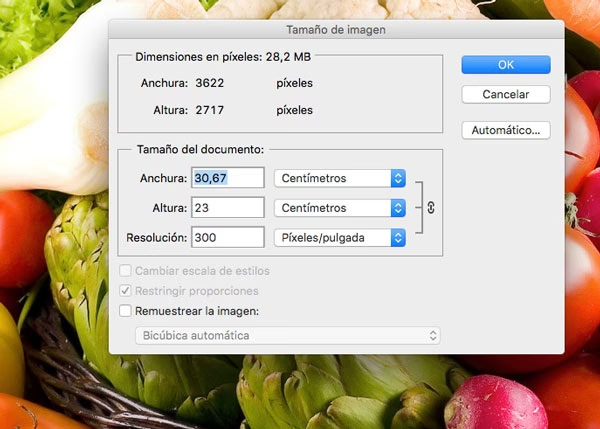
A. Para preparar una foto para pantalla o impresión sin cambiar su tamaño de píxeles:
- Con la fotografía abierta, ve al menú
Imagen > Tamaño de la imagen. - Deselecciona la opción «Remuestrear la imagen». Esto asegura que el número de píxeles de la foto se mantenga inalterado.
- En el campo «Resolución», introduce el valor deseado:
- 72 dpi: Para web, PowerPoint, o pantallas en general.
- 150 dpi: Para imprimir en impresoras domésticas.
- 300 dpi: Para imprenta profesional.
- Verás cómo la medida en pulgadas de la fotografía cambiará automáticamente, pero el número total de píxeles permanecerá idéntico.
B. Para reducir el tamaño de una foto a las dimensiones necesarias (cambiando el número de píxeles):
- Con la fotografía abierta, ve al menú
Imagen > Tamaño de la imagen. - Esta vez, no deselecciones «Remuestrear la imagen». Esto permitirá modificar el número de píxeles.
- En «Resolución», introduce la densidad adecuada según el uso (72 dpi para web/pantalla, 150 dpi para impresión doméstica, 300 dpi para imprenta).
- Luego, introduce el número de píxeles deseado para el ancho o alto. Por ejemplo, para proyectar con PowerPoint, podrías establecer un ancho de 1024 px.
- Automáticamente, las medidas de la fotografía en centímetros o pulgadas se ajustarán.
Advertencia importante: Una vez que guardes los cambios tras reducir el número de píxeles, la información original se pierde. No podrás volver a ampliar la fotografía a su tamaño original sin perder calidad.
Solución Online Gratuita:
Si no dispones de programas como Photoshop, puedes realizar estas mismas operaciones básicas utilizando herramientas en línea. Un ejemplo popular es www.pixlr.com, que ofrece funcionalidades de edición de imágenes similares a las de Photoshop, accesibles desde tu navegador.
Los Modos de Color: CMYK, RGB y PANTONE
El mundo contiene una gama de colores mucho más amplia de la que el ojo humano puede percibir. Las fotografías digitales capturan una vasta cantidad de esta información cromática. Para que estos colores se muestren correctamente en pantalla o en papel, se utilizan diferentes modos de color. Los más relevantes son:
- CMYK: Este modo (Cian, Magenta, Amarillo y Negro) se utiliza para la impresión. Las fotografías destinadas a ser impresas profesionalmente deben guardarse en modo CMYK (Menú Imagen > Modo > Color CMYK).
- PANTONE: Representa valores numéricos de mezclas directas de tinta. Ofrece la ventaja de poder obtener una gama de colores más amplia que el CMYK y es útil en fotografías con duotono.
- RGB: Este modo (Rojo, Verde y Azul) es el estándar para la visualización en pantalla, tal como funciona tu televisor o monitor. Utiliza el modo RGB cuando guardes fotografías que solo se verán en dispositivos digitales (web, PowerPoint, etc.) (Menú Imagen > Modo > Color RGB).
- Color Web: No se refiere directamente a los colores de las fotografías, sino a los colores de elementos gráficos en documentos HTML (tipografías, recuadros, líneas). Es una reducción del RGB, representado por seis cifras o letras precedidas por # (ej. #CDD7CE para gris claro).
Es importante entender que el espectro de colores visible es mayor que las posibilidades de RGB, y estas, a su vez, son mayores que las de CMYK. Elegir el modo de color correcto es vital para asegurar la fidelidad cromática de tu imagen en su medio final.
El Formato de la Imagen: JPEG, PNG, GIF y Otros
Una foto digital, al ser un conjunto de millones de píxeles, contiene una enorme cantidad de información. Para gestionar este volumen y reducir el tamaño de los archivos, se utilizan diferentes fórmulas de compresión, dando lugar a distintos formatos de imagen. Cada formato tiene sus propias características y es ideal para un uso específico. No todos los formatos son adecuados para cualquier tipo de imagen o propósito.
- Raw: Es el estado original de una fotografía, tal como la captura la cámara, con toda la información cromática posible, incluso aquella que el ojo humano no percibe. Es comparable al negativo en la fotografía analógica y contiene más datos de los que normalmente necesitarás.
- Photoshop (PSD): Es el formato nativo de Adobe Photoshop. Se utiliza para fotografías que requieren edición continua, ya que permite mantener las capas separadas y la información de edición intacta.
- TIFF: Un formato ampliamente utilizado en la impresión profesional y la autoedición. Ofrece alta calidad y compresión sin pérdidas, lo que lo hace ideal para imágenes que serán impresas o requerirán manipulación intensiva.
- JPEG (JPG): Es el formato más común para imágenes en pantalla, como las de la web o las redes sociales. Ofrece una alta relación de compresión, lo que reduce significativamente el tamaño del archivo. Sin embargo, la compresión JPEG es con pérdida de información, lo que significa que cada vez que se guarda, se pierde un poco de calidad. Por ello, es ideal guardar las fotos en JPEG solo cuando ya se hayan finalizado. Normalmente se asocia con el modo de color RGB y 72 ppi.
- PNG: Otro formato popular para pantalla. Pesa un poco más que el JPG, pero su característica principal es que soporta transparencia, lo que lo hace ideal para logotipos o imágenes sin fondo.
- GIF: También se utiliza en pantalla, pero con una paleta de colores muy reducida (indexada), lo que lo hace adecuado solo para imágenes con colores planos como logotipos, esquemas o dibujos simples que no tienen degradados. Su ventaja radica en la nitidez de los contornos y un tamaño de archivo extremadamente pequeño. Además, soporta animaciones simples.
Cómo Guardar tus Fotos: Guía Rápida por Uso
Con tanta información, puede parecer abrumador saber cómo guardar cada foto. Simplifiquemos al máximo con esta guía práctica:
1. Fotografías para Revistas o Impresión Profesional:
- Densidad: 300 dpi
- Modo: CMYK
- Formato: TIFF
- Cálculo de píxeles: Multiplica el tamaño deseado de la foto en centímetros por 120. Por ejemplo, para una foto de 10x10 cm, necesitarás 1200x1200 píxeles. Una portada de 21x29.7 cm requerirá aproximadamente 2520x3540 píxeles.
2. Fotografías para Web, PowerPoints o Pantallas en General:
- Densidad: 72 dpi
- Modo: RGB
- Formato: JPEG
- Consideraciones de tamaño: Un proyector común (4:3) tiene una resolución de 1024x768 píxeles. Un monitor 16:9 de alta calidad puede ser de 1680x1050 píxeles. Es vital reducir la foto al tamaño necesario; usar una foto más grande solo aumentará el peso del archivo sin mejorar la calidad visual en pantalla.
3. Fotografías para Web, PowerPoints o Pantallas con Transparencia:
- Densidad: 72 dpi
- Modo: RGB
- Formato: PNG
- Consideraciones: Mantienen la silueta del objeto sin fondo rectangular. Las consideraciones de tamaño son las mismas que para el formato JPEG.
4. Fotografías para Imprimir con Impresora Doméstica:
- Densidad: 150 dpi
- Modo: RGB
- Formato: JPG o TIFF
5. Imágenes Planas (Logos, Esquemas, etc.) para Web, PowerPoints o Pantallas:
- Densidad: 72 dpi
- Modo: Color Web
- Formato: GIF
- Consideraciones: El formato GIF es excelente para definir contornos y produce archivos muy pequeños, pero solo si los colores son limitados y no hay degradados complejos.
Calculando Megapíxeles y Dimensiones de Imagen
La relación entre los píxeles de una imagen, su tamaño de impresión y su densidad es fundamental para fotógrafos, diseñadores y cualquier persona que trabaje con imágenes digitales. Un megapixel (Mpx) equivale a un millón de píxeles. Se calcula multiplicando el ancho por el alto de la imagen en píxeles y dividiendo el resultado por 1,000,000.
Fórmulas Clave para el Cálculo de Imágenes:
Para entender y aplicar estos conceptos, estas son las fórmulas básicas:
1. Calcular Longitud o Anchura en milímetros (mm):
Longitud[mm] = (Píxeles × 25.4) / dpi
Ejemplo: Una imagen de 3266 píxeles de ancho a 300 dpi. Longitud[mm] = (3266 × 25.4) / 300 ≈ 277 mm.
2. Calcular Píxeles necesarios:
Píxeles = (dpi × Longitud[mm]) / 25.4
Ejemplo: Para una impresión de 277 mm de ancho a 300 dpi. Píxeles = (300 × 277) / 25.4 ≈ 3272 Píxeles.
3. Calcular DPI/PPI de una imagen:
dpi = (Píxeles × 25.4) / Longitud[mm]
Ejemplo: Una imagen de 3266 píxeles de ancho que se imprimirá a 277 mm. dpi = (3266 × 25.4) / 277 ≈ 300 dpi.
4. Calcular Tamaño de Archivo (sin comprimir, 24 Bits RGB):
Tamaño[MB] = (Píxeles X × Píxeles Y × Profundidad de Color en Bits) / (8 × 1024 × 1024)
Ejemplo: Una imagen de 3266 x 2449 Píxeles (24 Bits). Tamaño[MB] = (3266 × 2449 × 24) / (8 × 1024 × 1024) ≈ 22.9 MB.
Ejemplos Prácticos de Cálculo de Píxeles y Calidad:
- Necesidad de píxeles para una foto de álbum (13x18 cm, buena calidad): Una buena calidad de impresión es 300 dpi. Para 130 mm (ancho) y 180 mm (alto):
- Píxeles X = (300 dpi × 130 mm) / 25.4 ≈ 1535 Píxeles
- Píxeles Y = (300 dpi × 180 mm) / 25.4 ≈ 2126 Píxeles
- Resolución total ≈ (1535 × 2126) / 1,000,000 ≈ 3.3 Mpx.
- Tamaño máximo de impresión para un póster (imagen de 3264x2448 píxeles): Para pósteres, se recomiendan unos 100 dpi ya que se ven desde más lejos.
- Longitud[cm] = (3264 Píxeles × 2.54 cm/in) / 100 dpi ≈ 83 cm
- Ancho[cm] = (2448 Píxeles × 2.54 cm/in) / 100 dpi ≈ 62 cm.
- Resolución de escaneo para diapositivas para TV (35mm, TV 1920x1080 píxeles): Una diapositiva de 35mm mide 36x24 mm. Ajustando a la altura de la TV:
- dpi = (1080 Píxeles × 25.4 mm/in) / 24 mm ≈ 1143 dpi
- Ancho resultante para mantener la proporción: Píxeles X = (1143 dpi × 36 mm) / 25.4 mm/in ≈ 1620 Píxeles.
- Calidad de impresión de una diapositiva escaneada como póster (escáner 4000 dpi, póster 90x60 cm):
- Píxeles X (escaneo) = (4000 dpi × 36 mm) / 25.4 mm/in ≈ 5669 Píxeles
- DPI impresión = (5669 Píxeles × 2.54 cm/in) / 90 cm ≈ 160 dpi.
Unidades Importantes:
- 1 pulgada (Inch) = 25.4 mm
- DPI (Dots Per Inch): 1 punto por cada 25.4 mm.
- PPI (Pixels Per Inch): 1 píxel por cada 25.4 mm.
- 1 Bit = 0 o 1
- 1 Byte (B) = 8 Bits
- 1 Kilobyte (kB) = 1024 B
- 1 Megabyte (MB) = 1024 kB = 1,048,576 B
Resoluciones de Impresión Estándar para Servicios Fotográficos
Muchos servicios fotográficos profesionales utilizan estándares específicos para la impresión digital. Estos proveedores a menudo verifican automáticamente la resolución de tu archivo al subirlo, indicando si es adecuada para el formato de impresión elegido. Los valores que se muestran a continuación corresponden a los requisitos de plataformas líderes como CEWE, Shutterfly, Snapfish, Photobox, Pixum, ifolor y WhiteWall, entre otros.
Resoluciones Habituales según el Tamaño del Formato:
- 300 DPI: Para copias fotográficas pequeñas, postales y pósteres pequeños.
- 200–250 DPI: Para formatos de póster medianos (hasta aprox. 50×75 cm).
- 150 DPI: Para pósteres grandes y murales (ej. 80×120 cm).
- 72–100 DPI: Para formatos XXL como pancartas o vallas publicitarias, que se ven desde gran distancia.
Tabla de Formatos de Impresión con Resolución Recomendada y Píxeles:
| Formato (aprox.) | DPI estándar | Uso Típico | Píxeles (Ancho × Alto) |
|---|---|---|---|
| 9×13 cm | 300 | Copias foto | 1063 × 1535 |
| 10×15 cm | 300 | Postales / Fotos | 1181 × 1772 |
| 13×18 cm | 300 | Impresiones peq. | 1535 × 2126 |
| 15×21 cm | 300 | Pósteres peq. | 1772 × 2480 |
| 20×30 cm | 300 | Flyers / Foto imp. | 2362 × 3543 |
| 30×45 cm | 250 | Póster, alta calidad | 2953 × 4430 |
| 40×60 cm | 200 | Póster, estándar | 3150 × 4724 |
| 50×75 cm | 200 | Póster interior | 3937 × 5906 |
| 60×90 cm | 150 | Póster gran formato | 3543 × 5315 |
| 70×100 cm | 150 | Impresión cartel | 4134 × 5906 |
| 80×120 cm | 150 | Impresión cartel | 4725 × 7086 |
| > 80×120 cm | 72–100 | Vallas / Pancartas | Varía |
Relación de Aspecto (Aspect Ratio)
La relación de aspecto describe la proporción entre el ancho y el alto de una imagen. Se expresa comúnmente como X:Y (por ejemplo, 4:3, 16:9) o como un valor decimal (ancho/alto, como 1.333 o 1.778). Esta relación es crucial porque determina la forma de la imagen y cómo se ajustará a diferentes pantallas o medios de impresión.
Algunas relaciones de aspecto comunes incluyen:
- 1:1: Imagen cuadrada.
- 4:3: Típica de cámaras compactas, teléfonos antiguos y monitores tradicionales.
- 3:2: Común en cámaras DSLR y películas de 35 mm.
- 16:9: Estándar para HDTV, videos y la mayoría de las pantallas modernas.
La relación de aspecto de una imagen recién salida de la cámara coincide con la del sensor, pero puede cambiar si la imagen se recorta o se procesa para un formato de impresión diferente. Cuando se calcula el tamaño máximo de impresión para un número determinado de megapíxeles, la relación de aspecto es un factor determinante en las dimensiones finales (ancho y alto) de la imagen impresa.
Preguntas Frecuentes (FAQ)
- ¿Qué es un píxel?
- Un píxel es la unidad mínima cuadrada de color que, junto con millones de otros píxeles, compone una imagen digital. Es la base de toda fotografía digital.
- ¿Cuál es la diferencia entre DPI y PPI?
- DPI (Dots Per Inch) se refiere a la densidad de puntos de tinta que una impresora coloca en una pulgada de papel y se usa principalmente para impresión. PPI (Pixels Per Inch) se refiere a la densidad de píxeles en una pantalla y se usa para la resolución de imágenes digitales en monitores.
- ¿Puedo aumentar los píxeles de una imagen para mejorar su calidad?
- No, ordinariamente no. El número de píxeles es una medida objetiva de la información de una imagen. Aunque se puede 'remuestrear' para añadir píxeles artificialmente, esto no añade información real y suele resultar en una imagen borrosa o pixelada. Solo se pueden reducir los píxeles sin pérdida de calidad (aunque la imagen se haga más pequeña).
- ¿Por qué mis fotos se ven mal cuando las imprimo desde PowerPoint?
- Esto suele ocurrir porque las imágenes para PowerPoint se optimizan para pantalla (72 dpi y tamaño de píxel reducido para un proyector), no para impresión. Para imprimir con buena calidad, la imagen necesita una mayor densidad de píxeles (150-300 dpi) y un tamaño de píxel adecuado al formato de impresión.
- ¿Cuál es el mejor formato para imágenes web?
- Para fotografías, el formato más común y eficiente es JPEG debido a su buena compresión y tamaño de archivo reducido. Si necesitas transparencia, PNG es la mejor opción. Para logos o gráficos con pocos colores y contornos nítidos, GIF es ideal.
- ¿Cómo calculo los megapíxeles de una imagen?
- Multiplica el número de píxeles de ancho por el número de píxeles de alto, y luego divide el resultado por 1,000,000. Por ejemplo, una imagen de 4000x3000 píxeles es (4000 * 3000) / 1,000,000 = 12 Megapíxeles.
- ¿Por qué un archivo JPG pierde calidad cada vez que lo guardo?
- El formato JPG utiliza un tipo de compresión 'con pérdidas'. Cada vez que editas y guardas un archivo JPG, el algoritmo de compresión lo vuelve a procesar, descartando permanentemente cierta información para reducir el tamaño del archivo. Esto resulta en una degradación acumulativa de la calidad con cada guardado. Es mejor trabajar con formatos sin pérdida (como TIFF o PSD) y guardar en JPG solo la versión final.
Conclusión
Comprender los conceptos de píxel, resolución (DPI/PPI), modos de color y formatos de imagen es esencial en el mundo digital actual. Esta base de conocimientos te permitirá optimizar tus fotografías para cualquier propósito, ya sea una publicación en línea, una presentación o una impresión profesional. Al aplicar estos principios, no solo mejorarás la calidad visual de tus imágenes, sino que también gestionarás de manera más eficiente el espacio de almacenamiento y evitarás frustraciones comunes. La fotografía digital es una herramienta poderosa, y dominar sus fundamentos te abrirá un mundo de posibilidades creativas y prácticas.
Si quieres conocer otros artículos parecidos a Descubre los Píxeles de tu Imagen JPG puedes visitar la categoría Cálculos.