
29/04/2026
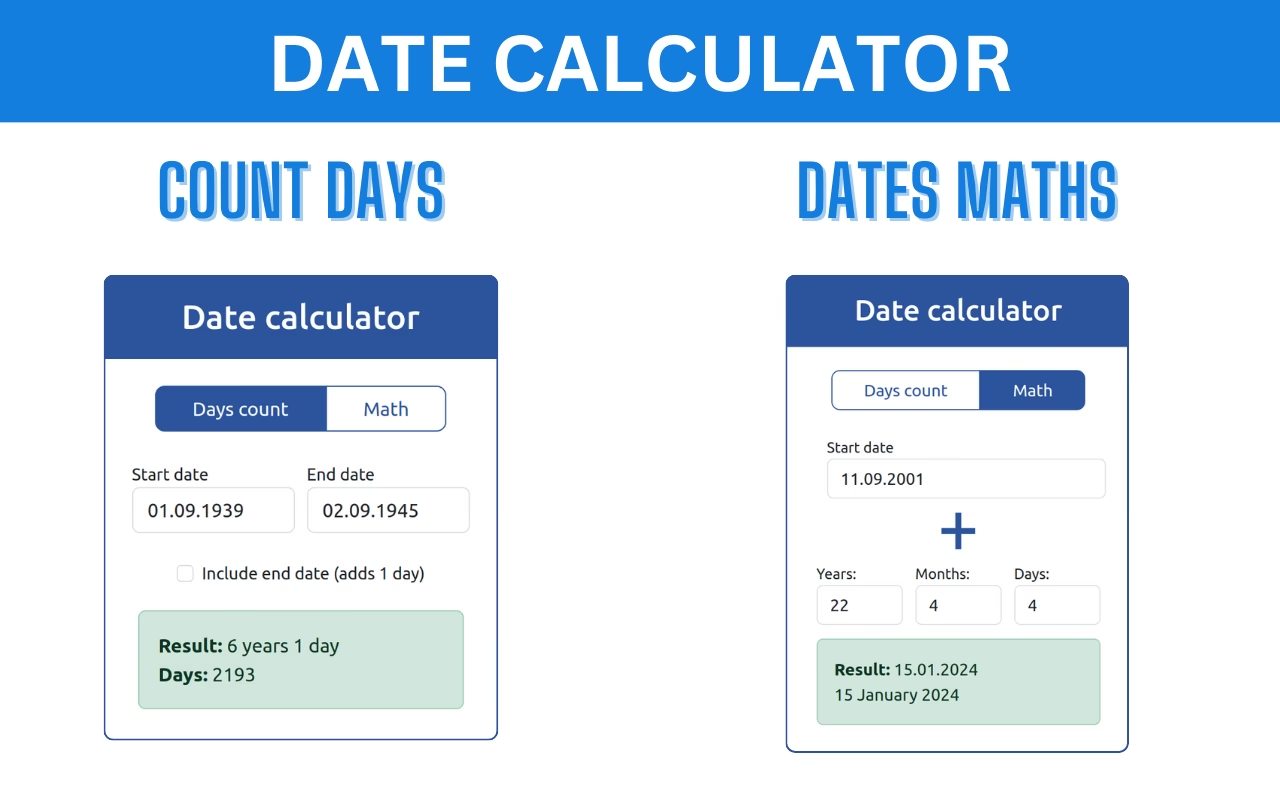
En el vasto universo de las hojas de cálculo, las fechas son un tipo de dato fundamental que a menudo presenta desafíos para los usuarios. Desde registrar transacciones hasta programar eventos o analizar tendencias a lo largo del tiempo, la correcta manipulación de fechas es crucial. Excel, con su robusto conjunto de herramientas, ofrece múltiples maneras de gestionar la información temporal, permitiéndonos no solo ingresarlas, sino también formatearlas a nuestro gusto y, lo que es aún más potente, extraer sus componentes individuales: el día, el mes y el año. Esta capacidad de desglosar y recombinar las fechas abre un sinfín de posibilidades para el análisis de datos y la creación de informes personalizados. Acompáñanos en este recorrido para convertirte en un verdadero maestro de las fechas en Excel.
La gestión de fechas va más allá de simplemente escribir números. Implica entender cómo Excel las almacena internamente, cómo podemos visualizarlas de diferentes maneras y, lo más importante, cómo podemos manipularlas para obtener la información precisa que necesitamos. Ya sea que busques presentar un informe con fechas claras y concisas o necesites analizar el rendimiento de ventas por mes o por año, las técnicas que exploraremos a continuación te proporcionarán el conocimiento necesario para lograrlo eficientemente.
- Formateando Fechas en Excel: Control Total sobre Día, Mes y Año
- Extrayendo Componentes de una Fecha: DIA(), MES() y AÑO()
- Cuando las Fechas son Texto: Soluciones y Conversión
- Más Allá de lo Básico: Combinando y Calculando con Fechas
- Preguntas Frecuentes (FAQ)
- ¿Cómo puedo asegurarme de que Excel reconozca mis entradas como fechas?
- ¿Por qué mi fecha se muestra como un número (por ejemplo, 45000)?
- ¿Puedo extraer el día de la semana de una fecha?
- ¿Hay alguna forma de extraer el nombre del mes sin usar TEXTO()?
- ¿Cómo puedo sumar o restar días, meses o años a una fecha?
- Conclusión
Formateando Fechas en Excel: Control Total sobre Día, Mes y Año
Una de las primeras cosas que deseamos hacer con las fechas en Excel es presentarlas de una manera clara y comprensible. Excel ofrece una variedad de formatos predefinidos, pero la verdadera magia reside en la capacidad de crear formatos personalizados. Esto te permite mostrar las fechas exactamente como lo necesitas, ya sea con el nombre completo del mes, solo la inicial, o el año con dos o cuatro dígitos.
Para aplicar un formato personalizado a tus fechas, sigue estos sencillos pasos:
- Selecciona las celdas que contienen las fechas a las que deseas aplicar formato.
- Presiona la combinación de teclas
CTRL + 1(o haz clic derecho y selecciona 'Formato de celdas...'). - En el cuadro de diálogo 'Formato de celdas', dirígete a la pestaña 'Número'.
- En la lista 'Categoría', selecciona 'Fecha' y elige un formato de fecha que se parezca a lo que deseas. Esto te dará una base para el siguiente paso.
- Vuelve a la lista 'Categoría' y selecciona 'Personalizada'. Aquí verás el código del formato de fecha que elegiste previamente. Este es el punto donde puedes ajustar y crear tu propio formato.
- En el cuadro 'Tipo', puedes modificar el código utilizando los símbolos que te presentamos en la siguiente tabla. No te preocupes por alterar los formatos predefinidos; cualquier cambio que realices aquí solo afectará a tu formato personalizado.
La clave para los formatos personalizados son los códigos que le indican a Excel cómo mostrar el día, el mes y el año. Aquí tienes una guía completa:
| Para mostrar | Usa este código | Ejemplo (para 15 de marzo de 2023) | Descripción |
|---|---|---|---|
| Los meses como 1-12 | m | 3 | Muestra el número del mes sin cero inicial para meses de un dígito. |
| Los meses como 01-12 | mm | 03 | Muestra el número del mes con cero inicial para meses de un dígito. |
| Los meses como abreviatura (ene-dic) | mmm | mar | Muestra la abreviatura de tres letras del mes. |
| Los meses como nombre completo (enero-diciembre) | mmmm | marzo | Muestra el nombre completo del mes. |
| Los meses como la inicial de cada mes | mmmmm | M | Muestra la primera letra del mes. |
| Los días como 1-31 | d | 15 | Muestra el número del día sin cero inicial para días de un dígito. |
| Los días como 01-31 | dd | 15 | Muestra el número del día con cero inicial para días de un dígito. |
| Los días de la semana como abreviatura (dom-sáb) | ddd | mié | Muestra la abreviatura de tres letras del día de la semana. |
| Los días de la semana como nombre completo (domingo-sábado) | dddd | miércoles | Muestra el nombre completo del día de la semana. |
| Los años como 00-99 | aa | 23 | Muestra los dos últimos dígitos del año. |
| Los años como 1900-9999 | aaaa | 2023 | Muestra los cuatro dígitos del año. |
Consideración importante: Si estás modificando un formato que incluye valores de hora y utilizas "m" inmediatamente después del código "h" o "hh", o inmediatamente antes del código "ss", Excel interpretará "m" como minutos, no como mes. Por ejemplo, "hh:mm" mostrará horas y minutos, no horas y meses. Ten esto en cuenta para evitar confusiones al combinar formatos de fecha y hora.
Con estos códigos, puedes crear combinaciones infinitas, como "dd/mmm/aaaa" para "15/mar/2023" o "dddd, dd de mmmm de aaaa" para "miércoles, 15 de marzo de 2023". La flexibilidad es asombrosa y te permite adaptar tus datos a cualquier requisito de presentación.
Extrayendo Componentes de una Fecha: DIA(), MES() y AÑO()
Más allá de simplemente mostrar las fechas, a menudo necesitamos extraer partes específicas de ellas para análisis, filtrado o cálculos. Excel nos proporciona tres funciones muy útiles para esta tarea: DIA(), MES() y AÑO().
Función DIA()
La función DIA() devuelve el día del mes de una fecha determinada, como un número entero del 1 al 31.
- Sintaxis:
=DIA(núm_de_serie) - Argumento:
núm_de_seriees la fecha de la que desea obtener el día. Puede ser una fecha ingresada como texto (por ejemplo, "15/03/2023"), una referencia a una celda que contiene una fecha, o el resultado de otra función que devuelve una fecha (comoFECHA()).
Ejemplo: Si la celda A1 contiene la fecha 15/03/2023, la fórmula =DIA(A1) devolverá 15.
Función MES()
La función MES() devuelve el mes de una fecha determinada, como un número entero del 1 (enero) al 12 (diciembre).
- Sintaxis:
=MES(núm_de_serie) - Argumento:
núm_de_seriees la fecha de la que desea obtener el mes. Al igual que conDIA(), puede ser una fecha en formato de texto, una referencia de celda o el resultado de una función.
Ejemplo: Si la celda A1 contiene la fecha 15/03/2023, la fórmula =MES(A1) devolverá 3.
Función AÑO()
La función AÑO() devuelve el año de una fecha determinada, como un número entero entre 1900 y 9999.
- Sintaxis:
=AÑO(núm_de_serie) - Argumento:
núm_de_seriees la fecha de la que desea obtener el año. Sigue las mismas reglas que los argumentos paraDIA()yMES().
Ejemplo: Si la celda A1 contiene la fecha 15/03/2023, la fórmula =AÑO(A1) devolverá 2023.
Estas funciones son increíblemente útiles para crear tablas dinámicas, filtrar datos o realizar análisis basados en períodos de tiempo específicos. Por ejemplo, podrías querer calcular el total de ventas para cada mes del año, independientemente del día o el año específico, o agrupar datos por año para comparar el crecimiento anual.
Cuando las Fechas son Texto: Soluciones y Conversión
Uno de los problemas más comunes al trabajar con fechas en Excel es cuando estas se almacenan como texto en lugar de como un formato de fecha real. Esto puede ocurrir por varias razones: si escribes una fecha en una celda con formato de texto, si los datos se importan de una fuente externa (como un archivo CSV o una base de datos) o si se pegan de otra aplicación. Las fechas que son texto no pueden ser utilizadas en cálculos de fecha y hora y a menudo se alinean a la izquierda en la celda (a diferencia de las fechas reales que se alinean a la derecha por defecto).
Excel tiene una característica de comprobación de errores que a veces detecta fechas con formato de texto, especialmente aquellas con años de dos dígitos, y las marca con un pequeño indicador de error (un triángulo verde en la esquina superior izquierda de la celda). Si ves este indicador, puedes hacer clic en él y seleccionar una de las opciones de corrección automática, como "Convertir a número" (que en el caso de fechas de texto, las convierte a formato de fecha).
Para otros tipos de fechas de texto o para una solución más robusta y programática, la función FECHANUMERO() es tu mejor aliada.
Función FECHANUMERO()
La función FECHANUMERO() convierte una fecha que está almacenada como texto en un número de serie de fecha reconocido por Excel. Los números de serie de fecha son la forma en que Excel almacena internamente las fechas (el número 1 corresponde al 1 de enero de 1900).
- Sintaxis:
=FECHANUMERO(texto_de_fecha) - Argumento:
texto_de_fechaes una cadena de texto que representa una fecha en un formato que Excel puede reconocer. Por ejemplo, "2023-03-15", "15/03/2023", "Marzo 15, 2023".
Ejemplo: Si la celda B1 contiene el texto "15 de marzo de 2023", la fórmula =FECHANUMERO(B1) devolverá el número de serie correspondiente a esa fecha (por ejemplo, 45000 y algo). Una vez que tengas el número de serie, simplemente aplica un formato de fecha a la celda para que se muestre como una fecha real.
Es importante que el texto_de_fecha sea un formato que Excel pueda interpretar como una fecha válida según la configuración regional de tu sistema. Si no puede reconocerlo, la función devolverá un error #¡VALOR!. En esos casos, podrías necesitar usar funciones de texto como IZQUIERDA(), DERECHA() o EXTRAE() para dividir el texto en día, mes y año y luego usar la función FECHA() para reconstruirla.
Más Allá de lo Básico: Combinando y Calculando con Fechas
Una vez que dominas el formateo y la extracción, puedes llevar tus habilidades con las fechas a un nuevo nivel combinando funciones y realizando cálculos más complejos.
Función FECHA()
Mientras que DIA(), MES() y AÑO() extraen componentes, la función FECHA() te permite construir una fecha a partir de un año, un mes y un día individuales.
- Sintaxis:
=FECHA(año, mes, día) - Argumentos:
año,mes, ydíason los números que representan el año, mes y día que deseas combinar.
Ejemplo: Si en A1 tienes 2023, en B1 tienes 3 y en C1 tienes 15, la fórmula =FECHA(A1,B1,C1) devolverá la fecha 15/03/2023. Esto es particularmente útil si tus datos de fecha están separados en diferentes columnas.
Calculando Diferencias entre Fechas con SIFECHA()
Para calcular la diferencia entre dos fechas en años, meses o días, la función SIFECHA() es invaluable, aunque es una función "oculta" que no aparece en el asistente de funciones de Excel.
- Sintaxis:
=SIFECHA(fecha_inicial, fecha_final, unidad) - Argumentos:
fecha_inicial: La primera fecha.fecha_final: La segunda fecha.unidad: Una cadena de texto que especifica el tipo de información que deseas devolver:"Y": Número de años completos."M": Número de meses completos."D": Número de días completos."YD": Número de días entre las fechas, ignorando los años."MD": Número de días entre las fechas, ignorando los meses y los años."YM": Número de meses entre las fechas, ignorando los años.
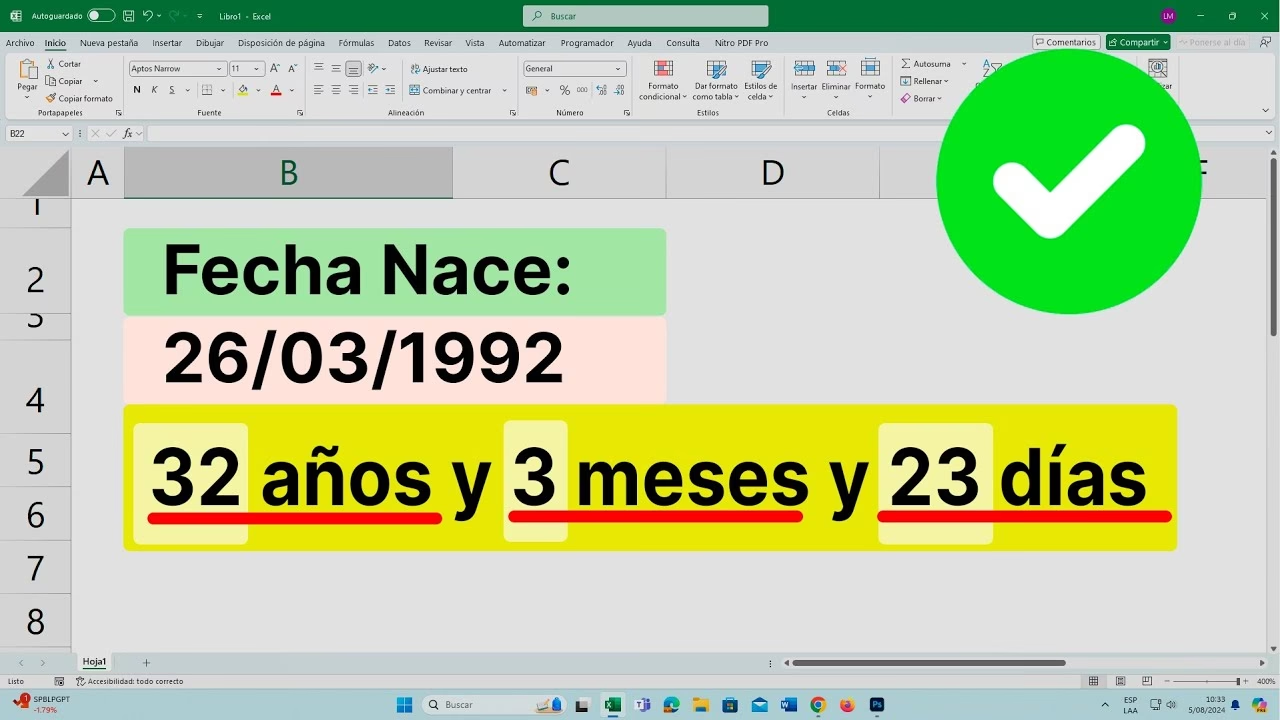
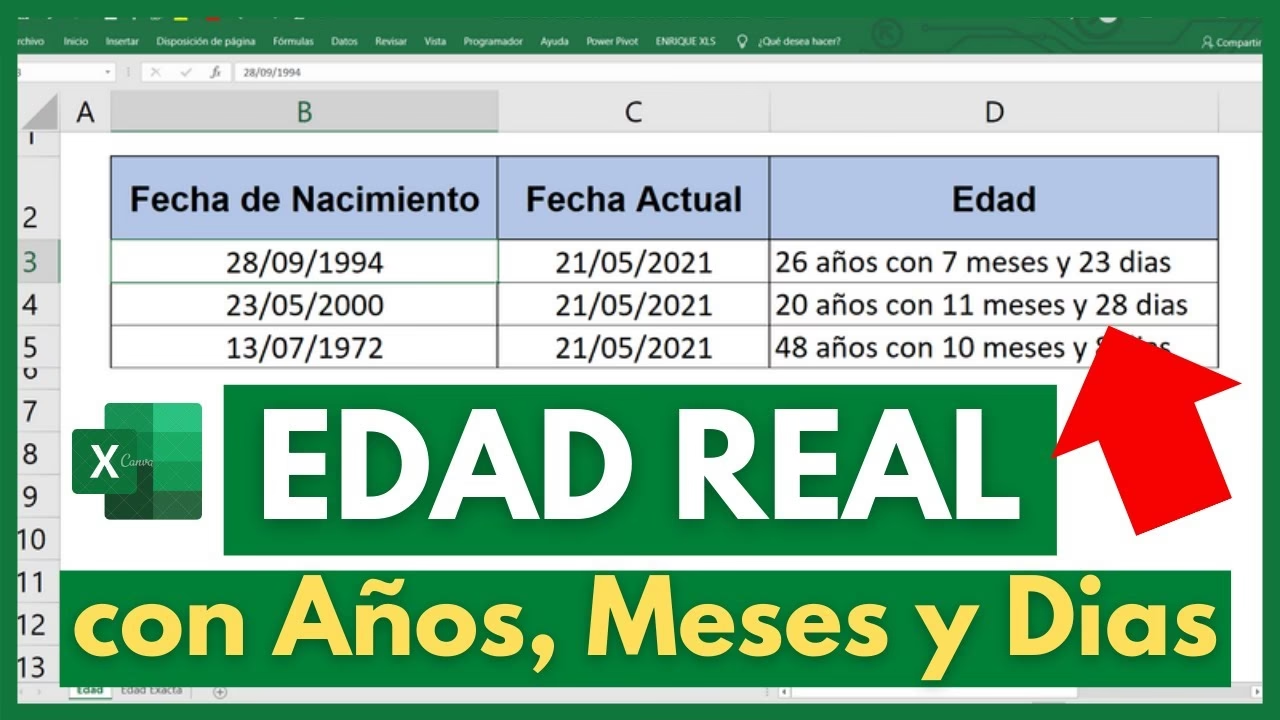
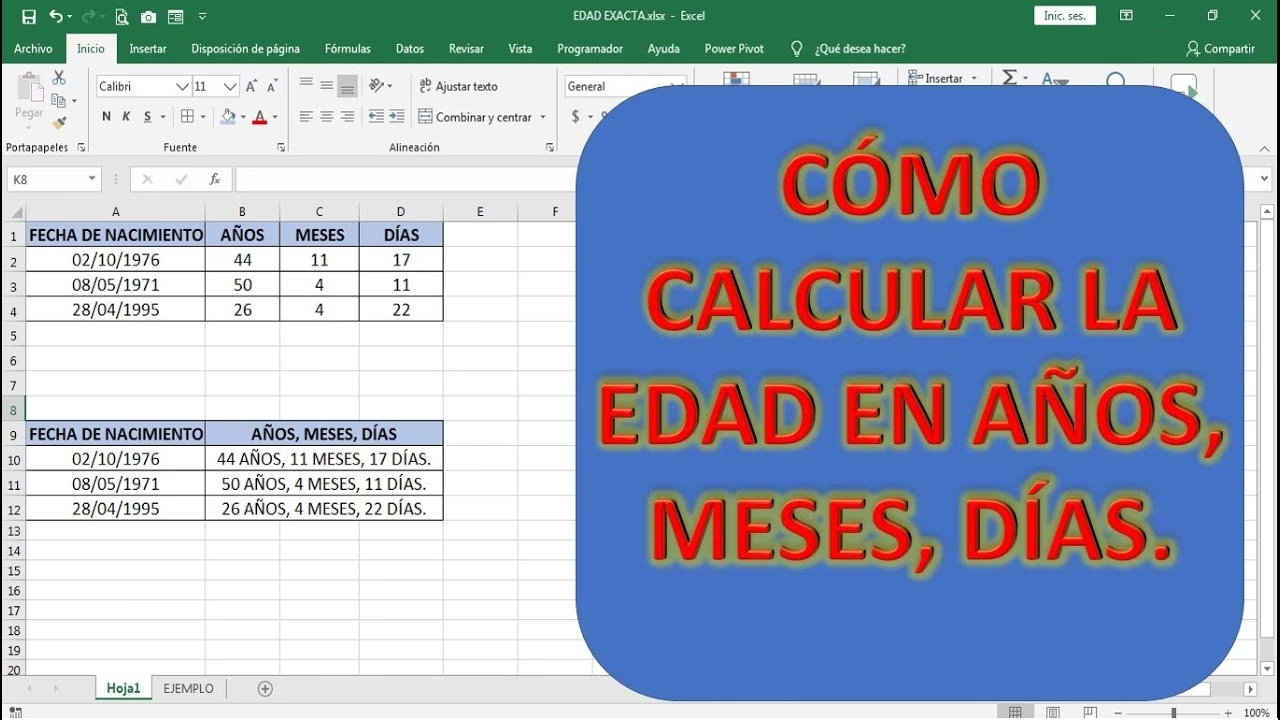
Ejemplo: Para calcular la edad de una persona. Si su fecha de nacimiento está en A1 (01/01/1990) y la fecha actual en B1 (15/03/2023), la fórmula =SIFECHA(A1,B1,"Y") devolverá 33 (años completos).
La Función TEXTO(): Formateo Condicional y Avanzado
La función TEXTO() es otra herramienta poderosa que te permite aplicar un formato numérico (incluyendo formatos de fecha) a un valor y devolverlo como una cadena de texto. Es útil cuando necesitas una fecha con un formato específico para concatenarla con otro texto o cuando quieres un control preciso sobre cómo se muestra un número de serie de fecha.
- Sintaxis:
=TEXTO(valor, formato) - Argumentos:
valor: El número (o fecha) que deseas formatear.formato: La cadena de texto que representa el formato que deseas aplicar (similar a los códigos de formato personalizado que vimos antes).
Ejemplo: Si la celda A1 contiene la fecha 15/03/2023, la fórmula =TEXTO(A1,"dddd, dd de mmmm de aaaa") devolverá el texto "miércoles, 15 de marzo de 2023".
Preguntas Frecuentes (FAQ)
¿Cómo puedo asegurarme de que Excel reconozca mis entradas como fechas?
Excel reconoce automáticamente muchas entradas como fechas si coinciden con un formato de fecha estándar en tu configuración regional (por ejemplo, 15/3/2023 o 3-15-2023). Si Excel no lo hace, es probable que la celda tenga formato de texto o que el formato de entrada no sea reconocido. Intenta cambiar el formato de la celda a 'General' y luego reingresar la fecha. Si eso no funciona, usa FECHANUMERO() o la herramienta 'Texto en columnas' para convertir el texto a fecha.
¿Por qué mi fecha se muestra como un número (por ejemplo, 45000)?
Esto sucede porque Excel almacena las fechas como números de serie. El número 1 corresponde al 1 de enero de 1900. Si ves un número, simplemente selecciona la celda y aplica un formato de fecha (pestaña 'Inicio' > grupo 'Número' > desplegable 'Formato de número' > 'Fecha corta' o 'Fecha larga').
¿Puedo extraer el día de la semana de una fecha?
Sí, puedes hacerlo de dos maneras principales:
- Usando la función
TEXTO():=TEXTO(A1,"ddd")para la abreviatura (ej., "mié") o=TEXTO(A1,"dddd")para el nombre completo (ej., "miércoles"). - Usando la función
DIASEM():=DIASEM(A1,2)devolverá un número (1 para lunes, 7 para domingo). Puedes anidar esto en una funciónELEGIR()para obtener el nombre del día de la semana si lo prefieres.
¿Hay alguna forma de extraer el nombre del mes sin usar TEXTO()?
Puedes combinar MES() con ELEGIR() o una tabla de búsqueda (BUSCARV()) si necesitas el nombre del mes para una operación que no sea solo visualización. Por ejemplo, =ELEGIR(MES(A1),"Enero","Febrero",...,"Diciembre").
¿Cómo puedo sumar o restar días, meses o años a una fecha?
Para días, simplemente suma o resta un número a la fecha (=A1+7 para una semana después). Para meses o años, usa las funciones FECHA.MES() o FECHA(). Por ejemplo, para añadir 3 meses a una fecha en A1: =FECHA.MES(A1,3). Para añadir un año: =FECHA(AÑO(A1)+1, MES(A1), DIA(A1)).
Conclusión
La capacidad de manejar eficientemente el día, el mes y el año en Excel es una habilidad fundamental que te permitirá transformar datos brutos en información significativa. Desde la personalización de cómo se ven tus fechas hasta la extracción de componentes individuales para análisis detallados y la conversión de formatos problemáticos, Excel te proporciona un conjunto de herramientas poderosas para cada escenario. Al dominar estas funciones y técnicas, podrás organizar tus datos de manera más efectiva, crear informes más claros y tomar decisiones más informadas. Recuerda que la práctica es clave, así que experimenta con diferentes formatos y funciones para solidificar tu conocimiento y desbloquear todo el potencial de las fechas en tus hojas de cálculo.
Si quieres conocer otros artículos parecidos a Dominando Fechas en Excel: Día, Mes y Año puedes visitar la categoría Cálculos.