

29/12/2025
La calculadora de Windows, esa herramienta omnipresente en nuestros sistemas operativos, es mucho más que una simple suma o resta. Es una utilidad sorprendentemente potente, capaz de realizar operaciones matemáticas complejas, incluyendo las potencias. Aunque a primera vista pueda parecer limitada, con solo un par de clics y un poco de conocimiento, podrás elevar números a cualquier exponente que desees. Este artículo te guiará paso a paso para que domines las potencias en la calculadora de tu PC, desde las funciones más básicas hasta trucos para exponentes fraccionarios y negativos.
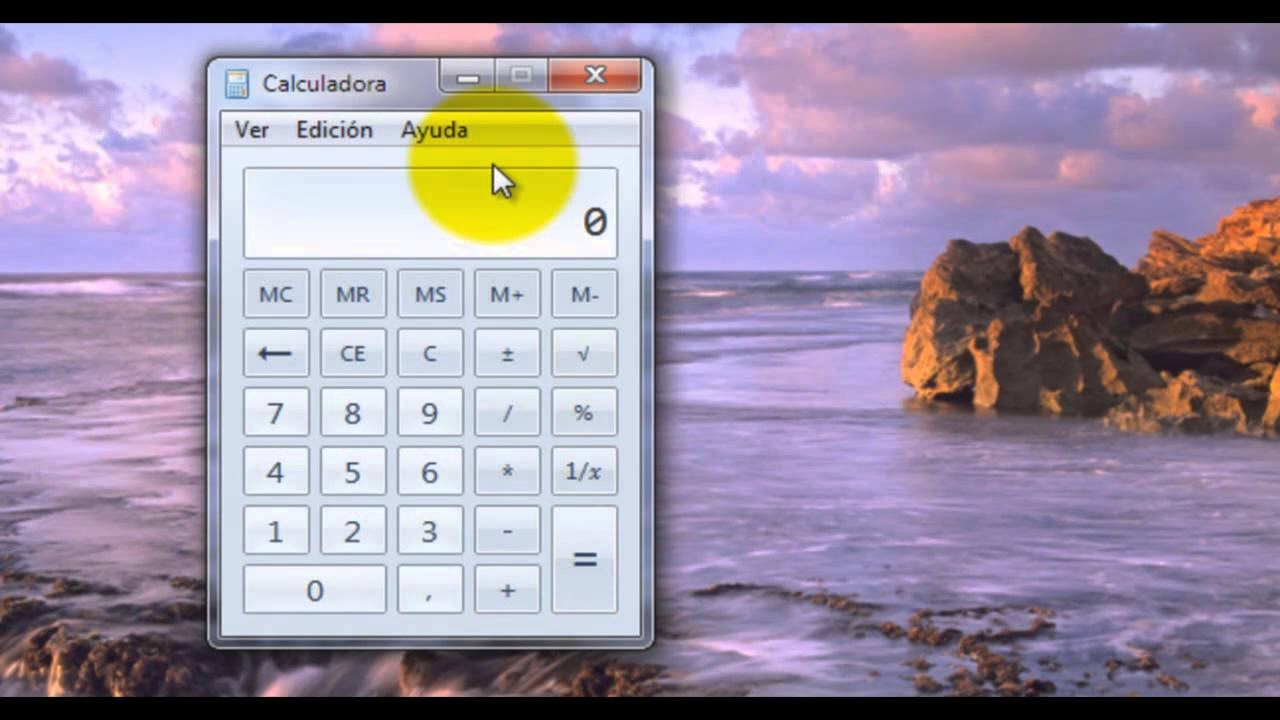
Para empezar, es fundamental entender que la calculadora de Windows no es una entidad monolítica; posee varios modos que desbloquean diferentes conjuntos de funcionalidades. El modo que nos interesa para realizar potencias de forma efectiva es el Modo Científico. Si bien el modo estándar te permite realizar operaciones aritméticas básicas, el modo científico es donde residen las funciones exponenciales.
- Activando el Modo Científico en la Calculadora de Windows
- Realizando Potencias Básicas (x^y)
- Funciones de Potencia Específicas: x², x³, eˣ y 10ˣ
- Potencias con Exponentes Negativos o Fraccionarios
- Consideraciones y Consejos Adicionales
- Preguntas Frecuentes (FAQ)
- ¿Qué es una potencia en matemáticas?
- ¿Puedo usar decimales en la base o el exponente?
- ¿Existe un límite en el tamaño de los números que puedo calcular?
- ¿Cómo puedo borrar un cálculo o un error en la calculadora?
- ¿La calculadora de Windows puede calcular logaritmos o funciones trigonométricas?
- ¿Qué diferencia hay entre el botón 'x^y' y el botón 'y√x'?
Activando el Modo Científico en la Calculadora de Windows
Acceder a las funciones avanzadas de la calculadora es un proceso sencillo. Primero, debes abrir la aplicación. Puedes hacerlo escribiendo 'Calculadora' en la barra de búsqueda de Windows (generalmente en la parte inferior izquierda de tu pantalla) o buscándola en el menú de inicio.
Una vez abierta la calculadora, notarás un icono con tres líneas horizontales (conocido como 'menú hamburguesa') en la esquina superior izquierda de la ventana. Haz clic en este icono para desplegar el menú de modos. Aquí encontrarás varias opciones como 'Estándar', 'Científica', 'Programador' y 'Calculadora de fechas', entre otras. Para nuestro propósito, selecciona 'Científica'.
Al cambiar al modo científico, verás que la interfaz de la calculadora se expande, revelando un conjunto mucho más amplio de botones y funciones, incluyendo las operaciones trigonométricas, logarítmicas y, lo que es más importante para nosotros, las funciones de potencia.
Realizando Potencias Básicas (x^y)
La función principal para calcular potencias en el modo científico es el botón etiquetado como 'x^y'. Este botón te permite elevar cualquier número (la base) a cualquier exponente (la potencia).
Pasos para calcular una potencia usando 'x^y':
- Introduce la base: Primero, escribe el número base en la pantalla de la calculadora. Por ejemplo, si quieres calcular 2 elevado a la 3 (2^3), escribe '2'.
- Presiona el botón 'x^y': Una vez que la base esté en la pantalla, haz clic en el botón 'x^y'. Verás que la base permanece en la pantalla, a la espera del exponente.
- Introduce el exponente: Ahora, escribe el valor del exponente. Siguiendo nuestro ejemplo, escribirías '3'.
- Presiona el botón '=': Finalmente, haz clic en el botón de igual ('=') para obtener el resultado. Para 2^3, el resultado será '8'.
Ejemplos adicionales:
- Para calcular 5^4 (5 elevado a la 4):
1. Escribe '5'.
2. Haz clic en 'x^y'.
3. Escribe '4'.
4. Haz clic en '='. (Resultado: 625) - Para calcular 10^5 (10 elevado a la 5):
1. Escribe '10'.
2. Haz clic en 'x^y'.
3. Escribe '5'.
4. Haz clic en '='. (Resultado: 100000)
Funciones de Potencia Específicas: x², x³, eˣ y 10ˣ
Además de la función general 'x^y', el modo científico de la calculadora de Windows ofrece botones específicos para potencias de uso común, lo que puede agilizar tus cálculos:
- x² (Al cuadrado): Este botón eleva el número actual en la pantalla al cuadrado (es decir, a la potencia de 2). Es muy útil para cálculos rápidos donde el exponente es 2.
- x³ (Al cubo): Similar al anterior, este botón eleva el número actual en la pantalla al cubo (es decir, a la potencia de 3). Ideal para volúmenes o cálculos que requieren la tercera potencia.
- eˣ (Exponencial natural): Este botón calcula 'e' (la base del logaritmo natural, aproximadamente 2.71828) elevado a la potencia del número que tienes en la pantalla. Es fundamental en campos como las matemáticas avanzadas, la física o la ingeniería.
- 10ˣ (Potencia de 10): Este botón eleva 10 a la potencia del número que tienes en la pantalla. Es extremadamente útil para trabajar con notación científica o números muy grandes/pequeños.
Tabla Comparativa de Botones de Potencia
| Botón | Descripción | Ejemplo |
|---|---|---|
| x^y | Eleva la base 'x' a la potencia 'y'. | 5 x^y 3 = 125 |
| x² | Eleva el número actual al cuadrado. | 7 x² = 49 |
| x³ | Eleva el número actual al cubo. | 4 x³ = 64 |
| eˣ | Calcula e elevado a la potencia del número. | 1 eˣ = 2.71828... |
| 10ˣ | Calcula 10 elevado a la potencia del número. | 3 10ˣ = 1000 |
Potencias con Exponentes Negativos o Fraccionarios
La calculadora de Windows también maneja sin problemas los exponentes negativos y fraccionarios, lo que la hace aún más versátil.
Exponentes Negativos:
Para usar un exponente negativo, simplemente introduce el signo menos (-) antes del número del exponente. Recuerda que un número elevado a un exponente negativo es igual a 1 dividido por el número elevado al exponente positivo (por ejemplo, 2⁻³ = 1/2³ = 1/8).
Ejemplo: Calcular 2⁻³ (2 elevado a la menos 3)
- Escribe '2'.
- Haz clic en 'x^y'.
- Escribe '-3' (presionando primero el '3' y luego el botón '+/-' o simplemente el '-').
- Haz clic en '='. (Resultado: 0.125)
Exponentes Fraccionarios (Raíces):
Los exponentes fraccionarios se utilizan para calcular raíces. Por ejemplo, x^(1/2) es la raíz cuadrada de x, y x^(1/3) es la raíz cúbica de x. Para introducir un exponente fraccionario, necesitarás usar paréntesis.
Ejemplo: Calcular la raíz cúbica de 8 (equivalente a 8^(1/3))
- Escribe '8'.
- Haz clic en 'x^y'.
- Abre un paréntesis haciendo clic en '('.
- Escribe '1'.
- Haz clic en el botón de división '/'.
- Escribe '3'.
- Cierra el paréntesis haciendo clic en ')'.
- Haz clic en '='. (Resultado: 2)
Si necesitas calcular una raíz cuadrada directamente, la calculadora en modo científico también tiene un botón específico para ello: '√x'.
Consideraciones y Consejos Adicionales
- Orden de Operaciones: La calculadora de Windows sigue el orden estándar de las operaciones (PEMDAS/BODMAS). Si tienes expresiones complejas, asegúrate de usar paréntesis para garantizar que los cálculos se realicen en el orden correcto. Por ejemplo, (2+3)^2 no es lo mismo que 2+3^2.
- Historial de Cálculos: La calculadora de Windows guarda un historial de tus cálculos. Puedes acceder a él haciendo clic en el icono del reloj en la esquina superior derecha (o en la barra lateral, dependiendo de la versión de Windows). Esto es útil para revisar resultados anteriores o para copiar y pegar valores.
- Teclado Numérico: Para una mayor velocidad, considera usar el teclado numérico de tu teclado (si lo tienes) en lugar de hacer clic en los botones de la pantalla.
- Valores muy grandes o muy pequeños: La calculadora puede manejar números extremadamente grandes o pequeños, mostrando los resultados en notación científica si es necesario (por ejemplo, 1.23E+15 para 1.23 x 10^15).
Preguntas Frecuentes (FAQ)
¿Qué es una potencia en matemáticas?
En matemáticas, una potencia es una operación que consiste en multiplicar un número (la base) por sí mismo un número determinado de veces (el exponente). Por ejemplo, en 2³, 2 es la base y 3 es el exponente, lo que significa 2 * 2 * 2 = 8.
¿Puedo usar decimales en la base o el exponente?
Sí, puedes usar números decimales tanto en la base como en el exponente. Por ejemplo, puedes calcular 2.5^3.2 sin ningún problema, utilizando el mismo procedimiento que con números enteros.
¿Existe un límite en el tamaño de los números que puedo calcular?
La calculadora de Windows tiene una precisión y un rango de números muy amplios. Sin embargo, como cualquier sistema digital, hay límites. Para números extremadamente grandes o pequeños, la calculadora mostrará el resultado en notación científica. Si intentas calcular un número que excede sus límites, podría mostrar 'Error'.
¿Cómo puedo borrar un cálculo o un error en la calculadora?
Puedes usar el botón 'C' (Clear) para borrar el número actual que has introducido o el resultado de un cálculo. El botón 'CE' (Clear Entry) borra solo la última entrada, y el botón de retroceso (←) borra el último dígito introducido.
¿La calculadora de Windows puede calcular logaritmos o funciones trigonométricas?
Sí, en el modo científico, la calculadora de Windows ofrece una amplia gama de funciones matemáticas avanzadas, incluyendo logaritmos (log, ln), funciones trigonométricas (sin, cos, tan), funciones hiperbólicas, y más. Solo tienes que explorar los botones disponibles en este modo.
¿Qué diferencia hay entre el botón 'x^y' y el botón 'y√x'?
El botón 'x^y' (potencia) eleva un número a un exponente, como hemos visto. El botón 'y√x' (raíz y-ésima) calcula la raíz y-ésima de un número. Por ejemplo, para la raíz cúbica de 8, podrías introducir '3', luego 'y√x', luego '8', y el resultado sería 2. Ambos son formas de manejar exponentes fraccionarios, pero 'y√x' es una forma más directa de calcular raíces.
En resumen, la calculadora de Windows es una herramienta robusta y versátil para realizar cálculos de potencia. Al dominar el uso del modo científico y sus diversas funciones de potencia, podrás resolver desde los cálculos más sencillos hasta los más complejos con facilidad y precisión. ¡Experimenta con ella y descubre todo su potencial!
Si quieres conocer otros artículos parecidos a Dominando las Potencias en la Calculadora de Windows puedes visitar la categoría Calculadoras.