
30/12/2022
Excel es una herramienta indispensable para millones de personas, desde estudiantes hasta profesionales, para organizar, analizar y visualizar datos. Sin embargo, no siempre es un camino de rosas. A menudo, nos encontramos con frustrantes errores que impiden que nuestras hojas de cálculo funcionen como esperamos. Entre los más comunes y problemáticos se encuentran los errores relacionados con las fechas y las fórmulas. Comprender cómo surgen estos errores y, más importante aún, cómo corregirlos, es fundamental para mantener la integridad de tus datos y la eficiencia de tu trabajo. Este artículo te guiará a través de las causas principales de estos problemas y te proporcionará soluciones prácticas para que puedas dominar tus hojas de cálculo de Excel.
El Enigma de las Fechas en Excel: ¿Texto o Valor Numérico?
Uno de los errores más frecuentes y confusos en Excel se produce cuando las fechas no son reconocidas como tales. Puede que las veas en la celda, pero Excel las trata como simple texto, impidiendo que realices cálculos con ellas, como restar fechas para obtener la diferencia de días. ¿Cómo saber si tu fecha es una fecha real o solo texto? Es más sencillo de lo que parece:
- Alineación en la celda: Si una celda contiene una fecha y esta se alinea automáticamente a la derecha, es una fecha verdadera. Excel reconoce los números (que es como internamente almacena las fechas) y los alinea a la derecha por defecto.
- Alineación a la izquierda: Si, por el contrario, la 'fecha' se alinea a la izquierda, es casi seguro que Excel la está interpretando como texto. Esto significa que no podrás usarla en fórmulas de fecha o en operaciones matemáticas.
Esta distinción es crucial. Una fecha que parece correcta a simple vista pero que es texto, es una fuente común de errores en cálculos y análisis. Afortunadamente, existen varias soluciones para transformar ese texto en fechas operativas.
Soluciones Prácticas para Errores de Fecha
Si has identificado que tus fechas son texto, no te preocupes. Hay métodos efectivos para corregir este problema. Aquí te presentamos las estrategias más comunes y eficientes:
1. Eliminando Espacios Invisibles con 'Texto en Columnas'
A veces, el problema es tan simple como un espacio en blanco al principio o al final de la entrada de la fecha. Estos espacios son casi imposibles de ver a simple vista, pero para Excel, son suficientes para que la celda sea tratada como texto. Aquí te mostramos cómo identificarlos y eliminarlos:
- Verificación manual: Haz doble clic en una celda que contenga una fecha problemática (especialmente si la estás usando en una fórmula que devuelve un error). Coloca el cursor al principio del texto en la barra de fórmulas o directamente en la celda. Si puedes seleccionar uno o más espacios antes del primer dígito de la fecha, has encontrado al culpable.
- Uso de 'Texto en Columnas': Esta herramienta, aunque su nombre sugiera otra función, es excelente para limpiar datos y convertir formatos.
- Selecciona la columna entera que contiene las fechas erróneas haciendo clic en su encabezado (la letra de la columna).
- Ve a la pestaña Datos en la cinta de opciones de Excel.
- En el grupo 'Herramientas de datos', haz clic en Texto en columnas.
- En el primer paso del asistente ('Paso 1 de 3'), selecciona 'Delimitados' y haz clic en 'Siguiente'.
- En el 'Paso 2 de 3', asegúrate de que ninguna de las opciones de delimitador (como tabulación, punto y coma, etc.) esté seleccionada. El objetivo no es dividir el texto, sino procesarlo. Haz clic en 'Siguiente'.
- En el 'Paso 3 de 3', que es el más importante para este caso, en la sección 'Formato de datos de columna', selecciona 'Fecha'.
- Elige el formato de fecha que corresponde con el formato de las fechas en tu columna (por ejemplo, 'DMA' para día/mes/año, 'MDY' para mes/día/año, etc.). Esto ayuda a Excel a interpretar correctamente la cadena de texto.
- Haz clic en Finalizar.
- Verificación: Después de este proceso, las fechas deberían alinearse a la derecha y ser reconocidas correctamente por Excel. Repite este proceso para cualquier otra columna que pueda contener el mismo problema.
2. Armonizando la Configuración de Fecha de tu Equipo
Excel es muy dependiente de la configuración regional de tu sistema operativo. Si el formato de fecha que has introducido en Excel no coincide con el formato de fecha predeterminado de tu equipo, Excel no lo reconocerá como una fecha válida, sino como texto. Por ejemplo:
- Si tu equipo está configurado para mostrar fechas como
mm/dd/aaaa(mes/día/año), pero tú ingresasdd/mm/aaaa(día/mes/año) en Excel, este lo verá como texto. - Para Excel, una fecha es un número secuencial que representa la cantidad de días transcurridos desde el 1 de enero de 1900 (o 1904, dependiendo de la configuración). Si no puede convertir tu entrada en este número, no es una fecha.
Existen dos maneras de abordar esta discrepancia:
- Ajustar la configuración del equipo: Puedes cambiar la configuración regional de tu sistema operativo para que coincida con el formato de fecha que deseas usar en Excel. Esto afectará a todas las aplicaciones que usen la configuración de fecha del sistema, no solo a Excel.
- Transformar en Excel con la función FECHA: Esta es a menudo la solución más flexible, ya que te permite corregir las fechas dentro de Excel sin cambiar la configuración de tu sistema.
3. Transformando Texto en Fechas Reales con la Función FECHA
La función FECHA en Excel es una herramienta poderosa para construir una fecha válida a partir de sus componentes individuales (año, mes, día). Esto es especialmente útil cuando tienes fechas almacenadas como texto en un formato inconsistente con tu sistema o cuando necesitas extraer partes de una cadena de texto para formar una fecha. Veamos un ejemplo:
Supongamos que tu sistema de fecha está configurado para mm/dd/aa, pero tienes fechas en la celda A1, A2, etc., en formato de texto como 31/12/2017 (día/mes/año).
Para convertir 31/12/2017 (texto en A1) en una fecha real, puedes usar la siguiente fórmula en una nueva columna (por ejemplo, en B1):
=FECHA(DERECHA(A1,4),EXTRAE(A1,4,2),IZQUIERDA(A1,2))Analicemos la fórmula:
DERECHA(A1,4): Extrae los 4 caracteres de la derecha de la celda A1, que en31/12/2017sería2017(el año).EXTRAE(A1,4,2): Extrae 2 caracteres de la celda A1, empezando desde la posición 4. En31/12/2017, esto sería12(el mes).IZQUIERDA(A1,2): Extrae los 2 caracteres de la izquierda de la celda A1, que en31/12/2017sería31(el día).
La función FECHA entonces toma estos valores (FECHA(2017, 12, 31)) y los convierte en una fecha real reconocida por Excel. El resultado de esta fórmula será el número de serie de la fecha, que Excel mostrará por defecto con el formato de fecha de tu sistema o con el formato general. Para que se muestre como 31/12/2017 (dd/mm/aaaa), puedes formatear la celda:
- Selecciona la celda (o rango de celdas) con la fórmula.
- Presiona CTRL+1 (o Comando+1 en Mac) para abrir el cuadro de diálogo 'Formato de celdas'.
- En la pestaña 'Número', selecciona 'Fecha'.
- Elige una configuración regional (por ejemplo, 'Español (España)' o 'Inglés (Reino Unido)') que use el formato
dd/mm/aaaa. - Haz clic en 'Aceptar'.
Ahora, la celda B1 contendrá una fecha verdadera, y no texto, lista para ser utilizada en cualquier cálculo de Excel.
Descifrando los Errores de Fórmula Más Comunes en Excel
Además de los problemas de fechas, las fórmulas en Excel pueden generar una variedad de errores. Estos errores son mensajes que Excel muestra cuando no puede completar un cálculo o cuando encuentra una situación inesperada. Reconocerlos es el primer paso para corregirlos.
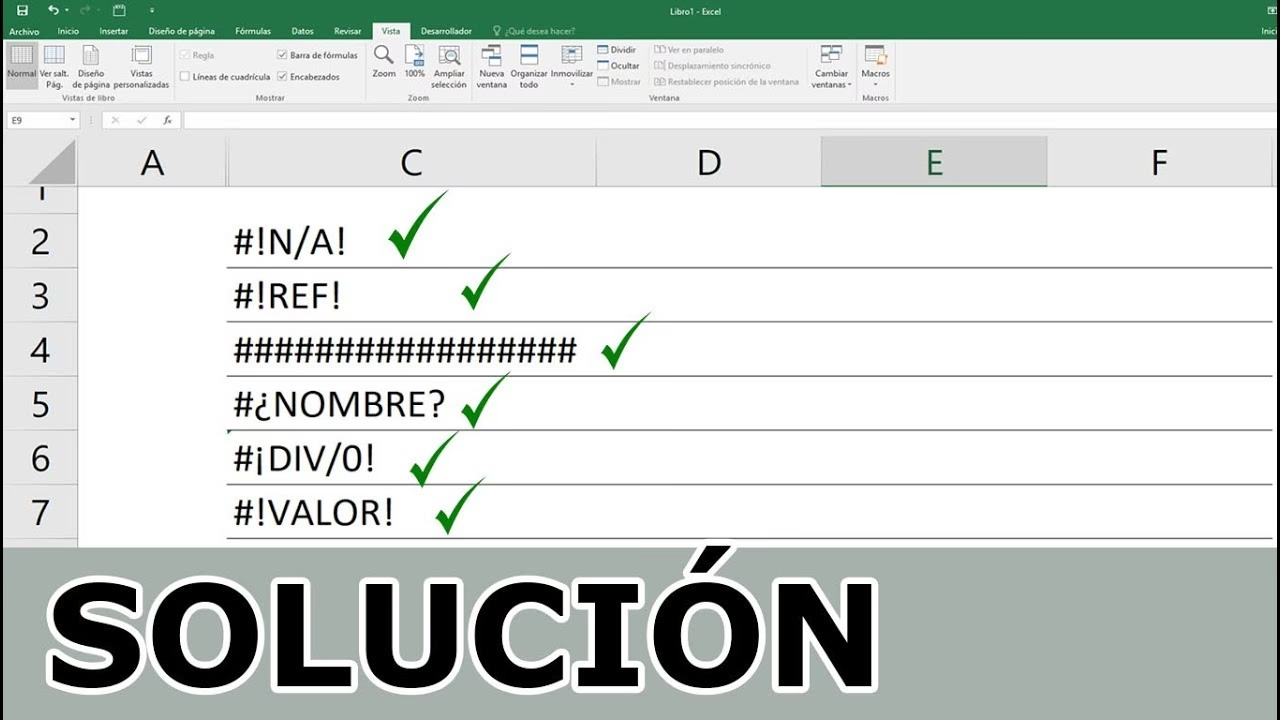
Aquí tienes una tabla con los errores de fórmula más comunes y su significado:
| Error | Significado | Causa Común | Ejemplo |
|---|---|---|---|
#DIV/0! | División por cero. | Una fórmula intenta dividir un número por cero o por una celda vacía/cuyo valor es cero. | =10/0 o =A1/B1 donde B1 está vacía o es 0. |
#N/A | Valor no disponible. | Una función (como BUSCARV o COINCIDIR) no encuentra el valor buscado. | =BUSCARV("Manzana", A1:B5, 2, FALSO) si "Manzana" no está en A1:A5. |
#NOMBRE? | Nombre no reconocido. | Has escrito mal el nombre de una función, un rango con nombre o un texto en una fórmula sin comillas. | =SUMA(A1:A5) escrito como =SUM(A1:A5) (si SUM no es una función válida en tu versión/idioma). |
#¡NULO! | Intersección de rangos vacía. | Has especificado dos rangos que no se intersecan, o has usado un operador de rango incorrecto. | =SUMA(A1:A5 C1:C5) (falta un operador como + o ,). |
#¡NUM! | Número no válido. | La fórmula produce un resultado numérico que es demasiado grande o demasiado pequeño para ser representado por Excel, o un argumento numérico no válido para una función. | =RAIZ(-1) o un cálculo con un número extremadamente grande/pequeño. |
#¡REF! | Referencia no válida. | Una fórmula hace referencia a celdas que han sido eliminadas o movidas. | Eliminar una columna o fila a la que una fórmula hace referencia. |
#¡VALOR! | Tipo de valor incorrecto. | Un argumento en una función o una operación matemática requiere un tipo de dato específico (por ejemplo, un número) pero recibe otro (texto). | =A1+B1 donde A1 contiene un número y B1 contiene texto. |
Estrategias para Ocultar Errores de Fórmula (Mejorando la Presentación)
En ocasiones, las fórmulas pueden devolver errores que ya has anticipado o que no necesitan una corrección fundamental en los datos, pero que aun así afectan la legibilidad de tu hoja de cálculo. Por ejemplo, en un informe, podrías preferir que una celda muestre un guion o quede en blanco en lugar de un #N/A. Aunque este artículo se centra en la corrección, es importante saber que Excel ofrece maneras de mejorar la presentación de estos resultados.
Si bien no se trata de corregir el error subyacente, sino de gestionar su visualización, la mejora de la presentación es una práctica común. Es crucial entender que ocultar un error no lo resuelve; la fórmula sigue teniendo el mismo problema. Sin embargo, para fines de informes o dashboards donde la claridad visual es primordial, esta capacidad es invaluable. Excel proporciona funcionalidades que permiten que, si una fórmula produce un error, se muestre un valor alternativo (como un texto personalizado, un espacio en blanco o un cero) en lugar del mensaje de error predeterminado. Esto hace que tus hojas de cálculo sean más limpias y profesionales, especialmente cuando se comparten con otros usuarios que quizás no comprendan el significado de cada código de error.
Preguntas Frecuentes sobre Errores en Excel
A continuación, respondemos algunas de las preguntas más comunes relacionadas con los errores de fechas y fórmulas en Excel:
¿Por qué mis fechas se alinean a la izquierda en Excel?
Si tus fechas se alinean a la izquierda, Excel las está interpretando como texto y no como un formato de fecha válido. Esto suele deberse a espacios en blanco invisibles, un formato de fecha que no coincide con la configuración regional de tu equipo, o el uso de caracteres no numéricos (como guiones en lugar de barras, si tu sistema espera barras, o un punto en lugar de una coma para decimales en una fecha).
¿Cómo puedo convertir texto a formato de fecha en Excel si 'Texto en Columnas' no funciona?
Si 'Texto en Columnas' no resuelve el problema, la solución más robusta es usar la función FECHA junto con las funciones IZQUIERDA, DERECHA y EXTRAE. Esto te permite descomponer la cadena de texto de la fecha en sus componentes (año, mes, día) y luego reconstruirlos en una fecha válida reconocida por Excel, independientemente del formato de texto original.
¿Qué significa el error #VALOR! y cómo lo corrijo?
El error #VALOR! indica que un argumento en tu fórmula es de un tipo de dato incorrecto. Por ejemplo, si intentas sumar un número y una cadena de texto. Para corregirlo, revisa los argumentos de tu fórmula y asegúrate de que todos los valores sean del tipo de dato esperado (números donde se esperan números, fechas donde se esperan fechas, etc.). A menudo, este error ocurre cuando hay texto en una celda donde una fórmula espera un número.
¿Es posible que una fecha se vea bien pero siga siendo un error?
Sí, absolutamente. Una fecha puede verse como 31/12/2023 en la celda, pero si Excel la interpreta como texto, no podrás realizar operaciones de fecha con ella. La clave está en la alineación (izquierda para texto, derecha para número/fecha) y en la capacidad de usarla en cálculos de fecha (como restar dos fechas para obtener días, lo cual daría un error si son texto).
¿Por qué mi fórmula devuelve #REF!?
El error #REF! se produce cuando una fórmula hace referencia a una celda que ya no existe, generalmente porque la fila o columna que contenía esa celda fue eliminada. Para corregirlo, necesitarás reconstruir la parte de la fórmula que apunta a la referencia rota o deshacer la acción que eliminó la celda original, si es posible.
Conclusión
Manejar errores en Excel es una habilidad esencial para cualquier usuario. Los errores de fecha y fórmula son especialmente comunes, pero con el conocimiento adecuado, son perfectamente manejables. Al comprender la diferencia entre una fecha de texto y una fecha real, y al saber cómo usar herramientas como 'Texto en Columnas' o funciones como FECHA, puedes transformar tus datos problemáticos en información útil y precisa. Del mismo modo, familiarizarte con los distintos tipos de errores de fórmula te permitirá diagnosticar y resolver problemas de manera eficiente, garantizando que tus hojas de cálculo funcionen de manera óptima y presenten la información de manera clara y confiable. No dejes que un pequeño símbolo de error arruine tu día; con estas estrategias, estarás bien equipado para superarlo.
Si quieres conocer otros artículos parecidos a Dominando Fechas y Fórmulas en Excel: Guía Definitiva puedes visitar la categoría Cálculos.