
17/04/2022
Muchos usuarios de Microsoft Excel, al iniciar su viaje en el mundo de las hojas de cálculo, se preguntan: “¿Cómo puedo activar la calculadora en Excel?”. La respuesta, aunque parezca paradójica, es que no existe un botón de “calculadora” como tal que se active en Excel para realizar operaciones externas. La razón es simple y fascinante: Excel es, en sí mismo, la calculadora más potente y versátil que puedas imaginar. Desde el momento en que abres una nueva hoja de cálculo, estás listo para realizar cualquier tipo de operación matemática, lógica o estadística, desde las más simples sumas hasta complejos análisis de datos.
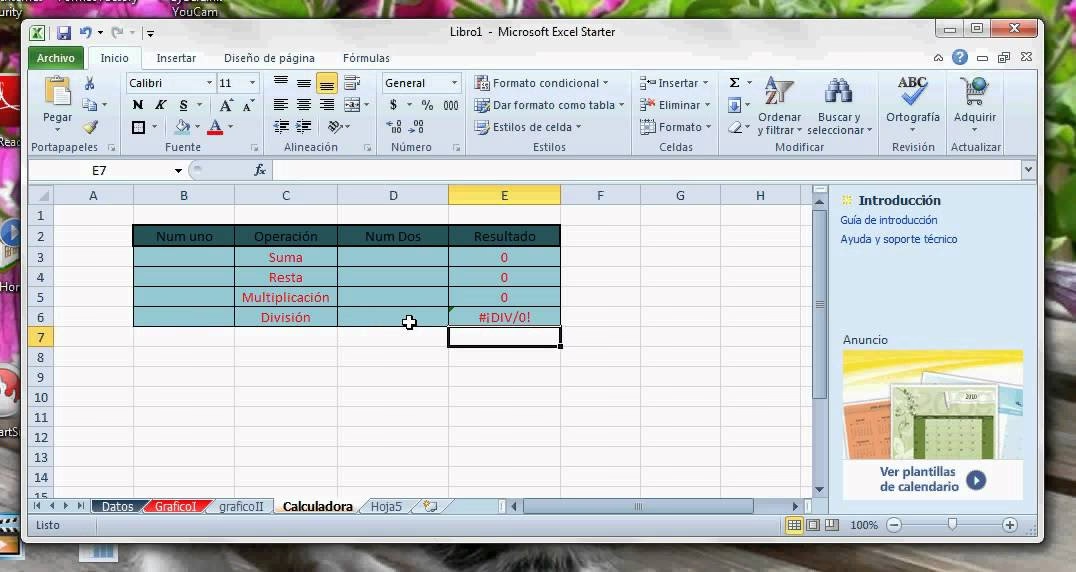
Este artículo te guiará a través de las múltiples formas en que Excel funciona como tu calculadora personal, desvelando todas sus capacidades y mostrándote cómo aprovechar al máximo cada una de ellas. Olvídate de buscar una herramienta externa; todo lo que necesitas para calcular está integrado en esta increíble aplicación. Prepárate para descubrir cómo Excel no solo te permite realizar operaciones, sino también organizar, analizar y presentar tus datos de una manera que ninguna calculadora de bolsillo podría igualar.
- Excel: Una Calculadora Integrada y Dinámica
- Dominando las Funciones Matemáticas Esenciales
- Cálculos Rápidos con la Barra de Estado
- Herramientas Avanzadas para Cálculos Complejos
- Trucos y Consejos para Optimizar tus Cálculos en Excel
- ¿Cuándo Utilizar una Calculadora Externa?
- Tabla Comparativa: Excel vs. Calculadora de Escritorio
- Preguntas Frecuentes sobre la "Calculadora" en Excel
Excel: Una Calculadora Integrada y Dinámica
La esencia de Excel como calculadora reside en su capacidad para interpretar fórmulas y funciones dentro de sus celdas. Cada celda de una hoja de cálculo puede actuar como una mini-calculadora, mostrando el resultado de una operación que tú mismo defines. Esta flexibilidad es lo que convierte a Excel en una herramienta indispensable para estudiantes, profesionales y cualquier persona que necesite trabajar con números.
La Barra de Fórmulas: Tu Panel de Control
El corazón de los cálculos en Excel es la barra de fórmulas, ubicada justo encima de las columnas de la hoja de cálculo. Aquí es donde introduces las operaciones que deseas que Excel realice. Para indicarle a Excel que lo que vas a escribir es una fórmula y no solo texto o un número, siempre debes comenzar con el signo igual (=).
Una vez que escribes el signo igual, puedes proceder a introducir cualquier operación matemática básica:
- Suma: Utiliza el signo más (
+). Ejemplo:=5+3 - Resta: Utiliza el signo menos (
-). Ejemplo:=10-4 - Multiplicación: Utiliza el asterisco (
*). Ejemplo:=6*7 - División: Utiliza la barra inclinada (
/). Ejemplo:=20/5
Excel sigue el orden estándar de las operaciones (PEMDAS/BODMAS: Paréntesis, Exponentes, Multiplicación y División, Adición y Sustracción). Esto significa que las operaciones dentro de paréntesis se realizan primero, seguidas de exponentes, luego multiplicaciones y divisiones (de izquierda a derecha), y finalmente adiciones y sustracciones (de izquierda a derecha). Por ejemplo, en la fórmula =2+3*4, Excel primero multiplicará 3*4 (que es 12) y luego sumará 2, dando como resultado 14. Si quisieras que la suma se realizara primero, usarías paréntesis: =(2+3)*4, lo que resultaría en 20.
Operaciones Básicas en Celdas
Lo que realmente potencia a Excel es la capacidad de referenciar otras celdas en tus cálculos. Esto significa que no solo puedes sumar números fijos, sino también el contenido de otras celdas, y cuando el valor de esas celdas cambie, el resultado de tu fórmula se actualizará automáticamente. Por ejemplo, si tienes un número en la celda A1 y otro en B1, puedes escribir en C1:
=A1+B1El resultado en C1 será la suma de los valores en A1 y B1. Si cambias el valor en A1 o B1, el valor en C1 se recalculará instantáneamente. Esta capacidad de actualización automática es una de las mayores ventajas de Excel sobre una calculadora tradicional.
Dominando las Funciones Matemáticas Esenciales
Más allá de las operaciones básicas, Excel ofrece una vasta biblioteca de funciones predefinidas que simplifican cálculos complejos. Estas funciones son como atajos que te permiten realizar operaciones sobre rangos de celdas o aplicar lógica específica sin tener que escribir cada paso manualmente.
Funciones de Suma y Promedio
Las funciones más utilizadas para cálculos rápidos son SUMA y PROMEDIO:
=SUMA(rango): Calcula la suma total de todos los números en un rango de celdas especificado. Por ejemplo,=SUMA(A1:A10)sumará todos los números desde la celda A1 hasta la A10. Puedes incluso sumar celdas no contiguas:=SUMA(A1, B5, C10).=PROMEDIO(rango): Calcula la media aritmética de los números en un rango. Por ejemplo,=PROMEDIO(B2:B15)te dará el promedio de los valores en ese rango.
Estas funciones son increíblemente útiles para consolidar datos rápidamente, ya sea para un informe de ventas, un presupuesto o cualquier conjunto de datos numéricos.
Contar, Máximo y Mínimo
Otras funciones muy prácticas para el análisis de datos son:
=CONTAR(rango): Cuenta cuántas celdas dentro de un rango contienen números. Es útil para saber cuántos elementos numéricos tienes en una lista.=MAX(rango): Devuelve el valor más grande dentro de un rango de números. Ideal para encontrar el pico de ventas, la temperatura máxima, etc.=MIN(rango): Devuelve el valor más pequeño dentro de un rango de números. Útil para encontrar el valor mínimo en un conjunto de datos.
Imagina que tienes una lista de calificaciones de estudiantes. Con estas funciones, puedes rápidamente saber cuántas calificaciones hay, cuál es la calificación más alta y cuál es la más baja.
Otras Funciones Útiles
Excel tiene funciones para prácticamente cualquier necesidad de cálculo:
=REDONDEAR(número, num_decimales): Redondea un número a un número específico de decimales.=ABS(número): Devuelve el valor absoluto de un número (su distancia desde cero, siempre positivo).=POTENCIA(base, exponente): Eleva un número a una potencia específica.=RAIZ(número): Calcula la raíz cuadrada de un número.
Y la lista sigue con funciones trigonométricas, estadísticas, financieras, lógicas y muchas más, todas accesibles desde la pestaña Fórmulas en la cinta de opciones, bajo el botón Insertar función (fx).
Cálculos Rápidos con la Barra de Estado
A veces, no necesitas una fórmula en una celda para obtener un resultado rápido. Excel tiene una característica muy útil en su barra de estado, ubicada en la parte inferior de la ventana. Si seleccionas un rango de celdas que contienen números, la barra de estado mostrará automáticamente el promedio, el recuento de celdas numéricas y la suma de los valores seleccionados. Esto es increíblemente práctico para verificaciones rápidas sin alterar tu hoja de cálculo.
Puedes personalizar la información que aparece en la barra de estado haciendo clic derecho sobre ella. Esto te permite activar o desactivar opciones como Mínimo, Máximo, Recuento numérico, entre otras, para que solo veas la información que te sea más útil en un momento dado.
Herramientas Avanzadas para Cálculos Complejos
Para aquellos que necesitan ir más allá de las sumas y promedios simples, Excel ofrece herramientas poderosas que actúan como calculadoras sofisticadas para escenarios específicos.
Evaluación de Fórmulas: Desglosando el Cálculo
Cuando trabajas con fórmulas complejas que anidan múltiples funciones, puede ser difícil entender por qué una fórmula da un resultado particular o dónde podría haber un error. La herramienta Evaluación de Fórmulas (en la pestaña Fórmulas, grupo Auditoría de fórmulas) es tu mejor aliada. Esta función te permite ver la fórmula paso a paso, mostrando cómo Excel calcula cada parte de la expresión hasta llegar al resultado final. Es como tener una lupa sobre el proceso de cálculo interno de Excel, ideal para la depuración de fórmulas.
Análisis Rápido: Cálculos al Instante
Desde Excel 2013 en adelante, la herramienta Análisis Rápido (el pequeño icono que aparece en la esquina inferior derecha de una selección de celdas) te permite aplicar rápidamente sumas, promedios, porcentajes y otras operaciones a tus datos seleccionados, incluso creando tablas y gráficos, sin necesidad de escribir una sola fórmula. Simplemente selecciona tus datos, haz clic en el icono y elige la opción de cálculo que desees bajo la pestaña Totales. Es una forma increíblemente eficiente de obtener resúmenes numéricos al instante.
Buscar Objetivo y Solver: Resolviendo Incógnitas
Para problemas de cálculo más avanzados donde conoces el resultado deseado pero necesitas encontrar el valor de una variable de entrada, Excel ofrece Buscar Objetivo y Solver (ambos en la pestaña Datos, grupo Previsión, bajo Análisis de hipótesis).
- Buscar Objetivo: Te permite encontrar el valor de una celda de entrada que hará que otra celda (la celda objetivo) alcance un valor específico. Por ejemplo, si sabes cuánto beneficio quieres obtener y tienes una fórmula para el beneficio, Buscar Objetivo puede decirte cuánto necesitas vender para alcanzar ese objetivo.
- Solver: Es una herramienta más potente que Buscar Objetivo, capaz de resolver problemas con múltiples variables de entrada y múltiples restricciones. Es ideal para optimización, como encontrar la combinación de productos que maximiza los ingresos dados ciertos recursos limitados.
Estas herramientas transforman Excel de una simple calculadora a un motor de análisis y optimización de datos, permitiéndote responder preguntas complejas de "qué pasaría si".
Trucos y Consejos para Optimizar tus Cálculos en Excel
Para convertirte en un verdadero maestro de la calculadora Excel, considera estos consejos:
Atajos de Teclado Esenciales
Alt + =: Este atajo es mágico. Si seleccionas una celda vacía al final de una columna o fila de números y presionasAlt + =, Excel insertará automáticamente la funciónSUMApara ese rango.Ctrl + Enter: Si escribes una fórmula en una celda y quieres aplicar la misma fórmula a un rango seleccionado, selecciona el rango primero, escribe la fórmula en la celda activa y luego presionaCtrl + Enter.F2: Edita el contenido de la celda seleccionada. Útil para modificar fórmulas rápidamente.
Autocompletado y Relleno Automático
Una vez que tienes una fórmula en una celda, puedes arrastrar el pequeño cuadro verde en la esquina inferior derecha de la celda (el controlador de relleno) para copiar la fórmula a celdas adyacentes. Excel ajustará automáticamente las referencias de celda (referencias relativas), lo que te permite aplicar la misma lógica de cálculo a grandes conjuntos de datos en segundos. Si necesitas que una referencia de celda no cambie al arrastrar, usa referencias absolutas ($A$1) presionando F4 después de seleccionar la celda en la fórmula.
Formatos de Número para una Mejor Visualización
Aunque Excel calcula con precisión interna, puedes controlar cómo se muestran los resultados. Utiliza los formatos de número (en la pestaña Inicio, grupo Número) para mostrar tus cálculos como moneda, porcentaje, con un número específico de decimales, etc. Esto no afecta el valor real de la celda, solo su presentación, haciendo que tus resultados sean más legibles y profesionales.
Referencias Absolutas y Relativas (F4)
Comprender la diferencia entre referencias relativas (A1) y absolutas ($A$1) es fundamental para dominar los cálculos en Excel. Las referencias relativas cambian cuando copias o rellenas una fórmula, mientras que las absolutas permanecen fijas. Por ejemplo, si calculas un porcentaje de un total que está en una celda fija (como =$B$10), querrás usar una referencia absoluta para que al arrastrar la fórmula, siempre se refiera a esa celda total.
¿Cuándo Utilizar una Calculadora Externa?
A pesar de la inmensa capacidad de Excel, hay momentos en los que una calculadora externa (como la calculadora de Windows, macOS o una calculadora física) puede ser más conveniente:
- Cálculos aislados y rápidos: Para una operación matemática simple que no necesita ser registrada, almacenada o integrada en una hoja de cálculo.
- Verificación rápida: Para doble-chequear un número o una operación sin abrir un programa o crear una celda en Excel.
- Fuera del contexto de datos: Si estás en una reunión y necesitas un cálculo puntual que no está relacionado con tu hoja de Excel actual.
En esencia, si el cálculo es transitorio y no forma parte de un flujo de trabajo de datos, una calculadora externa podría ser más rápida. Sin embargo, para cualquier cosa que involucre datos estructurados, análisis o la necesidad de registrar y actualizar resultados, Excel es la herramienta superior.
Tabla Comparativa: Excel vs. Calculadora de Escritorio
Para resumir las diferencias clave entre usar Excel como calculadora y una calculadora de escritorio tradicional, aquí tienes una tabla comparativa:
| Característica | Excel como Calculadora | Calculadora de Escritorio (ej. Windows) |
|---|---|---|
| Tipo de Operaciones | Básicas, avanzadas, estadísticas, financieras, lógicas, matriciales. | Básicas, científicas (según el modelo). |
| Almacenamiento de Cálculos | Resultados y fórmulas almacenados en celdas, actualizables. | Resultados temporales, no se almacenan automáticamente. |
| Reutilización | Fórmulas y plantillas reutilizables, arrastre para aplicar. | Cada cálculo es independiente. |
| Organización de Datos | Excelente para organizar, tabular y relacionar grandes conjuntos de datos. | No aplica, solo para operaciones individuales. |
| Análisis de Datos | Herramientas de análisis, gráficos, tablas dinámicas, escenarios. | Ninguna. |
| Precisión | Alta precisión interna, control de decimales de visualización. | Precisión limitada por el número de dígitos en pantalla. |
| Depuración | Herramientas como 'Evaluar Fórmula' para depuración. | No aplica. |
| Curva de Aprendizaje | Requiere aprender fórmulas y conceptos de hojas de cálculo. | Muy baja, intuitiva para operaciones simples. |
| Integración | Se integra con otras herramientas de Office, bases de datos. | Generalmente independiente. |
| Ideal para | Proyectos complejos, contabilidad, presupuestos, análisis estadístico, informes. | Cálculos rápidos y puntuales, verificaciones. |
Preguntas Frecuentes sobre la "Calculadora" en Excel
¿Existe un botón de "Calculadora" en Excel?
No, no hay un botón de “calculadora” que abra una aplicación externa o una interfaz de calculadora separada dentro de Excel. Excel está diseñado para que uses sus celdas y la barra de fórmulas para todos tus cálculos.
¿Cómo puedo realizar sumas rápidas en Excel?
La forma más rápida es seleccionar el rango de celdas que deseas sumar y luego presionar Alt + =. Excel insertará automáticamente la función SUMA(). Alternativamente, puedes seleccionar las celdas y observar la barra de estado en la parte inferior de la ventana, que mostrará la suma, el promedio y el recuento.
¿Es Excel apto para cálculos científicos o estadísticos?
Absolutamente sí. Excel cuenta con una extensa biblioteca de funciones matemáticas, trigonométricas, estadísticas (como desviación estándar, regresión, pruebas t), financieras y de ingeniería que lo hacen muy adecuado para cálculos complejos en diversos campos. Para un análisis estadístico más profundo, también puedes activar el complemento "Herramientas para análisis".
Mis fórmulas no funcionan, ¿qué hago?
Si una fórmula no da el resultado esperado o muestra un error, verifica lo siguiente:
- Signo igual: Asegúrate de que la fórmula comience con
=. - Errores comunes: Busca
#¡VALOR!(tipo de dato incorrecto),#¡DIV/0!(división por cero),#¡REF!(referencia de celda inválida). - Paréntesis: Comprueba que todos los paréntesis estén cerrados correctamente y en el orden adecuado.
- Evaluación de Fórmulas: Usa la herramienta "Evaluación de Fórmulas" (en la pestaña Fórmulas) para ver la fórmula paso a paso y encontrar el error.
¿Cómo hago para que Excel me muestre el resultado de una operación sin escribir la fórmula?
Simplemente selecciona las celdas que contienen los números que te interesan. En la barra de estado, en la parte inferior de la ventana de Excel, verás automáticamente el promedio, el recuento y la suma de los números seleccionados. Puedes personalizar esta barra para que muestre otras operaciones como el máximo o el mínimo.
En resumen, la pregunta no es cómo activar la calculadora en Excel, sino cómo activar el potencial de Excel como tu herramienta de cálculo definitiva. Al dominar el uso de fórmulas, funciones y las diversas herramientas de análisis que ofrece, transformarás tus hojas de cálculo en potentes centros de cálculo capaces de resolver casi cualquier problema numérico que se te presente. Así que, la próxima vez que necesites una calculadora, recuerda: ya la tienes abierta en tu pantalla, esperando que la uses a su máximo potencial.
Si quieres conocer otros artículos parecidos a Excel: Tu Calculadora Más Potente y Versátil puedes visitar la categoría Calculadoras.