
18/05/2022
Desde las operaciones más básicas hasta los cálculos científicos complejos, las calculadoras son herramientas indispensables en nuestra vida diaria, académica y profesional. Sin embargo, pocos usuarios se detienen a explorar todas las capacidades que estos dispositivos compactos ofrecen. Una de las funciones menos conocidas, pero sorprendentemente útiles, es la capacidad de mantener y mostrar la fecha y la hora. Si alguna vez te has preguntado cómo configurar estos parámetros o, incluso, por qué tu calculadora los tendría, estás a punto de descubrirlo.
Este artículo te guiará a través del proceso de configuración de la fecha y la hora en tu calculadora, desglosando los pasos de manera sencilla y ofreciendo consejos para navegar por las variaciones entre diferentes modelos. Prepárate para desbloquear una nueva dimensión de utilidad en tu fiel compañera numérica.
- ¿Por Qué Tu Calculadora Podría Tener un Reloj y un Calendario?
- Guía Detallada: Cómo Configurar la Hora en Tu Calculadora
- Cómo Poner la Fecha en Tu Calculadora: Una Guía Completa
- Variaciones y Modelos Específicos: No Todas las Calculadoras Son Iguales
- Preguntas Frecuentes (FAQ) sobre Fecha y Hora en Calculadoras
- ¿Todas las calculadoras tienen función de fecha y hora?
- ¿Qué hago si mi calculadora no tiene la tecla "TIME" o "DATE"?
- ¿Se pierde la configuración de fecha y hora al apagar la calculadora?
- ¿Es importante tener la hora y fecha correctas en mi calculadora?
- ¿Cómo puedo saber si mi calculadora tiene esta función sin el manual?
- Conclusión
¿Por Qué Tu Calculadora Podría Tener un Reloj y un Calendario?
A primera vista, la idea de que una calculadora tenga un reloj y un calendario puede parecer superflua. ¿No están diseñadas para números y operaciones matemáticas? Si bien esa es su función principal, muchos modelos, especialmente los científicos, financieros y programables, incorporan estas características por razones muy prácticas:
- Cálculos Financieros: En finanzas, el tiempo es dinero. Las calculadoras financieras utilizan la fecha para calcular intereses compuestos, valor futuro, valor presente, amortizaciones y otras operaciones que dependen del número de días, meses o años entre dos puntos en el tiempo.
- Registros y Trazabilidad: En entornos profesionales o académicos, registrar la fecha y hora de un cálculo puede ser crucial para la auditoría, la documentación de experimentos o la entrega de trabajos.
- Funciones de Temporizador: Algunas calculadoras avanzadas pueden tener funciones de temporizador o cronómetro que requieren una base de tiempo precisa.
- Comodidad Personal: Simplemente, tener la hora y la fecha a mano en un dispositivo que ya usas constantemente puede ser conveniente, evitando la necesidad de consultar un reloj o un teléfono aparte.
- Funciones Programables: Para usuarios que programan sus calculadoras, la capacidad de acceder a la fecha y hora del sistema abre un abanico de posibilidades para crear programas más dinámicos y útiles.
Como puedes ver, la inclusión de estas funciones no es un capricho, sino una adición pensada para ampliar la funcionalidad del dispositivo más allá de las operaciones aritméticas básicas.
Guía Detallada: Cómo Configurar la Hora en Tu Calculadora
Aunque los pasos exactos pueden variar ligeramente entre marcas y modelos, el proceso general para configurar la hora en la mayoría de las calculadoras que ofrecen esta característica sigue una lógica similar. Aquí te presentamos una guía paso a paso:
Paso 1: Localiza la Tecla o Función de Hora
El primer paso es identificar cómo tu calculadora accede a la función de hora. Busca teclas etiquetadas como:
TIME(Hora)CLOCK(Reloj)SET(Configurar)MODEoSETUP(Modo o Configuración), seguido de una opción de tiempo.- A veces, puede ser una función secundaria (escrita en un color diferente sobre otra tecla), lo que requerirá presionar una tecla como
SHIFT,2ndFoALPHAantes.
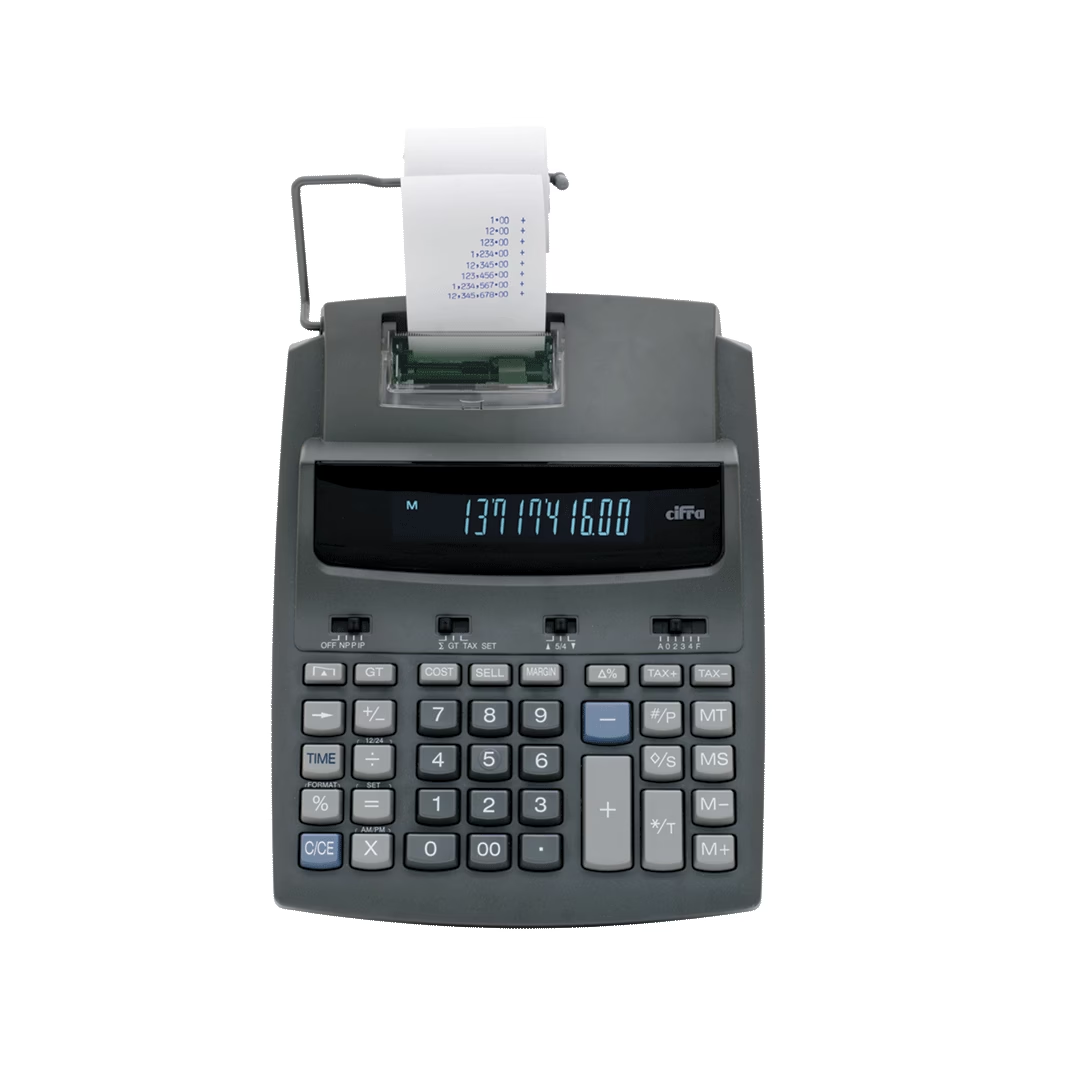
En el caso que nos ocupa, la información proporcionada sugiere la tecla TIME.
Paso 2: Accede al Modo de Ajuste de Hora
Una vez localizada la tecla, presiónala. Algunas calculadoras te llevarán directamente a la configuración de la hora, mientras que otras pueden requerir una secuencia adicional. La información que se nos proporcionó indica:
- Pulse la tecla
TIME(hora) para introducir la hora. - Pulse las teclas
M- (TIME)para poner la hora. (Esto podría significar que la función de ajuste de hora está en la teclaM-, accesible conSHIFTo directamente conTIME, o queM-es un botón de navegación dentro del modo de tiempo).
Si la pantalla cambia para mostrar dígitos parpadeantes o un formato de hora (ej., 00:00:00), has accedido correctamente al modo de ajuste.
Paso 3: Introduce la Hora (Horas, Minutos, Segundos)
Ahora es el momento de usar el teclado numérico de tu calculadora para introducir la hora actual.
- Horas: Ingresa el valor de la hora. Asegúrate de si tu calculadora usa un formato de 12 horas (con AM/PM) o de 24 horas. Algunas calculadoras te permitirán alternar entre estos formatos.
- Navegación: Después de introducir las horas, es probable que necesites presionar una tecla de navegación para pasar a los minutos. Esto podría ser
ENTER,=, las teclas de flecha (<,>), o incluso la misma teclaTIMEoM-. - Minutos: Introduce el valor de los minutos.
- Segundos: De forma similar, navega e introduce los segundos. No todas las calculadoras permiten ajustar los segundos, a veces solo muestran
00y comienzan a contar desde allí.
Paso 4: Confirma y Guarda la Configuración
Una vez que hayas introducido todos los valores (horas, minutos y segundos), necesitas guardar la configuración. Las teclas comunes para esto incluyen:
SETENTEREXEAC(All Clear) oON/C(On/Clear) – a veces, al salir del modo de configuración, se guardan automáticamente los cambios.
Tu calculadora debería ahora mostrar la hora correcta o volver al modo de cálculo con la hora interna actualizada.
Cómo Poner la Fecha en Tu Calculadora: Una Guía Completa
La configuración de la fecha es a menudo un proceso muy similar al de la hora, y en muchos modelos, se accede a través del mismo menú o función de configuración de tiempo. Dado que la información proporcionada no detalla los pasos para la fecha, construiremos una guía basada en la lógica común de las calculadoras:
Paso 1: Accede a la Configuración de Fecha (o Tiempo/Fecha)
Busca una opción dentro del menú de TIME, CLOCK, SET, MODE o SETUP que se refiera a la fecha. Podría estar directamente etiquetado como DATE o ser una opción dentro del submenú de tiempo.
Paso 2: Selecciona el Formato de Fecha Deseado
Algunas calculadoras te permitirán elegir entre diferentes formatos de fecha, como:
- DD/MM/AAAA (Día/Mes/Año)
- MM/DD/AAAA (Mes/Día/Año)
- AAAA/MM/DD (Año/Mes/Día)
Selecciona el formato que te resulte más familiar o que sea estándar en tu región.
Paso 3: Introduce el Día, Mes y Año
Similar a la hora, usarás las teclas numéricas para introducir los componentes de la fecha:
- Día: Ingresa el número del día.
- Navegación: Usa las teclas de navegación (flechas,
ENTER,=) para moverte al siguiente campo. - Mes: Ingresa el número del mes (1 para enero, 12 para diciembre).
- Navegación: Mueve al campo del año.
- Año: Ingresa los cuatro dígitos del año (ej.,
2023).
Las calculadoras más avanzadas tienen la inteligencia para manejar años bisiestos automáticamente una vez que el año es configurado correctamente.
Paso 4: Guarda los Cambios
Una vez que la fecha esté configurada, guarda los cambios utilizando la tecla SET, ENTER, EXE o saliendo del modo de configuración. La calculadora debería ahora reconocer la fecha actual y usarla para cualquier función que la requiera.
Variaciones y Modelos Específicos: No Todas las Calculadoras Son Iguales
Es crucial entender que el proceso exacto puede variar significativamente entre diferentes marcas y modelos de calculadoras. Lo que funciona para una Casio fx-991ES puede no ser aplicable a una HP 12c o una Texas Instruments TI-84 Plus. Aquí hay algunas consideraciones:
- Calculadoras Básicas: La mayoría de las calculadoras básicas de cuatro funciones no incluyen reloj ni calendario.
- Calculadoras Científicas: Modelos como la serie Casio fx (ej., fx-991SPX, fx-570ES), Texas Instruments (ej., TI-36X Pro) o Sharp (ej., EL-W516X) a menudo tienen estas funciones accesibles a través de menús
MODE,SETUPo teclas secundarias (SHIFT). - Calculadoras Financieras: Las calculadoras financieras (ej., HP 12c, HP 17bII+, Texas Instruments BA II Plus) son las que más comúnmente integran funciones de fecha para cálculos específicos. Sus métodos de acceso pueden implicar teclas
SET,DATEo combinaciones de teclas conSHIFT. - Calculadoras Gráficas/Programables: Modelos de gama alta como las series Casio Graph, TI-Nspire o HP Prime tienen sistemas operativos más complejos que incluyen funciones de reloj y calendario, a menudo accesibles a través de un menú de sistema o configuración global.
Si la guía general no funciona, el manual de usuario de tu calculadora es tu mejor amigo. Puedes encontrarlo en línea buscando la marca y el modelo exacto de tu dispositivo.
Tabla Comparativa de Enfoques (Ejemplos Hipotéticos)
Para ilustrar la diversidad, aquí hay una tabla que muestra cómo diferentes tipos de calculadoras podrían abordar la configuración de fecha y hora:
| Tipo de Calculadora / Modelo (Ejemplo) | Acceso Principal | Navegación para Ajustar | Confirmación / Salida | Notas |
|---|---|---|---|---|
| Científica Estándar (Ej: Casio fx-991SPX) | SHIFT + SETUP o MODE, luego opción TIME/DATE | Teclas de flecha (<>) para mover entre campos | AC o EXE | Menú de configuración con varias opciones. |
| Financiera (Ej: HP 12c) | g (azul) + DATE o TIME (sobre teclas numéricas) | Ingreso directo de números, formato específico (MM.DDYYYY) | ENTER o C/A | Diseñada para cálculos de fecha específicos (días entre fechas). |
| Programable (Ej: TI-84 Plus) | 2nd + CATALOG, o menú MODE/SYSTEM | Flechas de navegación, ENTER | QUIT o ENTER | Sistema operativo más complejo, acceso a través de menús del sistema. |
| Genérica / Simple (Similar a la descripción inicial) | TIME o M- (TIME) | Uso de M- (como separador o confirmación parcial) | AC o ON/C | Funcionalidad muy básica y directa. |
Preguntas Frecuentes (FAQ) sobre Fecha y Hora en Calculadoras
¿Todas las calculadoras tienen función de fecha y hora?
No, la mayoría de las calculadoras básicas de bolsillo no incluyen estas funciones. Son más comunes en modelos científicos, financieros y programables, donde la precisión temporal es útil o esencial para ciertas operaciones.
¿Qué hago si mi calculadora no tiene la tecla "TIME" o "DATE"?
Si tu calculadora no tiene una tecla explícita, intenta lo siguiente:
- Consulta el manual: Es la fuente más fiable. Busca en el índice o tabla de contenidos por "fecha", "hora", "reloj", "configuración" o "ajustes".
- Explora el menú "MODE" o "SETUP": Muchas calculadoras científicas tienen un menú de configuración al que se accede presionando
MODEoSETUP(a menudo conSHIFTo2ndF). Navega por las opciones para ver si hay una sección de tiempo o fecha. - Busca funciones secundarias: Algunas funciones están impresas en un color diferente sobre las teclas. Prueba a presionar
SHIFTo2ndFseguido de otras teclas (como.,,,ANS, o incluso las numéricas) para ver si alguna revela una opción de tiempo o fecha. - Verifica el modelo: Si es una calculadora muy básica, es probable que no tenga esta funcionalidad.
¿Se pierde la configuración de fecha y hora al apagar la calculadora?
Generalmente no. Las calculadoras que incluyen estas funciones suelen tener una pequeña batería de respaldo (a menudo una pila de botón de litio) que mantiene la configuración de la hora y la fecha, incluso cuando la calculadora está apagada o la batería principal se agota. Sin embargo, si la calculadora se queda sin ambas baterías por un período prolongado, la hora y la fecha (junto con otras configuraciones) podrían restablecerse a los valores predeterminados de fábrica.
¿Es importante tener la hora y fecha correctas en mi calculadora?
Depende de cómo uses la calculadora. Para cálculos aritméticos básicos, no tiene ninguna importancia. Sin embargo, si utilizas funciones financieras que dependen del tiempo (intereses, anualidades), o si necesitas registrar tus cálculos con una marca de tiempo, o si usas la calculadora como un reloj/calendario personal, entonces sí, es crucial que la hora y la fecha sean correctas para asegurar la exactitud de los resultados y la utilidad de la función.
¿Cómo puedo saber si mi calculadora tiene esta función sin el manual?
La forma más sencilla es buscar una tecla con las etiquetas TIME, CLOCK, DATE, o un acceso a un menú SETUP o MODE que pueda contener estas opciones. Si no encuentras nada obvio en las teclas o en la serigrafía, y no es un modelo científico o financiero conocido, es probable que no la tenga. La confirmación definitiva siempre la dará el manual de usuario o una búsqueda en línea del modelo específico.
Conclusión
Configurar la fecha y la hora en tu calculadora es un proceso relativamente sencillo que puede añadir una capa inesperada de funcionalidad a tu dispositivo. Aunque los pasos pueden variar según el modelo, la lógica subyacente de localizar la función, introducir los valores y confirmarlos es universal. Al dominar estas características, no solo aseguras la precisión de ciertos cálculos avanzados, sino que también transformas tu calculadora en una herramienta aún más versátil y adaptada a tus necesidades diarias. Así que, la próxima vez que tomes tu calculadora, tómate un momento para explorar sus capacidades ocultas y ¡haz que el tiempo y la fecha trabajen para ti!
Si quieres conocer otros artículos parecidos a Dominando el Tiempo: Fecha y Hora en tu Calculadora puedes visitar la categoría Calculadoras.