
28/02/2023
En el vasto universo de las hojas de cálculo, Excel se erige como una herramienta indispensable para millones de personas y empresas. Sin embargo, muchos usuarios se aferran a funciones básicas como SUMA, sin saber que existe una alternativa mucho más potente y versátil para manejar totales y subtotales: la función SUBTOTAL. Si te encuentras constantemente ajustando fórmulas o lidiando con totales incorrectos después de filtrar u ocultar datos, este artículo es para ti. Vamos a desvelar el poder de SUBTOTAL, especialmente en su modalidad '9', y cómo puede revolucionar la forma en que interactúas con tus datos.
La simplicidad de SUMA es innegable, pero su rigidez puede convertirse en un verdadero dolor de cabeza. Imagina tener que recalcular totales cada vez que ocultas filas, aplicas un filtro o añades nuevas categorías de productos. Es un proceso tedioso, propenso a errores y que consume un tiempo valioso. Aquí es donde SUBTOTAL entra en juego, ofreciendo una solución elegante y automatizada que te permitirá concentrarte en el análisis y no en la corrección de fórmulas. Prepárate para descubrir cómo un pequeño cambio en tu enfoque puede generar una enorme mejora en tu eficiencia.
- ¿Qué es la Función SUBTOTAL en Excel y Por Qué Deberías Usarla?
- Cómo Utilizar la Función SUBTOTAL (9 o 109)
- Tabla Comparativa: SUMA vs. SUBTOTAL
- Preguntas Frecuentes (FAQ) sobre SUBTOTAL en Excel
- ¿Existe un atajo de teclado para SUBTOTAL(9, ...)?
- ¿Cuál es la diferencia entre SUBTOTAL(9, ...) y SUBTOTAL(109, ...)?
- ¿Puedo usar SUBTOTAL para otras operaciones además de la suma?
- ¿SUBTOTAL funciona con tablas de Excel?
- ¿Qué hago si mi SUBTOTAL no se actualiza correctamente?
- ¿Es posible anidar funciones SUBTOTAL?
- Conclusión
¿Qué es la Función SUBTOTAL en Excel y Por Qué Deberías Usarla?
La función SUBTOTAL es una de las joyas ocultas de Excel, diseñada para realizar diferentes operaciones (como suma, promedio, conteo, máximo, mínimo, etc.) sobre un rango de celdas, con la particularidad de que puede ignorar valores en filas ocultas o filtradas. Esta capacidad la convierte en una herramienta superior a sus contrapartes individuales (SUMA, PROMEDIO, CONTAR, etc.) cuando se trabaja con conjuntos de datos dinámicos.
Su sintaxis es la siguiente:
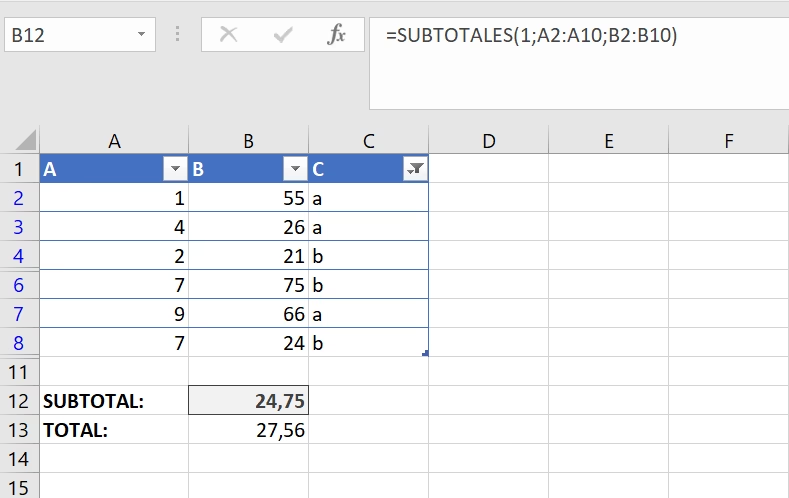
=SUBTOTAL(número_de_función; referencia1; [referencia2]; ...)
- número_de_función: Es un número del 1 al 11 o del 101 al 111 que especifica qué función utilizar para el subtotal. Los números del 1 al 11 incluyen valores ocultos manualmente, mientras que los números del 101 al 111 ignoran los valores en filas que han sido ocultadas manualmente (no solo por filtro).
- referencia1, referencia2...: Son los rangos o referencias de celdas sobre los que se realizará la operación.
Esta dualidad en el `número_de_función` es clave y a menudo malinterpretada. Permite una flexibilidad increíble, adaptándose a tus necesidades específicas de análisis. Por ejemplo, si quieres un subtotal que siempre refleje solo los datos visibles después de aplicar un filtro, SUBTOTAL es tu mejor aliado.
El Poder del '9' y el '109': Sumando con Inteligencia
Cuando hablamos del atajo o el uso más frecuente de SUBTOTAL, inevitablemente nos referimos al `número_de_función` 9 y 109. Ambos realizan una suma, pero con una diferencia crucial:
- 9 (SUMA): Realiza la suma de los valores visibles y los valores en filas ocultas por el usuario (ocultadas manualmente). Sin embargo, ignora los valores en filas que han sido ocultadas por un filtro.
- 109 (SUMA): Realiza la suma de los valores visibles, ignorando tanto los valores en filas ocultas manualmente como los valores en filas ocultas por un filtro. Esta es la opción más común y versátil para obtener totales de solo datos visibles.
Es importante entender que, aunque el usuario preguntaba por el 'atajo para el subtotal 9', la función SUBTOTAL en sí misma es el 'atajo' a una gestión de datos más eficiente. No existe una combinación de teclas directa como `Alt + =` para insertar `SUBTOTAL(9,...)` de la misma manera que para `SUMA()`. Sin embargo, la ventaja radica en la funcionalidad que ofrece, que evita la necesidad de atajos constantes para corregir totales.
Ventajas Claras de SUBTOTAL Frente a SUMA
La función SUBTOTAL ofrece beneficios significativos sobre la función SUMA:
- Manejo de Filas Ocultas y Filtradas: Esta es la ventaja principal. SUBTOTAL puede configurarse para incluir o excluir valores de filas que han sido ocultadas manualmente o mediante un filtro. SUMA, por otro lado, siempre incluye todos los valores en su rango, independientemente de si están visibles o no.
- Independencia de Otras Funciones SUBTOTAL: Si tienes múltiples subtotales en tu hoja, SUBTOTAL es inteligente. No suma otros subtotales dentro de su propio rango, evitando el problema de la doble contabilidad que sí ocurre con SUMA si sumas un rango que ya contiene subtotales de SUMA. Esto simplifica enormemente la creación de totales generales y la estructura de tus informes.
- Flexibilidad de Operaciones: Con un solo tipo de función, puedes realizar 11 (o 22, considerando las variantes para filas ocultas) operaciones diferentes, desde sumas y promedios hasta conteos y desviaciones estándar. Esto estandariza tus fórmulas y facilita su auditoría.
- Fácil Mantenimiento: Al automatizar el manejo de datos ocultos/filtrados, reduces la necesidad de ajustar manualmente las fórmulas cada vez que cambian tus datos o tu vista de los mismos.
Cómo Utilizar la Función SUBTOTAL (9 o 109)
Usar SUBTOTAL es sencillo una vez que entiendes su lógica. Aquí te mostramos un ejemplo práctico:
Imagina que tienes una tabla de ventas con las siguientes columnas: 'Producto', 'Región', 'Cantidad' y 'Ventas'.
| Producto | Región | Cantidad | Ventas |
|----------|--------|----------|--------|
| Laptop | Norte | 2 | 2000 |
| Mouse | Sur | 5 | 50 |
| Teclado | Este | 3 | 150 |
| Laptop | Sur | 1 | 1000 |
| Monitor | Norte | 2 | 400 |
| Mouse | Este | 4 | 40 |
Ejemplo de Implementación
Para obtener el total de 'Ventas' que se actualice automáticamente con filtros:
- Selecciona la celda donde quieres que aparezca el subtotal (por ejemplo, debajo de la columna 'Ventas').
- Escribe la fórmula:
=SUBTOTAL(109; D2:D7)(asumiendo que tus ventas están en el rango D2 a D7). - Presiona Enter.
Ahora, si aplicas un filtro a la columna 'Región' para mostrar solo las ventas del 'Norte', verás que tu total de SUBTOTAL se ajusta automáticamente para mostrar 2400 (2000 de Laptop + 400 de Monitor). Si hubieras usado `SUMA(D2:D7)`, el total seguiría siendo 3690, sin reflejar el filtro.
Diferenciando la Función SUBTOTAL de la Herramienta 'Subtotales'
Es crucial no confundir la función `SUBTOTAL()` de Excel con la herramienta 'Subtotales' que se encuentra en la pestaña 'Datos', en el grupo 'Esquema'.
- Función SUBTOTAL(): Es una fórmula que ingresas en una celda, flexible y dinámica, ideal para resumir datos visibles en rangos específicos. Es la que hemos estado discutiendo.
- Herramienta 'Subtotales': Es una característica de la interfaz de usuario que inserta filas de subtotal y una fila de total general en una lista de datos ordenada. Esta herramienta *utiliza* la función SUBTOTAL() internamente, pero su propósito es estructurar y resumir automáticamente un gran conjunto de datos por grupos. Aunque útil, puede ser más rígida y menos adecuada para análisis ad-hoc o para hojas de cálculo con un diseño ya definido.
La herramienta 'Subtotales' es excelente para crear informes estructurados rápidamente, pero si lo que buscas es una fórmula que se adapte a tus filtros sin modificar la estructura de tu tabla, la función `SUBTOTAL()` es la elección correcta.
Tabla Comparativa: SUMA vs. SUBTOTAL
Para entender mejor las diferencias, aquí tienes una tabla comparativa:
| Característica | Función SUMA | Función SUBTOTAL |
|---|---|---|
| Sintaxis | =SUMA(rango) | =SUBTOTAL(número_de_función, rango) |
| Manejo de Filas Ocultas (Manual) | Incluye | Opción de incluir (1-11) o ignorar (101-111) |
| Manejo de Filas Filtradas | Incluye | Ignora siempre |
| Ignorar otros SUBTOTAL | No (riesgo de doble conteo) | Sí (evita doble conteo) |
| Flexibilidad de Operaciones | Solo suma | Suma, promedio, contar, máx, mín, etc. (22 opciones) |
| Uso Típico | Totales estáticos, cálculos simples | Totales dinámicos, informes con filtros, análisis de datos |
| Curva de Aprendizaje | Muy baja | Baja a media (por el `número_de_función`) |
Preguntas Frecuentes (FAQ) sobre SUBTOTAL en Excel
¿Existe un atajo de teclado para SUBTOTAL(9, ...)?
No existe un atajo de teclado directo como `Alt + =` (que es para SUMA) que inserte `SUBTOTAL(9, ...)` automáticamente. La 'ventaja de atajo' de SUBTOTAL(9) o (109) radica en su funcionalidad, que te ahorra tiempo y errores al manejar datos filtrados u ocultos, eliminando la necesidad de ajustar manualmente tus fórmulas o crear múltiples versiones de las mismas.
¿Cuál es la diferencia entre SUBTOTAL(9, ...) y SUBTOTAL(109, ...)?
Ambos realizan una suma. La diferencia clave es cómo tratan las filas ocultas manualmente (no por un filtro):
- SUBTOTAL(9, ...): Suma las filas visibles y las filas ocultas manualmente, pero ignora las filas ocultas por un filtro.
- SUBTOTAL(109, ...): Suma solo las filas visibles, ignorando tanto las filas ocultas manualmente como las filas ocultas por un filtro. Esta es la opción preferida para la mayoría de los escenarios donde se desea un total de solo los datos que se ven en pantalla.
- 1 o 101: PROMEDIO
- 2 o 102: CONTAR (números)
- 3 o 103: CONTARA (números y texto)
- 4 o 104: MAX (valor máximo)
- 5 o 105: MIN (valor mínimo)
- 6 o 106: PRODUCTO
- 7 o 107: DESVEST (desviación estándar de una muestra)
- 8 o 108: DESVESTP (desviación estándar de una población)
- 10 o 110: VAR (varianza de una muestra)
- 11 o 111: VARP (varianza de una población)
- `número_de_función` Correcto: Asegúrate de que has elegido el número de función adecuado (por ejemplo, 109 para sumar solo visibles).
- Rango de Referencia: Confirma que el rango de celdas en tu fórmula de SUBTOTAL (`referencia1`) abarca todos los datos que deseas incluir.
- Datos Filtrados/Ocultos: Recuerda que SUBTOTAL ignora las filas ocultas por filtro. Si ocultaste filas manualmente y usas un número de función del 1 al 11, esas filas se incluirán. Si usas del 101 al 111, se ignorarán.
- Celdas de Error: Si el rango contiene celdas con errores (#DIV/0!, #N/A, etc.), SUBTOTAL puede devolver un error. Asegúrate de que tus datos estén limpios.
¿Puedo usar SUBTOTAL para otras operaciones además de la suma?
¡Absolutamente! La función SUBTOTAL es increíblemente versátil. Puedes cambiar el `número_de_función` para realizar:
Elige el número apropiado según la operación que necesites y si deseas incluir o ignorar filas ocultas manualmente.
¿SUBTOTAL funciona con tablas de Excel?
Sí, SUBTOTAL funciona perfectamente con las tablas de Excel (también conocidas como 'ListObjects'). De hecho, es la función predeterminada que Excel inserta en la 'Fila de Total' de una tabla. Cuando activas la Fila de Total en una tabla, Excel utiliza SUBTOTAL(109, ...) para la suma, lo que demuestra su utilidad y robustez en entornos de datos estructurados.
¿Qué hago si mi SUBTOTAL no se actualiza correctamente?
Si tu función SUBTOTAL no se actualiza como esperas, verifica lo siguiente:
¿Es posible anidar funciones SUBTOTAL?
No es común ni recomendable anidar funciones SUBTOTAL una dentro de otra en la misma celda, ya que su propósito es consolidar. Sin embargo, puedes tener múltiples funciones SUBTOTAL en diferentes celdas de tu hoja de cálculo, cada una calculando un subtotal diferente o un total general que, inteligentemente, no suma las otras funciones SUBTOTAL dentro de su rango.
Conclusión
La función SUBTOTAL es una herramienta indispensable para cualquier usuario de Excel que trabaje con grandes volúmenes de datos o necesite informes dinámicos. Su capacidad para manejar inteligentemente filas ocultas y filtradas, junto con su versatilidad para realizar diversas operaciones, la convierte en una alternativa superior a las funciones tradicionales como SUMA. Al integrar SUBTOTAL, especialmente en su modalidad '9' o '109', en tu flujo de trabajo, no solo mejorarás la precisión de tus cálculos, sino que también aumentarás drásticamente tu productividad y la calidad de tus análisis. Es hora de dejar atrás los errores manuales y abrazar la automatización inteligente que Excel tiene para ofrecer. Domina SUBTOTAL y lleva tus habilidades en hojas de cálculo al siguiente nivel.
Si quieres conocer otros artículos parecidos a SUBTOTAL 9 en Excel: El Secreto de tus Datos puedes visitar la categoría Cálculos.