

20/03/2022
En el mundo actual, donde la gestión eficiente de datos es crucial tanto para las finanzas personales como para los negocios, dominar herramientas como Microsoft Excel se vuelve indispensable. Si los cálculos te traen de cabeza y necesitas una solución que te ayude a llevar la contabilidad de tu casa o de tu empresa, Excel es tu aliado perfecto. Este potente programa, parte del paquete Microsoft Office, te permite realizar cualquier tipo de cálculo de manera sorprendentemente sencilla y eficiente. Nunca antes te habrá parecido tan fácil controlar la producción, los gastos o los ingresos.
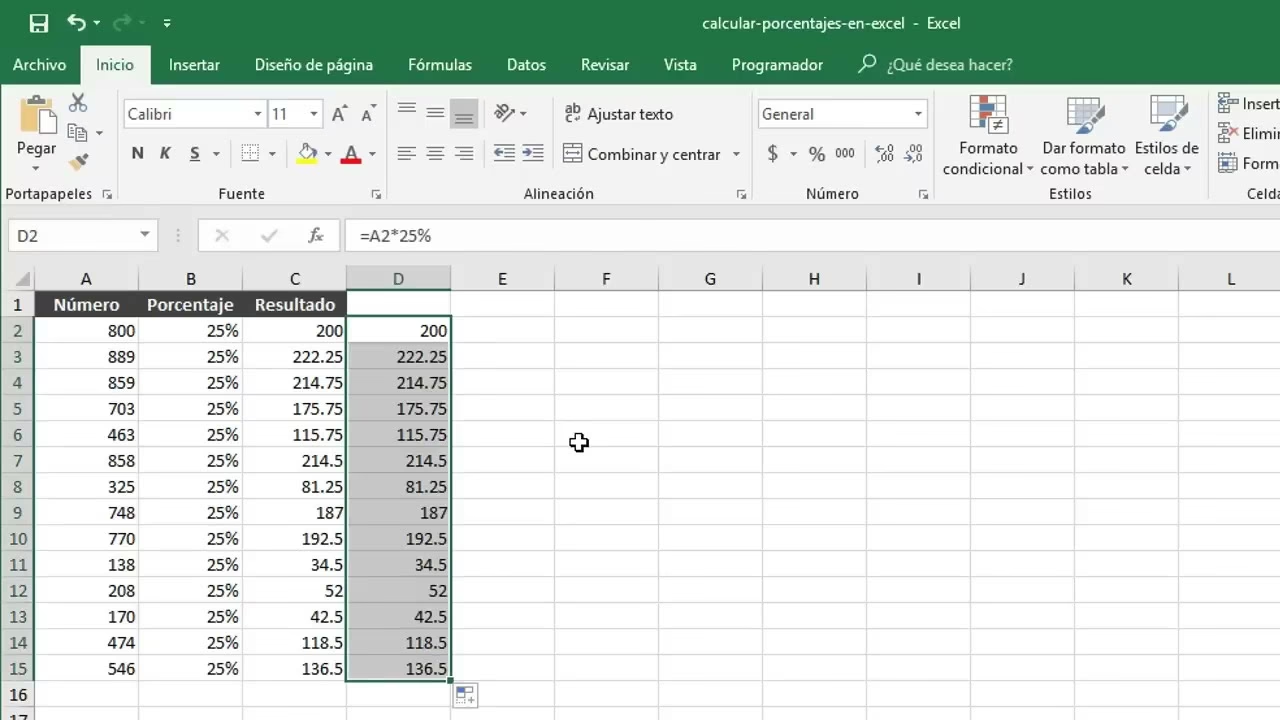
Particularmente, si trabajas a diario con porcentajes, aprender a manejarlos en Excel te simplificará enormemente la vida. Esta guía te desvelará todos los secretos para sacar el porcentaje de una cantidad en Excel, desde lo más básico hasta aplicaciones avanzadas como descuentos, incrementos o disminuciones de valores. Prepárate para transformar la manera en que manejas tus números y descubre el poder de la fórmula de porcentaje en esta herramienta.
- ¿Qué es un Porcentaje y Por Qué es Tan Importante?
- Dominando el Formato de Porcentaje en Excel
- Calculando un Porcentaje Específico: El 4% en Excel
- Sacando el Porcentaje de un Valor (Parte de un Total)
- Cálculo de Descuentos en Excel
- Sumar y Restar Porcentajes (IVA, ISR, etc.)
- Aumentar o Disminuir un Número Según un Porcentaje
- Precauciones y Errores Comunes al Calcular Porcentajes
- Consejos Avanzados para Trabajar con Porcentajes en Varias Celdas
- Tabla Comparativa de Fórmulas de Porcentaje en Excel
- Preguntas Frecuentes (FAQ)
- Conclusión
¿Qué es un Porcentaje y Por Qué es Tan Importante?
En matemáticas, un porcentaje o tanto por ciento se refiere a una porción de una cantidad total que se considera dividida en cien unidades. Se representa con el conocido símbolo %. Su utilidad es vasta y abarca desde el cálculo de descuentos en tus compras favoritas hasta la aplicación de impuestos en transacciones comerciales.
Por ejemplo, si una chaqueta de 100 pesos tiene un descuento del 40%, calcular el ahorro es una operación sencilla: 100 x 40 / 100 = 40 pesos. Aunque para casos simples una regla de tres es suficiente, las operaciones con múltiples elementos y cifras pueden complicarse rápidamente. Aquí es donde Excel brilla, ofreciéndote la capacidad de manejar cálculos complejos con una asombrosa facilidad y automatización.
Dominando el Formato de Porcentaje en Excel
Antes de sumergirnos en las fórmulas, es fundamental saber cómo aplicar el formato de porcentaje a tus celdas. Esto es clave para que Excel interprete y muestre tus números correctamente como porcentajes.
Método 1: Usando la Cinta de Opciones
- Escribe el número en una celda (por ejemplo, 0.04 para 4%).
- Selecciona la celda o celdas a las que deseas aplicar el formato.
- En la pestaña “Inicio” de la cinta de opciones, busca el grupo “Número”.
- Haz clic en el símbolo de porcentaje (%).
¡Importante! Cuando introduces un porcentaje directamente en una celda y luego aplicas el formato %, Excel lo multiplica automáticamente por 100. Por lo tanto, si quieres que una celda muestre "10%", debes escribir 0.1 y luego aplicar el formato de porcentaje. Si escribes "10" y aplicas el formato, Excel lo convertirá en "1000%", lo cual no es lo que buscas.
Método 2: A través del Formato de Celdas
- Selecciona la celda o el rango de celdas donde deseas aplicar el formato.
- Haz clic derecho con el ratón sobre la selección.
- Elige la opción “Formato de celdas…”.
- En la ventana que aparece, ve a la pestaña “Número”.
- En la lista de categorías, selecciona “Porcentaje”.
- Puedes especificar el número de posiciones decimales si lo deseas.
- Haz clic en “Aceptar”.
Calculando un Porcentaje Específico: El 4% en Excel
Ahora, vamos a la pregunta central: ¿cómo sacar el 4% de una cantidad en Excel? Existen dos métodos principales para lograrlo de forma sencilla.
Método 1: Multiplicación Directa con Decimales
Esta es la forma más directa y clara. Simplemente multiplicas la cantidad por el valor decimal del porcentaje.
- Supongamos que tu cantidad total está en la celda A2 (por ejemplo, 500).
- En una celda donde quieras ver el 4% de esa cantidad (por ejemplo, B2), escribe la siguiente fórmula:
=A2 * 0.04
Al presionar Enter, Excel calculará el 4% de 500, que es 20.
Método 2: Multiplicación Usando el Símbolo de Porcentaje (%)
Este método es igualmente efectivo y puede ser más intuitivo si ya estás acostumbrado a pensar en porcentajes.
- Nuevamente, tu cantidad total está en la celda A2 (por ejemplo, 500).
- En otra celda (por ejemplo, B2), escribe la siguiente fórmula:
=A2 * 4%
Excel interpreta automáticamente "4%" como 0.04 (4/100), y el resultado será el mismo: 20.
Ambos métodos son válidos y te darán el mismo resultado. La elección depende de tu preferencia personal.
Sacando el Porcentaje de un Valor (Parte de un Total)
Además de calcular un porcentaje específico, a menudo necesitarás saber qué porcentaje representa una parte de un total. Por ejemplo, si un producto costaba 340 y ahora cuesta 136, ¿qué porcentaje representa 136 de 340?
La fórmula básica es: Parte / Total
- Introduce el total en una celda (por ejemplo, 340 en A1).
- Introduce la parte en otra celda (por ejemplo, 136 en B1).
- En una tercera celda (por ejemplo, C1), escribe la fórmula:
=B1 / A1
El resultado será 0.4. Para verlo como porcentaje:
- Selecciona la celda C1.
- En la pestaña “Inicio”, haz clic en el símbolo de porcentaje (%).
El resultado se mostrará como 40%.
Cálculo de Descuentos en Excel
Calcular descuentos es una de las aplicaciones más comunes de los porcentajes. Imagina que quieres saber el precio final de una chaqueta de 50 pesos con un 30% de descuento.
La fórmula para calcular el precio con descuento es: Precio Original - (Precio Original * Porcentaje de Descuento)
- En la celda A2, introduce el precio original (50).
- En la celda B2, introduce el porcentaje de descuento (30% o 0.3).
- En la celda C2 (donde quieres el resultado), escribe la fórmula:
=A2 - (A2 * B2)
O, si prefieres una fórmula más compacta:
=A2 * (1 - B2)
El resultado será 35, que es el precio de la chaqueta después del 30% de descuento.
Sumar y Restar Porcentajes (IVA, ISR, etc.)
La gestión contable a menudo requiere sumar o restar porcentajes a una cantidad base, como el IVA o el ISR.
Sumar un Porcentaje (Ej. IVA)
Si tienes una base imponible de 1000 pesos y quieres sumarle el 21% de IVA:
- En A2, introduce la base imponible (1000).
- En B2, introduce la tasa de IVA (21% o 0.21).
- En C2, la fórmula sería:
=A2 + (A2 * B2)
O de forma simplificada:
=A2 * (1 + B2)
El resultado será 1210 pesos.
Restar un Porcentaje (Ej. ISR)
Si tienes un ingreso de 1500 pesos y quieres restarle un 10% de ISR:
- En A2, introduce el ingreso (1500).
- En B2, introduce la tasa de ISR (10% o 0.1).
- En C2, la fórmula sería:
=A2 - (A2 * B2)
O de forma simplificada:
=A2 * (1 - B2)
El resultado será 1350 pesos.
Aumentar o Disminuir un Número Según un Porcentaje
Esta es una operación muy útil para proyecciones financieras o planificación de gastos. Imagina que tus gastos mensuales son de 1,000 pesos y quieres aumentarlos un 10% o disminuirlos un 5%.
Aumentar un Número por un Porcentaje
- En una celda (A2), introduce el número original (1000).
- En otra celda (B2), introduce el porcentaje de aumento (10% o 0.1).
- En C2, la fórmula para el aumento es:
=A2 * (1 + B2)
Esto dará como resultado 1100.
Disminuir un Número por un Porcentaje
- En A2, introduce el número original (1000).
- En B2, introduce el porcentaje de disminución (5% o 0.05).
- En C2, la fórmula para la disminución es:
=A2 * (1 - B2)
Esto dará como resultado 950.
Precauciones y Errores Comunes al Calcular Porcentajes
Aunque Excel facilita mucho el trabajo con porcentajes, hay ciertos errores que se suelen cometer y que es importante evitar:
- Multiplicar por 100 innecesariamente: Si aplicas el formato de porcentaje a una celda, Excel automáticamente multiplica el valor decimal por 100 para mostrarlo como porcentaje. Si además incluyes
*100en tu fórmula (ej.=(Parte/Total)*100) y luego aplicas el formato %, obtendrás un resultado incorrecto (ej. 2500% en lugar de 25%). Deja que Excel haga su trabajo con el formato. - Dividir en el orden incorrecto: Asegúrate siempre de dividir la "parte" entre el "total". Si lo haces al revés, tu porcentaje será incorrecto y probablemente mayor a 100%.
- Olvidar el formato de porcentaje: Si no aplicas el formato de porcentaje a la celda que contiene el resultado de tu división (Parte/Total), Excel te mostrará un valor decimal (ej. 0.25) en lugar del porcentaje (25%).
- División por cero (#¡DIV/0!): Si el "total" en tu fórmula de porcentaje es cero o una celda vacía que Excel interpreta como cero, obtendrás el error
#¡DIV/0!. Esto ocurre porque matemáticamente no se puede dividir por cero. Asegúrate de que tu denominador nunca sea cero.
Consejos Avanzados para Trabajar con Porcentajes en Varias Celdas
Excel es poderoso cuando se trata de automatizar cálculos en grandes conjuntos de datos. Aquí tienes algunos consejos para manejar porcentajes en múltiples celdas.
1. Arrastra la Fórmula para Aplicarla a Varias Celdas
Una vez que tienes una fórmula de porcentaje en la primera celda de una columna, no necesitas escribirla una y otra vez:
- Escribe la fórmula en la primera celda (ej.
=B2/A2). - Selecciona esa celda.
- Coloca el cursor en la esquina inferior derecha de la celda seleccionada (el "cuadrito" o controlador de relleno).
- Haz clic y arrastra hacia abajo para copiar la fórmula a las celdas inferiores. Excel ajustará automáticamente las referencias de las celdas (ej. B3/A3, B4/A4, etc.).
2. Fija Celdas con Valores Constantes (Referencias Absolutas)
Si tu "total" o un valor de porcentaje específico está en una celda fija y quieres que todas tus fórmulas hagan referencia a esa misma celda, usa el símbolo $ para crear una referencia absoluta.
Por ejemplo, si el total de ventas para calcular porcentajes individuales está en la celda B1 y no quieres que cambie al arrastrar la fórmula:
=A2 / $B$1
Al arrastrar esta fórmula hacia abajo, A2 cambiará a A3, A4, etc., pero $B$1 siempre se mantendrá como referencia al total.
3. Suma un Rango de Celdas para Calcular Porcentajes Grupales
Si necesitas calcular el porcentaje de un subtotal sobre un total general, primero suma el rango del subtotal.
- Usa la función
SUMApara obtener el subtotal de un rango (ej.=SUMA(A1:A10)). - Luego, usa ese subtotal en tu fórmula de porcentaje, dividiéndolo por el total general.
4. Usa Formato Condicional para Destacar Porcentajes
Para identificar visualmente porcentajes que cumplen ciertas condiciones (ej. mayores al 50% o menores al 10%), el formato condicional es una herramienta excelente:
- Selecciona las celdas que contienen tus porcentajes.
- Ve a la pestaña “Inicio”.
- Haz clic en “Formato condicional”.
- Elige “Nueva regla” y define tus criterios y el formato deseado (ej. color de relleno, color de fuente).
Tabla Comparativa de Fórmulas de Porcentaje en Excel
Para una referencia rápida, aquí tienes un resumen de las fórmulas clave:
| Tipo de Cálculo | Descripción | Fórmula Excel (Ejemplo) |
|---|---|---|
| Sacar X% de una Cantidad | Calcular un porcentaje específico de un valor. | =A2 * 0.04 (para el 4%)=A2 * 4% |
| Porcentaje de un Total | Qué parte representa un valor del total. | =B2 / A2 (luego aplicar formato %) |
| Calcular Descuento | Precio final después de un descuento. | =A2 * (1 - B2) (A2=Precio, B2=Desc %) |
| Sumar Porcentaje | Aumentar un valor por un porcentaje (ej. IVA). | =A2 * (1 + B2) (A2=Base, B2=Impuesto %) |
| Restar Porcentaje | Disminuir un valor por un porcentaje (ej. ISR). | =A2 * (1 - B2) (A2=Base, B2=Impuesto %) |
| Incremento Porcentual | Aumento entre dos valores. | =(B2 - A2) / A2 (luego aplicar formato %) |
Preguntas Frecuentes (FAQ)
¿Puedo calcular porcentajes sin el símbolo % en Excel?
Sí, puedes. Si quieres calcular el 4% de 500, puedes usar =500 * 0.04. El 0.04 es la representación decimal de 4%. Sin embargo, usar 4% en la fórmula (ej. =500 * 4%) es a menudo más legible y Excel lo interpreta correctamente.
¿Por qué mi porcentaje da un número muy grande (ej. 2500%)?
Esto suele ocurrir si multiplicaste el resultado por 100 dentro de la fórmula (ej. =(B2/A2)*100) y luego aplicaste el formato de porcentaje a la celda. Excel ya multiplica por 100 automáticamente cuando aplicas el formato %. Elimina el *100 de tu fórmula y el resultado será correcto.
¿Qué significa el error #¡DIV/0! al calcular porcentajes?
Este error aparece cuando intentas dividir un número por cero. En el contexto de porcentajes (Parte/Total), significa que el valor en la celda que representa el "Total" es cero o está vacía. Asegúrate de que tu valor total no sea cero para evitar este error.
¿Cuál es la diferencia entre una referencia relativa y una absoluta ($)?
Una referencia relativa (ej. A2) cambia automáticamente cuando copias o arrastras una fórmula a otras celdas. Una referencia absoluta (ej. $A$2) se mantiene fija y no cambia, sin importar a dónde copies o arrastres la fórmula. Es útil cuando una celda específica contiene un valor constante que todas tus fórmulas deben usar.
¿Cómo puedo redondear un porcentaje en Excel?
Puedes usar la función REDONDEAR. Por ejemplo, si tu fórmula es =B2/A2 y quieres redondear a dos decimales, usarías =REDONDEAR(B2/A2, 2). Luego, aplica el formato de porcentaje para ver el resultado redondeado.
Conclusión
Como has visto, Excel es una herramienta increíblemente versátil para trabajar con porcentajes. Desde calcular un simple 4% de una cantidad hasta gestionar complejos escenarios de descuentos, impuestos o incrementos, las fórmulas y funciones de Excel te ofrecen la flexibilidad y automatización que necesitas. La clave está en entender el concepto del porcentaje, aplicar el formato correcto y familiarizarte con las fórmulas básicas.
No te preocupes si al principio te parece un poco abrumador; la práctica es tu mejor aliada. Experimenta con las fórmulas, crea tus propias tablas de ejemplo y verás cómo, en poco tiempo, te sentirás mucho más cómodo y eficiente en el manejo de tus números. Esta habilidad no solo te ayudará en tu contabilidad personal, sino que también será un activo invaluable en cualquier entorno profesional. ¡Anímate a explorar todas las posibilidades que Excel tiene para ofrecerte!
Si quieres conocer otros artículos parecidos a ¿Cómo Sacar el 4% de una Cantidad en Excel? puedes visitar la categoría Calculadoras.