
15/03/2026
Calcular el número de meses entre dos fechas es una habilidad fundamental en diversos ámbitos, desde la gestión financiera y de proyectos hasta el análisis de datos de clientes y recursos humanos. Comprender cómo determinar este intervalo de tiempo con precisión no solo facilita la reconciliación de pagos o el seguimiento de inventarios, sino que también proporciona información valiosa para la toma de decisiones estratégicas. En este artículo, exploraremos en profundidad las diversas metodologías para calcular los meses, tanto desde una perspectiva general como enfocándonos en las potentes herramientas que ofrece Microsoft Excel para esta tarea, además de compartir las mejores prácticas para organizar y analizar tus datos de fechas.
Ya sea que necesites saber cuánto tiempo ha pasado desde la última compra de un cliente, la duración de un proyecto o el tiempo de servicio de un empleado, el cálculo de meses te brindará los datos esenciales para un análisis exhaustivo y una planificación efectiva. Acompáñanos en este recorrido para transformar tus habilidades en el manejo de datos temporales.
- ¿Qué es un Mes? Una Perspectiva Calendárica y Astronómica
- La Importancia de Calcular Meses entre Dos Fechas en Excel
- Conceptos Clave en Excel: Referencias Absolutas y Relativas
- Métodos para Calcular Meses entre Dos Fechas en Excel
- Cálculo de Meses Parciales y Técnicas Avanzadas
- Mejores Prácticas y Resolución de Problemas en Excel
- Aplicaciones Reales y Limitaciones
- Preguntas Frecuentes (FAQ)
- ¿Por qué es importante calcular meses entre fechas?
- ¿Cuál es la función más común para calcular meses completos en Excel?
- ¿Puedo calcular meses parciales en Excel?
- ¿Qué debo hacer si obtengo un error al usar DATEDIF?
- ¿Qué es una referencia absoluta en Excel y por qué es relevante para las fechas?
- ¿Es Excel la mejor herramienta para el análisis de fechas a gran escala?
- Conclusión
¿Qué es un Mes? Una Perspectiva Calendárica y Astronómica
Antes de sumergirnos en los cálculos, es crucial entender qué es un mes. En el contexto más común, un mes se refiere a una de las doce divisiones del año en los calendarios gregoriano y juliano. La duración de estos meses varía, lo que puede introducir complejidades al calcular intervalos.
El calendario gregoriano, ampliamente utilizado en la mayoría de los países, organiza el año en doce meses con duraciones que fluctúan entre 28, 29, 30 y 31 días. Esta variabilidad es una consideración importante cuando se realizan cálculos que involucran periodos de tiempo exactos.
Un mnemotécnico popular para recordar la duración de los meses es el refrán castellano: «Treinta días trae noviembre con abril, junio y septiembre, de veintiocho solo hay uno y los demás de treinta y uno». Este dicho encapsula perfectamente la duración de cada mes en el calendario estándar.
La Duración de los Meses en el Calendario Gregoriano
| Número | Mes | Duración (días) |
|---|---|---|
| 1 | Enero | 31 |
| 2 | Febrero | 28 o 29 (año bisiesto) |
| 3 | Marzo | 31 |
| 4 | Abril | 30 |
| 5 | Mayo | 31 |
| 6 | Junio | 30 |
| 7 | Julio | 31 |
| 8 | Agosto | 31 |
| 9 | Septiembre | 30 |
| 10 | Octubre | 31 |
| 11 | Noviembre | 30 |
| 12 | Diciembre | 31 |
Más allá del calendario civil, el concepto de mes tiene orígenes astronómicos, derivado del ciclo de la Luna. Existen varios tipos de meses astronómicos, cada uno con una definición y duración ligeramente diferente, basados en el movimiento de la Luna con respecto a diferentes puntos de referencia celestes:
- Mes Sinódico o Lunación: Es el período entre dos mismas fases consecutivas de la Luna (por ejemplo, de Luna nueva a Luna nueva). Su duración promedio es de aproximadamente 29.53 días. Este es el concepto tradicional que dio origen a los meses en muchos calendarios lunares.
- Mes Sideral: Es el tiempo que tarda la Luna en completar una órbita alrededor de la Tierra tomando como referencia las estrellas fijas, aproximadamente 27.32 días.
- Mes Trópico: Similar al sideral, pero tomando como referencia el equinoccio vernal, es ligeramente más corto (aproximadamente 27.32 días).
- Mes Anomalístico: El tiempo medio entre dos perigeos consecutivos (el punto en la órbita lunar donde está más cerca de la Tierra), con una duración media de 27.55 días.
- Mes Draconítico: El tiempo que tarda la Luna en volver al mismo nodo (puntos donde la órbita de la Luna cruza la eclíptica), importante para predecir eclipses, con una duración media de 27.21 días.
Para la mayoría de los cálculos prácticos en contextos empresariales o personales, cuando hablamos de 'meses', nos referimos a los meses del calendario gregoriano. Sin embargo, es útil conocer estas distinciones para una comprensión más profunda del concepto.
La Importancia de Calcular Meses entre Dos Fechas en Excel
La capacidad de calcular el número de meses entre dos fechas en Excel es excepcionalmente útil para una multitud de propósitos. Esta funcionalidad se convierte en una herramienta indispensable para el análisis de tendencias, la previsión de resultados futuros y la simple conciliación de saldos.
Por ejemplo, en el ámbito comercial, si necesitas determinar cuánto tiempo ha transcurrido desde la última compra de un cliente, el número de meses calculado te permitirá evaluar su nivel de compromiso y predecir futuras adquisiciones. Esto es vital para estrategias de marketing y fidelización. Además, al calcular los meses entre dos fechas, puedes evitar errores de entrada, como el uso de fechas incorrectas o la introducción de datos erróneos, lo que podría resultar en fallos costosos que impacten negativamente tu trabajo.
Otro beneficio significativo es la facilidad con la que puedes rastrear y monitorear los plazos de los proyectos. Conociendo el número exacto de meses entre la fecha de inicio y finalización de un proyecto, puedes gestionar mejor los recursos, establecer plazos realistas y asegurar que el proyecto se mantenga en curso. Esto es particularmente valioso para proyectos grandes y complejos que involucran a múltiples equipos y partes interesadas. En el área de Recursos Humanos, el cálculo de meses es esencial para determinar la antigüedad de los empleados, lo cual es necesario para fines de nómina y beneficios. Al calcular con precisión el número de meses que un empleado ha trabajado, puedes determinar su elegibilidad para beneficios, bonificaciones y ascensos. También ayuda a identificar a los empleados de alto rendimiento que han estado en la empresa por más tiempo y que podrían ser merecedores de reconocimiento o un avance profesional.
En resumen, dominar este cálculo en Excel aumenta tu productividad y te proporciona una base sólida para decisiones informadas.
Conceptos Clave en Excel: Referencias Absolutas y Relativas
Antes de adentrarnos en las fórmulas para calcular meses, es fundamental comprender la diferencia entre las referencias absolutas y relativas en Excel. Este conocimiento es crucial para construir fórmulas robustas y reutilizables.
- Referencias Relativas: Una referencia relativa se ajusta automáticamente cuando la fórmula se copia o se mueve a otras celdas. Por ejemplo, si tienes una fórmula en la celda C1 que hace referencia a A1 y B1 (
=A1+B1), y la copias a la celda C2, la fórmula se ajustará automáticamente a=A2+B2. Esta es la configuración predeterminada en Excel y es útil cuando necesitas aplicar la misma lógica a diferentes filas o columnas de datos. - Referencias Absolutas: Una referencia absoluta se refiere a una celda o rango de celdas específico que no cambia cuando se copia o se mueve la fórmula. Se denota con el signo de dólar ($) antes de la letra de la columna y/o el número de la fila (por ejemplo,
$A$1). Si copias una fórmula que contiene$A$1, seguirá haciendo referencia a la celda A1, sin importar dónde pegues la fórmula. Esto es esencial cuando una celda contiene un valor constante, como una fecha de inicio fija o una tasa de conversión, que debe permanecer inalterable en todos los cálculos. - Referencias Mixtas: Una referencia mixta es una combinación de referencias absolutas y relativas, donde solo la fila o la columna está fija. Por ejemplo,
$A1(columna fija, fila relativa) oA$1(columna relativa, fila fija). Son útiles en escenarios donde necesitas fijar una dimensión (fila o columna) mientras permites que la otra varíe, como en la creación de tablas de multiplicación o cuadrículas de datos.
Cuando calculamos meses, es vital usar referencias absolutas para las fechas que no deben cambiar, como una fecha de inicio o fin global para un conjunto de cálculos, y referencias relativas para las fechas que cambiarán en relación con la posición de las celdas. Comprender cómo utilizar estas referencias correctamente puede mejorar significativamente la precisión y eficiencia de tu trabajo en Excel, no solo para cálculos de fechas sino para una amplia gama de operaciones.
Métodos para Calcular Meses entre Dos Fechas en Excel
Excel ofrece varias maneras de calcular el número de meses entre dos fechas, cada una con sus propias ventajas y particularidades. A continuación, exploraremos los métodos más comunes y efectivos.
1. Uso de la Función DATEDIF
Una de las funciones más potentes, aunque curiosamente 'oculta', para calcular la diferencia entre dos fechas en Excel es la función DATEDIF. Esta función no aparece en la lista de funciones de Excel (en la pestaña Fórmulas > Insertar función), pero es completamente funcional.
La sintaxis de la función DATEDIF es: =DATEDIF(fecha_inicio, fecha_fin, unidad)
fecha_inicio: La primera fecha.fecha_fin: La segunda fecha.unidad: Un código de texto que especifica el tipo de información que deseas obtener. Para calcular meses completos, usa"m"(de 'months'). Otras unidades incluyen"y"para años,"d"para días,"ym"para meses restantes después de calcular años, etc.
Ejemplo: Si tu fecha de inicio está en A2 (por ejemplo, 15/01/2023) y tu fecha de fin está en B2 (por ejemplo, 10/03/2023), la fórmula para obtener los meses completos sería: =DATEDIF(A2, B2, "m"). El resultado sería 1 (ya que solo ha transcurrido un mes completo, febrero).
Consideraciones:
- Es importante que
fecha_iniciosea anterior o igual afecha_fin. Sifecha_inicioes posterior afecha_fin, la función puede devolver un error#NUM!o un valor incorrecto. Puedes usar una declaraciónSIpara manejar esto:=SI(A2<=B2, DATEDIF(A2, B2, "m"), "Error de fecha"). - Aunque DATEDIF es muy útil, no está oficialmente documentada por Microsoft, lo que significa que podría no estar disponible en futuras versiones de Excel (aunque ha estado presente por décadas).
2. Usando una Fórmula Basada en la Diferencia de Días
Una opción más sencilla, aunque menos precisa para meses completos, es restar las fechas y dividir por el número promedio de días en un mes. Esto te dará una aproximación.
Fórmula:=ENTERO((fecha_fin - fecha_inicio)/30.4375)
Donde 30.4375 es el número promedio de días en un mes (365.25 días/año / 12 meses/año). Usar 30 es una aproximación más gruesa.
Ejemplo: Si tu fecha de inicio está en A2 y tu fecha de fin en B2, la fórmula sería: =ENTERO((B2 - A2)/30.4375).
Consideraciones: Esta fórmula no siempre devuelve el número exacto de meses completos, ya que no tiene en cuenta la duración variable de los meses (28, 29, 30, 31 días). Es una buena aproximación para un análisis rápido, pero no para una precisión crítica.
3. Usando las Funciones AÑO y MES
Este método es robusto y no depende de la función DATEDIF 'oculta'. Combina las funciones AÑO() y MES() para calcular la diferencia.
Fórmula:=(AÑO(fecha_fin) - AÑO(fecha_inicio)) * 12 + (MES(fecha_fin) - MES(fecha_inicio)) + (DIA(fecha_fin) < DIA(fecha_inicio)) * -1
Esta fórmula calcula la diferencia de años multiplicada por 12 (para obtener los meses), luego añade la diferencia de meses. La última parte (DIA(fecha_fin) < DIA(fecha_inicio)) * -1 ajusta el resultado si el día de la fecha final es anterior al día de la fecha inicial en el último mes, restando un mes completo si no se ha cumplido el ciclo de días del mes. Si solo quieres la diferencia en meses sin considerar el día exacto de inicio/fin para un 'mes completo', se simplifica a =(AÑO(fecha_fin) - AÑO(fecha_inicio)) * 12 + (MES(fecha_fin) - MES(fecha_inicio)).
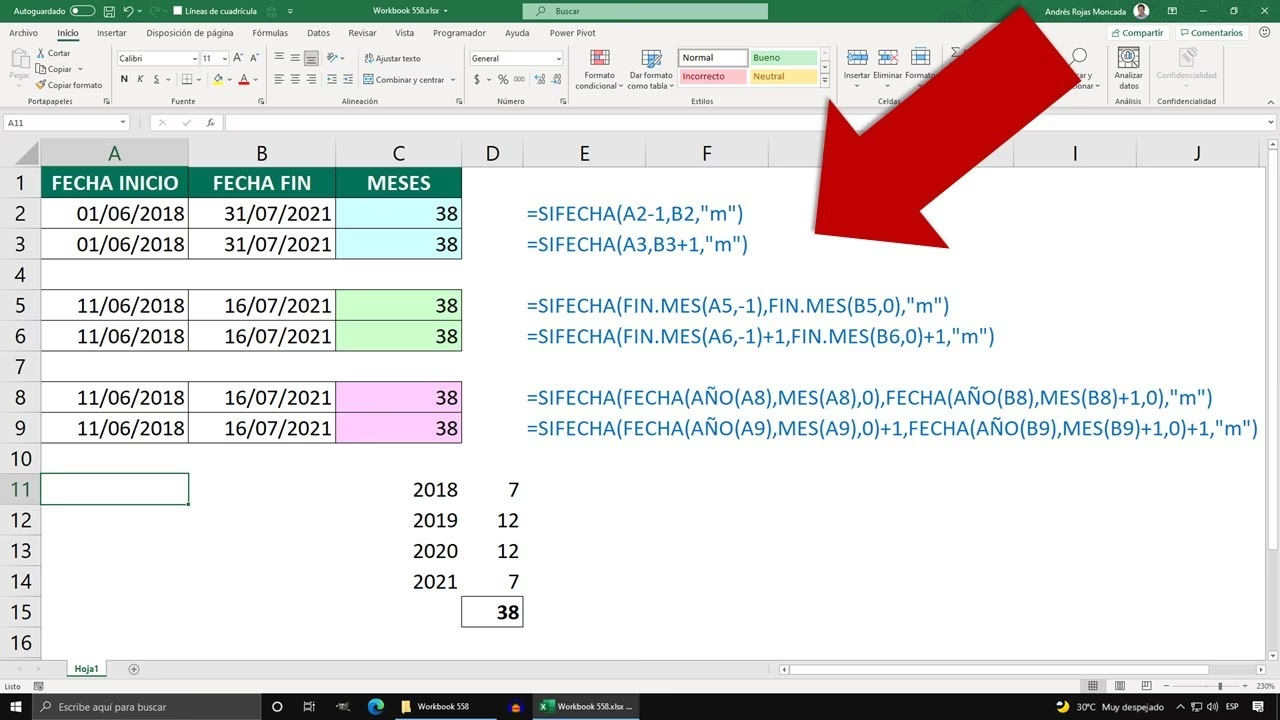
Ejemplo: Fecha de inicio en A2 (01/01/2023) y fecha de fin en B2 (15/03/2023). La fórmula =(AÑO(B2) - AÑO(A2)) * 12 + (MES(B2) - MES(A2)) + (DIA(B2) < DIA(A2)) * -1 daría 2 meses completos.
Consideraciones: Esta fórmula es muy flexible y te permite controlar si deseas contar meses completos o simplemente la diferencia ordinal de meses.
Tabla Comparativa de Métodos para Calcular Meses en Excel
| Método | Fórmula Ejemplo | Ventajas | Desventajas | Casos de Uso Recomendados |
|---|---|---|---|---|
| DATEDIF | =DATEDIF(A2, B2, "m") | Calcula meses completos con precisión. Sintaxis clara. | Función 'oculta', no documentada, posible error si fecha_inicio > fecha_fin. | Necesidad de meses completos exactos (ej. cálculo de antigüedad, hipotecas). |
| División por Días | =ENTERO((B2 - A2)/30.4375) | Fácil de entender y aplicar. | Menos preciso para meses completos, ya que promedia la duración del mes. | Estimaciones rápidas, análisis general donde la precisión al día no es crítica. |
| AÑO y MES | =(AÑO(B2)-AÑO(A2))*12+(MES(B2)-MES(A2))-(DIA(B2)<DIA(A2)) | Robusto, no depende de funciones ocultas. Mayor control sobre la lógica de 'mes completo'. | Fórmula más larga y compleja de construir inicialmente. | Cálculos personalizados, cuando DATEDIF no es una opción o se requiere una lógica específica del día. |
La elección del método dependerá de tus necesidades específicas de precisión y de la complejidad que estés dispuesto a manejar en tu fórmula. Para la mayoría de los casos que requieren el conteo de meses completos, la función DATEDIF sigue siendo la más directa y preferida.
Cálculo de Meses Parciales y Técnicas Avanzadas
En ocasiones, no solo necesitamos saber el número de meses completos, sino también los días restantes de un mes parcial. Excel permite abordar este tipo de cálculos más detallados.
Cómo Calcular Meses y Días Restantes
Para obtener el número de meses completos y los días restantes, puedes combinar la función DATEDIF con otras unidades:
Fórmula:=DATEDIF(fecha_inicio, fecha_fin, "m") & " meses y " & DATEDIF(fecha_inicio, fecha_fin, "md") & " días"
DATEDIF(fecha_inicio, fecha_fin, "m"): Calcula los meses completos.DATEDIF(fecha_inicio, fecha_fin, "md"): Calcula la diferencia en días entrefecha_inicioyfecha_fin, ignorando los años y meses. Es decir, los días restantes después de restar los meses completos.
Ejemplo: Si la fecha de inicio es 01/01/2023 y la fecha de fin es 15/03/2023, la fórmula devolvería: "2 meses y 14 días".
Técnicas Avanzadas para el Análisis de Fechas
Más allá de los cálculos básicos, Excel ofrece herramientas avanzadas para un análisis profundo de datos temporales, lo que potencia tu productividad:
- Combinación de Fórmulas y Funciones: Puedes anidar las funciones de fecha y hora con otras funciones lógicas (
SI,Y,O) o de búsqueda (BUSCARV,INDICE-COINCIDIR) para crear modelos más sofisticados. Por ejemplo, para categorizar clientes por el tiempo desde su última compra o para calcular intereses basados en periodos de meses. - Tablas Dinámicas: Para conjuntos de datos grandes, las Tablas Dinámicas son invaluables. Puedes agrupar tus fechas por meses, trimestres o años, y luego analizar métricas como ventas, gastos o visitas por estos periodos temporales. Esto facilita la identificación de tendencias y patrones a lo largo del tiempo.
- Gráficos y Visualizaciones: Una vez que hayas calculado los meses, puedes usar esta información para crear gráficos de líneas que muestren la evolución de una métrica mes a mes, gráficos de barras para comparar el rendimiento mensual o incluso gráficos de dispersión para correlacionar variables a lo largo del tiempo.
- Macros (VBA): Para tareas repetitivas o cálculos complejos que no se pueden resolver fácilmente con fórmulas estándar, puedes escribir macros en VBA (Visual Basic for Applications). Esto permite automatizar la extracción y el análisis de datos de fechas a gran escala, personalizando los cálculos de meses según reglas específicas de tu negocio.
- Power Query y Power Pivot: Para el análisis de datos a gran escala y la creación de modelos de datos complejos, Power Query (para la extracción, transformación y carga de datos) y Power Pivot (para el modelado y análisis de datos con DAX) son herramientas muy potentes integradas en Excel. Permiten manejar millones de filas y crear relaciones entre tablas de fechas y otros datos, lo que es crucial para un análisis de tiempo avanzado.
El uso de estas técnicas avanzadas te permitirá ir más allá del simple cálculo de meses, transformando tus datos de fechas en información estratégica valiosa para tu organización.
Mejores Prácticas y Resolución de Problemas en Excel
Para asegurar que tus cálculos de meses en Excel sean precisos, eficientes y comprensibles, es crucial seguir algunas mejores prácticas y saber cómo solucionar errores comunes. Estas directrices no solo mejorarán tu productividad, sino que también garantizarán la fiabilidad de tus datos.
Consejos para Crear una Hoja de Cálculo Amigable
- Organización Lógica: Estructura tus datos de manera clara. Agrupa las fechas de inicio y fin en columnas adyacentes. Usa una columna separada para el resultado del cálculo de meses.
- Etiquetas Descriptivas: Utiliza encabezados de columna claros y concisos (ej. "Fecha Inicio", "Fecha Fin", "Meses Transcurridos"). Esto facilita la comprensión de la hoja de cálculo para ti y para otros usuarios.
- Consistencia en el Formato de Fechas: Asegúrate de que todas tus fechas tengan un formato consistente (ej. DD/MM/AAAA o MM/DD/AAAA). Excel interpreta las fechas como números de serie, por lo que un formato incorrecto puede llevar a errores en los cálculos.
- Formulación Consistente: Aplica las mismas fórmulas de manera consistente en toda la columna de cálculo. Esto se logra arrastrando la fórmula hacia abajo o copiándola y pegándola.
- Formato de Celda Apropiado: Asegúrate de que la celda que muestra el resultado de los meses esté formateada como un número general o entero, no como una fecha.
- Validación de Datos: Si es posible, utiliza la validación de datos para restringir la entrada a formatos de fecha válidos, reduciendo así los errores de entrada.
- Instrucciones Claras o Guía de Usuario: Para hojas de cálculo complejas o compartidas, considera incluir una pestaña con instrucciones claras sobre cómo usar la hoja, qué datos ingresar y qué esperar de los resultados.
- Comentarios en Celdas: Usa comentarios (clic derecho > Insertar comentario) para explicar fórmulas complejas, suposiciones o la lógica detrás de ciertos cálculos.
- Formato Condicional: Emplea el formato condicional para resaltar datos importantes. Por ejemplo, puedes resaltar los periodos que superan un cierto número de meses, o identificar rápidamente entradas con fechas incorrectas. Esto facilita el análisis visual y la detección de anomalías.
Solución de Errores Comunes al Calcular Meses
A pesar de tus mejores esfuerzos, pueden surgir errores al calcular meses. Conocer las causas comunes te ayudará a solucionarlos rápidamente:
- Error #VALOR!: Este error suele indicar que una de las celdas de fecha contiene texto o un formato que Excel no puede reconocer como una fecha válida. Verifica el formato de las celdas de origen.
- Error #NUM!: Común con la función DATEDIF si la fecha de inicio es posterior a la fecha de fin. Asegúrate de que
fecha_inicio <= fecha_fin. Puedes usar una fórmula=SI(fecha_inicio > fecha_fin, "Error", DATEDIF(...))para manejar esto. - Resultado Incorrecto (número inesperado):
- Formato de Celda: La celda de resultado puede estar formateada como fecha en lugar de número general.
- Unidad Incorrecta en DATEDIF: Asegúrate de usar
"m"para meses completos. - Lógica de la Fórmula: Si usas fórmulas combinadas (AÑO, MES, DIA), revisa cuidadosamente la lógica de los paréntesis y operadores, especialmente la parte que ajusta por días (
DIA(fecha_fin) < DIA(fecha_inicio)). - Fechas No Reconocidas: A veces, Excel puede tener problemas para reconocer fechas que fueron copiadas y pegadas de otras fuentes, especialmente si el formato regional es diferente. Intenta convertir las fechas a texto y luego de nuevo a fecha usando funciones como
FECHANUMERO()o la herramienta 'Texto en Columnas'.
- Referencias Incorrectas: Asegúrate de que las referencias a las celdas de fecha sean correctas y que hayas usado referencias absolutas (
$) cuando sea necesario para evitar que las celdas cambien al copiar la fórmula.
Al prestar atención a estas mejores prácticas y estar preparado para solucionar los errores comunes, garantizarás la precisión y utilidad de tus cálculos de meses en Excel, aumentando tu productividad y la calidad de tu análisis.
Aplicaciones Reales y Limitaciones
La capacidad de calcular meses entre dos fechas en Excel tiene innumerables aplicaciones en entornos profesionales, proporcionando información valiosa para la toma de decisiones. Sin embargo, también es importante reconocer las limitaciones de Excel en ciertos escenarios.
Ejemplos de Aplicaciones en el Mundo Real
- Finanzas y Contabilidad:
- Análisis de Pagos: Determinar la antigüedad de las cuentas por cobrar o la duración de los préstamos hipotecarios.
- Cálculo de Intereses: Para préstamos o inversiones, calcular los meses transcurridos para aplicar tasas de interés periódicas.
- Conciliación Bancaria: Verificar periodos de tiempo entre transacciones y extractos.
- Recursos Humanos:
- Antigüedad de Empleados: Calcular el tiempo de servicio para beneficios, jubilaciones o programas de reconocimiento.
- Gestión de Contratos: Determinar la duración restante de los contratos laborales.
- Análisis de Rotación: Medir el tiempo que los empleados permanecen en la empresa.
- Gestión de Proyectos:
- Seguimiento de Hitos: Monitorizar el progreso de un proyecto en términos de meses transcurridos desde el inicio o hasta la finalización de una fase.
- Asignación de Recursos: Planificar la disponibilidad de recursos humanos o materiales en función de la duración mensual de las tareas.
- Marketing y Ventas:
- Análisis de Ciclo de Vida del Cliente: Medir el tiempo desde la primera compra, la última compra o la activación de un servicio para segmentar clientes y personalizar estrategias.
- Rendimiento de Campañas: Evaluar la duración de las campañas de marketing y su impacto a lo largo de los meses.
- Gestión de Inventarios:
- Rotación de Stock: Analizar cuánto tiempo permanece el inventario en almacén antes de ser vendido.
- Obsolescencia: Identificar productos que han estado en stock por un periodo excesivo.
Estos ejemplos ilustran cómo el cálculo de meses puede ser una herramienta poderosa para el análisis de datos y la mejora de la productividad en casi cualquier industria o rol.
Limitaciones de Excel y Cuándo Buscar Otras Soluciones
Aunque Excel es una herramienta fantástica y versátil para el análisis de datos, tiene sus limitaciones, especialmente cuando se trata de datos temporales muy complejos o de gran volumen:
- Grandes Volúmenes de Datos: Para millones de filas de datos temporales, Excel puede volverse lento o inestable. Aunque Power Pivot y Power Query mejoran esto, otras herramientas están diseñadas para un rendimiento superior con Big Data.
- Análisis de Series Temporales Avanzado: Para modelos predictivos complejos, pronósticos estacionales o análisis de componentes de series temporales (tendencia, estacionalidad, residuos), herramientas estadísticas especializadas como R, Python (con librerías como Pandas y Statsmodels) o software de Business Intelligence (BI) dedicado (como Tableau, Power BI o Qlik Sense) son más adecuadas.
- Visualizaciones Interactivas Complejas: Si bien Excel puede crear gráficos, las herramientas de BI ofrecen visualizaciones más dinámicas, interactivas y personalizables que son esenciales para cuadros de mando (dashboards) avanzados.
- Integración con Fuentes de Datos Múltiples: Para consolidar datos de múltiples bases de datos, APIs o servicios en la nube, las herramientas ETL (Extract, Transform, Load) y los sistemas de data warehousing son más robustos que Excel.
- Automatización a Escala Empresarial: Para la automatización de informes y análisis que requieren una ejecución programada y sin intervención humana, otras plataformas de automatización de procesos o herramientas de flujo de trabajo son más apropiadas.
En resumen, si bien Excel es excelente para el análisis inicial y la mayoría de los cálculos de meses, es fundamental reconocer cuándo tus necesidades superan sus capacidades. En esos casos, explorar herramientas más especializadas te permitirá llevar tu análisis de datos a un nivel superior, garantizando la precisión y la escalabilidad.
Preguntas Frecuentes (FAQ)
¿Por qué es importante calcular meses entre fechas?
Es crucial para la gestión de proyectos, análisis financiero (como la antigüedad de deudas o inversiones), recursos humanos (antigüedad de empleados), y el análisis de tendencias en ventas o comportamiento del cliente. Permite una precisión en la planificación y la toma de decisiones.
¿Cuál es la función más común para calcular meses completos en Excel?
La función más directa y precisa es DATEDIF. Aunque no es visible en la lista de funciones de Excel, se usa como =DATEDIF(fecha_inicio, fecha_fin, "m") para obtener el número de meses completos.
¿Puedo calcular meses parciales en Excel?
Sí, puedes combinar DATEDIF con diferentes unidades. Por ejemplo, =DATEDIF(fecha_inicio, fecha_fin, "m") & " meses y " & DATEDIF(fecha_inicio, fecha_fin, "md") & " días" te dará los meses completos y los días restantes.
¿Qué debo hacer si obtengo un error al usar DATEDIF?
El error más común con DATEDIF es #NUM!, que ocurre si la fecha de inicio es posterior a la fecha de fin. Asegúrate de que tu fecha de inicio sea siempre anterior o igual a tu fecha de fin. También verifica que las celdas contengan fechas válidas y no texto.
¿Qué es una referencia absoluta en Excel y por qué es relevante para las fechas?
Una referencia absoluta, indicada con el signo de dólar (ej. $A$1), fija una celda o rango para que no cambie cuando copias una fórmula. Es relevante para las fechas cuando tienes una fecha fija (por ejemplo, una fecha de corte o una fecha de inicio de proyecto) que quieres usar en múltiples cálculos sin que la referencia se mueva.
¿Es Excel la mejor herramienta para el análisis de fechas a gran escala?
Para la mayoría de los usuarios y conjuntos de datos de tamaño moderado, Excel es excelente. Sin embargo, para volúmenes de datos muy grandes o análisis de series temporales extremadamente complejos, herramientas especializadas de BI o lenguajes de programación como Python o R pueden ofrecer mayor rendimiento y capacidades avanzadas.
Conclusión
Calcular el número de meses entre dos fechas es una habilidad esencial que te empodera para realizar un análisis de datos más profundo y tomar decisiones mejor informadas. Ya sea que utilices la potente función DATEDIF, las combinaciones de AÑO y MES, o técnicas más avanzadas, dominar estas habilidades en Excel aumentará significativamente tu productividad.
Recuerda la importancia de la organización, la precisión en las fórmulas y la correcta interpretación de los resultados. Al aplicar las mejores prácticas y entender las capacidades y limitaciones de Excel, transformarás tus datos de fechas en información estratégica valiosa, optimizando tus operaciones y proyectos en cualquier ámbito profesional.
Si quieres conocer otros artículos parecidos a Calcula Meses Entre Fechas: Guía Completa en Excel puedes visitar la categoría Calculadoras.