
18/03/2026
Google Maps es, sin duda, una de las herramientas de navegación más potentes y utilizadas a nivel mundial. Millones de personas la emplean diariamente para encontrar direcciones, explorar lugares y planificar sus viajes. Sin embargo, una pregunta frecuente entre sus usuarios es: "¿Cómo puedo activar el kilometraje en Google Maps?". Es importante aclarar que Google Maps no cuenta con una función directa llamada "activar kilometraje" como si fuera un odómetro integrado en el vehículo. En su lugar, ofrece una serie de funcionalidades y herramientas que, combinadas, permiten a los usuarios registrar, visualizar y calcular las distancias recorridas de diversas maneras. Este artículo explorará a fondo estas capacidades, desde el seguimiento automático de rutas hasta el cálculo manual de distancias, para que puedas aprovechar al máximo Google Maps en la gestión de tu kilometraje personal o profesional.
- Tu Cronología de Google Maps: El Rastreador Silencioso
- Calculando Distancias para Rutas Planificadas
- Consideraciones Importantes y Limitaciones
- Preguntas Frecuentes (FAQ)
- ¿Puedo exportar los datos de kilometraje de Google Maps?
- ¿Cómo puedo ver el kilometraje total acumulado en Google Maps?
- ¿Es posible usar Google Maps sin que registre mi ubicación?
- ¿Qué tan preciso es el kilometraje de Tu Cronología para viajes en coche?
- ¿Google Maps diferencia entre kilometraje personal y de negocios?
- ¿Afecta el tráfico en tiempo real la distancia calculada?
- Conclusión
Tu Cronología de Google Maps: El Rastreador Silencioso
La función más cercana a un "rastreador de kilometraje" automático en Google Maps es Tu cronología (anteriormente conocida como Historial de Ubicaciones). Esta herramienta es una característica personal que registra los lugares que has visitado y las rutas que has tomado, siempre y cuando tengas activado el Historial de Ubicaciones en tu cuenta de Google. Es como un diario digital de tus movimientos, que no solo muestra dónde estuviste, sino también la distancia total recorrida en un día, una semana o un mes.
¿Cómo funciona Tu Cronología?
Para que Tu Cronología registre tus movimientos, debes tener activado el "Historial de Ubicaciones" en la configuración de tu cuenta de Google. Cuando esta opción está activa, Google utiliza la información de tu dispositivo (GPS, Wi-Fi, redes móviles) para registrar periódicamente tu ubicación. Con el tiempo, estos puntos de datos se unen para formar un mapa detallado de tus rutas.
Activando y Accediendo a Tu Cronología
Si bien no hay un botón de "activar kilometraje", sí hay pasos para asegurar que Tu Cronología esté funcionando y para acceder a ella:
- Verificar el Historial de Ubicaciones:
- Abre la aplicación Google Maps en tu dispositivo móvil.
- Toca tu foto de perfil (o inicial) en la esquina superior derecha.
- Selecciona "Tu cronología" (Your timeline).
- Si te lo pide, verifica que el "Historial de Ubicaciones" esté activado. Si no lo está, la aplicación te guiará para activarlo en la configuración de tu cuenta de Google.
- Navegar por Tu Cronología:
Una vez dentro de "Tu cronología", puedes:
- Seleccionar un día específico en el calendario para ver las rutas y lugares que visitaste ese día.
- Ver un resumen de los kilómetros recorridos en vehículos, a pie, en bicicleta, etc., para ese día.
- Explorar las pestañas "Lugares" o "Ciudades" para ver estadísticas más amplias sobre tus visitas.
Es importante destacar que el kilometraje mostrado en Tu Cronología es una estimación basada en los datos de ubicación. Aunque es bastante precisa para un seguimiento general, puede no ser adecuada para fines que requieran una exactitud milimétrica, como reportes de gastos fiscales.
Calculando Distancias para Rutas Planificadas
Más allá del seguimiento automático, Google Maps es una herramienta excepcional para calcular la distancia entre dos o más puntos antes de iniciar un viaje. Esta es la forma más directa de "activar" el conocimiento del kilometraje para una ruta específica y planeada.
Cómo Calcular la Distancia de una Ruta
- Desde la Aplicación Móvil:
- Abre Google Maps.
- Toca el icono de "Ir" (un círculo azul con una flecha blanca) o busca tu destino directamente en la barra de búsqueda.
- Ingresa tu punto de inicio (si no es tu ubicación actual) y tu destino.
- Google Maps te mostrará varias opciones de ruta, junto con la distancia en kilómetros (o millas, según tu configuración) y el tiempo estimado de viaje para cada una.
- Puedes añadir paradas adicionales para calcular la distancia total de un viaje con múltiples destinos. Para ello, una vez que tengas tu ruta inicial, toca los tres puntos verticales en la esquina superior derecha y selecciona "Añadir parada".
- Desde el Navegador Web (Google Maps en PC):
- Ve a maps.google.com.
- Haz clic en el icono de "Cómo llegar" (una flecha apuntando a la derecha) o busca tu destino.
- Ingresa tu punto de inicio y tu destino.
- Al igual que en la aplicación, verás las rutas sugeridas con sus respectivas distancias y tiempos.
- Para añadir paradas, haz clic en el signo "+" junto a los campos de destino.
Esta funcionalidad es ideal para planificar viajes, estimar el consumo de combustible o simplemente saber la longitud de un trayecto antes de emprenderlo. La distancia mostrada es la más corta o eficiente según los criterios de Google Maps (tráfico, tipo de vía, etc.).
Medir Distancias en Línea Recta o entre Puntos Específicos
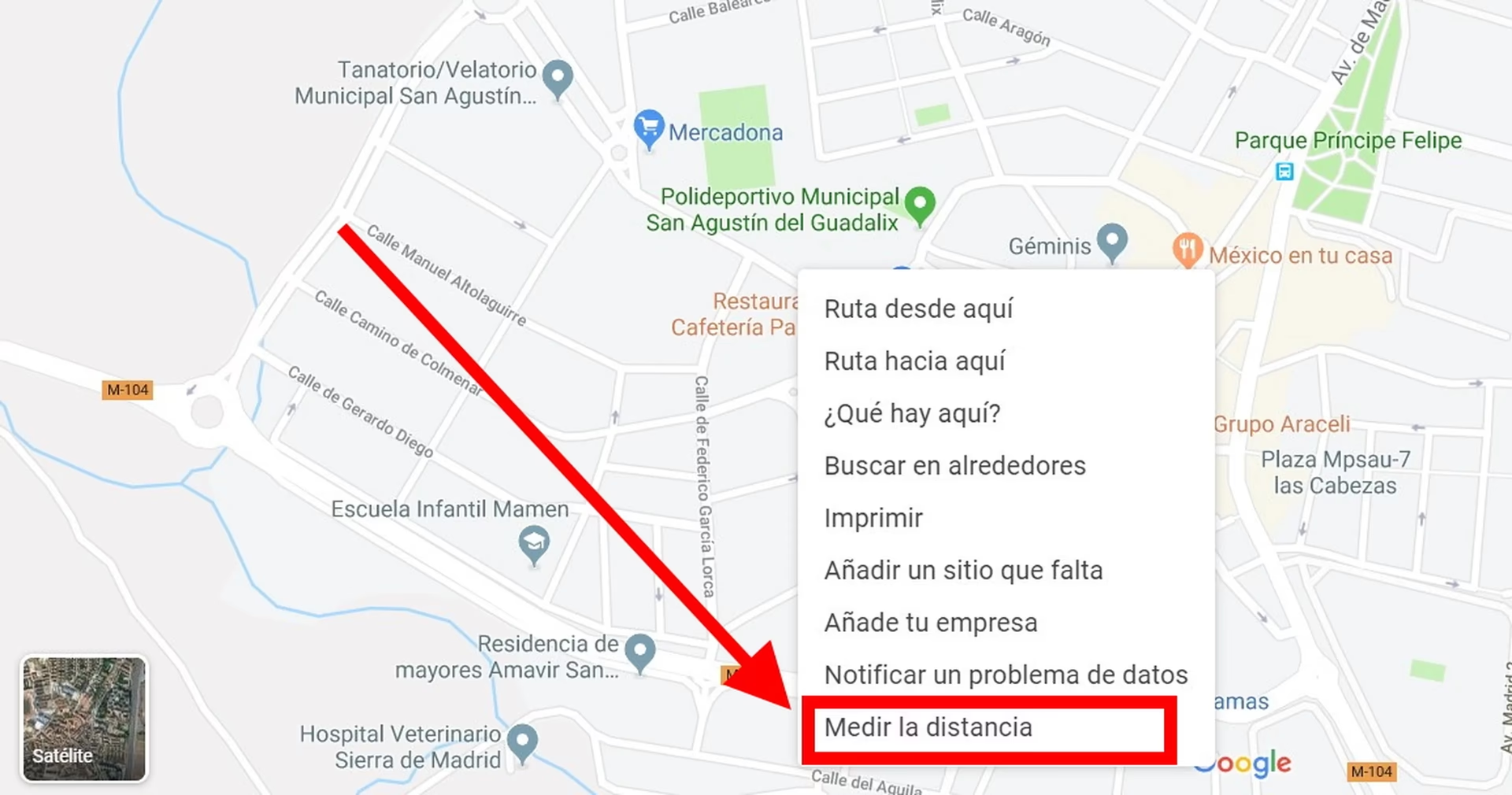
Google Maps también permite medir la distancia en línea recta entre puntos arbitrarios en el mapa, lo cual es útil para estimaciones rápidas o para conocer la distancia "a vuelo de pájaro".
- En la Aplicación Móvil:
- Mantén presionado un punto en el mapa hasta que aparezca un marcador rojo.
- Desliza hacia arriba la tarjeta de información inferior y selecciona "Medir distancia".
- Arrastra el mapa para mover el círculo negro hasta el siguiente punto y verás la distancia acumulada en la parte inferior de la pantalla. Puedes añadir más puntos para crear una ruta de medición personalizada.
- En el Navegador Web:
- Haz clic derecho en el punto de inicio en el mapa.
- Selecciona "Medir la distancia".
- Haz clic en otro punto del mapa para añadir un segmento. Puedes seguir añadiendo puntos para crear una línea o una forma irregular. La distancia total se mostrará en la parte inferior.
Esta función es menos útil para el kilometraje de carretera, pero es invaluable para medir distancias en parques, cuerpos de agua o para planificar rutas a pie en áreas donde no hay carreteras definidas.
Consideraciones Importantes y Limitaciones
Aunque Google Maps es una herramienta formidable, es crucial entender sus limitaciones, especialmente si tu objetivo es un seguimiento de kilometraje para fines profesionales o fiscales.
Precisión del Kilometraje
La precisión de la distancia en "Tu cronología" depende de la calidad de la señal GPS, la frecuencia con la que Google registra tu ubicación y la interpretación de los datos. En entornos urbanos densos o con poca señal, la precisión puede disminuir. Para rutas planificadas, la distancia es muy precisa, ya que se basa en la cartografía detallada de Google.
Consumo de Batería y Datos
El uso continuo del GPS y la recopilación de datos de ubicación por parte de Google Maps puede aumentar significativamente el consumo de batería de tu dispositivo. Además, la descarga de mapas y el envío de datos de ubicación requieren el uso de datos móviles, aunque Google Maps es bastante eficiente en este aspecto.
Privacidad y Control de Datos
La recopilación de datos de ubicación para Tu cronología plantea preocupaciones sobre la privacidad para algunos usuarios. Es fundamental saber que tienes control total sobre esta función. Puedes:
- Pausar el Historial de Ubicaciones en cualquier momento.
- Eliminar el historial de ubicación de fechas específicas o de todo el periodo.
- Configurar la eliminación automática de tu historial después de un cierto tiempo (3, 18 o 36 meses).
Para gestionar tu privacidad, accede a tu cuenta de Google, ve a "Datos y privacidad" y busca la sección "Configuración del historial".
Google Maps no es un Rastreador de Kilometraje Fiscal
Es vital comprender que, si bien Google Maps te permite ver distancias, no está diseñado para ser una solución de seguimiento de kilometraje que cumpla con los requisitos fiscales. Las agencias tributarias suelen requerir registros detallados que incluyan el propósito del viaje, la fecha, el kilometraje de inicio y fin, y otros detalles que Google Maps no proporciona automáticamente. Para estos fines, es recomendable utilizar aplicaciones dedicadas al seguimiento de kilometraje para empresas o autónomos.
Preguntas Frecuentes (FAQ)
¿Puedo exportar los datos de kilometraje de Google Maps?
Sí, puedes exportar tus datos de ubicación (incluyendo la información que alimenta Tu Cronología) a través de Google Takeout. Sin embargo, los datos no se exportan en un formato de "informe de kilometraje" fácil de usar para fines fiscales. Generalmente, obtendrás archivos JSON o KML que requieren procesamiento para extraer el kilometraje de manera significativa.
¿Cómo puedo ver el kilometraje total acumulado en Google Maps?
Google Maps no muestra un "totalizador" de kilometraje acumulado a lo largo de toda la vida útil de tu cuenta. Tu Cronología te permite ver resúmenes diarios, semanales o mensuales, pero no un gran total. Tendrías que sumar manualmente los datos si los extraes.
¿Es posible usar Google Maps sin que registre mi ubicación?
Sí. Puedes desactivar el "Historial de Ubicaciones" en la configuración de tu cuenta de Google. Google Maps seguirá funcionando para obtener direcciones y buscar lugares, pero no guardará un registro de tus movimientos en Tu Cronología.
¿Qué tan preciso es el kilometraje de Tu Cronología para viajes en coche?
Para viajes en coche, la precisión suele ser buena, pero puede haber ligeras variaciones debido a la forma en que se registran los puntos de datos y las posibles interrupciones de la señal GPS. Para una precisión muy alta, como la requerida para el reembolso de gastos, un odómetro de vehículo o una aplicación de seguimiento de kilometraje GPS dedicada pueden ser más fiables.
¿Google Maps diferencia entre kilometraje personal y de negocios?
No, Google Maps no tiene una función para categorizar viajes como personales o de negocios. Si utilizas Tu Cronología, todos los viajes se registran por igual. La categorización y el propósito del viaje tendrían que ser añadidos manualmente por el usuario si se usan estos datos para informes.
¿Afecta el tráfico en tiempo real la distancia calculada?
No, el tráfico en tiempo real afecta el tiempo estimado de viaje, pero no la distancia de la ruta. La distancia se basa en la longitud de las carreteras y caminos, que no cambia por las condiciones del tráfico.
Conclusión
En resumen, aunque Google Maps no tiene una función explícita de "activar kilometraje" como un contador de odómetro, ofrece herramientas robustas para ayudarte a gestionar y entender las distancias. Desde la funcionalidad de Tu cronología, que te permite visualizar tus movimientos pasados y las distancias estimadas, hasta la capacidad de calcular con precisión la distancia de cualquier ruta planificada, Google Maps se erige como un recurso invaluable. Es fundamental recordar sus fortalezas como herramienta de navegación y planificación, así como sus limitaciones si buscas una solución de seguimiento de kilometraje con rigor fiscal. Al comprender y utilizar estas características, podrás aprovechar al máximo Google Maps para todas tus necesidades relacionadas con la distancia y la movilidad.
Si quieres conocer otros artículos parecidos a Cómo Ver y Rastrear Kilometraje en Google Maps puedes visitar la categoría Cálculos.