
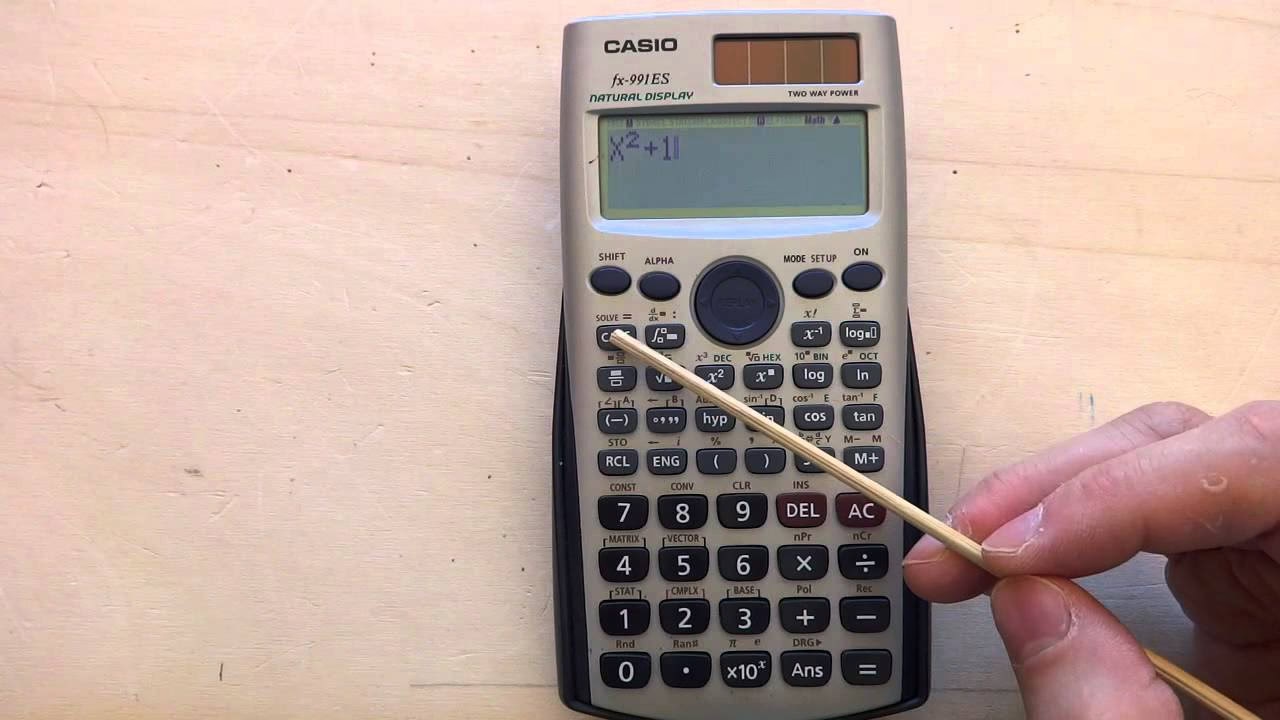
21/04/2026
Las calculadoras, esas herramientas indispensables en nuestra vida académica y profesional, a menudo guardan secretos en sus teclados. Entre la multitud de botones numéricos y de operaciones básicas, hay una tecla que destaca por su capacidad de multiplicar las funcionalidades de tu dispositivo: la tecla Shift. ¿Alguna vez te has preguntado por qué algunas palabras o símbolos están impresos en un color diferente justo encima de los botones principales? La respuesta yace en el poder de esta misteriosa tecla. Comprender su función no solo te permitirá realizar cálculos más complejos, sino también desbloquear acciones esenciales como el correcto apagado de tu calculadora, tal como lo indica la palabra "OFF" en amarillo sobre una de sus teclas.
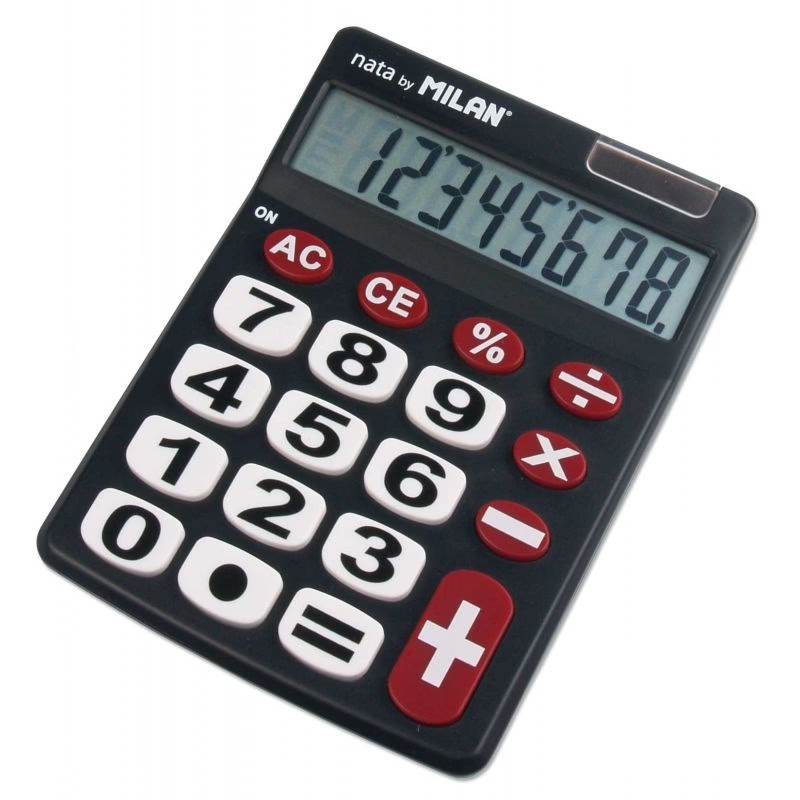
La tecla Shift, cuyo nombre proviene del inglés "cambio", es una característica omnipresente en la mayoría de las calculadoras científicas y gráficas. Su propósito fundamental es simple pero poderoso: permite acceder a las funciones secundarias de las demás teclas. Imagina que cada botón de tu calculadora tiene una "vida doble". La función principal se activa con una simple pulsación, mientras que la función secundaria requiere la intervención de la tecla Shift. Esto es similar a la tecla Shift en un teclado de computadora, donde presionar 'A' produce 'a', pero 'Shift + A' produce 'A' mayúscula, o para acceder a símbolos especiales como '@' o '#'.
Generalmente, las funciones secundarias se distinguen visualmente. Suelen estar impresas en un color diferente (comúnmente amarillo, naranja o azul) justo encima o debajo de la tecla principal. Este código de color es crucial. Si ves una función en amarillo, sabes que para activarla, primero debes presionar la tecla Shift (que a menudo también es de color amarillo o tiene una etiqueta "SHIFT" en ese tono) y luego la tecla con la función deseada. Este diseño inteligente maximiza la cantidad de funciones disponibles en un espacio limitado, evitando que la calculadora se convierta en un dispositivo con un número abrumador de botones.
Tomemos el ejemplo que nos ocupa: la función de apagar la calculadora. Es muy común encontrar la palabra "OFF" impresa en color amarillo (o un color similar al de la tecla Shift) justo encima de una tecla, a menudo la tecla AC (All Clear) o la tecla ON/C (On/Clear). Esto significa que "OFF" no es la función principal de ese botón. Para apagar tu calculadora, el procedimiento es claro y directo: primero, localiza y presiona la tecla Shift, y sin soltarla (o con una pulsación rápida secuencial, dependiendo del modelo), presiona la tecla que tiene la palabra "OFF" impresa encima. Este diseño garantiza que el apagado sea intencional y no accidental, evitando la pérdida de cálculos o de energía de la batería por un error de pulsación.
Pero el uso de la tecla Shift va mucho más allá de simplemente apagar el dispositivo. Es la puerta de entrada a un universo de capacidades matemáticas avanzadas. Por ejemplo, si tienes una tecla para la función seno (sin), es probable que encima de ella encuentres "sin⁻¹" (arcoseno). Para calcular el arcoseno de un valor, primero presionarías Shift y luego la tecla "sin". Lo mismo ocurre con coseno (cos) y tangente (tan), que tienen sus inversas (cos⁻¹ y tan⁻¹) accesibles a través de Shift. De manera similar, la función logaritmo natural (ln) a menudo tiene su inversa, eˣ, accesible vía Shift. Las raíces cuadradas (√) pueden tener raíces cúbicas (∛) o potencias (xʸ) como funciones secundarias. Incluso las conversiones de unidades, la manipulación de memoria (M+, M-, MR, MC), el cambio de modos (DEG, RAD, GRAD) y la entrada de constantes científicas (π, e) suelen requerir la tecla Shift.
La inclusión de la tecla Shift en las calculadoras es un testimonio de la búsqueda de eficiencia y versatilidad en el diseño de dispositivos electrónicos. Permite a los fabricantes compactar una gran cantidad de funcionalidades en un factor de forma pequeño y manejable. Sin la tecla Shift, una calculadora científica requeriría el doble o el triple de teclas, lo que la haría voluminosa, compleja de fabricar y difícil de usar. Además, fomenta un uso más deliberado de las funciones avanzadas, ya que requieren una acción combinada, reduciendo la probabilidad de errores por pulsaciones accidentales.
En el mercado, encontramos una amplia variedad de calculadoras, desde las más básicas hasta las más avanzadas. Las calculadoras básicas de cuatro funciones (suma, resta, multiplicación, división) rara vez tienen una tecla Shift, ya que sus funciones son limitadas y directas. Sin embargo, en el ámbito de las calculadoras científicas, programables y gráficas, la tecla Shift es un componente esencial. Cada modelo de calculadora puede tener una distribución ligeramente diferente de las funciones secundarias, y la ubicación de la tecla Shift puede variar. Por ello, familiarizarse con el manual de usuario de tu calculadora es siempre una excelente práctica. El manual no solo te indicará la ubicación exacta de las funciones secundarias, sino que también te proporcionará ejemplos y consejos sobre cómo utilizarlas de manera efectiva.
A veces, los usuarios pueden confundir la tecla Shift con otras teclas de función especial, como la tecla "Alpha" (α). Mientras que Shift accede a funciones secundarias (generalmente matemáticas o de configuración), la tecla Alpha se utiliza a menudo para acceder a letras del alfabeto o a constantes predefinidas que se usan en fórmulas o programación. Ambas teclas son cruciales para desbloquear el potencial completo de una calculadora científica avanzada, pero tienen propósitos distintos.
Cuando la tecla Shift parece no funcionar, hay algunas cosas que puedes verificar. Asegúrate de que estás presionando la combinación correcta de teclas. Algunos modelos requieren que sueltes Shift antes de presionar la segunda tecla, mientras que otros esperan una pulsación simultánea o casi simultánea. Verifica si la calculadora está en un modo particular que pueda deshabilitar ciertas funciones (por ejemplo, un modo de examen o un modo de configuración específica). En casos raros, una batería baja o un problema de hardware podría ser la causa, aunque esto es menos común.
¿Qué tipos de funciones secundarias puedo esperar encontrar con Shift?
La variedad de funciones secundarias accesibles con la tecla Shift es vasta y depende del modelo y la complejidad de la calculadora. Aquí hay una tabla con algunas de las más comunes:
| Tecla Principal | Función Principal | Función Secundaria (con Shift) | Ejemplo de Uso |
|---|---|---|---|
| ON/C o AC | Encender / Borrar | OFF (Apagar) | Shift + AC para apagar. |
| sin | Seno | sin⁻¹ (Arcoseno) | Shift + sin para calcular arcsin(x). |
| cos | Coseno | cos⁻¹ (Arcocoseno) | Shift + cos para calcular arccos(x). |
| tan | Tangente | tan⁻¹ (Arcotangente) | Shift + tan para calcular arctan(x). |
| ln | Logaritmo Natural | eˣ (Exponencial) | Shift + ln para calcular e elevado a x. |
| log | Logaritmo base 10 | 10ˣ (Potencia de 10) | Shift + log para calcular 10 elevado a x. |
| √ | Raíz Cuadrada | x² (Cuadrado) o x³ (Cubo) | Shift + √ para calcular x². |
| (-) | Negativo | Ans (Respuesta anterior) | Shift + Ans para insertar el último resultado. |
| MODE | Modo | SETUP (Configuración) | Shift + MODE para acceder a ajustes avanzados. |
| RCL | Recall (Recuperar Memoria) | STO (Store, Guardar en Memoria) | Shift + RCL para guardar un valor en memoria. |
Preguntas Frecuentes sobre la Tecla Shift
¿Por qué la función "OFF" está en amarillo y se necesita Shift para apagar?
La función "OFF" (apagar) se coloca en un color diferente (como amarillo) y se asocia con la tecla Shift para evitar apagados accidentales. Al requerir dos pulsaciones de teclas (Shift + OFF), se asegura que el usuario tiene la intención de apagar la calculadora, protegiendo así los cálculos en curso y la vida útil de la batería.
¿La tecla Shift es igual en todas las calculadoras?
Si bien el concepto de la tecla Shift (acceso a funciones secundarias) es universal en las calculadoras científicas, su ubicación física y el color de las funciones secundarias pueden variar entre diferentes marcas y modelos. Siempre es recomendable consultar el manual de usuario de tu calculadora específica para familiarizarte con su diseño.
¿Qué hago si mi tecla Shift no funciona?
Primero, asegúrate de que estás realizando la secuencia de pulsaciones correctamente (Shift y luego la otra tecla, o una pulsación casi simultánea). Verifica si la calculadora está en un modo especial que podría restringir ciertas funciones. Si el problema persiste, podría ser un signo de batería baja o, en casos raros, un problema de hardware. Intenta reemplazar las baterías si es posible.
¿Cuál es la diferencia entre Shift y Alpha?
La tecla Shift (generalmente de un color como amarillo) se usa para acceder a las funciones secundarias de las teclas, que suelen ser operaciones matemáticas inversas, configuraciones o funciones avanzadas. La tecla Alpha (generalmente de un color diferente, como rojo o verde) se usa para acceder a las letras del alfabeto o a constantes predefinidas que se imprimen en el mismo color en las teclas. Ambas expanden la funcionalidad, pero con propósitos distintos.
¿Necesito la tecla Shift en una calculadora básica?
Las calculadoras básicas, que solo realizan operaciones aritméticas fundamentales (suma, resta, multiplicación, división), rara vez incluyen una tecla Shift. Esto se debe a que no tienen funciones secundarias o avanzadas que necesiten ser accedidas de esta manera. La tecla Shift es característica de calculadoras científicas, programables o gráficas.
En resumen, la tecla Shift es mucho más que un simple botón; es la llave maestra que desbloquea el verdadero potencial de tu calculadora. Desde la acción tan básica como apagar el dispositivo de forma segura, hasta la ejecución de complejos cálculos trigonométricos o logarítmicos, esta tecla es fundamental para navegar por las funciones secundarias ocultas de tu herramienta. Comprender su propósito y cómo interactúa con otras teclas te permitirá aprovechar al máximo tu calculadora, transformándola de un simple dispositivo de suma y resta en una poderosa estación de trabajo matemática. Dedica tiempo a explorar las funciones secundarias de tu propia calculadora; te sorprenderá la cantidad de capacidades que tenías al alcance de tus dedos sin siquiera saberlo.
Si quieres conocer otros artículos parecidos a La Tecla Shift en tu Calculadora: Desbloqueando Funciones puedes visitar la categoría Calculadoras.