
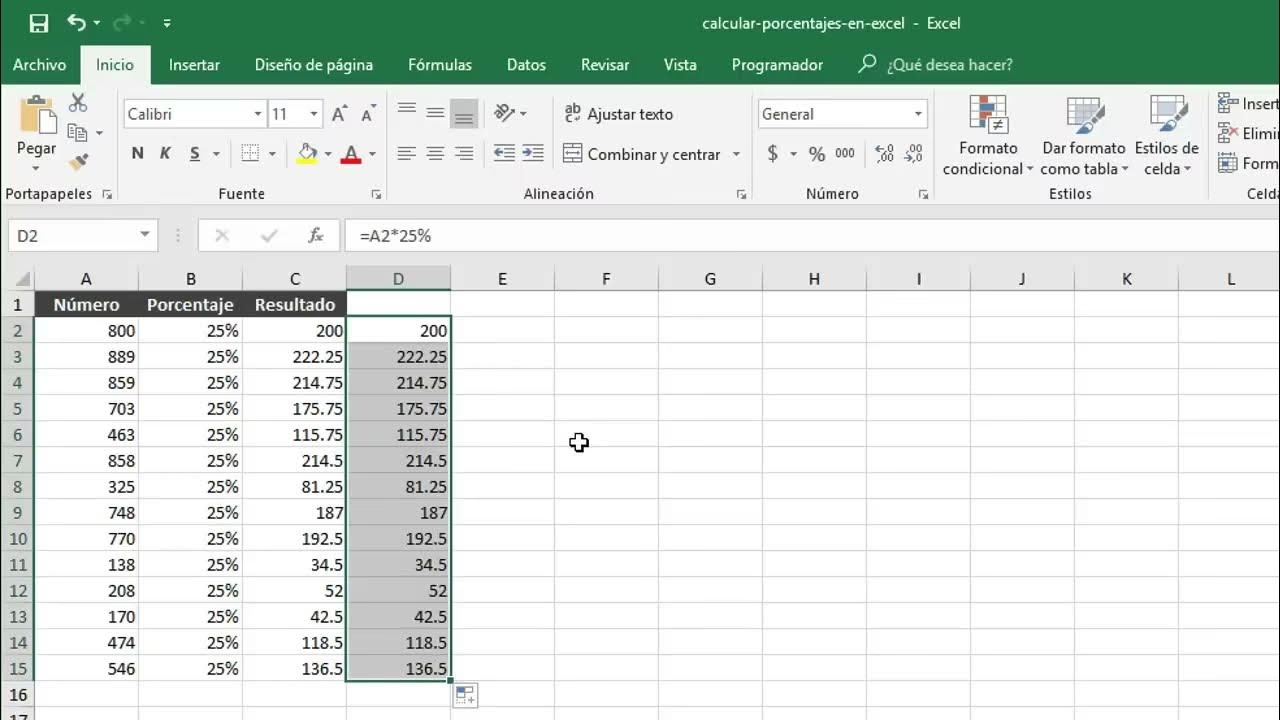
06/02/2026
En el vasto universo de las hojas de cálculo, Excel se erige como una herramienta indispensable para millones de personas y empresas. Sin embargo, su verdadero poder se desata cuando dominamos los detalles más finos, como el correcto formateo de los números. La forma en que presentamos las cantidades, ya sea con puntos decimales o como porcentajes, no solo afecta la legibilidad de nuestros datos, sino que también puede influir en la interpretación de los mismos y en la precisión de nuestros cálculos. Este artículo te guiará paso a paso para que puedas manejar con maestría los puntos decimales y los signos de porcentaje en Excel, asegurando que tus hojas de cálculo sean claras, precisas y profesionales.
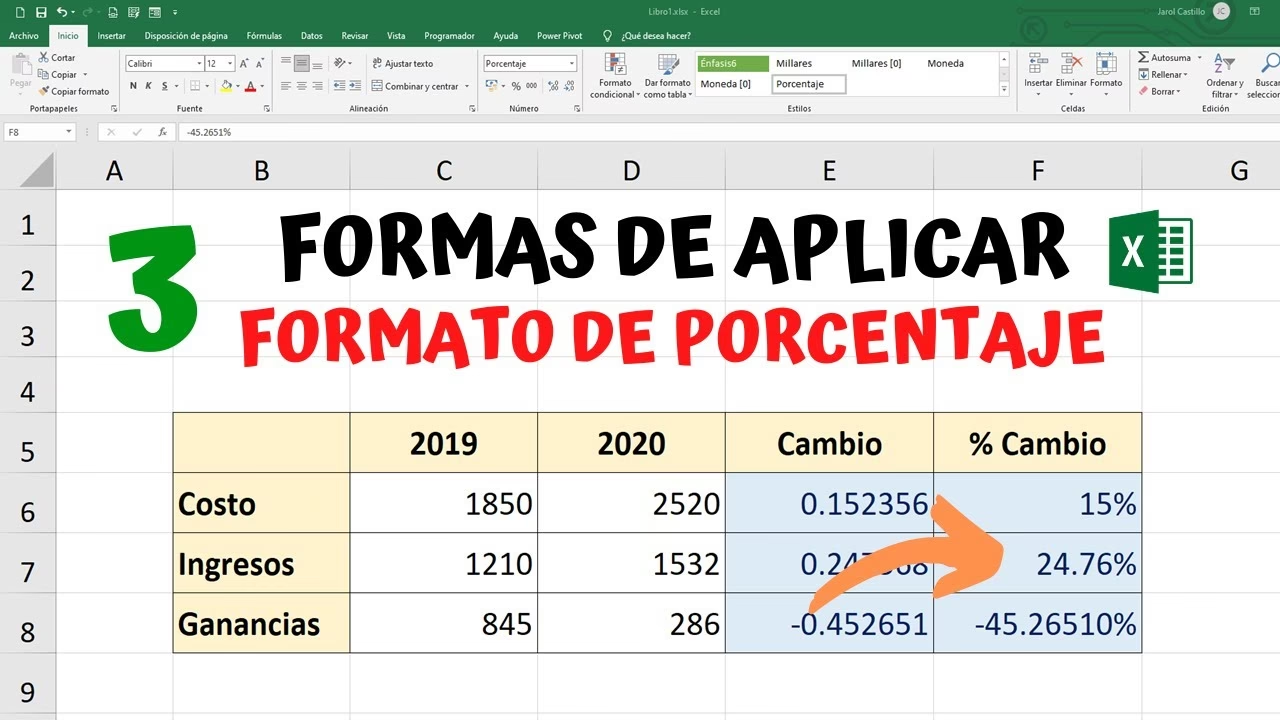
El Misterio del Punto Decimal en Excel: Controlando la Precisión
Cuando hablamos de poner un "punto" en una cantidad en Excel, generalmente nos referimos a la gestión de los decimales y el separador decimal. Excel es una herramienta global, y su comportamiento con los decimales está intrínsecamente ligado a la Configuración Regional de tu sistema operativo. En muchos países de habla hispana, el separador decimal es la coma (,), mientras que en otros, como los anglosajones, es el punto (.). Excel se adapta a esta configuración por defecto, lo que significa que si tu sistema usa la coma como separador decimal, Excel la usará automáticamente cuando ingreses números.
Cómo Controlar la Cantidad de Decimales Visibles
Aunque Excel almacena los números con una alta precisión (hasta 15 dígitos significativos), tú tienes el control sobre cuántos decimales se muestran. Esto es crucial para la legibilidad, especialmente en informes financieros o estadísticos.
- Botones de Aumentar/Disminuir Decimales: La forma más rápida y común de ajustar la visibilidad de los decimales se encuentra en la pestaña "Inicio", dentro del grupo "Número". Verás dos botones con flechas: uno para "Aumentar decimales" y otro para "Disminuir decimales". Al hacer clic en ellos, Excel añadirá o quitará decimales visualmente, sin alterar el valor subyacente del número.
- Formato de Celdas (Ctrl + 1): Para un control más granular, puedes acceder al cuadro de diálogo "Formato de Celdas" (atajo: Ctrl + 1 o clic derecho > Formato de Celdas). En la pestaña "Número", selecciona la categoría "Número". Aquí puedes especificar el número exacto de posiciones decimales que deseas, así como si deseas usar un separador de miles.
El Impacto del Formato en el Valor Subyacente
Es vital entender que el Formato de Número que aplicas en Excel solo cambia la apariencia del valor en la celda, no el valor real que Excel utiliza para los cálculos. Por ejemplo, si tienes el número 123.45678 y lo formateas para que muestre solo dos decimales (123.46), Excel seguirá utilizando 123.45678 en cualquier fórmula que involucre esa celda. Esto puede llevar a pequeñas discrepancias visuales en los totales si no se redondea el valor real.
Uso de Formatos Personalizados para el Punto Decimal
Si necesitas un control aún mayor, o si tu Configuración Regional es diferente a la que deseas usar en una hoja de cálculo específica (por ejemplo, quieres usar el punto como separador decimal en un sistema configurado para la coma), los formatos personalizados son tu mejor aliado. En el cuadro "Formato de Celdas", ve a la categoría "Personalizada". Aquí puedes definir tu propio formato:
0.00: Muestra dos decimales, usando el punto como separador. Si el número es entero, mostrará ".00".#,##0.00: Muestra miles con separador (coma o punto, según tu configuración regional) y dos decimales. El punto en este formato actúa como un marcador de posición para el separador decimal de tu sistema. Si quieres forzar el punto como separador decimal visualmente, incluso si tu sistema usa la coma, tendrías que cambiar la configuración regional de Excel (Archivo > Opciones > Avanzadas > Opciones de edición > Desmarcar "Usar separadores del sistema" y definir los tuyos). Sin embargo, esto afecta a todo Excel y no solo a una celda.#,##0.0;(#,##0.0);"Cero": Un formato más complejo que maneja números positivos, negativos y ceros de manera diferente.
La siguiente tabla ilustra cómo diferentes formatos afectan la visualización de un número:
| Valor Original | Formato Aplicado | Resultado Visual (Ej. con Configuración Regional de Coma Decimal) | Resultado Visual (Ej. con Configuración Regional de Punto Decimal) |
|---|---|---|---|
| 12345,6789 | General | 12345,6789 | 12345.6789 |
| 12345,6789 | Número (2 decimales) | 12.345,68 | 12,345.68 |
| 12345,6789 | #,##0.00 | 12.345,68 | 12,345.68 |
| 12345 | 0.00 | 12345,00 | 12345.00 |
El Signo de Porcentaje en Excel: Representando Proporciones
El signo de porcentaje (%) en Excel es una de las herramientas de Formato de Número más utilizadas, especialmente cuando se trabaja con proporciones, tasas de crecimiento o descuentos. Su aplicación es sencilla, pero comprender cómo Excel maneja los valores porcentuales es fundamental para evitar errores en los cálculos.
Cómo Aplicar el Formato de Porcentaje
Hay varias maneras de aplicar el formato de porcentaje a una celda en Excel:
- Botón de Estilo Porcentual: En la pestaña "Inicio", dentro del grupo "Número", encontrarás un botón con el símbolo de porcentaje (%). Simplemente selecciona la celda o rango de celdas que deseas formatear y haz clic en este botón.
- Formato de Celdas (Ctrl + 1): Accede al cuadro de diálogo "Formato de Celdas", ve a la pestaña "Número" y selecciona la categoría "Porcentaje". Aquí puedes especificar el número de posiciones decimales que deseas mostrar para el porcentaje.
El Valor Subyacente: La Clave del Porcentaje
Lo más importante a entender es cómo Excel interpreta un valor cuando aplicas el formato de porcentaje. Un porcentaje es, por definición, una fracción de 100. Por lo tanto, el 100% es igual a 1, el 50% es igual a 0.5, y el 1% es igual a 0.01.

- Si escribes
0.5en una celda y luego aplicas el formato de porcentaje, Excel lo mostrará como50%. - Si escribes
50en una celda y luego aplicas el formato de porcentaje, Excel lo mostrará como5000%. Esto se debe a que Excel multiplicó el 50 por 100 para representarlo como porcentaje. - Para evitar esto, si deseas ingresar un porcentaje directamente, puedes escribir
50%. Excel lo interpretará como0.5y lo mostrará como50%. O bien, ingresa el valor decimal (0.5) y luego aplica el formato de porcentaje.
Cálculos con Porcentajes en Excel
El formato de porcentaje es increíblemente útil para realizar cálculos financieros, de descuentos o de aumentos. Excel maneja los porcentajes como valores decimales en sus cálculos.
- Calcular un porcentaje de un número: Para encontrar el 20% de 150, puedes usar la fórmula
=150 * 20%o=150 * 0.2. Ambas darán el mismo resultado: 30. - Aumentar un número en un porcentaje: Para aumentar 150 en un 20%, la fórmula sería
=150 * (1 + 20%)o=150 * 1.2. El resultado será 180. - Disminuir un número en un porcentaje: Para disminuir 150 en un 20%, la fórmula sería
=150 * (1 - 20%)o=150 * 0.8. El resultado será 120.
Esta tabla muestra ejemplos de cálculos comunes con porcentajes:
| Escenario | Valores de Ejemplo | Fórmula Excel | Resultado |
|---|---|---|---|
| Calcular un porcentaje de una cantidad | Cantidad: 200, Porcentaje: 15% | =200 * 15% | 30 |
| Aumentar una cantidad en un porcentaje | Cantidad: 500, Aumento: 10% | =500 * (1 + 10%) | 550 |
| Disminuir una cantidad en un porcentaje | Cantidad: 1000, Descuento: 25% | =1000 * (1 - 25%) | 750 |
| Calcular el porcentaje de cambio | Valor Inicial: 80, Valor Final: 100 | =(100 - 80) / 80 (Luego formatear como %) | 25% |
Principios Generales del Formato de Números en Excel
Más allá de los decimales y porcentajes, Excel ofrece una amplia gama de opciones de Formato de Número que puedes explorar a través del cuadro de diálogo "Formato de Celdas" (Ctrl + 1). Comprender estas categorías te permitirá presentar tus datos de la manera más efectiva posible.
- General: El formato predeterminado. Excel intenta adivinar el tipo de dato que ingresas.
- Número: Para valores numéricos generales, con opciones para decimales, separador de miles y cómo mostrar números negativos.
- Moneda y Contabilidad: Para valores monetarios, con símbolos de moneda y alineación específica.
- Fecha y Hora: Para mostrar fechas y horas en diversos formatos.
- Fracción: Para mostrar números como fracciones.
- Científica: Para números muy grandes o muy pequeños, usando notación científica.
- Texto: Trata el contenido de la celda como texto, incluso si son números. Útil para códigos postales o números de teléfono que empiezan con cero.
- Especial: Formatos predefinidos para números de teléfono, códigos postales, etc.
- Personalizada: Donde puedes crear tus propios formatos, como vimos con los decimales.
La elección del Formato de Número correcto es tan importante como la exactitud de los datos. Un formato bien aplicado mejora la legibilidad, facilita la interpretación y ayuda a prevenir errores de comunicación.
Errores Comunes y Mejores Prácticas
Al trabajar con formatos numéricos en Excel, es fácil caer en trampas. Aquí te dejamos algunos consejos para evitarlas:
- Confundir formato con valor: Recuerda siempre que el formato solo cambia la apariencia. Si necesitas redondear el valor real, usa funciones como
REDONDEAR(),REDONDEAR.MAS(), oREDONDEAR.MENOS(). - Problemas con la Configuración Regional: Si compartes archivos de Excel con personas de otras regiones, asegúrate de que comprendan cómo su configuración regional puede afectar la visualización de los separadores decimales y de miles. Considera usar formatos de texto si la precisión visual en diferentes sistemas es crítica y no se realizarán cálculos.
- Entrada incorrecta de porcentajes: Como se mencionó, si introduces "50" y luego aplicas el formato de porcentaje, se convertirá en "5000%". Siempre introduce el valor como decimal (0.5) o con el signo de porcentaje (50%).
- Formato condicional: Si deseas resaltar valores específicos (por ejemplo, porcentajes por encima de un umbral o números con demasiados decimales), utiliza el formato condicional para que tu hoja de cálculo sea más dinámica y visualmente informativa.
Preguntas Frecuentes (FAQs)
- ¿Por qué Excel cambia mi número a un valor muy grande cuando aplico el formato de porcentaje?
- Esto ocurre si ingresaste un número entero (ej.
50) y luego aplicaste el formato de porcentaje. Excel interpreta que ese50ya es el valor completo (100%), y al convertirlo a porcentaje, lo multiplica por 100, resultando en5000%. Para evitarlo, ingresa el valor como decimal (0.5para 50%) o directamente con el signo de porcentaje (50%). - ¿Cómo puedo forzar a Excel a usar el punto como separador decimal si mi sistema usa la coma?
- Puedes cambiar la Configuración Regional de Excel específicamente, lo cual afectará a todas tus hojas de cálculo. Ve a "Archivo" > "Opciones" > "Avanzadas". En la sección "Opciones de edición", desmarca la casilla "Usar separadores del sistema" y luego define el punto (.) como separador decimal y la coma (,) como separador de miles. Ten en cuenta que esto es un cambio global.
- ¿Puedo tener diferentes formatos de número en la misma celda?
- No, una celda solo puede tener un formato de número aplicado a su contenido. Sin embargo, puedes usar el Formato Condicional para aplicar formatos visuales diferentes basados en el valor de la celda, sin cambiar el formato base.
- ¿Cómo puedo quitar el formato de un número en Excel?
- Selecciona la celda o rango y en la pestaña "Inicio", en el grupo "Número", selecciona "General" en el menú desplegable de formato. Esto revertirá el formato a su estado predeterminado.
- ¿Cuál es la diferencia entre el formato de porcentaje y simplemente escribir '%' al final de un número?
- Cuando escribes
50%directamente en una celda, Excel automáticamente aplica el formato de porcentaje y almacena el valor como0.5. Si escribes0.5y luego aplicas el formato de porcentaje, el resultado visual es el mismo (50%) y el valor subyacente sigue siendo0.5. La diferencia principal es cómo inicias la entrada de datos, pero el resultado final en términos de valor y formato es el mismo.
Dominar el Formato de Número en Excel es una habilidad fundamental que te permitirá presentar tus datos de manera profesional y realizar cálculos precisos. Al comprender la diferencia entre el valor real de una celda y su representación visual, y al saber cómo aplicar y manipular puntos decimales y porcentajes, te convertirás en un usuario de Excel mucho más eficiente y confiado. Dedica tiempo a experimentar con las diferentes opciones de formato; la precisión y claridad de tus hojas de cálculo te lo agradecerán.
Si quieres conocer otros artículos parecidos a Dominando Puntos y Porcentajes en Excel puedes visitar la categoría Cálculos.