
06/07/2024
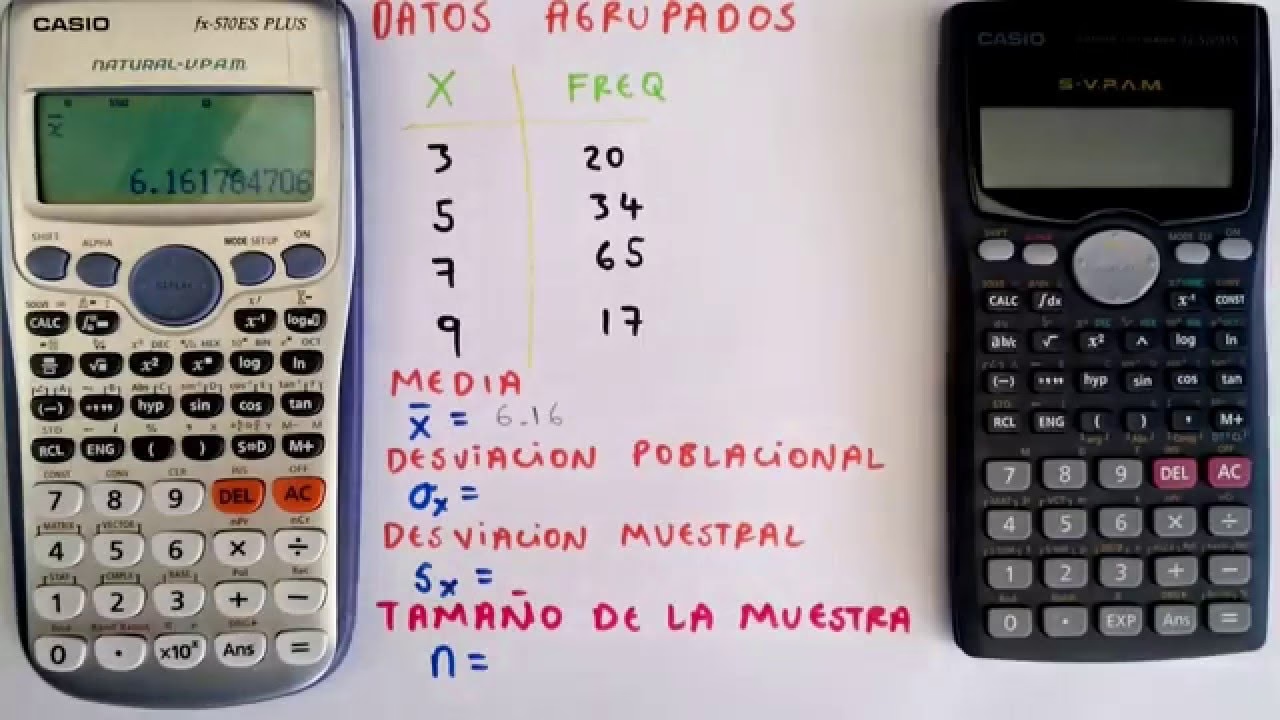
La estadística es una herramienta fundamental en innumerables campos, desde la ciencia y la ingeniería hasta las finanzas y las ciencias sociales. Al trabajar con grandes conjuntos de datos, es común encontrar valores que se repiten. Aquí es donde entra en juego el concepto de frecuencia, que simplemente indica cuántas veces aparece un determinado valor en un conjunto de datos. Las calculadoras científicas modernas están equipadas con potentes funciones estadísticas que permiten manejar la frecuencia de manera eficiente, simplificando significativamente el proceso de análisis de datos. Comprender cómo activar y utilizar la columna de frecuencia en tu calculadora es un paso crucial para realizar análisis estadísticos más complejos y obtener resultados con mayor precisión.
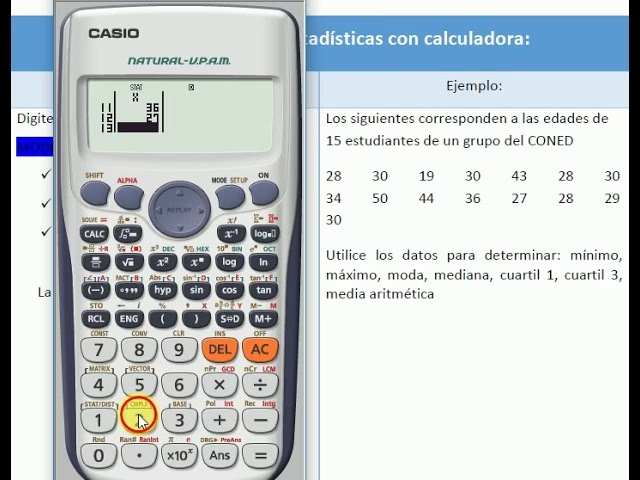
Esta guía detallada te llevará a través de cada paso necesario para aprovechar al máximo las capacidades estadísticas de tu calculadora, centrándonos en cómo configurar y utilizar la función de frecuencia. Aprenderás a introducir datos, interpretar resultados y explorar funciones avanzadas que te permitirán dominar cualquier cálculo estadístico que necesites.
- Activando la Columna de Frecuencia en tu Calculadora
- Ingreso y Gestión de Datos con Frecuencia
- Tipos de Análisis Estadísticos Disponibles
- Interpretando los Resultados de tus Cálculos Estadísticos
- Explorando Funciones Avanzadas: La Pantalla de Cálculo Estadístico
- Consideraciones Importantes al Trabajar con Estadísticas
- Tipos de Regresión Soportados y Sus Ecuaciones
- Preguntas Frecuentes (FAQ)
- ¿Qué es la frecuencia en estadística?
- ¿Por qué es útil la columna de frecuencia en mi calculadora?
- ¿Mis datos se borrarán si activo o desactivo la columna de frecuencia?
- ¿Puedo usar la columna de frecuencia con datos de dos variables?
- ¿Cómo puedo verificar si la columna de frecuencia está activada?
- ¿Qué hago si ingreso un valor incorrecto en la tabla de datos?
- ¿La calculadora puede ordenar mis datos por frecuencia?
- Conclusión
Activando la Columna de Frecuencia en tu Calculadora
Para comenzar a trabajar con la función de frecuencia en tu calculadora, el primer paso es acceder a la aplicación de Estadística y habilitar la columna de frecuencia. Este proceso es intuitivo y te permitirá especificar cuántas veces se repite cada valor en tu conjunto de datos, lo que es invaluable para el manejo de grandes volúmenes de información sin tener que introducir cada dato individualmente.
Sigue estos pasos para activar la columna de frecuencia:
- Accede a la Aplicación de Estadística: Primero, presiona la tecla de menú (generalmente identificada con el símbolo ● o ▼). Navega hasta encontrar el icono de la aplicación de Estadística y selecciónalo, luego presiona la tecla de ejecutar (▶).
- Selecciona el Tipo de Variable: Una vez dentro de la aplicación de Estadística, la calculadora te pedirá que elijas el tipo de cálculo estadístico que deseas realizar. Puedes seleccionar [1-Variable] (para datos de una sola variable, como alturas o pesos) o [2-Variable] (para datos de variables emparejadas, como altura y peso para un grupo de personas). Realiza tu selección y presiona ▶ para acceder al Editor de Estadística.
- Habilita la Columna de Frecuencia: Con el Editor de Estadística visible en pantalla, presiona la tecla ● (o la tecla que te dé acceso a las herramientas o configuraciones, a menudo etiquetada como [TOOLS]). Dentro del menú que aparece, busca y selecciona la opción [Frequency] y luego elige [On].
- Regresa al Editor de Estadística: Después de activar la frecuencia, presiona la tecla ▶ para volver al Editor de Estadística. Notarás que ahora se ha añadido una columna adicional etiquetada como “Freq”. Esta columna es donde introducirás la frecuencia de cada valor de tus datos.
Si en algún momento deseas ocultar la columna de frecuencia, simplemente sigue los mismos pasos pero selecciona [Off] en el menú [Frequency]. Recuerda que cambiar esta configuración o el tipo de cálculo estadístico (de 1-Variable a 2-Variable o viceversa) borrará todos los datos previamente introducidos en el Editor de Estadística, por lo que es importante tenerlo en cuenta antes de realizar estos cambios.
Ingreso y Gestión de Datos con Frecuencia
El Editor de Estadística es la interfaz principal donde introducirás y manejarás tus datos, incluyendo la columna de frecuencia. Comprender cómo funciona te permitirá organizar tu información de manera efectiva y preparar la calculadora para los cálculos.
Estructura del Editor de Estadística
El Editor de Estadística puede mostrar una, dos o tres columnas, dependiendo de si has activado la función de frecuencia y del tipo de variable seleccionado:
- Una columna: “x” (para datos de una sola variable sin frecuencia).
- Dos columnas: “x” y “Freq” (para datos de una sola variable con frecuencia) o “x” y “y” (para datos de variables emparejadas sin frecuencia).
- Tres columnas: “x”, “y” y “Freq” (para datos de variables emparejadas con frecuencia).
La cantidad de filas de datos que puedes introducir varía según el número de columnas: hasta 160 filas para una columna, 80 filas para dos columnas y 53 filas para tres columnas. Esta capacidad es ideal para manejar conjuntos de datos de tamaño moderado a grande, optimizando la eficiencia.
Proceso de Entrada de Datos
Para introducir datos, sigue estos sencillos pasos:
- Navega con las teclas de cursor hasta la celda donde deseas introducir el valor.
- Introduce el valor numérico.
- Presiona la tecla ▶ (ejecutar) para registrar el valor. La calculadora mostrará hasta seis dígitos del valor en la celda. El cursor se moverá automáticamente a la siguiente celda lista para la entrada.
Ejemplo de Entrada de Datos con Frecuencia (1-Variable):
Imagina que tienes los siguientes datos y sus frecuencias:
- Valor 1: Frecuencia 2
- Valor 2: Frecuencia 2
- Valor 3: Frecuencia 1
- Valor 4: Frecuencia 2
- Valor 5: Frecuencia 2
- Valor 6: Frecuencia 2
- Valor 7: Frecuencia 3
- Valor 8: Frecuencia 4
- Valor 9: Frecuencia 2
- Valor 10: Frecuencia 1
Primero, asegúrate de haber activado la columna “Freq” como se explicó anteriormente. Luego, procede a introducir los datos:
- En la columna “x”, introduce
1y presiona ▶, luego2y ▶, y así sucesivamente hasta10. - Una vez que hayas introducido todos los valores “x”, usa las teclas de cursor para moverte a la primera celda de la columna “Freq”.
- En la columna “Freq”, introduce
2y presiona ▶, luego2y ▶,1y ▶,2y ▶,2y ▶,2y ▶,3y ▶,4y ▶,2y ▶, y finalmente1y ▶.
Una vez que todos los datos y sus frecuencias estén ingresados, presiona la tecla ● para acceder al menú de opciones y realizar los cálculos estadísticos deseados.
Edición y Gestión de Filas
- Reemplazar datos: Mueve el cursor a la celda deseada, introduce el nuevo valor y presiona ▶.
- Eliminar una fila: Mueve el cursor a la fila que deseas eliminar y presiona ◄ (DELETE).
- Insertar una fila: Mueve el cursor a la fila debajo de donde quieres insertar, presiona ●, selecciona [Edit] y luego [Insert Row].
- Borrar todo: Presiona ●, selecciona [Edit] y luego [Delete All].
Ordenando Datos
Puedes ordenar los datos en el Editor de Estadística en orden ascendente o descendente basándote en los valores de las columnas “x”, “y” o “Freq”. Para hacerlo, presiona ●, selecciona [Sort], y luego elige la columna y el orden deseado (por ejemplo, [x Ascending] o [y Descending]). Es importante recordar que una vez que cambias la secuencia de ordenación, no podrás volver a la secuencia original.
Tipos de Análisis Estadísticos Disponibles
La calculadora te permite realizar una variedad de análisis estadísticos una vez que tus datos han sido introducidos en el Editor de Estadística. Estos análisis se dividen principalmente en dos categorías: de una variable y de dos variables, además de las regresiones.
Estadística de Una Variable (1-Variable)
Este tipo de análisis se utiliza para estudiar las características de una única variable. Calcula valores como la media, la desviación estándar, la varianza, el número total de datos, y los valores mínimo, máximo y los cuartiles (Q1, Mediana, Q3). Es ideal para cuando solo te interesa el comportamiento de un conjunto de datos, como las calificaciones de un examen o las alturas de un grupo de personas.
Estadística de Dos Variables (2-Variable)
Cuando tienes dos conjuntos de datos que están relacionados entre sí (por ejemplo, altura y peso, o horas de estudio y calificaciones), el análisis de dos variables te permite examinar la relación entre ellos. Además de los cálculos individuales para cada variable (x e y), también puedes obtener resultados como la suma de productos (∑xy) y otros valores que son la base para el análisis de regresión.
Análisis de Regresión
El análisis de regresión es una herramienta poderosa para modelar la relación entre dos variables. La calculadora puede determinar los coeficientes de diversas ecuaciones de regresión y el coeficiente de correlación (r), que indica la fuerza y dirección de la relación lineal entre las variables. Los tipos de regresión soportados incluyen:
- Regresión Lineal: Para relaciones lineales simples (y = a + bx).
- Regresión Cuadrática: Para relaciones que siguen una curva parabólica (y = a + bx + cx²).
- Regresión Logarítmica, Exponencial, Potencial e Inversa: Para modelar relaciones más complejas que no son lineales directas.
La elección del tipo de regresión dependerá de la naturaleza de los datos y la relación que se observe o se espere entre las variables.
Interpretando los Resultados de tus Cálculos Estadísticos
Una vez que has introducido tus datos, la calculadora puede mostrar una lista completa de los resultados de los cálculos estadísticos. Estos resultados son cruciales para entender las características de tu conjunto de datos.
Para ver los resultados, después de introducir los datos, presiona la tecla ● (OPTN) y selecciona una de las siguientes opciones:
- [1-Var Results]: Para ver los resultados de estadísticas de una sola variable.
- [2-Var Results]: Para ver los resultados de estadísticas de variables emparejadas.
- [Reg Results]: Para ver los resultados de los cálculos de regresión (coeficientes de las ecuaciones de regresión y el coeficiente de correlación).
Algunos de los resultados más comunes que verás incluyen:
- x̄ (x media) / ȳ (y media): La media aritmética de los datos, que representa el valor central.
- σx (sigma x) / σy (sigma y): La desviación estándar de la población, que mide la dispersión de los datos con respecto a la media.
- sₓ (s x) / sᵧ (s y): La desviación estándar muestral, similar a la anterior pero utilizada cuando se trabaja con una muestra de la población.
- σ²x (sigma cuadrada x) / s²x (s cuadrada x): La varianza poblacional y muestral, respectivamente, que es el cuadrado de la desviación estándar.
- n: El número total de elementos de datos.
- ∑x / ∑y: La suma de todos los valores de “x” o “y”.
- ∑x² / ∑y²: La suma de los cuadrados de los valores de “x” o “y”.
- ∑xy: La suma de los productos de los valores “x” e “y” (para datos emparejados).
- min(x) / min(y): El valor mínimo en el conjunto de datos.
- max(x) / max(y): El valor máximo en el conjunto de datos.
- Q1, Med (Mediana), Q3: Los cuartiles, que dividen el conjunto de datos ordenado en cuatro partes iguales.
- a, b, c: Los coeficientes de la ecuación de regresión.
- r: El coeficiente de correlación, que indica la fuerza y dirección de una relación lineal.
Estos valores son la base para cualquier análisis estadístico y te proporcionan una comprensión profunda de tus datos.
Explorando Funciones Avanzadas: La Pantalla de Cálculo Estadístico
Además de mostrar los resultados resumidos, tu calculadora te permite acceder a una pantalla de cálculo estadístico donde puedes usar los valores individuales calculados en operaciones adicionales o para resolver problemas más específicos. Esto es particularmente útil si necesitas realizar cálculos que no están directamente en las listas de resultados predefinidas.
Accediendo a la Pantalla de Cálculo Estadístico
Desde el Editor de Estadística, presiona la tecla ● (OPTN) y luego selecciona [Statistics Calc]. Si estás trabajando con datos de dos variables, se te pedirá que selecciones el tipo de regresión que deseas aplicar (por ejemplo, [y=a+bx] para regresión lineal).
Utilizando Variables Estadísticas
En esta pantalla, puedes invocar variables que representan valores estadísticos (como “x̄” para la media, “σx” para la desviación estándar de la población, o “max(x)” para el valor máximo). Para hacerlo, presiona ● (OPTN), selecciona [Statistics], y luego navega a las categorías [Summation], [Mean/Var/Dev...], [Min/Max/Quartile], [Norm Dist] o [Regression] para encontrar la variable o función deseada.
Cálculos de Distribución Normal (Solo Datos de Una Variable)
Si estás trabajando con datos de una sola variable, la calculadora puede realizar cálculos relacionados con la distribución normal estándar. Puedes usar funciones como P(, Q(, R( para determinar probabilidades basadas en un valor “t” (la variable estandarizada). La función “t” calcula la variable estandarizada para un valor “x” dado, utilizando la media y la desviación estándar de la población de tus datos.
Ejemplo: Para calcular la variable estandarizada cuando x=2 y la probabilidad P(t) para los datos del Ejemplo 3:
- Asegúrate de haber introducido los datos de Ejemplo 3 y selecciona [Statistics Calc].
- Introduce
2, luego presiona ●, selecciona [Statistics] > [Norm Dist] > [t], y presiona ▶. Obtendrás el valor “t”. - Luego, presiona ●, selecciona [Statistics] > [Norm Dist] > [P(], y presiona ▶. La calculadora calculará P(t) usando el último valor “t” calculado.
Cálculo de Valores Estimados (Solo Datos de Variables Emparejadas)
Para el análisis de regresión, puedes calcular valores estimados de “y” para un “x” dado, o viceversa (“x” para un “y” dado). Esto es extremadamente útil para hacer predicciones basadas en tu modelo de regresión.
Ejemplo: Para estimar “y” cuando “x = 5.5” usando una regresión lineal con los datos del Ejemplo 4:
- Asegúrate de haber introducido los datos del Ejemplo 4.
- Selecciona [Statistics Calc] y luego [y=a+bx].
- Introduce
5.5, luego presiona ●, selecciona [Statistics] > [Regression] > [yˆ] (y con gorrito, que representa el valor estimado de y), y presiona ▶. La calculadora te mostrará el valor estimado de “y”.
Estas funcionalidades avanzadas demuestran la versatilidad de tu calculadora en el manejo de análisis estadísticos complejos.
Consideraciones Importantes al Trabajar con Estadísticas
Para asegurar una experiencia fluida y evitar la pérdida de datos o resultados inesperados, ten en cuenta las siguientes advertencias y consejos:
- Borrado de Datos: Es fundamental recordar que todos los datos introducidos en el Editor de Estadística se borrarán automáticamente cada vez que cambies el tipo de cálculo estadístico (entre [1-Variable] y [2-Variable]) o cuando actives o desactives la configuración de [Frequency] en el menú [TOOLS]. Asegúrate de guardar o anotar cualquier dato importante antes de realizar estos cambios.
- Tiempo de Cálculo: Los cálculos estadísticos pueden tomar un tiempo considerable, especialmente cuando se trabaja con un número muy grande de elementos de datos. Ten paciencia y permite que la calculadora procese la información.
- Precisión: Si bien las calculadoras ofrecen alta precisión, siempre es buena práctica verificar tus entradas de datos para evitar errores que puedan afectar los resultados.
Mantener estas consideraciones en mente te ayudará a trabajar de manera más efectiva y a obtener resultados fiables en tus análisis estadísticos.
Tipos de Regresión Soportados y Sus Ecuaciones
Para una referencia rápida, aquí está una tabla que resume los tipos de regresión que tu calculadora puede manejar, junto con sus respectivas ecuaciones. Comprender estas ecuaciones es clave para seleccionar el modelo de regresión adecuado para tus datos y para interpretar correctamente los coeficientes obtenidos.
| Tipo de Regresión | Ecuación de Regresión |
|---|---|
| Regresión Lineal | y = a + bx |
| Regresión Cuadrática | y = a + bx + cx2 |
| Regresión Logarítmica | y = a + b·ln(x) |
| Regresión Exponencial (e) | y = a·e(bx) |
| Regresión Exponencial (ab) | y = a·bx |
| Regresión Potencial | y = a·xb |
| Regresión Inversa | y = a + b/x |
Preguntas Frecuentes (FAQ)
¿Qué es la frecuencia en estadística?
En estadística, la frecuencia se refiere al número de veces que un valor particular aparece en un conjunto de datos. Por ejemplo, si tienes un conjunto de edades (10, 12, 10, 11, 12, 10), la edad de 10 años tiene una frecuencia de 3, mientras que 11 y 12 tienen una frecuencia de 1 y 2 respectivamente. Es una medida fundamental para resumir y comprender la distribución de los datos.
¿Por qué es útil la columna de frecuencia en mi calculadora?
La columna de frecuencia es extremadamente útil porque te permite introducir grandes conjuntos de datos de manera más compacta y eficiente. En lugar de escribir cada valor individualmente si se repite muchas veces, simplemente introduces el valor una vez y luego especificas su frecuencia. Esto ahorra tiempo, reduce la probabilidad de errores de entrada y facilita el manejo de datos voluminosos, optimizando el rendimiento de tus cálculos.
¿Mis datos se borrarán si activo o desactivo la columna de frecuencia?
Sí, es una advertencia importante. Si cambias la configuración de la columna de frecuencia (de “On” a “Off” o viceversa) o si cambias el tipo de cálculo estadístico (entre [1-Variable] y [2-Variable]), todos los datos que hayas introducido previamente en el Editor de Estadística se eliminarán. Por lo tanto, es crucial que guardes o anotes cualquier dato importante antes de realizar estos cambios.
¿Puedo usar la columna de frecuencia con datos de dos variables?
Absolutamente. La columna de frecuencia puede ser utilizada tanto para datos de una sola variable (x, Freq) como para datos de variables emparejadas (x, y, Freq). Cuando se usa con datos de dos variables, la frecuencia que introduces para cada par (x,y) indica cuántas veces ese par específico aparece en tu conjunto de datos, lo cual es útil para análisis de regresión o correlación con repeticiones.
¿Cómo puedo verificar si la columna de frecuencia está activada?
Una vez que estás en el Editor de Estadística, simplemente mira las columnas mostradas en la pantalla. Si ves una columna etiquetada como “Freq” junto a “x” (o “x” e “y”), significa que la columna de frecuencia está activada. Si solo ves “x” o “x” e “y”, la columna de frecuencia está oculta.
¿Qué hago si ingreso un valor incorrecto en la tabla de datos?
Si te das cuenta de que has introducido un valor incorrecto, simplemente mueve el cursor a la celda que contiene el dato erróneo. Luego, introduce el valor correcto y presiona la tecla ▶ (ejecutar). El nuevo valor sobrescribirá el anterior. También puedes eliminar una fila completa si es necesario, moviendo el cursor a esa fila y presionando ◄ (DELETE).
¿La calculadora puede ordenar mis datos por frecuencia?
Sí, tu calculadora tiene la capacidad de ordenar los datos. Desde el Editor de Estadística, presiona la tecla ● (OPTN), selecciona [Sort], y luego puedes elegir ordenar los datos en orden ascendente o descendente basándote en los valores de la columna “x”, “y”, o “Freq”. Ten en cuenta que, una vez que los datos se han ordenado, no se pueden revertir a su secuencia original.
Conclusión
Dominar la función de frecuencia en tu calculadora es un paso significativo para mejorar tus habilidades en el análisis estadístico. Desde la simple entrada de datos hasta la ejecución de complejos análisis de regresión o distribuciones normales, la capacidad de manejar la frecuencia te proporciona una herramienta poderosa para trabajar con conjuntos de datos de manera más eficiente y precisa. Al seguir los pasos descritos en esta guía, estarás bien equipado para aprovechar al máximo las capacidades estadísticas de tu calculadora, haciendo que tus estudios o proyectos profesionales sean más manejables y tus resultados más fiables. La práctica constante con estas funciones te convertirá en un experto en el uso de tu calculadora para resolver desafíos estadísticos.
Si quieres conocer otros artículos parecidos a Frecuencia en tu Calculadora: Guía Completa puedes visitar la categoría Calculadoras.