
13/09/2022
Microsoft Excel es mucho más que una simple hoja de cálculo; es una herramienta de cálculo increíblemente potente y flexible, capaz de realizar desde las operaciones matemáticas más sencillas hasta complejas simulaciones y análisis de datos. Si alguna vez te has preguntado cómo aprovechar al máximo sus capacidades para tus necesidades diarias o profesionales, estás en el lugar correcto. En este artículo, desglosaremos paso a paso cómo utilizar Excel como tu calculadora personal, optimizando cada proceso para que obtengas resultados precisos y eficientes.
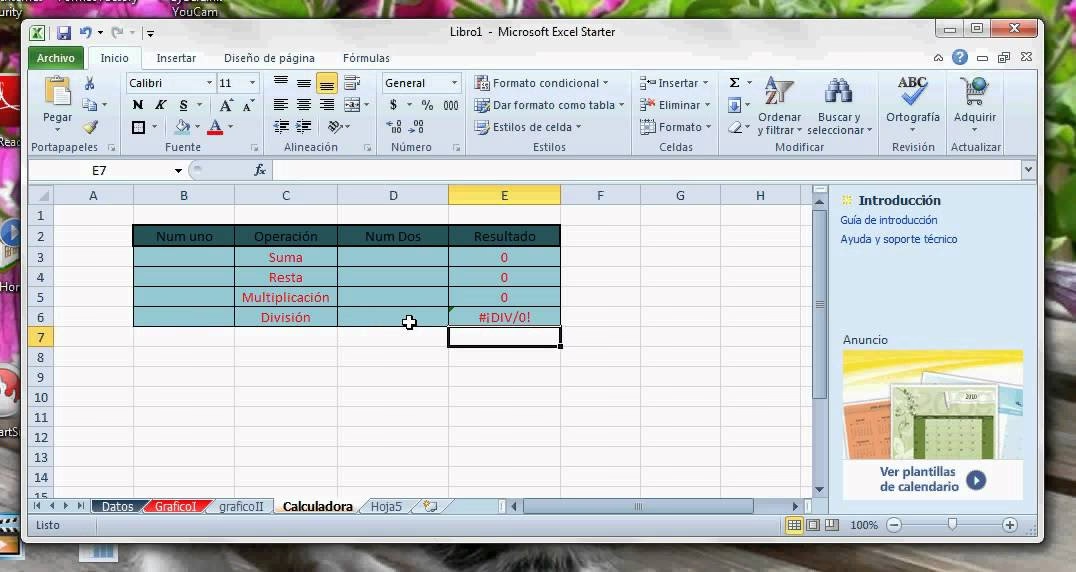
Olvídate de las calculadoras de mano o de buscar funciones específicas para cada operación. Con Excel, tienes el poder de sumar, restar, multiplicar, dividir y mucho más, todo integrado en un entorno dinámico. Exploraremos desde la creación de fórmulas básicas hasta el uso inteligente de características como Autosuma, y profundizaremos en las opciones de cálculo que te permiten personalizar la forma en que Excel procesa tus datos. Prepárate para descubrir un mundo de posibilidades numéricas al alcance de tu mano.
- Fórmulas Sencillas: Tu Primer Paso en el Cálculo con Excel
- La Magia de Autosuma: Suma Rápida y Eficiente
- Más Allá de lo Básico: Opciones de Cálculo en Excel
- Preguntas Frecuentes sobre el Cálculo en Excel
- ¿Cómo hago para que Excel calcule automáticamente?
- ¿Por qué mi resultado en Excel es diferente de lo que veo?
- ¿Qué es una referencia circular en Excel y cómo la resuelvo?
- ¿Puedo copiar una fórmula a otras celdas sin reescribirla?
- ¿Cómo puedo sumar un rango de celdas rápidamente sin escribir la función SUMA?
- Conclusión
Fórmulas Sencillas: Tu Primer Paso en el Cálculo con Excel
El corazón de las capacidades de cálculo de Excel reside en sus fórmulas. Para iniciar cualquier cálculo, ya sea simple o complejo, siempre deberás comenzar tu entrada en la celda con un signo igual (=). Este signo le indica a Excel que lo que sigue es una fórmula y no solo texto o un número.
Para las operaciones matemáticas básicas, Excel utiliza los operadores matemáticos estándar que ya conoces:
- Suma: El signo más (+)
- Resta: El signo menos (-)
- Multiplicación: El asterisco (*)
- División: La barra inclinada (/)
Una vez que escribes el signo igual, simplemente añades los valores numéricos que deseas calcular y los operadores correspondientes. Por ejemplo, si deseas sumar 12.99 y 16.99, escribirías =12.99+16.99 en una celda (por ejemplo, C5) y presionarías Enter. Inmediatamente, Excel calculará el resultado y mostrará 29.98 en esa celda. La belleza de esto es que, aunque la celda muestra el resultado, la fórmula original (=12.99+16.99) permanece visible en la barra de fórmulas en la parte superior de la pantalla cada vez que seleccionas la celda.
Un detalle importante a recordar es que, a diferencia de la función SUMA que sí existe, no hay una función específica para RESTAR. Para la resta, simplemente utilizas el operador menos (-) dentro de tu fórmula, como en =8-3+2-4+12. Alternativamente, puedes usar el signo menos para convertir un número en su valor negativo dentro de la función SUMA. Por ejemplo, =SUMA(12,5,-3,8,-4) sumaría 12 y 5, restaría 3, sumaría 8 y restaría 4, en ese orden.
Excel sigue el orden estándar de las operaciones matemáticas (PEMDAS/BODMAS): primero multiplicaciones y divisiones, luego sumas y restas. Así, si escribes =5+2*3, Excel multiplicará 2 por 3 (dando 6) y luego sumará 5, resultando en 11.
Tabla de Operadores Matemáticos Básicos
| Operador | Símbolo | Ejemplo de Fórmula | Resultado | Descripción |
|---|---|---|---|---|
| Suma | + | =10+5 | 15 | Suma dos o más valores. |
| Resta | - | =10-5 | 5 | Resta un valor de otro. |
| Multiplicación | * | =10*5 | 50 | Multiplica dos o más valores. |
| División | / | =10/5 | 2 | Divide un valor por otro. |
| Porcentaje | % | =10% (equivale a 0.1) | 0.1 | Calcula el porcentaje de un número. |
| Exponenciación | ^ | =2^3 | 8 | Eleva un número a una potencia. |
La Magia de Autosuma: Suma Rápida y Eficiente
Para la operación de suma, Excel ofrece una característica increíblemente útil y rápida llamada Autosuma. Esta función es ideal para obtener el total de una serie de valores sin tener que escribir manualmente la fórmula. La forma más sencilla de usarla es seleccionar una celda vacía que esté directamente encima o debajo del rango de celdas que deseas sumar. Una vez seleccionada, ve a la pestaña 'Inicio' o 'Fórmulas' en la cinta de opciones y haz clic en 'Autosuma' (generalmente representado por el símbolo Σ). Excel detectará automáticamente el rango de celdas adyacentes que probablemente deseas sumar y creará la fórmula por ti.
Por ejemplo, si tienes números en las celdas B2 a B5 y seleccionas la celda B6 (justo debajo), al hacer clic en Autosuma, Excel insertará automáticamente =SUMA(B2:B5). Todo lo que necesitas hacer es presionar Enter para confirmar y ver el resultado.
Autosuma no solo funciona verticalmente, sino también horizontalmente. Si seleccionas una celda a la izquierda o derecha del rango que deseas sumar, Autosuma también detectará el rango horizontalmente y generará la fórmula apropiada. Por ejemplo, si tienes números en C2 a F2 y seleccionas G2, Autosuma generará =SUMA(C2:F2).
Es importante notar que Autosuma es muy eficiente para rangos contiguos (celdas adyacentes). Sin embargo, no funciona en rangos no contiguos. Para sumar celdas dispersas en tu hoja de cálculo, necesitarás usar la función SUMA de forma manual, separando las celdas o rangos con comas, por ejemplo: =SUMA(A1, C5, E9).
Mientras trabajas con Autosuma o cualquier otra función, notarás la 'Guía de la función IntelliSense'. Esta etiqueta flotante aparece debajo de la función que estás escribiendo, mostrando su sintaxis (por ejemplo, SUMA(número1,[número2], …)). Si haces clic en el nombre de la función, te dirigirá a la ayuda de Excel para esa función. Si haces clic en elementos individuales de la función dentro de la etiqueta, Excel resaltará sus elementos representativos en la fórmula, lo cual es muy útil para entender qué partes de tu fórmula corresponden a qué argumentos de la función.
Más Allá de lo Básico: Opciones de Cálculo en Excel
Excel es inteligente y está diseñado para ser eficiente. Por defecto, recalcula las fórmulas automáticamente solo cuando las celdas de las que dependen han cambiado. Esto evita cálculos innecesarios y acelera el rendimiento. Sin embargo, tienes un gran control sobre cuándo y cómo Excel realiza estos cálculos, lo cual es crucial para libros de trabajo grandes o complejos.
Cálculo Automático vs. Manual
Puedes cambiar el modo de cálculo para todo el libro de trabajo. Para acceder a estas opciones, ve a la pestaña 'Archivo', selecciona 'Opciones' y luego la categoría 'Fórmulas'. En la sección 'Opciones de cálculo', bajo 'Cálculo de libro', encontrarás varias configuraciones:
- Automático (predeterminado): Excel recalcula todas las fórmulas dependientes cada vez que realizas un cambio en un valor, fórmula o nombre.
- Automático excepto para tablas de datos: Recalcula todo automáticamente excepto las tablas de datos, que pueden ser intensivas en recursos.
- Manual: Desactiva el recálculo automático. Los libros abiertos solo se recalcularán cuando lo hagas explícitamente. Al seleccionar 'Manual', Excel activa automáticamente la casilla 'Volver a calcular libro antes de guardar', lo cual asegura que tus resultados estén actualizados al guardar. Si el guardado tarda mucho, puedes desactivar esta opción.
Cuando el cálculo está en modo manual, puedes forzar un recálculo usando los siguientes métodos:
- Calcular ahora: En la pestaña 'Fórmulas', en el grupo 'Cálculo', haz clic en 'Calcular ahora'. Esto recalcula todas las hojas de cálculo abiertas, incluidas las tablas de datos.
- Calcular hoja: En la pestaña 'Fórmulas', en el grupo 'Cálculo', haz clic en 'Calcular hoja'. Esto recalcula solo la hoja de cálculo activa y los gráficos vinculados a ella.
Atajos de Teclado para Recalcular
| Atajo de Teclado | Acción |
|---|---|
F9 | Recalcula las fórmulas que han cambiado desde el último cálculo y las que dependen de ellas en todos los libros abiertos. |
Shift + F9 | Recalcula las fórmulas que han cambiado y sus dependientes en la hoja de cálculo activa. |
Ctrl + Alt + F9 | Recalcula todas las fórmulas en todos los libros abiertos, sin importar si han cambiado o no. |
Ctrl + Shift + Alt + F9 | Vuelve a comprobar las fórmulas dependientes y luego recalcula todas las fórmulas de todos los libros abiertos. |
Iteración y Referencias Circulares
Una referencia circular ocurre cuando una fórmula hace referencia a la celda que la contiene, ya sea directa o indirectamente. Esto significa que la fórmula se refiere a sí misma para su propio cálculo, lo que teóricamente podría llevar a un ciclo infinito de recálculo. Excel no puede calcular automáticamente una fórmula con una referencia circular sin una instrucción específica.
Para manejar esto, Excel utiliza la iteración, que es el recálculo repetido de una hoja de cálculo hasta que se cumple una condición numérica específica (o hasta que se alcanza un número máximo de iteraciones). Puedes habilitar y configurar la iteración en las 'Opciones de Excel' (Archivo > Opciones > Fórmulas, sección 'Opciones de cálculo', activar 'Habilitar cálculo iterativo').
- Iteraciones máximas: Define cuántas veces Excel actualizará los cálculos. Un número mayor resulta en un cálculo más preciso pero más lento.
- Cambio máximo: Define la cantidad aceptable de cambio entre los resultados de los nuevos cálculos. Un número menor resulta en un resultado más preciso pero también más lento.
Herramientas como 'Solver' y 'Buscar objetivo' utilizan la iteración de manera controlada para encontrar soluciones específicas, como el valor óptimo para una celda ajustando otras o determinando un valor de entrada para lograr un resultado deseado.
Precisión de los Cálculos en Excel
La precisión es un aspecto fundamental a entender. Por defecto, Excel almacena números y realiza cálculos con una precisión de 15 dígitos significativos. Esto significa que, aunque un número pueda tener más de 15 dígitos (por ejemplo, 1234567,890123456), Excel solo considerará los primeros 15 para sus cálculos. Los dígitos más allá del decimoquinto se convertirán en ceros.
Es crucial entender que Excel calcula los valores almacenados, no los valores mostrados. Si una celda contiene el valor 10.005 y la formateas para mostrar solo dos decimales (por ejemplo, '10,01 €'), Excel seguirá usando 10.005 en cualquier cálculo. Si sumas dos celdas con 10.005 que muestran '10,01 €', el resultado será 20.01 (de 10.005 + 10.005 = 20.010), no 20.02 (de 10.01 + 10.01).
Puedes cambiar la precisión de los cálculos para que Excel use los valores mostrados en lugar de los valores almacenados. Para hacerlo, ve a 'Archivo' > 'Opciones' > 'Avanzadas', y en la sección 'Al calcular este libro', selecciona el libro deseado y activa la casilla 'Establecer precisión de pantalla'. ¡Cuidado! Este cambio es permanente. Si decides calcular con precisión completa más tarde, los valores originales subyacentes no podrán restaurarse, ya que Excel habrá sobrescrito los valores almacenados con la precisión del formato.
Aunque la precisión es de 15 dígitos, el límite del tamaño de un número que se puede almacenar en Excel es mucho mayor: aproximadamente 9.99999999999999E+307 para números positivos y -9.99999999999999E+307 para números negativos. Esto es un 1 o un -1 seguido de 308 ceros.
Optimización con Multiprocesamiento
Los equipos modernos a menudo tienen múltiples procesadores o son 'hiperencadenados' (con varios procesadores lógicos). Excel puede aprovechar esto para acelerar el recálculo de libros grandes con muchas fórmulas.
Para configurar esto, ve a 'Archivo' > 'Opciones' > 'Avanzadas'. En la sección 'Fórmulas', encontrarás la opción 'Habilitar cálculos multiproceso'. Esta casilla está habilitada por defecto y Excel usa todos los procesadores disponibles. El número de procesadores detectados se muestra junto a la opción 'Usar todos los procesadores de este equipo'.
Si lo deseas, puedes limitar el número de procesadores que Excel usa. Esto puede ser útil si estás ejecutando otros programas que requieren tiempo de procesamiento dedicado y no quieres que Excel monopolice todos los recursos. Para hacerlo, selecciona 'Manual' en 'Número de subprocesos de cálculo' y escribe la cantidad de procesadores que deseas usar (el número máximo es 1024).
Preguntas Frecuentes sobre el Cálculo en Excel
¿Cómo hago para que Excel calcule automáticamente?
Por defecto, Excel recalcula automáticamente cuando detecta un cambio en un valor o fórmula del que depende otro cálculo. Si tu Excel no está calculando automáticamente, ve a 'Archivo' > 'Opciones' > 'Fórmulas' y asegúrate de que la opción 'Automático' esté seleccionada en la sección 'Cálculo de libro'.
¿Por qué mi resultado en Excel es diferente de lo que veo?
Esto se debe a la diferencia entre el valor almacenado y el valor mostrado. Excel calcula con el valor exacto almacenado (hasta 15 dígitos de precisión), no con el valor que ves formateado en la celda (por ejemplo, redondeado a dos decimales). Si deseas que Excel calcule usando los valores mostrados, debes activar la opción 'Establecer precisión de pantalla' en 'Opciones avanzadas', pero ten en cuenta que este cambio es permanente y sobrescribirá los valores subyacentes.
¿Qué es una referencia circular en Excel y cómo la resuelvo?
Una referencia circular ocurre cuando una fórmula se refiere a sí misma para su propio cálculo. Excel te alertará sobre esto. Para resolverla, primero, identifica la celda que contiene la referencia circular (Excel a menudo te lo indica). Luego, revisa la fórmula para ver si hay un error lógico que la haga depender de sí misma. Si la referencia circular es intencional (por ejemplo, para cálculos iterativos), debes habilitar y configurar las 'Opciones de cálculo iterativo' en las opciones de fórmulas de Excel.
¿Puedo copiar una fórmula a otras celdas sin reescribirla?
¡Sí, y es una de las mayores ventajas de Excel! Después de crear una fórmula en una celda, puedes arrastrar el controlador de relleno (el pequeño cuadrado en la esquina inferior derecha de la celda seleccionada) hacia abajo, arriba, izquierda o derecha para copiar la fórmula a celdas adyacentes. Excel ajustará automáticamente las referencias de celda (referencias relativas) para que la fórmula funcione correctamente en su nueva ubicación.
¿Cómo puedo sumar un rango de celdas rápidamente sin escribir la función SUMA?
Usa la función Autosuma. Selecciona la celda vacía directamente debajo o a la derecha del rango que quieres sumar. Luego, ve a la pestaña 'Inicio' o 'Fórmulas' y haz clic en el botón 'Autosuma' (Σ). Excel detectará y sugerirá el rango automáticamente. Solo presiona Enter para confirmar.
Conclusión
Dominar Excel como herramienta de cálculo es una habilidad invaluable en cualquier ámbito, desde la gestión financiera personal hasta el análisis de datos empresariales complejos. Hemos explorado cómo las fórmulas sencillas son la base de todo, cómo la función Autosuma simplifica la tarea de sumar, y cómo las opciones avanzadas de cálculo te permiten afinar la precisión, controlar las iteraciones y optimizar el rendimiento de tus hojas de cálculo.
Al comprender la diferencia entre valores almacenados y mostrados, el manejo de referencias circulares y la forma en que Excel aprovecha la capacidad de procesamiento de tu equipo, no solo mejorarás la eficiencia de tus cálculos, sino que también ganarás una mayor confianza en la fiabilidad de tus resultados. Excel no es solo un programa; es un compañero potente que te empodera para manipular y entender los números como nunca antes. ¡Así que adelante, experimenta y lleva tus habilidades de cálculo al siguiente nivel con Excel!
Si quieres conocer otros artículos parecidos a Excel como tu Calculadora Personal y Potente puedes visitar la categoría Calculadoras.