

04/11/2024
La notación científica es una herramienta matemática fundamental, especialmente cuando se trabaja con números extremadamente grandes o pequeños. Desde la distancia entre galaxias hasta el tamaño de un átomo, esta notación nos permite expresar y manipular valores de manera compacta y eficiente. Las calculadoras científicas son nuestras aliadas indispensables en este proceso, pero para sacarles el máximo provecho, es crucial entender cómo introducir y leer esta notación en ellas.
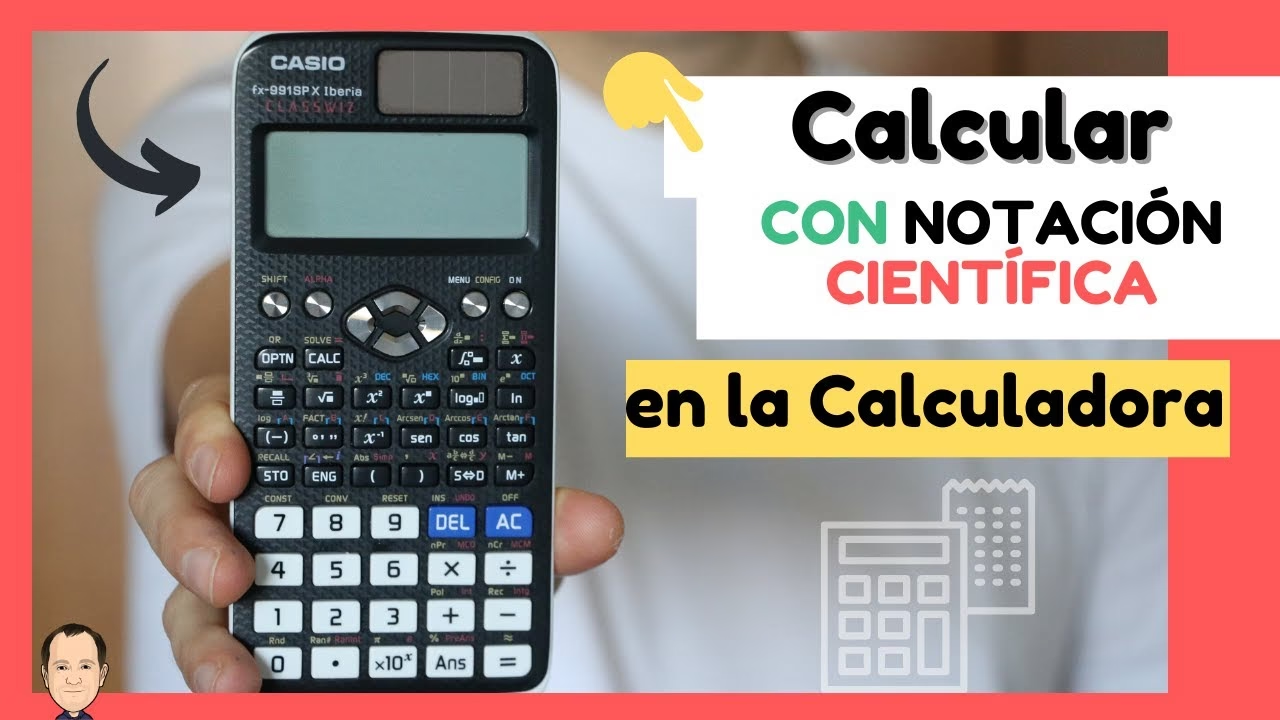
Este artículo desglosará los métodos para operar con notación científica en tu calculadora, explorando las funciones clave y ofreciendo consejos prácticos. Además, abordaremos aspectos importantes del mantenimiento de tu dispositivo para asegurar su óptimo funcionamiento. Prepárate para dominar esta faceta esencial de tu calculadora científica.
- ¿Qué es la Notación Científica y Por Qué es Crucial?
- Introduciendo la Notación Científica en Tu Calculadora
- Interpretando la Notación Científica en la Pantalla de Tu Calculadora
- Consejos y Trucos para Trabajar con Notación Científica
- Tabla Comparativa: Métodos Comunes de Entrada de Notación Científica
- Mantenimiento Esencial: Cómo Cargar Tu Calculadora Científica (Modelos TI)
- Preguntas Frecuentes (FAQ)
- ¿Por qué mi calculadora muestra 'ERROR' al usar notación científica?
- ¿Cómo cambio mi calculadora de notación normal a científica?
- ¿Qué significa el 'E' en la pantalla de mi calculadora?
- ¿Puedo usar notación científica para números muy pequeños?
- ¿Es lo mismo [EE] que [EXP]?
- ¿Mi calculadora se carga mientras la uso?
¿Qué es la Notación Científica y Por Qué es Crucial?
La notación científica es una forma de escribir números que son demasiado grandes o demasiado pequeños para ser escritos convenientemente en forma decimal estándar. Se expresa como un producto de dos factores: un número (la mantisa) y una potencia de 10 (el exponente).
- Formato General:
m x 10n - Mantisa (m): Un número real mayor o igual a 1 y menor que 10 (1 ≤ |m| < 10). Por ejemplo, 1.23, 5.6, -8.99.
- Exponente (n): Un número entero que indica cuántas veces la mantisa debe ser multiplicada o dividida por 10. Un exponente positivo significa que el número real es grande, mientras que uno negativo indica un número pequeño.
Ejemplos:
- La velocidad de la luz es aproximadamente 300,000,000 metros por segundo. En notación científica, esto es
3 x 10⁸m/s. - El tamaño de un virus puede ser de 0.00000002 metros. En notación científica, esto es
2 x 10⁻⁸m.
La importancia de la notación científica en una calculadora radica en varios puntos clave:
- Simplicidad: Evita escribir una larga cadena de ceros, reduciendo la probabilidad de errores.
- Claridad: Hace que los números sean más fáciles de leer y comparar, especialmente en contextos científicos y de ingeniería.
- Capacidad de la Pantalla: Las pantallas de las calculadoras tienen un límite de dígitos. La notación científica permite mostrar resultados de cálculos con números muy grandes o pequeños que de otra manera excederían la capacidad de la pantalla.
- Precisión: Facilita el seguimiento de la magnitud de los números, lo que es vital en cálculos donde la escala es tan importante como el valor numérico.
Introduciendo la Notación Científica en Tu Calculadora
La forma de introducir números en notación científica varía ligeramente entre los modelos de calculadoras, pero los principios son generalmente los mismos. Aquí te presentamos los métodos más comunes:
1. El Botón [EE] (Enter Exponent) o [EXP]
Este es, con diferencia, el método más común y eficiente para introducir notación científica en la mayoría de las calculadoras científicas y gráficas. Las siglas EE suelen significar Enter Exponent (introducir exponente) o Exponent (exponente). Cuando pulsas este botón, la calculadora interpreta automáticamente que el siguiente número que introduzcas será el exponente de la base 10.
Cómo usarlo:
- Introduce la mantisa (el número antes del 'x 10').
- Pulsa el botón
[EE]o[EXP]. - Introduce el exponente. Si el exponente es negativo, usa el botón de signo negativo (normalmente
[(-)]o[+/-]) antes de introducir el número del exponente.
Ejemplo: Para introducir 6.022 x 10²³ (Número de Avogadro): 6.022[EE]23
Ejemplo: Para introducir 1.6 x 10⁻¹⁹ (Carga elemental): 1.6[EE][(-)]19
2. Uso de [2nd] y Teclas Combinadas (Modelos Texas Instruments - TI)
En algunas calculadoras TI, el botón [EE] puede no estar directamente etiquetado, sino que se encuentra como una segunda función de otra tecla. La información proporcionada menciona dos combinaciones comunes:
[2nd] [,](Coma): En muchos modelos TI, la funciónEEestá asociada con la tecla de la coma. Esto significa que primero debes pulsar la tecla[2nd](o[SHIFT]en otras marcas) y luego la tecla de la coma para activar la función de notación científica.[2nd] [log]: En otros modelos TI, la funciónE(que significa 'por diez elevado a') oEEpuede ser la segunda función de la tecla de logaritmo ([log]). Al igual que antes, pulsas[2nd]y luego[log].
Consejo: Siempre es recomendable consultar el manual de usuario específico de tu modelo de calculadora para identificar la ubicación exacta de estas funciones.
3. El Símbolo de Intercalación [^] (Potencia)
Aunque no es el método más directo para la notación científica como tal, puedes construir un número en notación científica utilizando la tecla de potencia ([^] o [yx]).
Cómo usarlo:
- Introduce la mantisa.
- Pulsa el botón de multiplicación (
[x]). - Introduce
10. - Pulsa el botón de potencia (
[^]). - Introduce el exponente.
Ejemplo: Para introducir 1.23 x 10⁵: 1.23[x]10[^]5
Este método funciona, pero es más propenso a errores de tecleo y no es tan eficiente como usar [EE] o [E], que están diseñados específicamente para la notación científica.

4. La Letra [E]
Como se mencionó en la información proporcionada, "También se puede escribir un número en notación científica usando la letra E. Este uso es común en las calculadoras científicas." En muchas pantallas de calculadoras, la letra E (mayúscula o minúscula) se utiliza para representar "por diez elevado a". Por ejemplo, 1.23E+05 significa 1.23 x 10⁵. Algunas calculadoras tienen un botón [E] dedicado, que funciona de manera similar al [EE].
Interpretando la Notación Científica en la Pantalla de Tu Calculadora
Una vez que has introducido un número o has realizado un cálculo, tu calculadora lo mostrará en notación científica si el número es demasiado grande o pequeño para la visualización estándar. Las calculadoras utilizan diferentes formatos para mostrar esto:
1.23E+05: Este es el formato más común, dondeEsignifica "exponente" o "por diez elevado a". El signo+o-después de laEindica si el exponente es positivo o negativo.1.23e05: Similar al anterior, pero usando unaeminúscula.1.23 05: Algunas calculadoras simplemente dejan un espacio o un pequeño carácter entre la mantisa y el exponente.1.23 x 105: Algunas calculadoras más avanzadas o con pantallas de alta resolución pueden mostrarlo de forma más similar a la notación escrita.
Es fundamental entender que, independientemente del formato visual, todos estos representan lo mismo: la mantisa multiplicada por 10 elevado al exponente indicado.
Consejos y Trucos para Trabajar con Notación Científica
- Uso de Paréntesis: Cuando realices operaciones complejas que involucren notación científica, especialmente en el denominador de una fracción o dentro de una función, utiliza paréntesis para asegurar el orden de las operaciones. Por ejemplo, para calcular
1 / (6.022 x 10²³), deberías introducir1 / (6.022 [EE] 23). - Cuidado con los Exponentes Negativos: Asegúrate de usar el botón de signo negativo (
[(-)]o[+/-]) para el exponente y no el botón de resta. - Modo de Visualización (SCI/NORM/ENG): Muchas calculadoras científicas permiten cambiar el modo de visualización de los resultados.
- NORM (Normal): Muestra los números en formato estándar si caben en la pantalla.
- SCI (Scientific): Siempre muestra los resultados en notación científica.
- ENG (Engineering): Similar a la notación científica, pero el exponente siempre es un múltiplo de 3 (útil para prefijos como kilo, mega, nano, etc.).
- Límites de la Calculadora: Aunque la notación científica permite manejar números muy grandes, las calculadoras tienen límites en cuanto al rango de exponentes que pueden manejar. Si intentas un cálculo que excede estos límites, podrías obtener un mensaje de error como "OVERFLOW" o "MATH ERROR".
Puedes acceder a estos modos a través del menú [MODE] o [SETUP] de tu calculadora.
Tabla Comparativa: Métodos Comunes de Entrada de Notación Científica
| Método/Botón | Descripción | Ejemplo de Entrada (para 1.23 x 10⁴) | Notas |
|---|---|---|---|
[EE] o [EXP] | Botón directo para 'por diez elevado a'. | 1.23[EE]4 | Más común y eficiente. |
[2nd] [,] (TI) | Función secundaria de la coma en algunos modelos TI. | 1.23[2nd] [,]4 | Específico de calculadoras Texas Instruments. |
[2nd] [log] (TI) | Función secundaria de la tecla logaritmo en algunos modelos TI. | 1.23[2nd] [log]4 | Específico de calculadoras Texas Instruments. |
[E] o [e] | Botón directo que representa 'por diez elevado a'. | 1.23[E]4 | Menos común como botón directo, más como visualización. |
[x] 10 [^] | Construcción manual usando la potencia de 10. | 1.23[x]10[^]4 | Menos eficiente, más propenso a errores. |
Mantenimiento Esencial: Cómo Cargar Tu Calculadora Científica (Modelos TI)
Si bien el enfoque principal de este artículo es la notación científica, una calculadora descargada no es útil. Es fundamental asegurarse de que tu calculadora científica, especialmente modelos gráficos como la TI-84 Plus CE-T, esté siempre cargada y lista para usar. La batería recargable de TI está diseñada para ofrecer horas de uso continuo, pero requiere una carga periódica.
Opciones para Cargar tu Calculadora Gráfica TI‑84 Plus CE-T:
Conexión a un Ordenador mediante Cable USB:
Puedes conectar tu calculadora directamente a un puerto USB de tu ordenador utilizando el cable USB de ordenador que viene incluido. Para que la carga funcione correctamente y para poder transferir datos, es necesario tener instalado un controlador USB de TI en tu ordenador. Puedes descargar el software TI Connect™ CE o TI‑SmartView™ CE-T, que incluyen el controlador necesario, desde la página oficial de Texas Instruments (education.ti.com/go/download).
Conexión a una Toma de Corriente con Adaptador TI:
Para una carga más rápida y sin depender de un ordenador, puedes utilizar el adaptador de corriente TI (que se vende por separado). Simplemente conecta el cable USB de la calculadora al adaptador y luego el adaptador a una toma de corriente estándar.
Uso de la Estación de Carga TI Charging Station CE:
Si trabajas en un entorno educativo o tienes varias calculadoras TI, la estación de carga TI Charging Station CE es una solución ideal. Permite cargar múltiples calculadoras simultáneamente de manera organizada y eficiente. Simplemente inserta la calculadora en la ranura correspondiente de la estación.

Mathematica reconoce mayúsculas y minúsculas; \u0412G\u0412 = G, mientras que \u0412g\u0412 = g . Puede encontrar prácticamente todos los símbolos o caracteres que utilizará en la guía de documentos de Mathematica. Si escribe "caracteres especiales" en el cuadro de diálogo del centro de documentación, accederá a una página con varias opciones.
Consideraciones Importantes sobre la Carga:
- Tiempo de Carga: El tiempo necesario para cargar completamente la batería puede variar, pero generalmente es de aproximadamente cuatro horas.
- Uso Durante la Carga: Una de las grandes ventajas de las calculadoras TI con batería recargable es que puedes utilizarlas normalmente mientras están conectadas a una fuente de carga. Esto es muy conveniente si necesitas realizar cálculos urgentes y la batería está baja.
- Batería Integrada: La batería recargable de TI está diseñada para cargarse sin necesidad de extraerla de la calculadora, lo que simplifica el proceso y evita la pérdida de componentes.
Preguntas Frecuentes (FAQ)
¿Por qué mi calculadora muestra 'ERROR' al usar notación científica?
Esto puede deberse a varias razones. Asegúrate de que la mantisa está en el formato correcto (un solo dígito antes del punto decimal si estás escribiendo el número directamente en modo SCI). Verifica que el exponente sea un número entero y que no hayas excedido los límites de la calculadora para números muy grandes o muy pequeños. También, revisa si usaste el signo de resta en lugar del signo negativo para un exponente negativo.
¿Cómo cambio mi calculadora de notación normal a científica?
La mayoría de las calculadoras científicas tienen un botón [MODE] o [SETUP]. Dentro de este menú, busca opciones como 'NORM', 'SCI', o 'ENG'. Selecciona 'SCI' para forzar que todos los resultados se muestren en notación científica. Puedes volver a 'NORM' para la visualización estándar.
¿Qué significa el 'E' en la pantalla de mi calculadora?
La 'E' (mayúscula o minúscula) en la pantalla de tu calculadora significa 'exponente' o 'por diez elevado a'. Por ejemplo, 5.0E+12 se lee como 5.0 x 10¹².
¿Puedo usar notación científica para números muy pequeños?
¡Absolutamente! La notación científica es especialmente útil para números pequeños utilizando exponentes negativos. Por ejemplo, 0.0000000001 se escribe como 1 x 10⁻¹⁰.
¿Es lo mismo [EE] que [EXP]?
Sí, en la mayoría de las calculadoras científicas, los botones [EE] y [EXP] cumplen la misma función: introducir la parte del exponente de la notación científica ('por diez elevado a'). La nomenclatura varía según la marca y el modelo.
¿Mi calculadora se carga mientras la uso?
Sí, en muchos modelos de calculadoras científicas y gráficas recargables, como las TI mencionadas, puedes utilizar la calculadora mientras está conectada a una fuente de carga (ordenador, adaptador de corriente o estación de carga).
Dominar la notación científica en tu calculadora es una habilidad invaluable que te permitirá abordar problemas complejos con mayor facilidad y precisión. Al entender cómo introducir, interpretar y manipular estos números, desbloquearás todo el potencial de tu herramienta científica. Además, un buen mantenimiento, como asegurar que tu calculadora esté siempre cargada, garantiza que estará lista para cualquier desafío matemático que se te presente. ¡Sigue practicando y lleva tus habilidades de cálculo al siguiente nivel!
Si quieres conocer otros artículos parecidos a Dominando la Notación Científica en Tu Calculadora puedes visitar la categoría Calculadoras.