

16/06/2022
En el mundo de las matemáticas y la ciencia, a menudo nos encontramos con números tan grandes que llenarían una página entera, o tan pequeños que apenas podríamos contarlos. Imagina la distancia entre planetas, la masa de un electrón o la cantidad de átomos en una cucharada de agua. Manejar estas cifras con la notación decimal tradicional no solo es tedioso, sino que también aumenta la probabilidad de errores. Es aquí donde la notación científica se convierte en una herramienta indispensable, simplificando la representación y el cálculo de estos valores extremos.
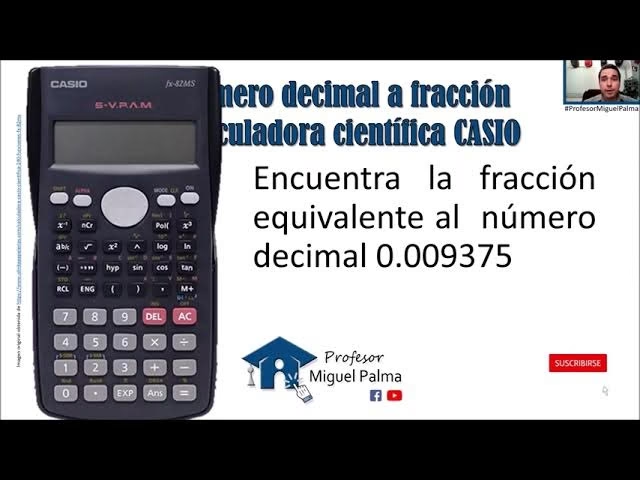
Afortunadamente, las calculadoras modernas están diseñadas para trabajar con notación científica de manera eficiente, permitiéndonos ver y operar con estos números de forma compacta y clara. Si alguna vez te has preguntado cómo hacer que tu calculadora muestre un número como 1.23 x 10^23 en lugar de una larga cadena de ceros, o cómo introducir un valor de este tipo, has llegado al lugar correcto. Este artículo te guiará a través de los pasos y conceptos clave para dominar la notación científica en tu calculadora, optimizando tu experiencia en cálculos complejos.
- ¿Qué es Realmente la Notación Científica?
- ¿Por Qué Es Tan Útil la Notación Científica en su Calculadora?
- Dominando los Modos de Visualización: NORM, SCI, ENG y FIX
- Cómo Activar el Modo Científico (SCI) en tu Calculadora
- Ejemplos Prácticos de Conversión y Uso
- Tabla Comparativa de Modos de Visualización
- Resolviendo Problemas Comunes
- Preguntas Frecuentes (FAQ)
- ¿Puedo forzar la notación científica para todos los cálculos?
- ¿La notación científica afecta la precisión de mis resultados?
- ¿Cuál es la diferencia entre notación científica y notación de ingeniería?
- ¿Por qué mi calculadora muestra 'E' o 'e' en lugar de 'x10^'?
- ¿Cómo introduzco un número en notación científica en mi calculadora?
¿Qué es Realmente la Notación Científica?
Antes de sumergirnos en el funcionamiento de tu calculadora, es fundamental entender qué es la notación científica. En su esencia, es una forma de escribir números que son demasiado grandes o demasiado pequeños para ser escritos convenientemente en forma decimal. Se expresa como un producto de dos partes:
- La Mantisa (o Coeficiente): Es un número real mayor o igual a 1 y menor que 10 (1 ≤ |m| < 10). Esta parte contiene los dígitos significativos del número.
- La Potencia de Diez (o Exponente): Es una potencia de 10, que indica cuántos lugares se debe mover el punto decimal para obtener el número original. El exponente es un número entero. Si el exponente es positivo, el número original es grande. Si es negativo, el número original es pequeño.
Por ejemplo, el número 150,000,000 (la velocidad de la luz en metros por segundo) se escribiría en notación científica como 1.5 x 10⁸. Aquí, 1.5 es la mantisa y 8 es el exponente. Otro ejemplo, el número 0.0000000000000000001602 (la carga elemental en Coulombs) se escribe como 1.602 x 10⁻¹⁹. En este caso, 1.602 es la mantisa y -19 es el exponente.
¿Por Qué Es Tan Útil la Notación Científica en su Calculadora?
La utilidad de la notación científica en tu calculadora es inmensa, especialmente cuando trabajas en campos como la física, la química, la ingeniería, la astronomía o incluso la economía. Aquí te detallamos sus principales ventajas:
- Manejo de Números Extremos: Permite representar y operar con números extremadamente grandes o pequeños que la pantalla de una calculadora no podría mostrar completamente en formato decimal.
- Simplificación de Cálculos: Facilita la multiplicación y división de números con muchos ceros, ya que solo necesitas sumar o restar los exponentes.
- Claridad y Precisión: Asegura que todos los dígitos significativos sean visibles, evitando ambigüedades sobre la precisión de un número.
- Prevención de Errores: Reduce la posibilidad de errores al contar ceros o al introducir números muy largos.
- Estándar Global: Es un formato reconocido internacionalmente, facilitando la comunicación de resultados científicos.
Sin la notación científica, realizar cálculos con magnitudes como la masa del Sol o el tamaño de un virus sería una tarea monumental y propensa a fallos.
Dominando los Modos de Visualización: NORM, SCI, ENG y FIX
Las calculadoras científicas ofrecen diferentes modos de visualización para controlar cómo se muestran los resultados. Entender estos modos es clave para manipular la notación científica. Los más comunes son:
- NORM (Normal): Este es el modo predeterminado en la mayoría de las calculadoras. Muestra los números en formato decimal, pero si el número es demasiado grande o demasiado pequeño para caber en la pantalla, la calculadora automáticamente cambiará a notación científica. Algunas calculadoras permiten seleccionar NORM1 o NORM2, que definen el umbral a partir del cual se cambia a notación científica.
- SCI (Scientific): Cuando activas este modo, tu calculadora forzará que todos los resultados se muestren en notación científica, independientemente de su tamaño. Después de seleccionar SCI, la calculadora a menudo te pedirá que especifiques el número de cifras significativas (o a veces, decimales) que deseas mostrar en la mantisa.
- ENG (Engineering): Similar al modo SCI, pero con una particularidad: los exponentes de la potencia de diez siempre serán múltiplos de 3 (por ejemplo, 103, 106, 10-9). Esto es particularmente útil en ingeniería, donde los prefijos métricos (kilo, mega, giga, mili, micro, nano) están basados en potencias de 1000. Por ejemplo, 12,345,000 se mostraría como 12.345 x 10⁶ (12.345 Mega).
- FIX (Fixed Decimal): Este modo permite fijar un número específico de decimales para todos los resultados. Aunque no es directamente un modo de notación científica, puede interactuar con ella. Por ejemplo, si un número es muy grande y se muestra en notación científica, FIX controlará los decimales de la mantisa. Si el número no es lo suficientemente grande como para requerir notación científica, simplemente redondeará el resultado al número de decimales especificado.
Es crucial saber cómo alternar entre estos modos para adaptar la visualización de los resultados a tus necesidades específicas. A menudo, el modo FIX se utiliza para tareas de contabilidad o cuando se necesita una precisión decimal constante.
Cómo Activar el Modo Científico (SCI) en tu Calculadora
La forma exacta de activar el modo científico varía ligeramente entre los diferentes modelos y marcas de calculadoras (Casio, Texas Instruments, HP, Sharp, etc.). Sin embargo, la lógica general es bastante similar. Aquí te presentamos una guía común:
Para Calculadoras Científicas Comunes (Casio, Texas Instruments, HP, Sharp)
La mayoría de las calculadoras científicas tienen un botón o una secuencia de botones para acceder a la configuración de visualización. Busca las palabras clave como `MODE`, `SETUP`, `DISPLAY`, `FORMAT` o `DRG` (aunque DRG es más para ángulos).
Pasos Generales:
- Enciende tu calculadora.
- Busca el botón `MODE` o `SETUP`. A veces, necesitarás presionar `SHIFT` o `2nd` antes de presionar `MODE`/`SETUP` para acceder a las opciones avanzadas.
- Navega por las opciones de visualización. Una vez en el menú `MODE`/`SETUP`, verás diferentes opciones como `COMP`, `STAT`, `TABLE`, y también las relacionadas con el formato de número como `NORM`, `FIX`, `SCI`, `ENG`.
- Selecciona `SCI` (Scientific). Usa las flechas de navegación o el número correspondiente a la opción `SCI`.
- Define el número de cifras significativas. Después de seleccionar `SCI`, la calculadora te pedirá que ingreses un número (generalmente del 0 al 9 o 0 al 10). Este número indica cuántas cifras significativas deseas que se muestren en la mantisa de tu resultado. Por ejemplo, si eliges `SCI 3`, un resultado como 12345 se mostrará como 1.23 x 10⁴. Si eliges `SCI 5`, se mostrará como 1.2345 x 10⁴.
- Presiona `AC` o `CLEAR` para salir del menú y empezar a usar tu calculadora en modo científico.
Ejemplos Específicos (Pueden Variar por Modelo):
- Calculadoras Casio (Ej. fx-991ES Plus, fx-82MS):
Presiona `SHIFT` + `MODE` (o `SETUP`).
Selecciona `3: SCI`.
Introduce el número de cifras significativas (ej. 0-9). - Calculadoras Texas Instruments (Ej. TI-30Xa, TI-36X Pro):
Presiona el botón `MODE`.
Usa las flechas para navegar hasta `SCI` y presiona `ENTER`.
Algunos modelos pueden requerir que configures la cantidad de decimales en el modo `SCI`. - Calculadoras HP (Ej. HP 35s):
Presiona `DISPLAY`.
Selecciona la opción `SCI`.
Ingresa el número de cifras decimales que deseas.
Para Calculadoras Básicas o de Escritorio
La mayoría de las calculadoras básicas no tienen un modo `SCI` dedicado. Sin embargo, si el resultado de una operación es demasiado grande para su pantalla, automáticamente lo mostrarán en una forma simplificada de notación científica, a menudo usando una 'E' o 'e' para indicar el exponente (ej., 1.23E+08). Para números pequeños, simplemente mostrarán ceros después del punto decimal hasta que no puedan mostrar más dígitos significativos.
Ejemplos Prácticos de Conversión y Uso
Una vez que hayas activado el modo SCI, verás la diferencia inmediatamente. Intentemos algunos ejemplos:
- Convertir un número grande:
Ingresa `123456789`.
Si estás en modo `SCI` (con 5 cifras significativas), el resultado se mostrará como `1.2346 x 10^8` o `1.2346E08`. (Nota: el último dígito puede redondearse). - Convertir un número pequeño:
Ingresa `0.000000000123`.
Si estás en modo `SCI` (con 3 cifras significativas), el resultado se mostrará como `1.23 x 10^-10` o `1.23E-10`. - Realizar una operación y ver el resultado en SCI:
Ingresa `(987654321 * 0.0000000000123)`.
En modo `SCI`, el resultado se mostrará automáticamente en notación científica, como `1.21 x 10^-2` (o similar, dependiendo de la configuración de cifras significativas). - Introducir un número en Notación Científica:
Para introducir 6.022 x 10²³ (Número de Avogadro):
Ingresa `6.022`.
Presiona el botón `EXP` o `x10^` (o `EE` en algunas calculadoras TI).
Ingresa `23`.
La calculadora lo interpretará como 6.022 * 10^23.
El botón `EXP` o `x10^` es crucial; no es lo mismo que `* 10 ^`. Al usar `EXP` o `EE`, le indicas a la calculadora que el siguiente número es el exponente de la base 10, lo que ayuda a evitar errores de precedencia en las operaciones.
Tabla Comparativa de Modos de Visualización
Para ilustrar mejor cómo los diferentes modos afectan la visualización de un número, consideremos el número 12345.6789 y 0.00012345:
| Modo | Configuración | Ejemplo 1: 12345.6789 | Ejemplo 2: 0.00012345 | Descripción |
|---|---|---|---|---|
| NORM | Default | 12345.6789 (o SCI si es muy grande) | 0.00012345 (o SCI si es muy pequeño) | Muestra en decimal, cambia a SCI automáticamente si el número excede la capacidad de la pantalla. |
| FIX | 2 decimales | 12345.68 | 0.00 | Fija el número de decimales. Redondea el resultado. |
| SCI | 4 cifras significativas | 1.235 x 10⁴ | 1.235 x 10⁻⁴ | Siempre muestra en notación científica con un número fijo de cifras significativas. |
| ENG | 3 cifras significativas | 12.346 x 10³ | 123.45 x 10⁻⁶ | Muestra en notación de ingeniería (exponentes múltiplos de 3) con un número fijo de cifras significativas. |
Ten en cuenta que el redondeo puede variar ligeramente dependiendo de cómo tu calculadora maneje la cantidad de cifras significativas en los modos SCI y ENG, o decimales en FIX.
Resolviendo Problemas Comunes
Mi calculadora no muestra el número como quiero, ¿qué hago?
Lo más probable es que estés en el modo de visualización incorrecto. Verifica la configuración de tu calculadora (`MODE`/`SETUP`) y asegúrate de que estás en `NORM`, `SCI` o `ENG` según tu preferencia. Si estás en `FIX`, tu calculadora redondeará el resultado a un número fijo de decimales, lo que puede ocultar la notación científica o la precisión deseada.
¿Cómo vuelvo al modo normal (decimal)?
Para volver al modo de visualización decimal predeterminado, generalmente debes seguir los mismos pasos que usaste para activar el modo científico, pero seleccionando `NORM` en lugar de `SCI` o `ENG`. En la mayoría de las Casio, es `SHIFT` + `MODE` (o `SETUP`), luego `1: NORM`. En algunas TI, es `MODE`, luego navegar a `NORMAL` y `ENTER`.
¿Qué significan los números después de SCI (ej., SCI 0-9)?
Cuando seleccionas `SCI` y la calculadora te pide un número (ej., `SCI 0~9`), este número se refiere a la cantidad de cifras significativas que deseas que se muestren en la mantisa de tu resultado. Por ejemplo, si eliges `SCI 5`, todos tus resultados en notación científica tendrán una mantisa con 5 cifras significativas (ej., 1.2345 x 10^X). Esto te permite controlar la precisión de la visualización.
Preguntas Frecuentes (FAQ)
¿Puedo forzar la notación científica para todos los cálculos?
Sí, al configurar tu calculadora en el modo `SCI` (Scientific), forzarás que todos los resultados se muestren en notación científica, sin importar su magnitud.
¿La notación científica afecta la precisión de mis resultados?
No, la notación científica es solo una forma de representar un número. No afecta la precisión interna de los cálculos de la calculadora. Lo que sí puede afectar la aparente precisión es el número de cifras significativas que elijas mostrar en el modo `SCI` o el número de decimales en el modo `FIX`, ya que esto implica redondeo en la visualización, no en el cálculo subyacente.
¿Cuál es la diferencia entre notación científica y notación de ingeniería?
Ambas son formas de notación científica. La diferencia clave es que en la notación científica estándar (`SCI`), el exponente puede ser cualquier entero. En la notación de ingeniería (`ENG`), el exponente siempre es un múltiplo de 3 (ej., 103, 10-6, 109). Esto se alinea con los prefijos métricos (kilo, mega, giga, mili, micro, nano), lo que la hace muy práctica en campos de ingeniería.
¿Por qué mi calculadora muestra 'E' o 'e' en lugar de 'x10^'?
Las letras 'E' o 'e' son una abreviatura común en calculadoras y programación informática para representar 'x 10 elevado a la potencia de'. Por ejemplo, `1.23E+08` es lo mismo que `1.23 x 10^8`. Es simplemente una cuestión de espacio en la pantalla y convención.
¿Cómo introduzco un número en notación científica en mi calculadora?
La mayoría de las calculadoras tienen un botón `EXP` (exponente) o `x10^` (por diez a la potencia de) o `EE` (Enter Exponent). Para introducir 6.022 x 10²³, escribirías `6.022` luego `EXP` (o `x10^` o `EE`) y finalmente `23`. Esto es crucial para que la calculadora interprete correctamente el número como una sola entidad y evite errores de orden de operaciones.
Dominar la notación científica en tu calculadora es una habilidad invaluable que te permitirá trabajar con números de cualquier magnitud con confianza y eficiencia. Al comprender los diferentes modos de visualización y cómo activarlos, podrás adaptar tu calculadora a las necesidades de cualquier cálculo, desde la física nuclear hasta la economía global. ¡Experimenta con tu dispositivo y desbloquea todo su potencial!
Si quieres conocer otros artículos parecidos a ¿Cómo Convertir a Notación Científica en su Calculadora? puedes visitar la categoría Calculadoras.