
21/03/2023
En el vasto universo de la programación, Java se erige como un lenguaje robusto y versátil, ideal para desarrollar desde aplicaciones empresariales hasta sistemas móviles. Para dar vida a estas creaciones, contar con un Entorno de Desarrollo Integrado (IDE) eficiente es crucial, y NetBeans es, sin duda, una de las herramientas más populares y completas a disposición de los desarrolladores. Si alguna vez te has preguntado cómo estructurar mejor tu código, reutilizar funcionalidades o simplemente dar tus primeros pasos en el desarrollo Java, has llegado al lugar correcto. Este artículo te guiará a través de los fundamentos de la creación de programas, la organización mediante paquetes y la construcción de librerías reutilizables, todo ello utilizando NetBeans.
- Primeros Pasos: Creando tu Proyecto Java en NetBeans
- Organización Eficaz: El Poder de los Paquetes en Java
- Desarrollando Clases: El Corazón de tu Programa
- Edición Inteligente: Autocompletado y Plantillas en NetBeans
- Reutilización de Código: Creando Librerías en Java NetBeans
- Preguntas Frecuentes (FAQ)
- ¿Qué es un archivo JAR y por qué es importante?
- ¿Cuál es la diferencia entre un paquete y una librería?
- ¿Por qué NetBeans es útil para la programación Java?
- ¿Puedo usar una librería creada en Eclipse o IntelliJ IDEA en un proyecto de NetBeans?
- ¿Qué es un programa de acróstico, como el mencionado en el ejemplo?
- Conclusión
Primeros Pasos: Creando tu Proyecto Java en NetBeans
Antes de sumergirnos en la creación de clases y paquetes, es fundamental establecer la base de nuestro trabajo: un proyecto Java. Aunque los detalles específicos de la creación de un proyecto no se proporcionaron explícitamente, el proceso es intuitivo en NetBeans. Generalmente, se inicia seleccionando Archivo > Nuevo Proyecto, eligiendo la categoría Java y luego un tipo de proyecto como 'Aplicación Java con Ant' o 'Aplicación Java con Maven', dándole un nombre significativo. Este proyecto actuará como el contenedor principal para todo tu código, recursos y librerías.
Organización Eficaz: El Poder de los Paquetes en Java
Imagínate un armario desordenado donde toda tu ropa está amontonada. Sería una pesadilla encontrar algo, ¿verdad? Lo mismo ocurre con el código. A medida que tus proyectos crecen, la cantidad de clases y archivos puede volverse inmanejable. Aquí es donde los paquetes de Java entran en juego, actuando como carpetas virtuales que agrupan clases relacionadas, mejorando la organización, la modularidad y evitando conflictos de nombres entre clases. NetBeans facilita enormemente la creación y gestión de estos paquetes.
Cómo Crear Paquetes en NetBeans: Un Proceso Sencillo
Crear un paquete es un paso fundamental para mantener tu código organizado y legible. Sigue estos pasos detallados para añadir un nuevo paquete a tu proyecto:
- Selecciona 'Source Packages': En la ventana 'Projects' de NetBeans, localiza y selecciona la carpeta 'Source Packages' de tu proyecto. Esta es la ubicación predeterminada para el código fuente de tu aplicación.
- Clic Derecho y 'New': Haz clic derecho sobre 'Source Packages'. Esto desplegará un menú flotante. Mueve el puntero del ratón sobre la opción 'New'.
- Selecciona 'Java Package': Inmediatamente aparecerá una serie de elementos. Haz clic en 'Java Package'.
- Nombra tu Paquete: Se abrirá la ventana 'New Java Package'. En el campo 'Package Name', introduce el nombre que le darás a tu paquete. Es una buena práctica seguir las convenciones de nomenclatura de Java para paquetes: nombres en minúsculas y, a menudo, estructurados como dominios inversos (ej.,
org.me.mylib). Por ejemplo, si tu paquete agrupará formularios, podrías llamarloformularios. - Finaliza: Haz clic en el botón 'Finish'.
¡Listo! Ahora podrás ver tu nuevo paquete, por ejemplo, formularios o org.me.mylib, listado bajo 'Source Packages' en la ventana 'Projects'. Esta estructura te ayudará a agrupar lógicamente tus clases, haciendo tu proyecto más escalable y fácil de mantener.
Nota Importante: Los paquetes son esenciales para evitar colisiones de nombres entre clases. Si dos clases de diferentes desarrolladores o librerías tienen el mismo nombre (ej., Utilidades), al colocarlas en paquetes distintos (ej., com.miempresa.Utilidades y org.otraempresa.Utilidades), Java puede distinguirlas sin problemas. Además, los modificadores de acceso como protected y el acceso por defecto (package-private) se basan en la estructura de paquetes para controlar la visibilidad.
Desarrollando Clases: El Corazón de tu Programa
Una vez que tienes tus paquetes organizados, el siguiente paso es crear las clases Java que contendrán la lógica de tu aplicación. Una clase es la plantilla para crear objetos, los cuales encapsulan datos y comportamientos.
Creando una Nueva Clase Java en NetBeans
Para añadir una nueva clase a tu paquete:
- En la ventana 'Projects', haz clic derecho en el nodo de tu proyecto (por ejemplo, 'MyLib') y selecciona New > Java Class....
- Alternativamente, puedes ir a Archivo > Nuevo Archivo... desde la barra de menú. En la ventana 'New File', selecciona 'Java' en 'Categorías' y 'Java Class' en 'Tipos de Archivo', luego haz clic en 'Siguiente'.
- En la ventana 'New Java Class', introduce el 'Class Name' (por ejemplo,
LibClass) y asegúrate de que el 'Package' sea el correcto (ej.,org.me.mylib). - Haz clic en 'Finish', y el archivo
LibClass.javase abrirá en el editor de código fuente.
Edición Inteligente: Autocompletado y Plantillas en NetBeans
NetBeans no es solo un editor de texto; es un asistente inteligente que acelera tu desarrollo. Sus características de autocompletado y plantillas de código son invaluables. Veamos cómo utilizarlas mientras añadimos código a nuestra clase Main.java.
Trabajando con Main.java
La clase Main.java es, por convención, el punto de entrada de tu aplicación Java, donde se ejecuta el método main. Abre la pestaña Main.java en el editor de código fuente. Si no está abierta, puedes encontrarla en la ventana 'Projects' expandiendo MyApp > Source Packages > acrostic y haciendo doble clic en Main.java.
Utilizando la Clase LibClass y el Autocompletado
Dentro del método main, borra el comentario // TODO code application logic here y comienza a escribir:
String result = Li
En este punto, detente y coloca el cursor inmediatamente después de Li. Ahora, invoca la función de autocompletado presionando Ctrl + Espacio. NetBeans te mostrará una lista corta de opciones. Si la clase que buscas, LibClass, no aparece inmediatamente, presiona Ctrl + Espacio de nuevo. Una lista más larga debería aparecer, incluyendo LibClass. Selecciónala y presiona Enter. El IDE completará automáticamente el nombre de la clase y, lo que es aún mejor, ¡creará automáticamente la sentencia import necesaria para esa clase!
Además, NetBeans puede mostrar información Javadoc para la clase o paquete seleccionado. Si no hay Javadoc disponible, verás un mensaje como "Cannot find Javadoc".
Llamando Métodos con Autocompletado
Ahora, después de LibClass, escribe un punto (.). La caja de autocompletado se abrirá de nuevo, mostrando los métodos disponibles para LibClass. Para nuestro ejemplo, queremos el método que construye el acróstico. Supongamos que en LibClass hemos definido un método acrostic(String[] args). Selecciona acrostic(String[] args) y presiona Enter. El IDE completará el método y resaltará el parámetro args. Presiona Enter de nuevo para aceptar args como el parámetro, y termina la línea con un punto y coma (;). La línea final debería verse así:
String result = LibClass.acrostic(args);
Plantillas de Código: Ahorrando Tiempo
Presiona Enter para ir a una nueva línea. Ahora, escribe sout y presiona la tecla Tab. ¡Magia! La abreviatura sout se expande automáticamente a System.out.println(""); con el cursor posicionado entre las comillas. Dentro de las comillas, escribe Result = y después de la comilla de cierre, añade + result. La línea completa será:
System.out.println("Result = " + result);Finalmente, guarda el archivo (Ctrl + S o Archivo > Guardar).
Este proceso demuestra cómo NetBeans te asiste, reduciendo errores tipográficos y acelerando el proceso de codificación, permitiéndote concentrarte más en la lógica de tu programa y menos en la sintaxis.
Reutilización de Código: Creando Librerías en Java NetBeans
Uno de los pilares de la programación eficiente es la reutilización de código. ¿Has creado una funcionalidad increíble que te gustaría usar en múltiples proyectos sin copiar y pegar? Las librerías Java son la respuesta. Una librería en Java es un archivo que contiene un conjunto de clases, métodos y recursos empaquetados, generalmente en un archivo JAR (Java ARchive), lo que facilita su distribución y uso en diferentes aplicaciones.
¿Qué es una Librería en Java?
Una librería Java es esencialmente un archivo .jar que agrupa clases compiladas (archivos .class), recursos (como imágenes o archivos de configuración) y metadatos. Piensa en ella como una caja de herramientas especializada que puedes añadir a cualquier proyecto Java. En lugar de reescribir un algoritmo complejo para cada nueva aplicación, lo encapsulas en una librería y simplemente la importas.
Ventajas Clave de Crear Librerías Java
La creación de librerías ofrece múltiples beneficios para cualquier desarrollador:
- Reutilización de Código: El beneficio más obvio. Escribes el código una vez y lo utilizas en tantos proyectos como necesites, lo que ahorra tiempo y esfuerzo.
- Reducción de Riesgos: Al encapsular funcionalidades bien probadas en una librería, reduces la probabilidad de introducir nuevos errores en cada proyecto donde se use. El mantenimiento y las correcciones se realizan en un solo lugar.
- Modularidad: Las librerías fomentan un diseño modular. Puedes dividir tu aplicación en componentes lógicos independientes, cada uno como una librería. Esto mejora la organización, facilita la colaboración en equipos grandes y simplifica las actualizaciones.
- Mejora de la Productividad: Con un conjunto de librerías bien definidas, los desarrolladores pueden ensamblar rápidamente nuevas aplicaciones utilizando bloques de construcción existentes.
- Encapsulación: Las librerías te permiten ocultar los detalles de implementación complejos, exponiendo solo las interfaces públicas que otros desarrolladores necesitan usar.
Paso a Paso: Cómo Crear y Utilizar una Librería en Java
1. Crea las Clases de tu Librería
Lo primero es desarrollar las clases que compondrán tu librería. Estas clases deben ser autónomas y realizar funciones específicas. Por ejemplo, si estás desarrollando una librería para comunicación serial, podrías tener clases como:
public class ComunicacionSerial { // Métodos y atributos para manejar la comunicación serial public void enviarDatos() { /* ... */ } } public class Conexion { // Métodos y atributos para establecer y cerrar conexiones public void establecerConexion() { /* ... */ } } public class Datos { // Métodos y atributos para procesar datos public void procesarDatos() { /* ... */ } } Asegúrate de que cada clase esté bien estructurada y que los métodos y atributos estén debidamente encapsulados (utilizando modificadores de acceso como public, private, etc.).
2. Crea el Archivo JAR
Una vez que tus clases están desarrolladas y compiladas, el siguiente paso es empaquetarlas en un archivo JAR. Aunque los IDEs como NetBeans pueden hacer esto automáticamente al "construir" un proyecto de tipo librería, también puedes hacerlo manualmente desde la terminal.
Si usas la terminal, navega hasta la carpeta donde están compiladas tus clases (la carpeta build/classes o similar dentro de tu proyecto NetBeans) y ejecuta un comando como este:
jar cf miLibreria.jar ComunicacionSerial.class Conexion.class Datos.class
Este comando creará un archivo JAR llamado miLibreria.jar que contiene las clases especificadas. Si usas NetBeans, puedes crear un nuevo proyecto de tipo 'Java Class Library', añadir tus clases allí y luego 'Limpiar y Construir' el proyecto; NetBeans generará automáticamente el archivo JAR en la carpeta dist de tu proyecto.
3. Importa la Librería en Otro Proyecto
Ahora que tienes tu archivo JAR, el objetivo es utilizarlo en un proyecto Java diferente. Los IDEs facilitan mucho este proceso:
- En la ventana 'Projects' de NetBeans, haz clic derecho en el nodo de tu nuevo proyecto (donde quieres usar la librería).
- Selecciona Propiedades.
- En la ventana de propiedades del proyecto, dirígete a la sección de Librerías (o 'Libraries').
- Haz clic en el botón Agregar JAR/Carpeta (o 'Add JAR/Folder').
- Navega hasta la ubicación de tu archivo
miLibreria.jar, selecciónalo y haz clic en 'Abrir'. - Finalmente, haz clic en OK en la ventana de propiedades del proyecto para guardar los cambios.
Tu librería ahora está vinculada a tu proyecto, y sus clases están disponibles para ser utilizadas.
4. Utiliza los Métodos de la Librería
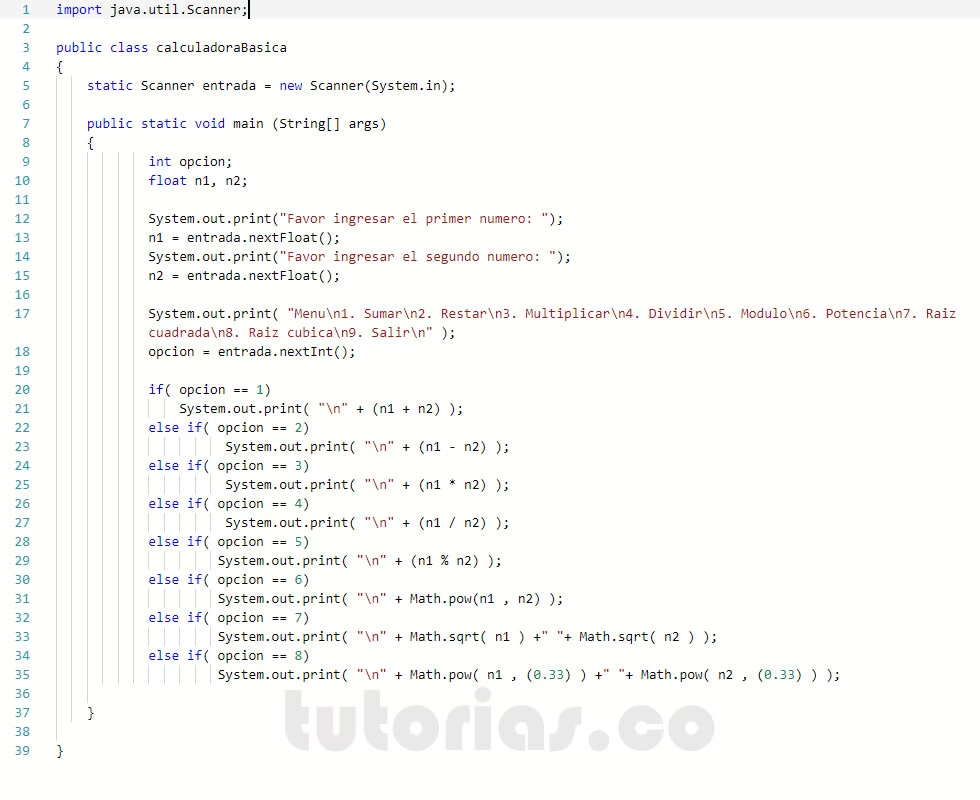
Una vez que la librería ha sido importada, puedes acceder a sus clases y métodos en tu nuevo proyecto. Esto se logra usando las sentencias import al inicio de tus archivos Java, tal como lo harías con cualquier otra clase Java:
import comunicacion.ComunicacionSerial; import comunicacion.Conexion; import comunicacion.Datos; public class PruebaLibreria { public static void main(String[] args) { ComunicacionSerial serial = new ComunicacionSerial(); Conexion conexion = new Conexion(); Datos datos = new Datos(); // Utiliza los métodos de la librería serial.enviarDatos(); conexion.establecerConexion(); datos.procesarDatos(); } } Como puedes ver, el proceso es muy similar a usar cualquier otra clase dentro de tu propio proyecto, gracias a que la librería ha sido correctamente añadida como dependencia.
Es crucial que, antes de distribuir tu librería, te asegures de que esté bien documentada. Una buena documentación, preferiblemente utilizando Javadoc, es fundamental para que otros desarrolladores (¡o tú mismo en el futuro!) puedan entender y utilizar tu librería sin problemas. Incluir ejemplos de uso y una guía rápida de instalación puede marcar una gran diferencia.
Preguntas Frecuentes (FAQ)
A continuación, respondemos algunas de las preguntas más comunes sobre la creación de programas y librerías en Java con NetBeans:
¿Qué es un archivo JAR y por qué es importante?
Un archivo JAR (Java ARchive) es un formato de archivo basado en el formato ZIP, utilizado para agregar muchas clases de Java, metadatos y recursos (texto, imágenes, etc.) en un solo archivo para distribuirlo. Es importante porque permite empaquetar y distribuir aplicaciones y librerías Java de manera eficiente, facilitando su despliegue y reutilización.
¿Cuál es la diferencia entre un paquete y una librería?
Un paquete es una forma de organizar lógicamente las clases dentro del código fuente de un proyecto, similar a carpetas, para evitar conflictos de nombres y mejorar la modularidad. Una librería (generalmente un archivo JAR) es un archivo empaquetado que contiene un conjunto de clases y recursos compilados que pueden ser reutilizados en diferentes proyectos, sirviendo como una colección de funcionalidades predefinidas.
¿Por qué NetBeans es útil para la programación Java?
NetBeans es un IDE potente que ofrece herramientas como autocompletado de código, plantillas de código, depuración, integración con sistemas de control de versiones y gestión de proyectos, lo que acelera el desarrollo, reduce errores y mejora la productividad del programador.
¿Puedo usar una librería creada en Eclipse o IntelliJ IDEA en un proyecto de NetBeans?
Sí, absolutamente. Una vez que una librería Java ha sido empaquetada en un archivo JAR, es independiente del IDE en el que fue creada. Puedes añadir cualquier archivo JAR a tu proyecto de NetBeans siguiendo los pasos de importación de librerías, sin importar si fue compilado en Eclipse, IntelliJ IDEA o incluso desde la línea de comandos.
¿Qué es un programa de acróstico, como el mencionado en el ejemplo?
Un programa de acróstico es una aplicación que toma una palabra o frase y genera un acróstico, donde cada letra de la palabra o frase inicial se convierte en la primera letra de una nueva palabra o línea de texto. Por ejemplo, si la palabra es "SOL", un acróstico podría ser: "Siempre Obedeciendo Leyes". El ejemplo de LibClass.acrostic(args); sugiere que la librería contiene la lógica para construir este tipo de salida.
Conclusión
Dominar Java y NetBeans te abre un mundo de posibilidades en el desarrollo de software. Desde la correcta organización de tu código mediante paquetes hasta la creación y reutilización de librerías, cada paso que hemos cubierto en este artículo contribuye a una programación más eficiente, mantenible y escalable. Las herramientas inteligentes de NetBeans, como el autocompletado y las plantillas, son aliados poderosos que te permiten escribir código más rápido y con menos errores. Al aplicar estos conocimientos, no solo estarás creando programas, sino que estarás construyendo una base sólida para tu carrera como desarrollador. ¡Ahora es el momento de poner en práctica lo aprendido y llevar tus habilidades de programación al siguiente nivel!
Si quieres conocer otros artículos parecidos a Dominando Java con NetBeans: Guía Completa puedes visitar la categoría Cálculos.