

15/03/2026
En el mundo de la gestión de proyectos, la contabilidad de horarios laborales o simplemente para organizar tus tareas diarias, la capacidad de sumar y manejar el tiempo en Microsoft Excel es una habilidad invaluable. A menudo, nos encontramos con la necesidad de calcular la duración total de actividades o la suma de horas trabajadas, y aunque Excel es una herramienta potente, el manejo de las horas puede presentar sus particularidades. Esta guía te llevará de la mano para que domines las fórmulas esenciales y los formatos necesarios para calcular horas de manera precisa y eficiente.
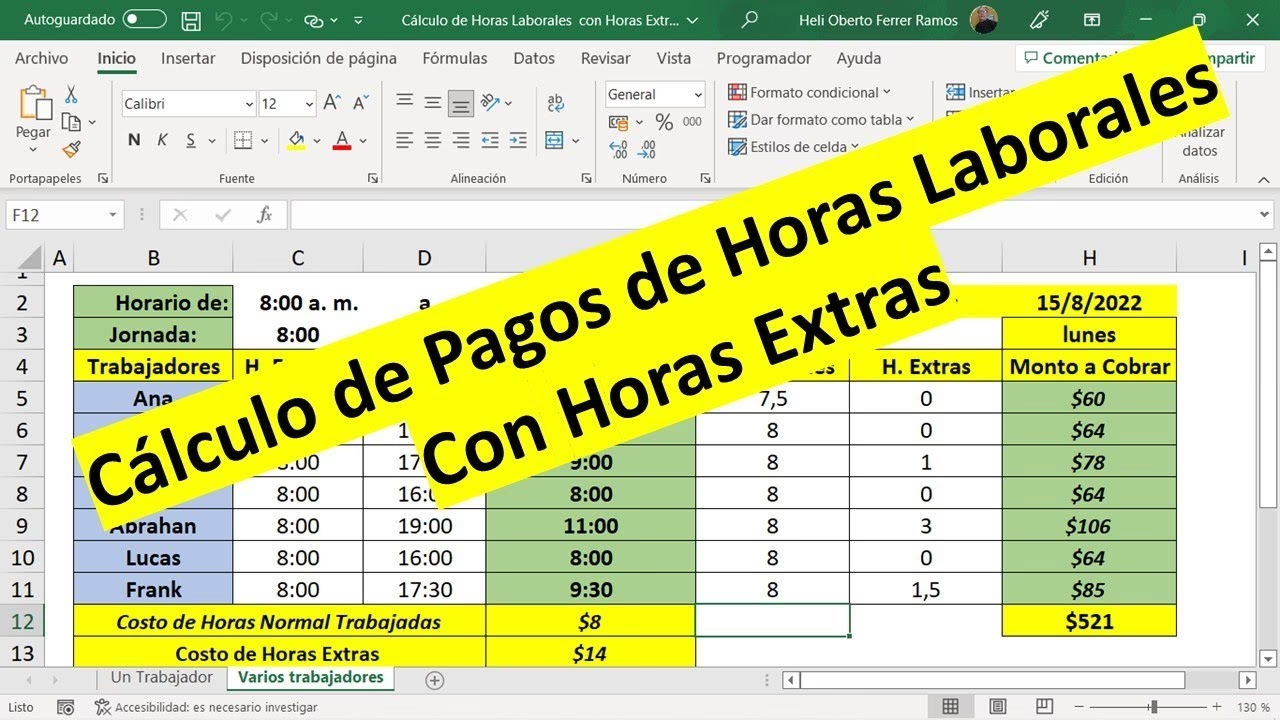
Excel almacena las horas como fracciones de un día, lo que significa que las 6:00 AM se representan como 0.25 (un cuarto de día), las 12:00 PM como 0.5 (medio día), y así sucesivamente. Comprender este concepto es clave para entender por qué, en ocasiones, los resultados de tus sumas de tiempo no son los esperados. Sin embargo, no te preocupes, con las herramientas adecuadas y un par de trucos de formato, podrás hacer que Excel muestre los resultados exactamente como los necesitas.
Suma Básica de Horas y Minutos en Excel
Comencemos con el escenario más común: sumar dos o más cantidades de tiempo que, en total, no superan las 24 horas. Imagina que necesitas saber cuánto tiempo te llevará completar dos tareas. Estimas que la primera tarea tomará 6 horas y 45 minutos, y la segunda 9 horas y 30 minutos.
Paso a Paso: Suma Directa
- Abre una nueva hoja de cálculo en Excel.
- En la celda B2, introduce
6:45(seis horas y cuarenta y cinco minutos). - En la celda B3, introduce
9:30(nueve horas y treinta minutos). - En la celda B4, donde deseas ver el resultado, escribe la fórmula
=B2+B3. - Presiona Enter.
El resultado que verás en la celda B4 será 16:15, lo que indica 16 horas y 15 minutos. ¡Así de sencillo! Excel interpreta automáticamente los valores ingresados como tiempo y realiza la suma correctamente.
Usando la Función AutoSuma para Tiempo
Para aquellos que prefieren una aproximación más rápida o necesitan sumar múltiples celdas de tiempo, la función AutoSuma es una excelente opción. Esta función es muy versátil y funciona igual de bien con tiempos que con números normales.
- Con los valores
6:45en B2 y9:30en B3. - Selecciona la celda B4 (o cualquier celda vacía justo debajo o a la derecha de tus datos de tiempo).
- Ve a la pestaña 'Inicio' en la cinta de opciones de Excel y busca el botón 'AutoSuma' (generalmente representado por el símbolo Σ). Haz clic en él.
- Excel propondrá automáticamente la fórmula
=SUMA(B2:B3). - Presiona Enter para confirmar.
El resultado será, de nuevo, 16:15. La función SUMA() es ideal para rangos de celdas y puede ahorrarte mucho tiempo al introducir fórmulas.
Calculando Horas que Superan las 24
Aquí es donde las cosas pueden volverse un poco más interesantes y donde muchos usuarios se encuentran con un dilema. ¿Qué sucede si la suma total de tus horas excede un día completo (24 horas)? Excel, por defecto, está configurado para mostrar el tiempo dentro de un ciclo de 24 horas, lo que significa que si el resultado es 28 horas, lo mostrará como 4 horas (28 - 24 = 4), asumiendo que es el tiempo del 'siguiente día'. Esto puede ser confuso si lo que necesitas es el total acumulado de horas.
Ejemplo de Suma Mayor a 24 Horas
Supongamos que la Tarea 1 toma 12 horas y 45 minutos, y la Tarea 2 toma 15 horas y 30 minutos.
- En la celda B2, escribe
12:45. - En la celda B3, escribe
15:30. - En la celda B4, introduce la fórmula
=B2+B3y presiona Enter.
Si lo haces, el resultado que verás en B4 es 4:15. Esto se debe a que 15:30 es la misma hora que 3:30 PM en un reloj de 12 horas, y Excel está mostrando el tiempo 'después de medianoche'. La suma real es 28 horas y 15 minutos, pero Excel solo muestra la parte que excede el día actual.
El Truco del Formato Personalizado: La Solución
Para que Excel muestre el total de horas acumuladas, sin importar si superan las 24, necesitas aplicar un formato de celda especial. Este es uno de los secretos mejor guardados para el manejo avanzado de tiempo en Excel.
- Con el resultado
4:15visible en la celda B4, selecciona esa celda. - Haz clic derecho sobre la celda seleccionada y elige la opción 'Formato de celdas...' (o ve a la pestaña 'Inicio', grupo 'Número', y haz clic en el pequeño iniciador de cuadro de diálogo, o presiona Ctrl+1).
- En el cuadro de diálogo 'Formato de celdas', ve a la pestaña 'Número'.
- En la lista 'Categoría', selecciona 'Personalizada'.
- En el cuadro 'Tipo', en la parte superior de la lista de formatos existentes, verás una variedad de opciones. Borra lo que esté allí y escribe exactamente
[h]:mm;@. - Observa la vista previa para asegurarte de que el resultado sea el esperado (deberías ver 28:15).
- Haz clic en 'Aceptar'.
¡Listo! La celda B4 ahora mostrará 28:15, que es el total correcto de 28 horas y 15 minutos. Es importante notar los corchetes alrededor de la 'h' ([h]), el signo de dos puntos (:) después de [h], y el punto y coma (;) después de mm. Los corchetes le indican a Excel que debe mostrar el total acumulado de horas, incluso si supera las 24, en lugar de reiniciar el conteo cada día.
Este formato personalizado se guardará en tu lista de 'Tipo' para que puedas usarlo fácilmente la próxima vez que lo necesites. Es una herramienta poderosa para cualquiera que trabaje con cálculos de tiempo extensos.
Entendiendo el Sistema de Fecha y Hora de Excel
Para comprender realmente por qué el formato [h]:mm;@ es tan crucial, es útil saber cómo Excel maneja internamente las fechas y horas. Excel almacena las fechas como números de serie enteros, donde el 1 de enero de 1900 es el número de serie 1, el 2 de enero de 1900 es el 2, y así sucesivamente. Las horas, por otro lado, se almacenan como fracciones decimales de un día. Por ejemplo, 6:00 AM es 0.25 (1/4 de día), 12:00 PM es 0.5 (1/2 día) y 6:00 PM es 0.75 (3/4 de día).
Cuando sumas 12:45 (que es una fracción de un día) y 15:30 (otra fracción de un día), el resultado es un número decimal que representa más de un día. Sin el formato [h], Excel interpreta este número decimal y solo muestra la parte fraccionaria que representa las horas y minutos 'residuales' después de restar los días completos. El formato [h] le dice a Excel que ignore los 'días completos' y muestre la suma total de las horas.
Tabla de Formatos Comunes de Tiempo
| Formato | Descripción | Ejemplo (si la celda contiene 0.5 o 12:00 PM) |
|---|---|---|
h:mm | Horas y minutos (12 horas, sin AM/PM) | 12:00 |
hh:mm | Horas y minutos con cero inicial (12 horas, sin AM/PM) | 00:00 |
h:mm AM/PM | Horas y minutos con indicador AM/PM | 12:00 PM |
hh:mm:ss | Horas, minutos y segundos con cero inicial | 12:00:00 |
[h]:mm | Total de horas acumuladas (más de 24 horas) | 28:15 (para 28 horas y 15 minutos) |
[hh]:mm | Total de horas acumuladas con cero inicial | 028:15 (para 28 horas y 15 minutos) |
Esta tabla resalta la importancia de elegir el formato adecuado para la visualización de tus datos de tiempo. El uso de los corchetes [] es fundamental cuando los totales de horas pueden exceder las 24.
Preguntas Frecuentes (FAQ) sobre el Cálculo de Horas en Excel
¿Por qué mi suma de horas en Excel da un resultado erróneo como 4:15 en lugar de 28:15?
Esto ocurre porque Excel, por defecto, muestra el tiempo dentro de un ciclo de 24 horas. Cuando la suma total de horas excede las 24, Excel solo muestra la parte 'residual' después de restar los días completos. Para ver el total acumulado, debes aplicar un formato de celda personalizado como [h]:mm;@.
¿Puedo restar horas en Excel?
Sí, puedes restar horas de la misma manera que las sumas. Por ejemplo, si quieres calcular la duración de una actividad que empezó a las 9:00 AM y terminó a las 5:00 PM, puedes poner 17:00 en una celda y 9:00 en otra, y luego usar la fórmula =CeldaFin-CeldaInicio. Asegúrate de que el resultado tenga un formato de tiempo adecuado (por ejemplo, h:mm) para verlo correctamente.
¿Cómo puedo convertir horas decimales a formato de hora (hh:mm) y viceversa?
- De decimal a hh:mm: Si tienes un valor decimal como 8.5 (que representa 8 horas y media), para convertirlo a 8:30, puedes dividirlo por 24 (ya que 1 día = 24 horas). La fórmula sería
=A1/24, donde A1 contiene el valor decimal. Luego, aplica el formato de celdah:mmal resultado. - De hh:mm a decimal: Si tienes 8:30 en una celda, para convertirlo a horas decimales, puedes multiplicarlo por 24. La fórmula sería
=A1*24, donde A1 contiene el formato de hora. Asegúrate de que el resultado tenga un formato de celda 'General' o 'Número'.
¿Qué significa el ;@ en el formato [h]:mm;@?
En los formatos personalizados de Excel, los puntos y comas (;) se utilizan para definir formatos para diferentes tipos de valores: positivo; negativo; cero; texto. El ;@ al final del formato [h]:mm indica cómo debe mostrarse el texto. El símbolo @ es un marcador de posición para el texto. Aunque para una suma de horas pura no es estrictamente necesario, es una buena práctica incluirlo en formatos personalizados de tiempo para cubrir todos los escenarios posibles, especialmente si la celda pudiera contener texto en algún momento.
¿Puedo multiplicar o dividir horas en Excel?
Sí, puedes hacerlo, pero debes tener en cuenta el sistema decimal subyacente de Excel para el tiempo. Si tienes 8:00 (8 horas) en una celda y quieres multiplicarlo por 3 (por ejemplo, para calcular horas de 3 empleados), la fórmula sería =A1*3. El resultado inicial será un número decimal. Para verlo como 24:00 (24 horas), deberás aplicar el formato de celda [h]:mm. De manera similar, para dividir, como calcular el promedio de horas, puedes usar =SUMA(Rango)/CONTAR(Rango) y aplicar el formato de tiempo.
Consejos Adicionales para Trabajar con Tiempos en Excel
- Consistencia en la Entrada: Siempre introduce el tiempo en un formato reconocido por Excel, como
hh:mmohh:mm:ss. Si solo escribes8, Excel lo interpretará como el número 8, no como 8 horas. - Validación de Datos: Para evitar errores en la entrada, considera usar la validación de datos para asegurar que solo se introduzcan valores de tiempo en tus celdas.
- Considera la Función TIEMPO: Si necesitas construir una hora a partir de horas, minutos y segundos individuales, la función
TIEMPO(hora;minuto;segundo)es muy útil. Por ejemplo,=TIEMPO(6;45;0)creará el valor de tiempo para 6:45. - Formato Condicional: Puedes usar el formato condicional para resaltar celdas de tiempo que superen un cierto umbral, por ejemplo, si un proyecto excede su tiempo estimado.
Dominar el cálculo de horas en Excel es una habilidad fundamental que te permitirá gestionar mejor tus datos temporales, desde hojas de tiempo hasta planificaciones de proyectos. Con las fórmulas y los formatos adecuados, Excel se convierte en una herramienta increíblemente poderosa para cualquier tarea que involucre el manejo de tiempo. Recuerda la importancia del formato [h]:mm;@ cuando tus sumas de horas sean significativas, y no te dejes engañar por el formato predeterminado de 24 horas de Excel. ¡Ahora estás listo para calcular horas con confianza y precisión!
Si quieres conocer otros artículos parecidos a ¿Cómo Calcular Horas en Excel con Fórmulas? puedes visitar la categoría Calculadoras.