
03/09/2022
En el mundo de los cálculos, la claridad y la precisión son fundamentales. Una de las herramientas más confiables y extendidas es, sin duda, la calculadora Casio. Ya sea para estudiantes, profesionales o para el uso diario, la dependencia de una pantalla legible es crucial. Sin embargo, con el tiempo o en diferentes condiciones de iluminación, la visibilidad de la pantalla LCD puede disminuir, haciendo que los números y símbolos sean difíciles de distinguir. Afortunadamente, Casio ha incorporado funciones sencillas para ajustar la visibilidad de la pantalla, permitiéndote optimizar tu experiencia de uso.
Este artículo te guiará paso a paso para mejorar la claridad de tu calculadora Casio, centrándonos en el ajuste del contraste, que es la clave para una pantalla nítida en la mayoría de sus modelos. Aunque muchos usuarios buscan cambiar la 'luz' o el 'brillo', es importante entender que la mayoría de las calculadoras Casio (especialmente las científicas y financieras comunes) no poseen una luz de fondo como los teléfonos o tabletas. En su lugar, la percepción de 'luz' se gestiona a través del contraste de los píxeles de la pantalla de cristal líquido (LCD).
- Comprendiendo la Pantalla de tu Casio: Contraste vs. Brillo
- Guía Paso a Paso para Ajustar el Contraste de tu Casio
- ¿Por Qué Ajustar el Contraste? Escenarios Comunes
- Tabla Comparativa: Niveles de Contraste
- Mitos Comunes y Aclaraciones
- Mantenimiento para una Pantalla Óptima
- Preguntas Frecuentes (FAQ)
- Conclusión
Comprendiendo la Pantalla de tu Casio: Contraste vs. Brillo
Antes de sumergirnos en el cómo, es vital diferenciar entre brillo y contraste en el contexto de una calculadora Casio. Las pantallas LCD de estas calculadoras funcionan modulando la luz ambiente que pasa a través de ellas. No emiten luz propia. Por lo tanto, lo que percibimos como 'brillo' es en realidad la intensidad con la que los caracteres se destacan del fondo. Esto se logra ajustando el contraste, que es la diferencia entre las partes más oscuras y más claras de la pantalla. Un contraste bien ajustado asegura que los números sean nítidos y legibles, incluso bajo diferentes ángulos de visión o condiciones de luz ambiental.
Si tu pantalla parece tenue, los números son difíciles de leer o los caracteres se ven 'fantasma', es muy probable que necesites ajustar el contraste. Este ajuste es una característica estándar en la mayoría de las calculadoras científicas y gráficas de Casio, diseñadas para adaptarse a las preferencias del usuario y a las variaciones del entorno.
Guía Paso a Paso para Ajustar el Contraste de tu Casio
El proceso para modificar el contraste en muchas calculadoras Casio es sorprendentemente sencillo y se realiza a través del menú de configuración. Aunque los pasos exactos pueden variar ligeramente entre modelos muy específicos, la metodología general es aplicable a una amplia gama de calculadoras Casio, incluyendo las populares series fx-82MS, fx-991ES, fx-570ES, y otras.
El Método Universal (o casi)
Para la mayoría de las calculadoras científicas Casio, sigue estos pasos:
- Enciende tu Calculadora: Asegúrate de que tu calculadora esté encendida y en su estado normal de cálculo (no en un modo de edición de ecuaciones o gráficos complejos).
- Accede al Menú de Modo (MODE): Presiona el botón MODE (o MENU en algunos modelos más recientes). Al presionar este botón, verás una lista de diferentes modos de cálculo (COMP, STAT, TABLE, EQN, etc.).
- Navega por las Opciones Ocultas: Aquí es donde entra el truco. La opción de contraste no suele aparecer en la primera pantalla del menú MODE. Deberás presionar el botón MODE repetidamente hasta que aparezca el menú de configuración de la pantalla. En muchos modelos, esto requiere presionar MODEcuatro veces. Observarás cómo las opciones en pantalla cambian con cada pulsación.
- Selecciona la Opción de Contraste: Después de la cuarta pulsación de MODE, deberías ver una opción que generalmente se etiqueta como 'Disp' (Display) o 'Contrast'. Una vez que veas esta opción (que a menudo está numerada como '2' o '6', dependiendo del modelo), presiona el número correspondiente. Según la información proporcionada, en muchos casos, deberás presionar el número 2.
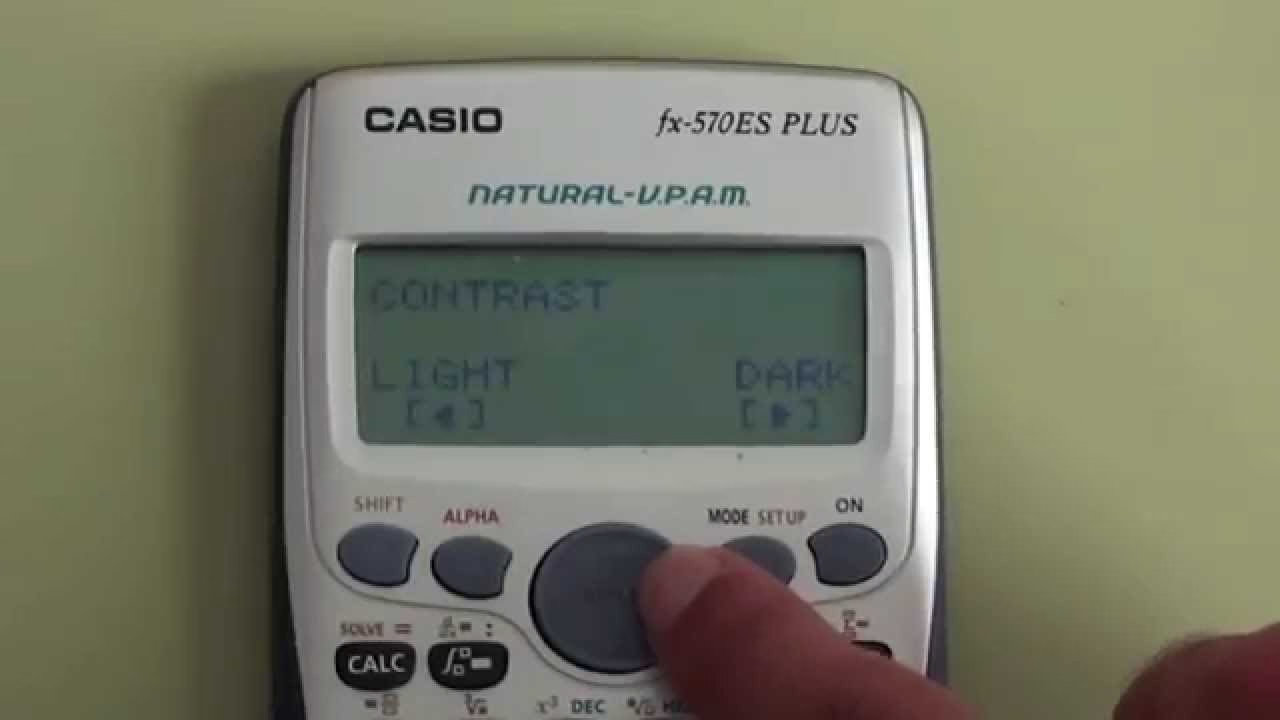
- Ajusta el Contraste: Una vez dentro del menú de contraste, la pantalla te mostrará una representación visual del nivel actual de contraste. Utilizarás las teclas de navegación (las flechas direccionales, específicamente ▶ para derecha y ◀ para izquierda) para ajustar el nivel:
- Presiona la tecla ▶ (flecha derecha) para aumentar el contraste. Los números y símbolos se volverán más oscuros y definidos.
- Presiona la tecla ◀ (flecha izquierda) para disminuir el contraste. La pantalla se volverá más clara y los números menos definidos.
Experimenta con ambos sentidos hasta encontrar el nivel óptimo que te resulte más cómodo para la lectura.
- Confirma y Sal: Una vez que estés satisfecho con el ajuste, presiona AC (All Clear) o ON para salir del menú y volver al modo de cálculo normal. Los ajustes se guardarán automáticamente.
Consideraciones Adicionales
Es importante recordar que el ajuste ideal de contraste puede variar según el entorno. Una calculadora usada en un aula bien iluminada podría necesitar un ajuste diferente que la misma calculadora usada bajo una lámpara de escritorio o en exteriores. No dudes en ajustar el contraste cada vez que lo necesites para garantizar la máxima precisión en tus cálculos.
¿Por Qué Ajustar el Contraste? Escenarios Comunes
Existen varias razones por las cuales querrías o necesitarías ajustar el contraste de tu calculadora Casio. Entender estos escenarios te ayudará a identificar cuándo es el momento adecuado para hacerlo:
- Condiciones de Iluminación Cambiantes: La luz ambiental juega un papel crucial. En un entorno con mucha luz (como al aire libre o cerca de una ventana), un contraste más alto ayudará a que los caracteres se destaquen. En un ambiente con poca luz, un contraste ligeramente más bajo podría ser más cómodo para la vista.
- Fatiga Visual: Una pantalla con contraste inadecuado puede causar fatiga visual. Ajustarlo correctamente puede mejorar la comodidad durante largas sesiones de estudio o trabajo.
- Edad de la Calculadora: Con el tiempo, las pantallas LCD pueden volverse un poco menos vibrantes. Ajustar el contraste puede compensar este envejecimiento natural.
- Preferencias Personales: Cada persona tiene una preferencia diferente sobre cómo le gusta ver la pantalla. Algunos prefieren caracteres muy oscuros, mientras que otros optan por un aspecto más suave.
- Estado de la Batería: Aunque el impacto es mínimo, un contraste muy alto podría consumir un poco más de energía de la batería. Si tu batería está baja, podrías notar que la pantalla se vuelve más tenue, y en algunos casos, ajustar el contraste podría proporcionar una solución temporal, aunque lo ideal es reemplazar la batería.
Tabla Comparativa: Niveles de Contraste
Para entender mejor el efecto de los ajustes, aquí tienes una pequeña tabla que resume las características de los niveles de contraste:
| Nivel de Contraste | Descripción | Ventajas | Desventajas | Uso Recomendado |
|---|---|---|---|---|
| Bajo | Los caracteres aparecen claros, 'lavados' o tenues. La diferencia entre el carácter y el fondo es mínima. | Puede ser menos fatigante en entornos muy oscuros si se busca un brillo sutil. | Dificultad para leer en luz brillante; los números pueden parecer incompletos o fantasma. | Entornos con poca luz, si el usuario prefiere una pantalla menos agresiva. |
| Medio (Predeterminado) | Equilibrio entre claridad y suavidad. Caracteres legibles sin ser demasiado intensos. | Buena legibilidad en la mayoría de las condiciones de iluminación. | Puede no ser óptimo en extremos de luz muy alta o muy baja. | Uso general, la mayoría de los escenarios. |
| Alto | Los caracteres aparecen oscuros, nítidos y bien definidos. La diferencia con el fondo es máxima. | Máxima legibilidad en entornos brillantes o con luz directa; caracteres muy claros. | Puede parecer demasiado 'duro' o contrastado en entornos oscuros; leve aumento en consumo de batería. | Entornos muy iluminados, usuarios con problemas de visión, para máxima claridad. |
Mitos Comunes y Aclaraciones
A menudo, surgen dudas sobre las pantallas de las calculadoras. Aquí desmentimos algunos mitos:
- “Mi calculadora Casio tiene luz de fondo (backlight).” Falso para la gran mayoría de los modelos científicos y financieros comunes. Las calculadoras Casio con luz de fondo son generalmente modelos gráficos de gama alta, y es una característica explícitamente mencionada en sus especificaciones. Lo que se ajusta en los modelos estándar es el contraste del LCD.
- “Ajustar el contraste gasta mucha batería.” El impacto en el consumo de la batería es mínimo. El LCD consume muy poca energía en comparación con otros componentes de la calculadora. Si tu calculadora se apaga o la pantalla se vuelve muy tenue, es más probable que sea un indicador de batería baja que un problema de contraste.
- “El contraste se ajusta automáticamente.” No, el contraste debe ajustarse manualmente por el usuario. No hay sensores de luz ambiental que lo regulen automáticamente en estos dispositivos.
Mantenimiento para una Pantalla Óptima
Además de ajustar el contraste, un buen mantenimiento puede prolongar la vida útil de tu pantalla y asegurar su legibilidad:
- Limpieza Regular: Usa un paño suave y seco (o ligeramente humedecido con agua, nunca con alcohol u otros químicos abrasivos) para limpiar la pantalla y eliminar huellas dactilares, polvo y suciedad.
- Protección: Guarda tu calculadora en una funda o estuche cuando no la uses para proteger la pantalla de arañazos y presión.
- Evita Temperaturas Extremas: Las pantallas LCD pueden volverse lentas o ilegibles en temperaturas muy frías o muy calientes. Evita dejar tu calculadora expuesta al sol directo o en un coche muy frío/caliente.
- Presión Excesiva: Evita presionar fuertemente la pantalla, ya que esto puede dañar los cristales líquidos internos.
Preguntas Frecuentes (FAQ)
¿Por qué mi pantalla Casio se ve tan tenue de repente?
Las causas más comunes son una batería baja o agotada, o que el nivel de contraste se haya cambiado accidentalmente a un ajuste muy bajo. Intenta ajustar el contraste primero y, si no mejora, considera cambiar las baterías.
¿Funciona este método para todas las calculadoras Casio?
Este método es muy común en la mayoría de las calculadoras científicas y financieras Casio (series fx-MS, fx-ES, fx-EX, etc.). Sin embargo, algunos modelos muy antiguos o los modelos gráficos avanzados pueden tener un método diferente para acceder a la configuración de la pantalla. Si el método de presionar MODE cuatro veces no funciona, consulta el manual de usuario específico de tu modelo.
¿Puedo dañar mi calculadora ajustando el contraste?
No, ajustar el contraste es una función de software diseñada para ser utilizada por el usuario. No hay riesgo de dañar la pantalla o la calculadora al cambiar este ajuste.
Mi pantalla tiene líneas o manchas, ¿es un problema de contraste?
No, las líneas permanentes o manchas en la pantalla suelen indicar un daño físico del LCD, no un problema de contraste. Esto podría ser causado por caídas, presión excesiva o defectos de fabricación. El ajuste de contraste no corregirá este tipo de problemas.
¿Qué hago si mi calculadora no tiene un botón 'MODE'?
Algunos modelos más recientes de Casio utilizan un botón MENU en lugar de MODE. El principio es el mismo: presiona MENU repetidamente hasta que aparezca la opción de 'Display' o 'Contrast'.
Conclusión
La visibilidad de la pantalla de tu calculadora Casio es un factor clave para la eficiencia y precisión en tus cálculos. Dominar el sencillo truco de ajustar el contraste te permitirá adaptar tu herramienta a cualquier entorno, asegurando que los números sean siempre claros y legibles. Recuerda que, en la mayoría de los casos, no se trata de una 'luz' de fondo, sino de optimizar el contraste del LCD. Con esta guía, tienes el conocimiento necesario para mantener tu calculadora Casio en perfectas condiciones de legibilidad, maximizando su utilidad y prolongando su vida.
Si quieres conocer otros artículos parecidos a Optimiza la Visibilidad de tu Calculadora Casio puedes visitar la categoría Calculadoras.