
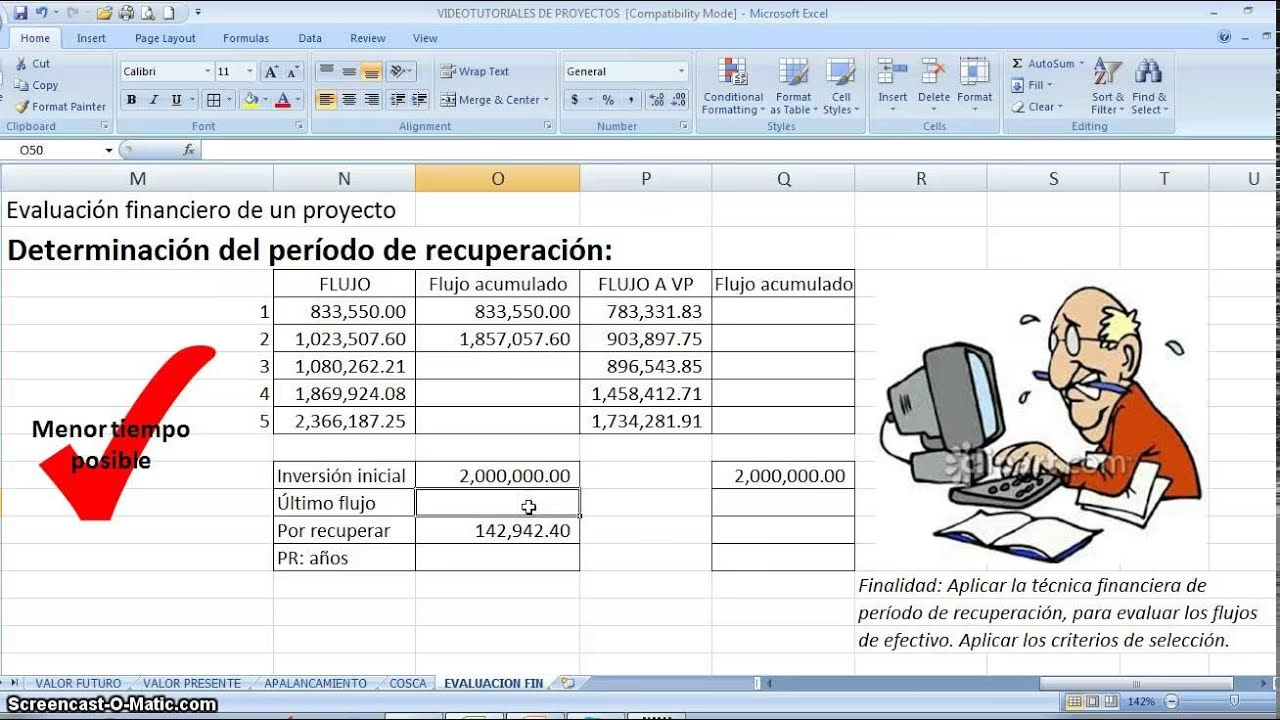
07/12/2023
Excel es una herramienta indispensable en el mundo de las finanzas y la gestión de datos, permitiendo desde cálculos aritméticos simples hasta complejos análisis de inversión. Sin embargo, a menudo surgen dudas sobre cómo realizar operaciones específicas, especialmente cuando se trata de conceptos financieros como el “descuento” o la simple “resta” de valores. Es fundamental comprender la distinción y aplicación de cada una para evitar errores que puedan impactar nuestras decisiones.
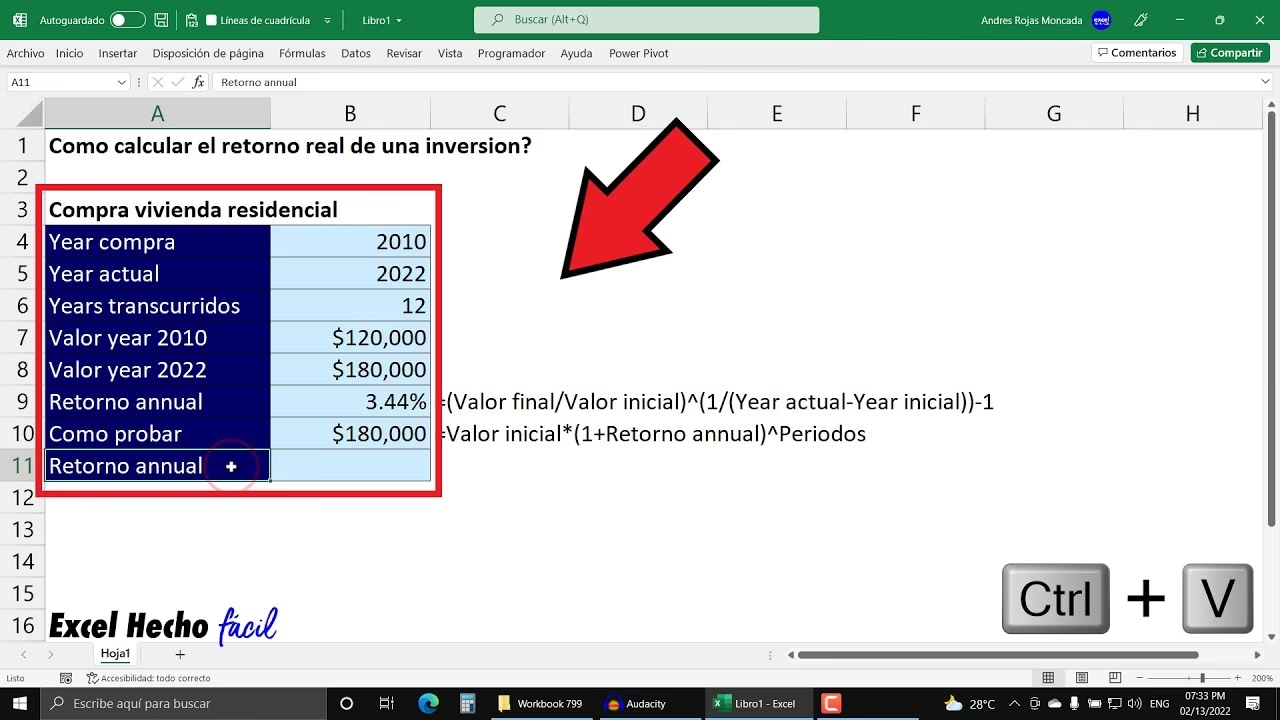
En este artículo, exploraremos en profundidad dos aspectos cruciales: el cálculo del Periodo de Recuperación de la Inversión Descontado (PRI Descontado) y las diversas formas de realizar restas en Excel. Te guiaremos paso a paso para que puedas aplicar estos conocimientos de manera efectiva en tus propios análisis, transformando tu hoja de cálculo en una poderosa aliada para la toma de decisiones informadas.
- ¿Qué es el PRI Descontado y Por Qué es Crucial en la Evaluación de Proyectos?
- Conceptos Clave para el Cálculo del PRI Descontado en Excel
- Paso a Paso: Cálculo del PRI Descontado en Excel
- Descuento Financiero vs. Resta Simple en Excel: Aclarando Conceptos
- Realizando Restas Simples y Avanzadas en Excel
- Preguntas Frecuentes (FAQ)
- ¿Existe una función RESTAR en Excel?
- ¿Cómo puedo descontar un flujo de caja futuro a su valor presente en Excel?
- ¿Cuál es la diferencia principal entre el PRI y el PRI Descontado?
- ¿Qué tasa de descuento debo usar para calcular el PRI Descontado?
- ¿Puedo usar el PRI Descontado como única métrica para evaluar un proyecto?
- Conclusión
¿Qué es el PRI Descontado y Por Qué es Crucial en la Evaluación de Proyectos?
El Periodo de Recuperación de la Inversión (PRI) es una métrica financiera que indica el tiempo que tarda una inversión en generar suficientes flujos de efectivo para recuperar su costo inicial. Es una herramienta popular por su simplicidad y porque permite evaluar rápidamente la liquidez de un proyecto.
Sin embargo, el PRI tradicional tiene una limitación significativa: no considera el valor del dinero en el tiempo. Esto significa que un euro recibido hoy no tiene el mismo valor que un euro recibido en el futuro, debido a factores como la inflación, el costo de oportunidad y el riesgo. Aquí es donde entra en juego el PRI Descontado.
El PRI Descontado es una versión más sofisticada del PRI que sí toma en cuenta el valor del dinero en el tiempo. Para ello, descuenta cada flujo de caja futuro a su valor presente utilizando una Tasa de Descuento específica (generalmente el costo de capital o la tasa de rendimiento requerida). Al hacer esto, el PRI Descontado ofrece una imagen mucho más realista del tiempo necesario para que un proyecto recupere su inversión inicial en términos de valor presente.
Su importancia radica en que ayuda a los inversores y gestores a:
- Evaluar el riesgo: Proyectos con un PRI Descontado más corto suelen ser menos riesgosos, ya que recuperan la inversión más rápidamente.
- Comparar proyectos: Permite una comparación más justa entre proyectos con diferentes patrones de flujos de efectivo a lo largo del tiempo.
- Tomar decisiones de inversión: Es una herramienta útil para decidir si un proyecto es viable y atractivo, especialmente cuando se combina con otras métricas como el Valor Presente Neto (VPN) y la Tasa Interna de Retorno (TIR).
Comprender y calcular el PRI Descontado en Excel es una habilidad invaluable para cualquier profesional que trabaje con evaluación de proyectos o análisis de inversiones.
Conceptos Clave para el Cálculo del PRI Descontado en Excel
Antes de sumergirnos en la práctica, es fundamental repasar los conceptos que utilizaremos:
Flujos de Caja (Cash Flows)
Son los movimientos de dinero que entran y salen de una empresa o proyecto. Para el cálculo del PRI Descontado, necesitamos:
- Inversión Inicial: El desembolso de dinero al inicio del proyecto (generalmente un valor negativo).
- Flujos de Caja Futuros: Los ingresos o ahorros de dinero que el proyecto generará a lo largo de su vida útil (valores positivos).
Tasa de Descuento (Discount Rate)
Representa el costo de oportunidad del capital o la tasa de rendimiento mínima aceptable para un proyecto. Es la tasa a la que se descontarán los flujos de caja futuros para convertirlos en su valor presente. Su elección es crítica, ya que una tasa más alta reducirá el valor presente de los flujos futuros y, por ende, aumentará el PRI Descontado.
Valor Presente (Present Value - VP)
Es el valor actual de una cantidad de dinero futura, descontada a una tasa específica. La fórmula general para calcular el valor presente de un único flujo de caja es:
VP = FV / (1 + r)^n
FV: Valor Futuro (el flujo de caja en un período determinado).r: Tasa de Descuento.n: Número de períodos (años, meses, etc.) hasta que se reciba el flujo de caja.
En Excel, puedes usar la función VA para casos más complejos o la fórmula manual para flujos individuales.
Valor Presente Acumulado (Cumulative Present Value)
Es la suma de los valores presentes de los flujos de caja hasta un período determinado. Calculamos este valor sumando el valor presente de cada flujo de caja al valor presente acumulado del período anterior. El PRI Descontado se encuentra en el punto donde este valor acumulado pasa de ser negativo a positivo.
Paso a Paso: Cálculo del PRI Descontado en Excel
Para calcular el PRI Descontado, seguiremos estos pasos utilizando una tabla en Excel:
1. Configuración de la Hoja de Cálculo
Crea las siguientes columnas en tu hoja de Excel:
- Año: (0, 1, 2, 3, ...)
- Flujo de Caja: (Inversión inicial en Año 0, luego los flujos anuales)
- Factor de Descuento: (
1 / (1 + Tasa_Descuento)^Año) - Valor Presente del Flujo de Caja: (
Flujo_de_Caja * Factor_de_Descuento) - Valor Presente Acumulado: (Suma acumulada de la columna anterior)
Define también una celda para la Tasa de Descuento (por ejemplo, en B1, con un valor como 0.10 para 10%).
2. Llenado de Datos y Fórmulas
Supongamos una inversión inicial de -10,000 euros y los siguientes flujos de caja anuales, con una tasa de descuento del 10%:
| Año | Flujo de Caja (€) | Factor de Descuento (10%) | Valor Presente (€) | Valor Presente Acumulado (€) |
|---|---|---|---|---|
| 0 | -10.000 | =1/(1+$B$1)^A3 | =B3*C3 | =D3 |
| 1 | 3.000 | =1/(1+$B$1)^A4 | =B4*C4 | =E3+D4 |
| 2 | 4.000 | =1/(1+$B$1)^A5 | =B5*C5 | =E4+D5 |
| 3 | 5.000 | =1/(1+$B$1)^A6 | =B6*C6 | =E5+D6 |
| 4 | 2.000 | =1/(1+$B$1)^A7 | =B7*C7 | =E6+D7 |
Explicación de las fórmulas:
- Columna 'Factor de Descuento': En la celda C3 (para Año 0), la fórmula sería
=1/(1+$B$1)^A3. Arrastra esta fórmula hacia abajo. El símbolo$asegura que la referencia a la celda de la tasa de descuento (B1) sea absoluta. - Columna 'Valor Presente': En la celda D3, la fórmula es
=B3*C3. Arrastra hacia abajo. - Columna 'Valor Presente Acumulado': En la celda E3 (para Año 0), simplemente es
=D3(la inversión inicial descontada, que es ella misma). Para la celda E4 (Año 1), la fórmula es=E3+D4. Arrastra esta fórmula hacia abajo para calcular la suma acumulada de los valores presentes.
3. Identificación del PRI Descontado
Observa la columna de 'Valor Presente Acumulado'. El PRI Descontado se encuentra en el año en que el Valor Presente Acumulado cambia de negativo a positivo. En nuestro ejemplo, si los valores acumulados fueran:
| Año | Valor Presente Acumulado (€) |
|---|---|
| 0 | -10.000,00 |
| 1 | -7.272,73 |
| 2 | -3.801,65 |
| 3 | 698,07 |
| 4 | 2.062,01 |
El cambio de negativo a positivo ocurre entre el Año 2 y el Año 3. Esto significa que el PRI Descontado está entre 2 y 3 años.
4. Cálculo Preciso del PRI Descontado (Interpolación)
Para obtener un valor más preciso, podemos usar la interpolación. La fórmula es:
PRI Descontado = Año_anterior_al_cruce + ( |Valor_Presente_Acumulado_Negativo_Anterior| / Valor_Presente_del_Flujo_de_Caja_del_Año_de_Cruce )
- Año_anterior_al_cruce: El último año donde el Valor Presente Acumulado todavía era negativo (en nuestro ejemplo, Año 2).
- Valor_Presente_Acumulado_Negativo_Anterior: El valor absoluto del Valor Presente Acumulado en el año anterior al cruce (en nuestro ejemplo, |-3.801,65| = 3.801,65).
- Valor_Presente_del_Flujo_de_Caja_del_Año_de_Cruce: El Valor Presente del Flujo de Caja para el año en que el acumulado se vuelve positivo (en nuestro ejemplo, el VP del Año 3, que sería 3.756,57).
Aplicando los valores de nuestro ejemplo:
PRI Descontado = 2 + (3.801,65 / 3.756,57) = 2 + 1,01 = 3,01 años
Esto significa que la inversión se recupera, en términos de valor presente, aproximadamente a los 3.01 años.
Descuento Financiero vs. Resta Simple en Excel: Aclarando Conceptos
Es fundamental diferenciar entre el concepto de "descontar" en finanzas (traer valores futuros a valor presente) y la operación aritmética de "restar". Aunque la palabra "descontar" a veces se usa coloquialmente para referirse a una reducción, en el ámbito financiero tiene un significado muy específico.
El proceso que acabamos de describir para el PRI Descontado es el "descuento financiero". Ahora, abordaremos la "resta" como una operación aritmética básica y sus diversas aplicaciones en Excel, que es lo que a menudo se busca cuando se necesita "descontar" una cantidad de otra en un sentido no financiero.
Realizando Restas Simples y Avanzadas en Excel
Excel no tiene una función específica llamada "RESTAR" como la tiene para "SUMA" o "PROMEDIO". Sin embargo, la resta es una operación fundamental que se puede realizar de varias maneras.
1. Uso del Operador Aritmético "-" (Signo Menos)
Esta es la forma más directa y común de restar en Excel. Simplemente utilizas el signo menos entre los números o las referencias de celda.
- Restar dos números directamente:
Si escribes=10-5en una celda, el resultado será5. - Restar valores de celdas:
Si tienes el valor 15000 en la celda A2 y 9000 en la celda A3, puedes restar A3 de A2 escribiendo la fórmula=A2-A3en otra celda. El resultado será6000. - Restar múltiples números o celdas:
Puedes encadenar múltiples restas en una sola fórmula. Por ejemplo,=A1-B1-C1restará los valores de B1 y C1 del valor en A1.
2. Restar Números de un Rango Utilizando la Función SUMA con Valores Negativos
Aunque parezca contraintuitivo, la función SUMA es muy versátil y puede usarse para restar si conviertes los números que deseas restar en sus valores negativos.
La lógica es simple: sumar un número negativo es aritméticamente idéntico a restar un número positivo.
- Ejemplo básico:
La fórmula=SUMA(100,-32,15,-6)devolverá77. Aquí, 32 y 6 se restan porque se introducen como valores negativos dentro de la función SUMA. - Aplicación en un rango de celdas:
Si tienes una lista de números y quieres restar algunos de ellos, puedes hacer que esos números sean negativos en las celdas o en la fórmula.
Considera el siguiente escenario y cómo Excel lo maneja, tal como se mencionó en la información proporcionada:
| Celda | Datos | Fórmula | Descripción | Resultado |
|---|---|---|---|---|
| A2 | 15000 | |||
| A3 | 9000 | |||
| A4 | -8000 | |||
| B2 | =A2-A3 | Resta 9000 de 15000 | 6000 | |
| B3 | =SUMA(A2:A4) | Suma todos los números de la lista, incluidos los negativos | 16000 |
En el ejemplo de =SUMA(A2:A4), Excel suma 15000 + 9000 + (-8000), lo que da como resultado 16000. Aquí, el -8000 ya está introducido como un valor negativo en la celda A4, por lo que la función SUMA lo trata como una resta implícita al realizar la adición. Esto es útil para calcular saldos netos donde algunos movimientos son positivos y otros negativos.
3. Restar un Rango de un Solo Valor
Si deseas restar una suma de varios valores de un número principal, puedes combinar SUMA con el operador de resta:
- Ejemplo:
Si tienes un total en la celda A1 y quieres restar la suma de los valores en el rango B1:B5, puedes usar la fórmula:=A1-SUMA(B1:B5)
Consideraciones Importantes al Restar en Excel
- Formato de Números: Asegúrate de que las celdas contengan números válidos. Si hay texto o celdas vacías, Excel podría devolver un error
#¡VALOR!o tratarlas como cero, dependiendo de la operación. - Paréntesis: Utiliza paréntesis para controlar el orden de las operaciones, especialmente en fórmulas complejas. Por ejemplo,
=(A1+B1)-C1asegura que la suma se realice antes de la resta. - Referencias Absolutas y Relativas: Al copiar fórmulas, recuerda usar referencias absolutas (con $) si no quieres que una referencia de celda cambie (ej.,
=$B$1para la tasa de descuento).
Preguntas Frecuentes (FAQ)
¿Existe una función RESTAR en Excel?
No, Excel no tiene una función llamada RESTAR. Para restar, se utiliza el operador aritmético - (signo menos) o, en contextos específicos, la función SUMA combinada con números negativos.
¿Cómo puedo descontar un flujo de caja futuro a su valor presente en Excel?
Puedes usar la fórmula manual =Flujo_Futuro / (1 + Tasa_Descuento)^Número_de_Períodos o, para cálculos más complejos o series de flujos, las funciones financieras de Excel como VA (Valor Actual) o VNA (Valor Neto Actual) para múltiples flujos.
¿Cuál es la diferencia principal entre el PRI y el PRI Descontado?
La diferencia clave es que el PRI tradicional no considera el valor del dinero en el tiempo, tratando todos los flujos de caja por igual, independientemente de cuándo se reciban. El PRI Descontado sí incorpora este concepto fundamental, descontando los flujos de caja futuros a su valor presente, ofreciendo una medida más precisa del tiempo de recuperación de la inversión.
¿Qué tasa de descuento debo usar para calcular el PRI Descontado?
La tasa de descuento debe reflejar el costo de capital de la empresa o la tasa de rendimiento mínima requerida para el proyecto. Puede ser el WACC (Costo Promedio Ponderado de Capital), la tasa libre de riesgo más una prima de riesgo, o una tasa establecida por la dirección de la empresa. Su elección es crucial y debe ser coherente con la política financiera de la organización.
¿Puedo usar el PRI Descontado como única métrica para evaluar un proyecto?
Aunque el PRI Descontado es una métrica valiosa, especialmente para evaluar la liquidez y el riesgo, no debe ser la única. Es recomendable complementarlo con otras métricas de evaluación de proyectos como el Valor Presente Neto (VPN), la Tasa Interna de Retorno (TIR), y el Índice de Rentabilidad, para obtener una visión más completa de la viabilidad y atractivo de la inversión.
Conclusión
Dominar Excel para realizar tanto cálculos financieros complejos como operaciones aritméticas básicas es una habilidad esencial en el entorno actual. Hemos explorado cómo calcular el PRI Descontado, una métrica vital para evaluar la rentabilidad y el riesgo de una inversión, reconociendo el impacto del valor del dinero en el tiempo. Este proceso, aunque requiere varios pasos, se simplifica enormemente con las potentes capacidades de cálculo de Excel.
Asimismo, hemos aclarado las diversas formas de realizar restas en Excel, desde el uso directo del operador "-" hasta la ingeniosa aplicación de la función SUMA con valores negativos. Comprender estas técnicas te permitirá manipular tus datos con precisión, ya sea para un simple balance de inventario o para complejos análisis de diferencias.
Al aplicar los conocimientos adquiridos en este artículo, transformarás tu capacidad para analizar datos financieros y operativos, tomando decisiones más informadas y estratégicas. Excel es mucho más que una hoja de cálculo; es una herramienta de análisis que, bien utilizada, puede ser tu mayor aliada.
Si quieres conocer otros artículos parecidos a Dominando el PRI Descontado y la Resta en Excel puedes visitar la categoría Finanzas.