
12/03/2026
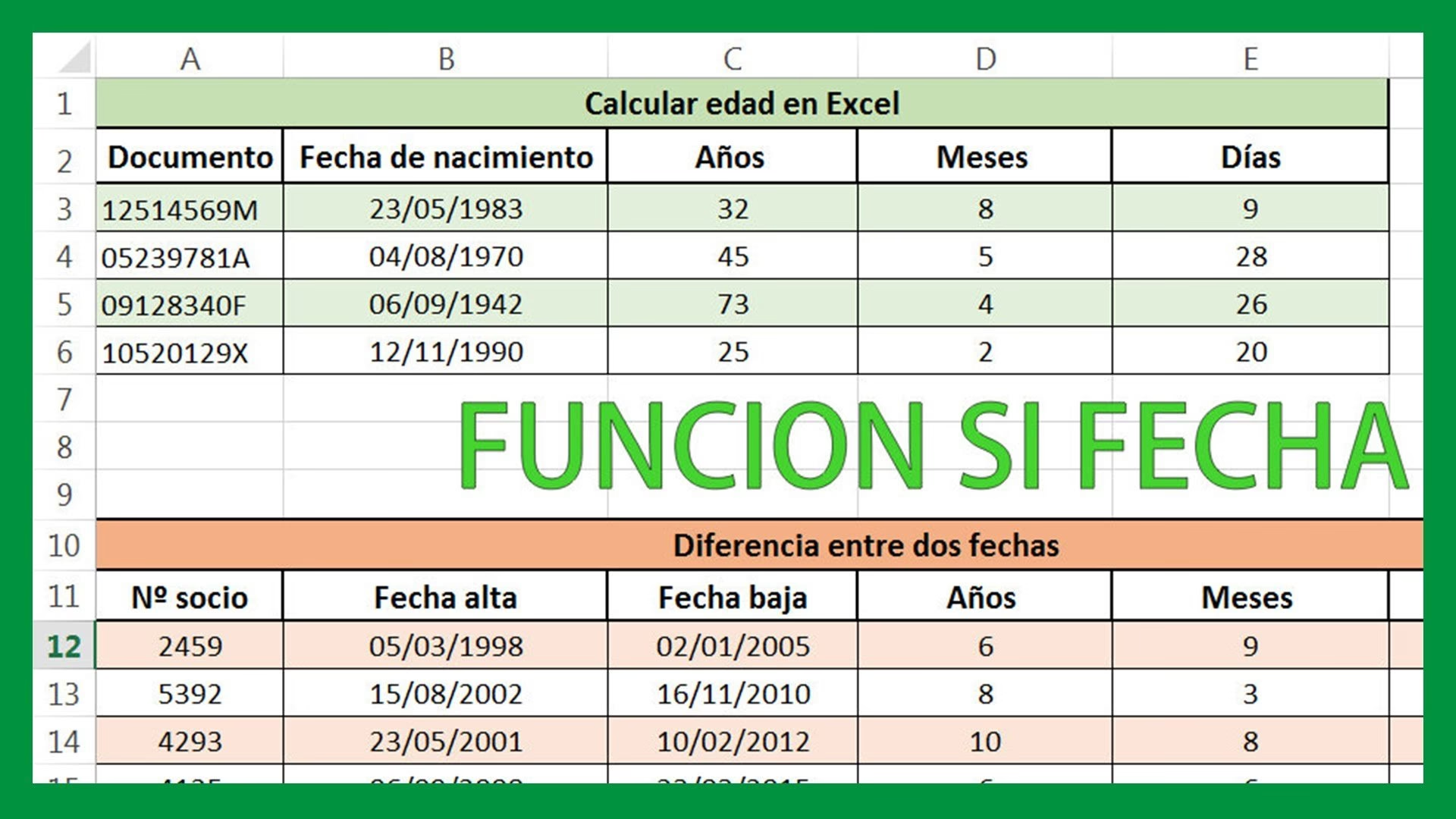
Calcular la edad de una persona en Excel es una tarea común en muchos escenarios, ya sea para gestión de recursos humanos, análisis de datos demográficos, o simplemente para organizar tu información personal. Aunque a primera vista pueda parecer una operación sencilla, obtener la edad exacta en años completos, teniendo en cuenta los meses y días transcurridos desde la fecha de nacimiento, puede ser un desafío si no conoces la herramienta adecuada. Afortunadamente, Excel cuenta con una función específica y extremadamente útil para este propósito: DATEDIF.
A lo largo de este artículo, exploraremos en detalle cómo utilizar esta función "oculta" de Excel para determinar la edad precisa de alguien a partir de su fecha de nacimiento, centrándonos en el método más eficiente y preciso. Prepárate para simplificar tus hojas de cálculo y obtener la información que necesitas con total exactitud.
- Entendiendo las Fechas en Excel
- La Función DATEDIF: Tu Aliada para la Edad Exacta
- Más Allá de los Años: Otros Parámetros de DATEDIF
- Consideraciones y Consejos Adicionales
- Preguntas Frecuentes (FAQ)
- ¿Por qué DATEDIF no aparece en la lista de funciones de Excel?
- ¿Qué hago si la celda con la fecha de nacimiento está en blanco?
- ¿Cómo calculo la edad hasta una fecha específica en el pasado o futuro, no solo hoy?
- ¿Puedo calcular la edad en años, meses y días en una sola celda?
- ¿Es DATEDIF compatible con todas las versiones de Excel?
- Conclusión
Entendiendo las Fechas en Excel
Antes de sumergirnos en la función DATEDIF, es fundamental comprender cómo Excel maneja las fechas. En esencia, Excel almacena las fechas como números de serie. El 1 de enero de 1900 se considera el número de serie 1, el 2 de enero de 1900 es el 2, y así sucesivamente. Esto permite a Excel realizar cálculos matemáticos con fechas, como restarlas para obtener el número de días entre ellas. La fecha actual, por ejemplo, es un número de serie muy grande que cambia cada día.
La Función DATEDIF: Tu Aliada para la Edad Exacta
La función DATEDIF (del inglés "Date Difference") es una joya escondida en Excel. Es "escondida" porque no aparece en la lista de funciones cuando usas el asistente de funciones de Excel, pero funciona perfectamente si la escribes correctamente. Su propósito es calcular la diferencia entre dos fechas basándose en una unidad de tiempo específica.
Sintaxis de DATEDIF
La sintaxis básica de la función DATEDIF es la siguiente:
=DATEDIF(fecha_inicial, fecha_final, unidad)
fecha_inicial: Es la fecha más antigua, en nuestro caso, la fecha de nacimiento de la persona.fecha_final: Es la fecha más reciente, generalmente la fecha actual (que podemos obtener con la funciónHOY()) o una fecha específica hasta la cual deseas calcular la edad.unidad: Es el tipo de información que deseas que la función devuelva. Aquí es donde reside la clave para obtener la edad en años, meses o días.
El Parámetro "Y" para Años Completos
Para calcular la edad en años completos, el parámetro unidad que utilizaremos es "Y". Este parámetro le indica a Excel que solo cuente los años completos transcurridos entre la fecha_inicial y la fecha_final. Si una persona nació el 15 de marzo de 1990 y hoy es 14 de marzo de 2024, DATEDIF con "Y" devolverá 33 años, ya que aún no ha cumplido los 34. Si hoy fuera 15 de marzo de 2024, devolvería 34 años.
Paso a Paso: Calculando la Edad en Años con DATEDIF
Sigamos un ejemplo práctico para entender cómo implementar esta fórmula:
- Prepara tus datos: Asegúrate de tener una columna en tu hoja de Excel con las fechas de nacimiento. Por ejemplo, si las fechas de nacimiento están en la columna A, empezando desde la celda A2.
- Define la fecha final: En la mayoría de los casos, querrás calcular la edad hasta la fecha actual. Para ello, usaremos la función
HOY(), que siempre devuelve la fecha del día en que se abre la hoja de cálculo. - Construye la fórmula: En la celda donde deseas que aparezca la edad (por ejemplo, B2), escribe la siguiente fórmula:
=DATEDIF(A2, HOY(), "Y")
Aquí, A2 es la celda que contiene la fecha de nacimiento. HOY() es la fecha de hoy. Y "Y" es la unidad que nos dará los años completos.
- Arrastra para aplicar: Una vez que tengas la fórmula en la primera celda, puedes arrastrar el controlador de relleno (el pequeño cuadrado en la esquina inferior derecha de la celda seleccionada) hacia abajo para aplicar la fórmula a todas las demás fechas de nacimiento en tu columna.
Ejemplos Prácticos de DATEDIF("Y")
Veamos algunos ejemplos para ilustrar la precisión de DATEDIF("Y"):
| Fecha de Nacimiento | Fecha Actual (HOY()) | Fórmula | Resultado (Edad en Años) |
|---|---|---|---|
| 01/01/1990 | 01/01/2024 | =DATEDIF(A2, B2, "Y") | 34 |
| 31/12/1989 | 01/01/2024 | =DATEDIF(A3, B3, "Y") | 34 |
| 05/10/1995 | 04/10/2024 | =DATEDIF(A4, B4, "Y") | 28 |
| 05/10/1995 | 05/10/2024 | =DATEDIF(A5, B5, "Y") | 29 |
| 15/07/2023 | 01/01/2024 | =DATEDIF(A6, B6, "Y") | 0 |
Como puedes observar, la función es muy precisa y solo incrementa el año cuando la fecha final alcanza o supera el día y mes de la fecha inicial.
Más Allá de los Años: Otros Parámetros de DATEDIF
Si bien el enfoque principal es la edad en años completos, la función DATEDIF es mucho más versátil. Puedes obtener la diferencia en meses o días, o incluso los meses y días restantes después de calcular los años. Esto es útil para cálculos de tiempo de servicio, duración de proyectos, o simplemente para obtener una edad más detallada.
"M"(Meses completos): Devuelve el número de meses completos entre las dos fechas."D"(Días completos): Devuelve el número de días completos entre las dos fechas."YM"(Meses después de años): Devuelve el número de meses completos restantes después de restar los años completos. Por ejemplo, si alguien tiene 34 años y 6 meses, este parámetro devolverá 6."YD"(Días después de años): Devuelve el número de días restantes después de restar los años completos."MD"(Días después de meses): Devuelve el número de días restantes después de restar los meses completos (y los años).
Tabla de Uso de Parámetros de DATEDIF
Consideremos una fecha de nacimiento del 15/03/1990 y una fecha actual del 20/07/2024:
| Parámetro (Unidad) | Descripción | Fórmula | Resultado |
|---|---|---|---|
| "Y" | Años completos | =DATEDIF("15/03/1990", "20/07/2024", "Y") | 34 |
| "M" | Meses completos | =DATEDIF("15/03/1990", "20/07/2024", "M") | 412 |
| "D" | Días completos | =DATEDIF("15/03/1990", "20/07/2024", "D") | 12543 |
| "YM" | Meses restantes (después de años) | =DATEDIF("15/03/1990", "20/07/2024", "YM") | 4 |
| "YD" | Días restantes (después de años) | =DATEDIF("15/03/1990", "20/07/2024", "YD") | 127 |
| "MD" | Días restantes (después de meses) | =DATEDIF("15/03/1990", "20/07/2024", "MD") | 5 |
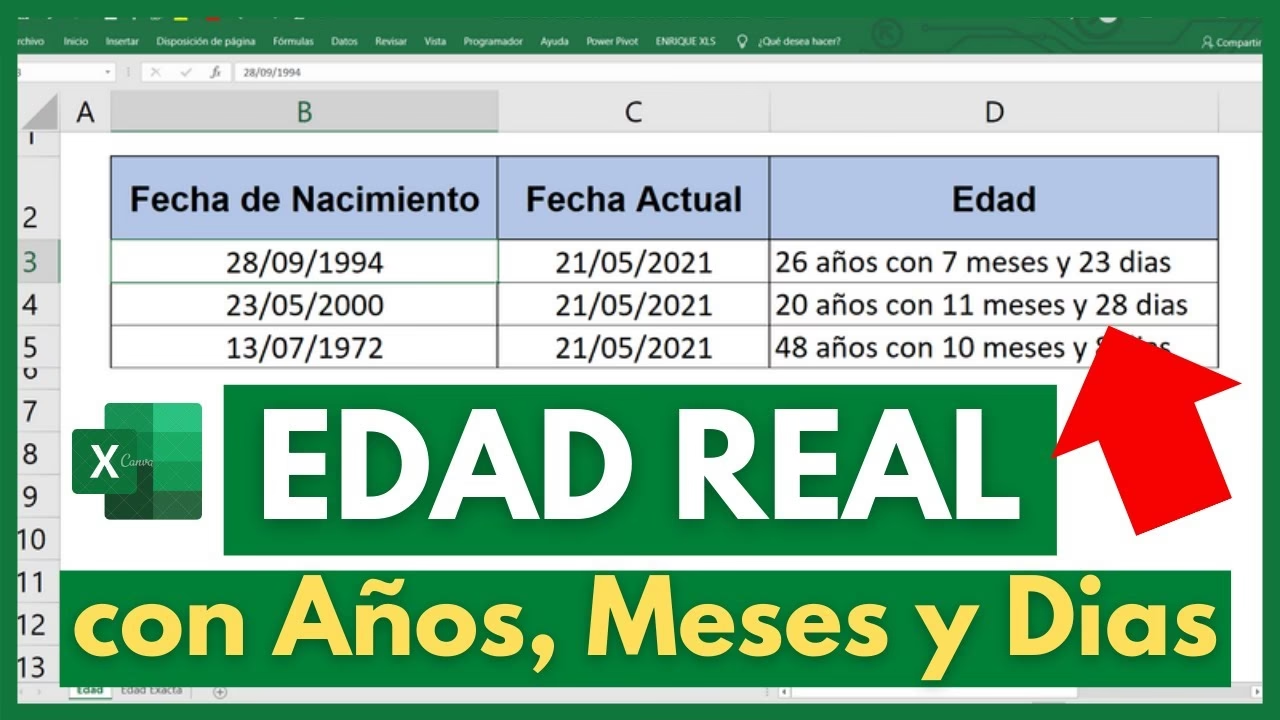
Como puedes ver, combinando estos parámetros, puedes construir una edad muy detallada, por ejemplo, "34 años, 4 meses y 5 días" concatenando los resultados de DATEDIF(..., "Y"), DATEDIF(..., "YM") y DATEDIF(..., "MD").
Consideraciones y Consejos Adicionales
- Formato de Celda: Asegúrate de que las celdas de fecha estén formateadas como "Fecha" y las celdas de edad como "General" o "Número" para evitar errores de visualización.
- Fechas Futuras: Si la fecha de nacimiento es posterior a la fecha final,
DATEDIFpuede devolver un error#NUM!. Ten esto en cuenta si estás manejando datos donde las fechas de nacimiento podrían no estar en orden cronológico. - Celdas Vacías: Si una celda de fecha de nacimiento está vacía, la fórmula
DATEDIFdevolverá un error. Puedes usar la funciónSI.ERRORoSI(ESBLANCO())para manejar estos casos y mostrar un mensaje o un espacio en blanco en lugar de un error. Por ejemplo:=SI.ERROR(DATEDIF(A2, HOY(), "Y"), ""). - Alternativas Menos Precisas: Aunque existen otras formas de calcular la edad, como
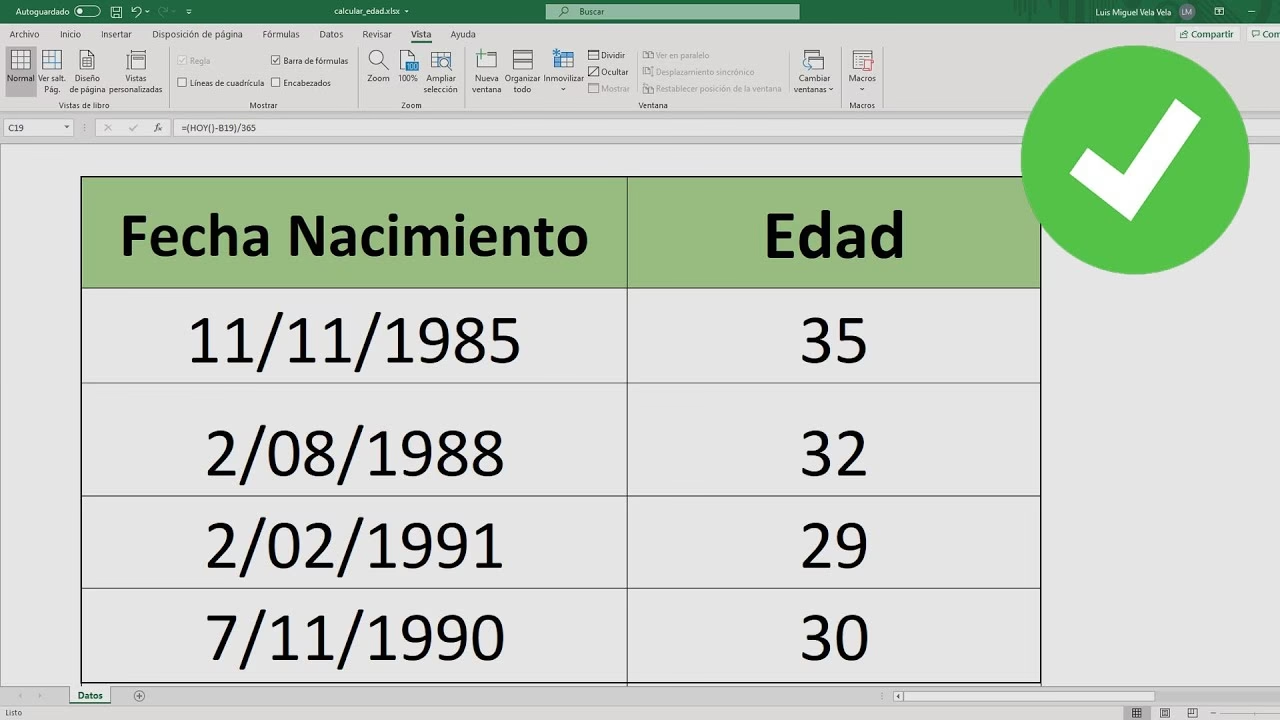
=AÑO(HOY())-AÑO(FechaNacimiento), estas no son precisas. Por ejemplo, si alguien cumple años el 31 de diciembre, esta fórmula le daría un año más un día antes de su cumpleaños real.DATEDIFes superior por su precisión al considerar el día y el mes exacto.
Preguntas Frecuentes (FAQ)
¿Por qué DATEDIF no aparece en la lista de funciones de Excel?
DATEDIF es una función "heredada" de versiones anteriores de Excel (y de Lotus 1-2-3). Aunque Microsoft la mantiene por compatibilidad y utilidad, nunca la incluyó oficialmente en el asistente de funciones. Esto significa que debes escribir la fórmula manualmente, pero es completamente funcional.
¿Qué hago si la celda con la fecha de nacimiento está en blanco?
Si la celda de la fecha de nacimiento está en blanco, la función DATEDIF devolverá un error #¡VALOR! o #NUM!. Para manejar esto, puedes envolver tu fórmula con una función condicional como SI y ESBLANCO, o SI.ERROR. Por ejemplo: =SI(ESBLANCO(A2), "", DATEDIF(A2, HOY(), "Y")) mostrará un espacio en blanco si A2 está vacía.
¿Cómo calculo la edad hasta una fecha específica en el pasado o futuro, no solo hoy?
Simplemente reemplaza HOY() en la fórmula con la celda que contiene la fecha específica deseada. Por ejemplo, si la fecha de referencia está en la celda C1, la fórmula sería: =DATEDIF(A2, C1, "Y").
¿Puedo calcular la edad en años, meses y días en una sola celda?
Sí, puedes concatenar los resultados de varias funciones DATEDIF utilizando el operador & (ampersand). Por ejemplo:
=DATEDIF(A2, HOY(), "Y") & " años, " & DATEDIF(A2, HOY(), "YM") & " meses y " & DATEDIF(A2, HOY(), "MD") & " días"
Esta fórmula te dará un resultado como "34 años, 4 meses y 5 días".
¿Es DATEDIF compatible con todas las versiones de Excel?
Sí, la función DATEDIF ha sido compatible con casi todas las versiones de Excel durante muchos años, incluyendo Excel 2007, 2010, 2013, 2016, 2019, Excel para Microsoft 365 y Excel para Mac.
Conclusión
Calcular la edad exacta en Excel a partir de una fecha de nacimiento es una tarea que se simplifica enormemente con el uso de la función DATEDIF. A pesar de ser una función menos conocida, su precisión y versatilidad la convierten en la herramienta ideal para este tipo de cálculos. Al dominar el parámetro "Y" para años completos y explorar otras unidades como "YM" y "MD" para detalles adicionales, podrás manejar cualquier escenario de cálculo de edad con confianza y eficiencia. Incorpora esta función en tus habilidades de Excel y verás cómo tus hojas de cálculo se vuelven más robustas y exactas.
Si quieres conocer otros artículos parecidos a Calcula la Edad Exacta en Excel con DATEDIF puedes visitar la categoría Calculadoras.