
02/05/2024
En la era digital, la capacidad de medir distancias se ha vuelto fundamental, ya sea para planificar una ruta de senderismo, calcular el trayecto más corto para una entrega o simplemente para satisfacer la curiosidad sobre la distancia entre dos puntos geográficos. Aunque tu iPad cuenta con una aplicación de Medida que utiliza la realidad aumentada para medir objetos en tu entorno físico inmediato, el verdadero poder para medir distancias geográficas reside en herramientas cartográficas como Google Maps. Este artículo te guiará paso a paso sobre cómo utilizar Google Maps en tu iPad para medir distancias con precisión, desglosando sus características y diferenciándola de otras aplicaciones de medición.
Google Maps, una de las aplicaciones de mapas más populares y robustas del mundo, ofrece una funcionalidad integrada que permite a los usuarios calcular la distancia entre múltiples puntos con facilidad. Esta herramienta es invaluable para una amplia gama de usuarios, desde excursionistas y ciclistas hasta profesionales de la logística y la planificación urbana. A continuación, exploraremos en detalle cómo acceder y utilizar esta potente característica en tu dispositivo iPad, asegurando que obtengas las mediciones más precisas posibles para tus necesidades.
- Accediendo a la Herramienta de Medición en Google Maps para iPad
- Usos Prácticos de la Medición de Distancias en Google Maps
- Google Maps vs. Aplicación de Medida de Apple: Entendiendo la Diferencia
- Consejos para una Medición Precisa
- Preguntas Frecuentes (FAQ)
- ¿Es la herramienta de "Medir distancia" de Google Maps precisa para levantamientos topográficos?
- ¿Puedo guardar las mediciones que realizo en Google Maps?
- ¿Funciona la medición de distancia sin conexión a internet?
- ¿La herramienta considera la elevación del terreno al medir distancias?
- ¿Cómo puedo cambiar las unidades de medida (metros/kilómetros a pies/millas)?
- ¿Puedo usar esta herramienta para medir el área de un terreno?
- Conclusión
Accediendo a la Herramienta de Medición en Google Maps para iPad
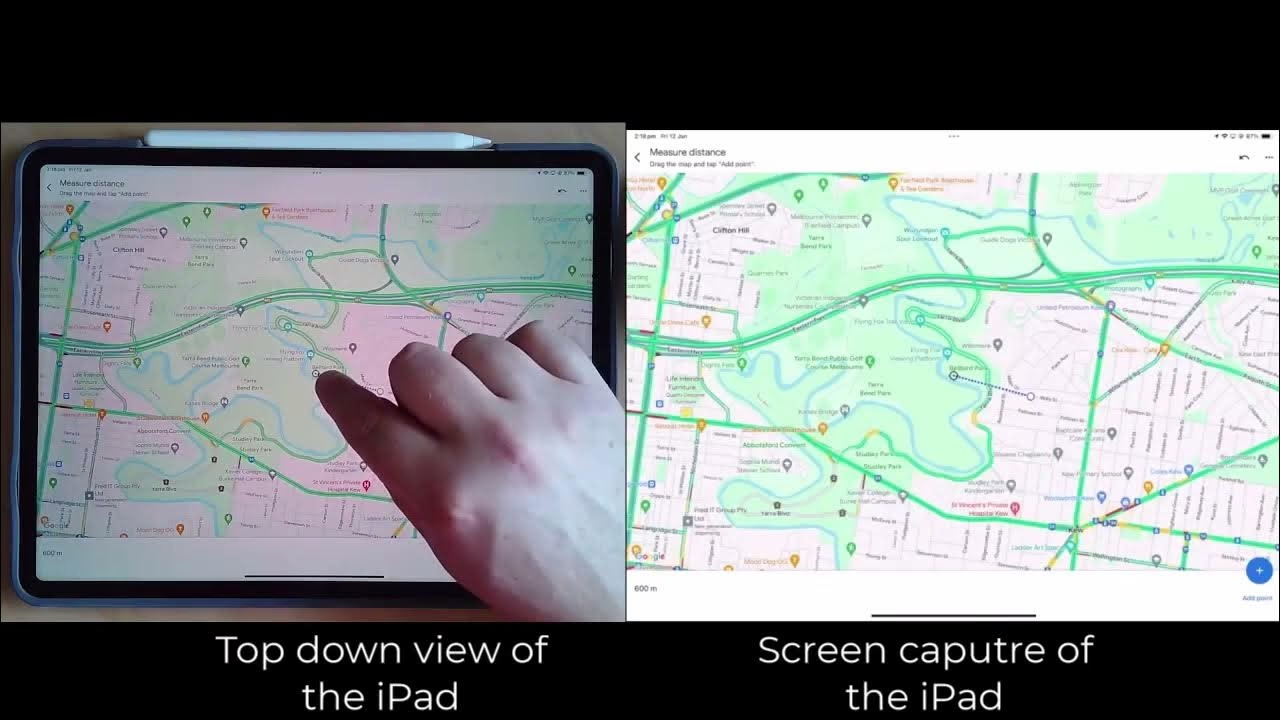
A diferencia de la aplicación 'Medida' de Apple, que se encuentra en la carpeta 'Utilidades' de tu iPad y usa la cámara para medir objetos cercanos, Google Maps te permite medir distancias sobre el mapa mismo, cubriendo grandes extensiones geográficas. El proceso es intuitivo y se integra perfectamente en la interfaz de usuario de la aplicación. Para empezar a medir distancias en Google Maps desde tu iPad, sigue estos sencillos pasos:
- Abre la aplicación Google Maps: Asegúrate de tener la última versión de Google Maps instalada en tu iPad. Puedes descargarla o actualizarla desde la App Store.
- Localiza tu punto de inicio: Navega por el mapa hasta encontrar el primer punto desde el cual deseas comenzar tu medición. Puedes buscar una dirección específica, un punto de interés o simplemente desplazarte por el mapa.
- Mantén presionado el punto de inicio: Una vez que hayas ubicado tu punto de partida, mantén presionado con tu dedo sobre ese lugar en el mapa durante un segundo o dos. Verás que aparece un marcador rojo o un "pin" en ese lugar.
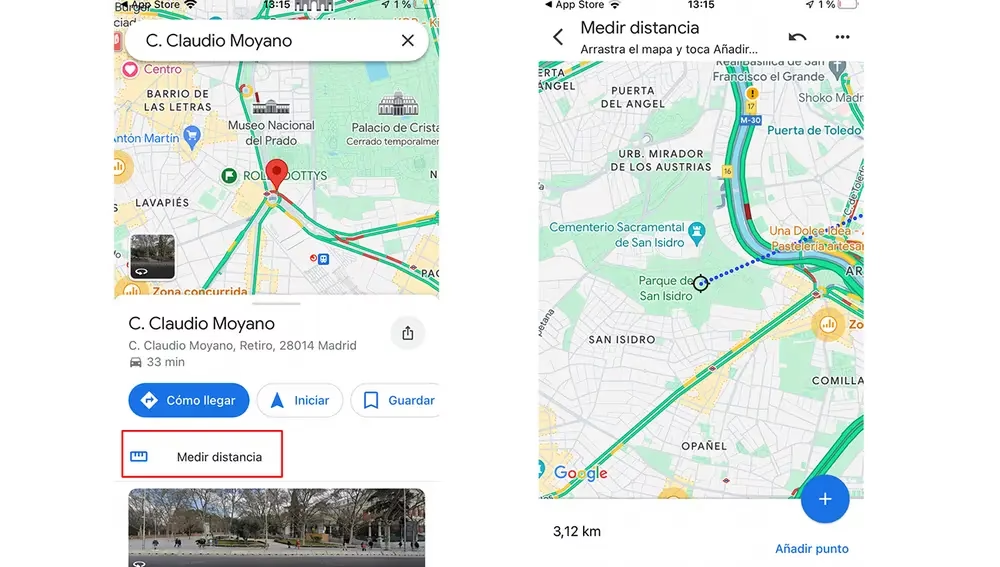
- Accede al menú de opciones: En la parte inferior de la pantalla, aparecerá una tarjeta de información o un menú contextual relacionado con el punto que has presionado. Desliza esta tarjeta hacia arriba para ver todas las opciones disponibles.
- Selecciona "Medir distancia": Dentro de las opciones que se despliegan, busca y toca la opción "Medir distancia". Inmediatamente, verás un círculo blanco con un punto central que representa tu punto de inicio.
- Añade puntos adicionales: Ahora, puedes arrastrar el mapa para mover el punto central a tu siguiente ubicación deseada. A medida que arrastres, verás una línea que se extiende desde tu punto de inicio hasta el punto actual, y la distancia total se mostrará en la parte inferior de la pantalla. Para añadir un segmento adicional a tu medición, toca el botón azul "Añadir punto" (+) que se encuentra en la esquina inferior derecha. Puedes añadir tantos puntos como necesites para trazar una ruta compleja o medir una distancia a lo largo de un camino serpenteante.
- Completa tu medición: Una vez que hayas añadido todos los puntos necesarios y llegado a tu destino final, la distancia total acumulada se mostrará claramente en la parte inferior de la pantalla. Esta distancia se actualizará en tiempo real a medida que añades o ajustas los puntos.
- Borrar o ajustar: Si necesitas deshacer el último punto que añadiste, puedes tocar el icono de deshacer (una flecha curvada) en la parte superior de la pantalla. Para borrar toda la medición y empezar de nuevo, toca el menú de tres puntos verticales en la esquina superior derecha y selecciona "Borrar".
Es importante destacar que la herramienta de "Medir distancia" en Google Maps calcula la distancia en línea recta entre los puntos que seleccionas, no la distancia de una ruta de conducción o peatonal que sigue calles y caminos. Para esas mediciones, deberías utilizar la función de "Cómo llegar" o "Rutas" de Google Maps.
Usos Prácticos de la Medición de Distancias en Google Maps
La capacidad de medir distancias en Google Maps para iPad abre un abanico de posibilidades y aplicaciones prácticas. Aquí te presentamos algunos escenarios donde esta herramienta resulta invaluable:
- Planificación de Ejercicio: Si eres corredor, ciclista o simplemente te gusta caminar, puedes trazar rutas potenciales y saber exactamente cuántos kilómetros o millas recorrerás. Esto es perfecto para establecer objetivos de entrenamiento o explorar nuevas áreas.
- Planificación de Viajes y Logística: Antes de emprender un viaje por carretera, puedes estimar la distancia entre ciudades o puntos de interés. Para empresas, puede ser útil para calcular rutas de entrega o la cobertura de servicio.
- Evaluación de Propiedades y Terrenos: Agentes inmobiliarios, urbanistas o cualquier persona interesada en comprar o vender terrenos pueden usar esta función para tener una idea rápida de las dimensiones de una propiedad o la distancia a puntos clave como escuelas o centros comerciales.
- Educación y Proyectos Escolares: Estudiantes y profesores pueden utilizar Google Maps para explorar geografía, calcular distancias entre monumentos históricos, países o características geográficas como montañas y ríos.
- Curiosidad General: ¿Alguna vez te has preguntado cuán lejos está un lugar de otro en línea recta? Google Maps te da la respuesta al instante.
Google Maps vs. Aplicación de Medida de Apple: Entendiendo la Diferencia
Es crucial diferenciar entre la funcionalidad de "Medir distancia" en Google Maps y la aplicación "Medida" preinstalada en tu iPad. Aunque ambas permiten medir, su propósito y método son fundamentalmente diferentes:
| Característica | Google Maps (Medir Distancia) | App Medida de Apple |
|---|---|---|
| Tipo de Medición | Distancia geográfica en el mapa (línea recta) | Longitud de objetos en el entorno físico (realidad aumentada) |
| Unidad de Medida | Kilómetros, Millas (configurable en Google Maps) | Centímetros, Metros, Pulgadas, Pies |
| Alcance | Global (cualquier lugar en el mapa) | Local (objetos a pocos metros del iPad) |
| Tecnología | Cartografía digital, GPS, datos satelitales | Realidad Aumentada (ARKit), cámara del iPad |
| Precisión | Muy alta para distancias geográficas, no apta para topografía profesional | Buena para objetos cotidianos, no para mediciones de construcción de alta precisión |
| Requisitos | Conexión a internet (para cargar mapas), GPS (opcional, para ubicación) | Cámara funcional, buena iluminación |
Como se puede observar, Google Maps es tu herramienta para comprender distancias a gran escala en el mundo, mientras que la aplicación "Medida" de Apple es para mediciones de objetos más pequeños en tu entorno inmediato. No son sustitutos, sino complementos que sirven a propósitos distintos.
Consejos para una Medición Precisa
Aunque la herramienta de medición de Google Maps es sencilla de usar, algunos consejos pueden ayudarte a obtener resultados más precisos y eficientes:
- Zoom In: Para mayor precisión al seleccionar puntos, haz zoom en el mapa lo máximo posible. Esto te permitirá colocar los marcadores exactamente donde los necesitas.
- Modos de Mapa: Experimenta con los diferentes modos de mapa (Predeterminado, Satélite, Relieve). El modo satélite puede ser particularmente útil para identificar puntos de referencia específicos en áreas rurales o terrenos irregulares.
- Unidades de Medida: Google Maps te permite elegir entre kilómetros y millas para mostrar las distancias. Puedes cambiar esta configuración en los ajustes de la aplicación, si es necesario, para adaptarla a tus preferencias o estándares locales.
- Puntos Intermedios: Para mediciones de rutas no lineales, como un río serpenteante o un camino que gira, añade suficientes puntos intermedios para seguir la forma del objeto o la ruta lo más fielmente posible. Cuantos más puntos, más precisa será la aproximación de la distancia real en línea recta de esa trayectoria compuesta.
Preguntas Frecuentes (FAQ)
Aquí respondemos algunas de las preguntas más comunes sobre la medición de distancias en Google Maps para iPad:
¿Es la herramienta de "Medir distancia" de Google Maps precisa para levantamientos topográficos?
No. Aunque Google Maps es muy preciso para la navegación y la estimación de distancias geográficas, no está diseñado para levantamientos topográficos o mediciones de ingeniería que requieren una precisión milimétrica. Para esos fines, se deben usar equipos especializados de topografía.
¿Puedo guardar las mediciones que realizo en Google Maps?
La herramienta de "Medir distancia" en Google Maps no permite guardar directamente la medición como un archivo o un punto de interés. Sin embargo, puedes tomar una captura de pantalla de tu iPad con la medición visible para referencia futura.
¿Funciona la medición de distancia sin conexión a internet?
Para cargar el mapa y acceder a la mayoría de las funcionalidades de Google Maps, necesitas una conexión a internet. Si has descargado mapas sin conexión de un área específica, podrías ver el mapa, pero la funcionalidad de "Medir distancia" podría requerir una conexión activa para funcionar correctamente y obtener datos actualizados.
¿La herramienta considera la elevación del terreno al medir distancias?
Generalmente, la herramienta "Medir distancia" en Google Maps calcula la distancia "plana" o en dos dimensiones, no la distancia real sobre la superficie 3D del terreno (que incluiría subidas y bajadas). Para rutas que implican cambios significativos de elevación, la distancia real recorrida sobre el terreno será ligeramente mayor que la medida plana mostrada.
¿Cómo puedo cambiar las unidades de medida (metros/kilómetros a pies/millas)?
Puedes cambiar las unidades de medida de Google Maps y, por lo tanto, de la herramienta de "Medir distancia", yendo a la configuración de la aplicación Google Maps. En iOS, esto suele hacerse desde los ajustes de la propia aplicación o en los ajustes generales del iPad, buscando Google Maps y sus preferencias de unidades.
¿Puedo usar esta herramienta para medir el área de un terreno?
La herramienta "Medir distancia" está diseñada para calcular la longitud de una línea o una serie de líneas. No calcula directamente el área de una figura cerrada. Para medir áreas, necesitarías herramientas de software GIS (Sistemas de Información Geográfica) más avanzadas o aplicaciones específicas diseñadas para ese propósito, que a menudo permiten dibujar polígonos y calcular su superficie.
Conclusión
Medir distancias en Google Maps con tu iPad es una habilidad sencilla pero extremadamente útil que amplía las capacidades de tu dispositivo y de la popular aplicación de mapas. Ya sea que estés planificando tu próxima aventura, realizando un proyecto escolar o simplemente satisfaciendo tu curiosidad, esta herramienta te proporciona una forma rápida y accesible de obtener información de distancia precisa en un contexto geográfico. Al dominar esta función, junto con una comprensión clara de sus diferencias con otras aplicaciones de medición, estarás mejor equipado para aprovechar al máximo tu iPad como una potente herramienta de navegación y planificación.
Si quieres conocer otros artículos parecidos a Mide Distancias Precisas en Google Maps con tu iPad puedes visitar la categoría Cálculos.