
09/10/2023
Convertir un manuscrito digital en un libro físico es el sueño de muchos escritores. Microsoft Word, esa herramienta que usamos a diario para escribir, es también el primer paso fundamental para dar vida a nuestra obra impresa. Sin embargo, surge una pregunta común: ¿cómo se traduce el número de páginas de Word a las páginas de un libro real? Y más importante aún, ¿cómo preparamos nuestro documento para que se imprima correctamente como un volumen encuadernado? Este artículo te guiará a través de los conceptos clave, desde la equivalencia de páginas hasta la configuración de formato libro en Word, para que tu manuscrito dé el salto del monitor a la estantería.
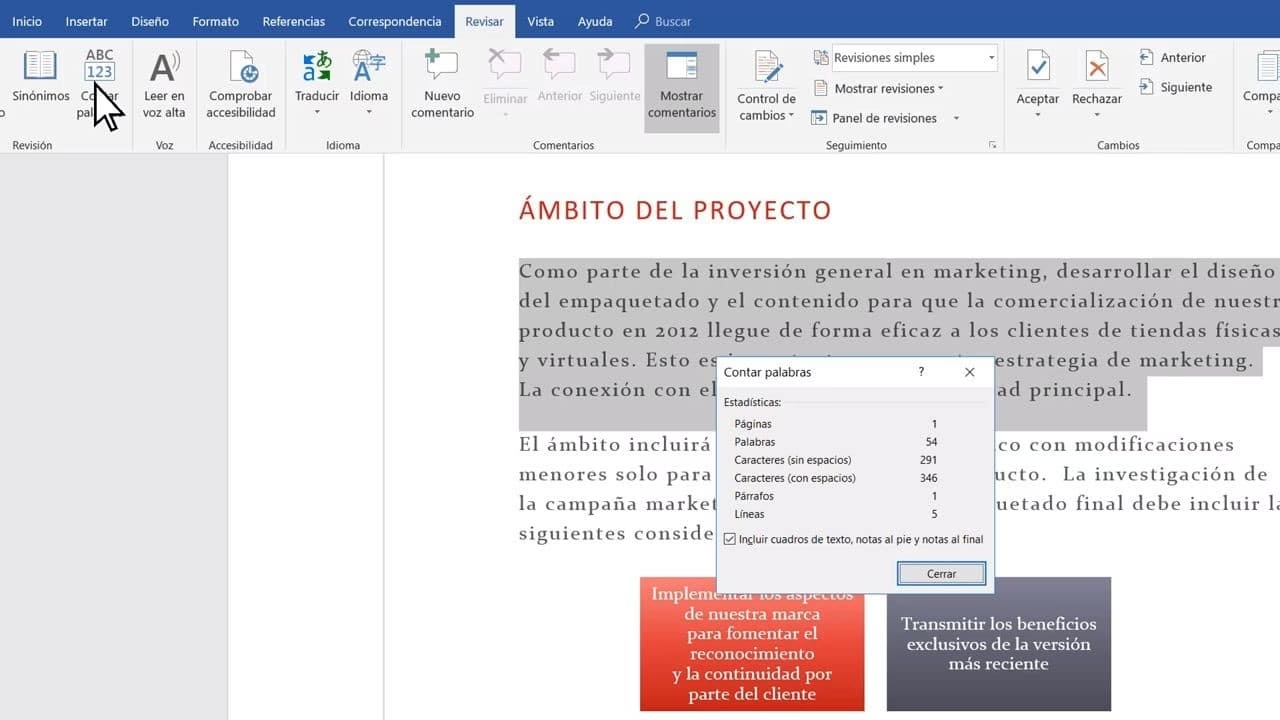
El proceso de maquetación y preparación de un libro puede parecer abrumador, pero con las herramientas adecuadas y un poco de conocimiento, es completamente manejable. Olvídate de cálculos complejos o software especializado; Word ofrece funciones integradas que simplifican enormemente esta tarea. Prepárate para descubrir cómo hacer que tu texto fluya perfectamente, cómo las páginas se organizan para una lectura óptima y qué detalles marcan la diferencia entre un documento impreso y un libro profesional.
- ¿Cuántas páginas de Word equivalen a un libro? Desmitificando la Equivalencia
- Cómo poner las hojas de Word como un libro: El Formato Libro
- Consideraciones Clave para la Maquetación Profesional de tu Libro
- ¿Cuántas hojas A4 son un libro? El papel y el tamaño final
- Preguntas Frecuentes (FAQ)
- ¿Es lo mismo una página de Word que una página de libro impresa?
- ¿Debo configurar el formato libro en Word al principio o al final de mi proyecto?
- ¿Qué tamaño de papel debo usar para imprimir un libro en casa?
- ¿Cuántas palabras tiene una página de libro estándar?
- ¿Word me ayuda a encuadernar el libro físicamente?
- ¿Qué hago si mi libro no tiene un número par de páginas para el formato libro?
¿Cuántas páginas de Word equivalen a un libro? Desmitificando la Equivalencia
Una de las preguntas más frecuentes al iniciar el camino hacia la publicación es la relación entre las páginas que vemos en Word y las que tendrá nuestro libro impreso. La respuesta corta es que no hay una equivalencia directa y universal. Una página de Word no es lo mismo que una página de libro.
La cantidad de texto que cabe en una página de Word depende de múltiples factores: el tamaño de la fuente, el tipo de fuente (tipografía), los márgenes del documento, el interlineado y la presencia de elementos como imágenes, tablas o encabezados y pies de página. Por ejemplo, un documento con fuente Arial de 14 puntos y márgenes amplios tendrá muchas menos palabras por página que uno con Garamond de 10 puntos y márgenes estrechos.
En el mundo editorial, una página de libro estándar (como la de una novela de bolsillo) suele contener entre 250 y 300 palabras. Si tu documento de Word está formateado con una fuente de 12 puntos (como Times New Roman o Garamond) y márgenes estándar (2.5 cm o 1 pulgada), es probable que cada página de Word contenga un número similar de palabras a una página de libro. Sin embargo, al aplicar el formato de libro, Word ajustará la disposición para adaptarse a la impresión a doble cara y al encuadernado, lo que puede alterar ligeramente la paginación final.
Para dar una idea más concreta, si tomamos como referencia un libro de 300 páginas impresas, esto equivaldría aproximadamente a 82.500 palabras. Esta es una estimación para una novela de tamaño medio, y es una cantidad que, con dedicación, se puede alcanzar escribiendo unas 500 palabras al día durante unos cinco meses y medio. Es crucial entender que estas cifras son orientativas. Tu diseño específico de página, el tamaño de la tipografía elegida y la presencia de espacios en blanco o ilustraciones, influirán directamente en el recuento final de páginas de tu libro.
Cómo poner las hojas de Word como un libro: El Formato Libro
Microsoft Word incluye una función específica para preparar documentos para su impresión como folletos o libros. Esta característica, conocida como “Formato libro” (o “Diseño de libro” en algunas versiones), es ideal para crear publicaciones que se doblarán y encuadernarán. Configurar tu documento con este formato desde el principio es la mejor práctica, ya que minimiza el trabajo de limpieza y ajuste posterior, especialmente si tu documento contiene tablas, imágenes u otros objetos que necesitan un espacio preciso.
Para activar el formato libro en Word, sigue estos sencillos pasos:
- Abre tu documento de Word o crea uno nuevo.
- Ve a la pestaña Diseño de página (o Disposición, dependiendo de tu versión de Word).
- Haz clic en Configurar página. Esta opción suele estar en la esquina inferior derecha del grupo “Configurar página” o accesible haciendo clic en la pequeña flecha de diálogo.
- En la ventana de “Configurar página”, selecciona la pestaña Márgenes.
- En el apartado “Varias páginas”, busca la opción y selecciona Formato libro.
- Word ajustará automáticamente la orientación de la página a horizontal y el tipo de impresión a doble cara. Observarás que los márgenes se ajustan para permitir un “margen de encuadernación” o “medianil”, que es el espacio adicional necesario en el lado interior de la página para la encuadernación.
- Asegúrate de que el tamaño del papel sea el adecuado. Para la impresión doméstica, A4 es lo más común.
- Haz clic en Aceptar.
Una vez activado, Word reorganizará las páginas de tu documento para que, al imprimirlas a doble cara y doblarlas por la mitad, formen un folleto o libro con la secuencia de páginas correcta. Por ejemplo, la primera y la última página del documento se imprimirán en la misma hoja de papel, una al lado de la otra, para que cuando se doble, la página 1 quede al principio y la última al final.
Es importante destacar que Word añadirá automáticamente páginas en blanco al final de tu documento si el número total de páginas no es un múltiplo de cuatro (necesario para la correcta formación de los pliegos o cuadernillos de un libro).
Consideraciones Clave para la Maquetación Profesional de tu Libro
Más allá de activar el formato libro, hay una serie de elementos de maquetación que contribuyen a la legibilidad y al aspecto profesional de tu obra. Prestar atención a estos detalles puede marcar una gran diferencia.
Tipografía y Tamaño de Fuente
La elección de la fuente es crucial para la experiencia de lectura. Para el cuerpo del texto de un libro, las fuentes con serifa (como Times New Roman, Garamond, Georgia o Baskerville) son generalmente preferidas por su legibilidad en bloques de texto largos. Las serifas (los pequeños “pies” o adornos en los extremos de las letras) guían el ojo a través de las palabras. El tamaño de fuente más común para libros de texto continuo oscila entre 10 y 12 puntos.
Márgenes y Medianil
Cuando usas el formato libro, Word gestiona los márgenes interiores (medianil) y exteriores automáticamente, pero siempre puedes ajustarlos manualmente. Un margen adecuado es vital para que el texto no quede demasiado cerca del borde de la página ni del pliegue. El medianil debe ser lo suficientemente amplio para que, al encuadernar, el texto no quede “tragado” por el lomo del libro.
Interlineado y Espaciado
Un interlineado cómodo (el espacio entre líneas de texto) mejora la legibilidad. Un interlineado de 1.15 o 1.2 es a menudo ideal. El espaciado entre párrafos también es importante; evita los espacios excesivos que rompen el flujo de lectura.
Numeración de Páginas
Asegúrate de que la numeración de páginas sea consistente y comience donde debe (normalmente después de la página de título, derechos de autor y dedicatoria, aunque estas primeras páginas no suelen llevar número visible). Word permite configurar el inicio de la numeración en cualquier página.
Encabezados y Pies de Página
Utiliza los encabezados para incluir el título del libro o el nombre del autor, alternando entre páginas pares e impares para una apariencia profesional. Los pies de página suelen reservarse para la numeración de página.
Saltos de Sección y Página
Para iniciar nuevos capítulos en una página impar (lo cual es una práctica editorial común), utiliza “Saltos de sección (Página impar)” en lugar de simplemente insertar saltos de página. Esto asegura que cada capítulo comience en la ubicación correcta, dejando páginas en blanco si es necesario para mantener la secuencia.
¿Cuántas hojas A4 son un libro? El papel y el tamaño final
La hoja A4 es el tamaño de papel más común para la impresión doméstica en gran parte del mundo. Sus dimensiones son 210 mm x 297 mm (8.27 x 11.69 pulgadas). Al configurar tu documento en Word como “Formato libro” y seleccionar A4 como el tamaño de papel, lo que estás haciendo es preparar el documento para imprimir dos páginas de tu libro en cada lado de una hoja A4.
Una vez impresa la hoja A4 a doble cara y doblada por la mitad, cada lado de la mitad doblada se convierte en una página de tu libro. Así, una sola hoja A4 impresa a doble cara contendrá cuatro páginas de tu libro (una en cada cara de las dos mitades dobladas).
El ejemplo de que un documento en A4 resultará en un libro de aproximadamente 70 páginas es orientativo y muy dependiente del diseño. Si una hoja A4 impresa a doble cara y doblada produce 4 páginas de libro, un libro de 70 páginas requeriría 70 / 4 = 17.5 hojas A4. Obviamente, necesitarías 18 hojas A4 impresas a doble cara para obtener 72 páginas de libro (con 2 páginas en blanco al final si no se llenan).
Es importante recordar que la mayoría de los libros publicados no tienen el tamaño de una hoja A4 doblada. Los tamaños de libro estándar suelen ser más pequeños (como 6x9 pulgadas o A5, que es la mitad de A4). Si tu intención es que tu libro tenga un tamaño más convencional, podrías considerar imprimir en A4 y luego cortar las hojas a un tamaño más pequeño después de la encuadernación. Sin embargo, esto requiere herramientas de corte y encuadernación más avanzadas.
Para la mayoría de los propósitos de impresión en casa, el formato libro en A4 es una excelente manera de producir un borrador o un pequeño lote de libros para uso personal o para compartir con amigos y familiares. La clave es entender que el tamaño de tu libro final dependerá del tamaño del papel que uses para imprimir y de si planeas recortarlo o no.
| Tipo de Fuente | Tamaño de Fuente (pt) | Interlineado (aprox.) | Palabras por Página (Estimado)* |
|---|---|---|---|
| Times New Roman | 12 | 1.15 | 250-300 |
| Garamond | 11 | 1.2 | 300-350 |
| Arial / Calibri | 12 | 1.15 | 200-250 |
| Baskerville | 11 | 1.2 | 280-330 |
*Nota: Estas estimaciones asumen márgenes estándar (2.5 cm o 1 pulgada) en una página de Word configurada para un libro. El número real de palabras puede variar significativamente según el contenido específico (diálogos, listas, etc.) y la configuración exacta de tu documento.
Preguntas Frecuentes (FAQ)
¿Es lo mismo una página de Word que una página de libro impresa?
No, no son lo mismo. Una página de Word es un espacio virtual definido por la configuración del software, mientras que una página de libro impresa es una unidad física cuyo tamaño y contenido están optimizados para la lectura en papel, incluyendo factores como el tipo de papel, el tamaño físico del libro y el tipo de encuadernación.
¿Debo configurar el formato libro en Word al principio o al final de mi proyecto?
Para obtener los mejores resultados y evitar problemas de maquetación, es muy recomendable cambiar el diseño del documento a Formato libro *antes* de iniciar el proyecto de escritura. Esto te permitirá ver cómo se comportará tu texto y otros elementos (tablas, imágenes) dentro del diseño final, facilitando los ajustes a medida que escribes.
¿Qué tamaño de papel debo usar para imprimir un libro en casa?
El tamaño de papel más común y práctico para imprimir un libro en casa es el A4 (210 mm x 297 mm). Word está diseñado para que, al usar el formato libro con papel A4, puedas imprimir dos páginas de tu libro por cada lado de la hoja, lo que luego te permitirá doblarlas y encuadernarlas para formar un libro.
¿Cuántas palabras tiene una página de libro estándar?
Aunque varía, una página de libro de una novela estándar suele contener entre 250 y 300 palabras. Este número puede cambiar drásticamente según el tamaño de la fuente, el interlineado, los márgenes y si la página contiene muchos diálogos, listas o espacios en blanco.
¿Word me ayuda a encuadernar el libro físicamente?
No, Word prepara tu documento para la impresión en el orden correcto para que pueda ser encuadernado. La encuadernación física (como el cosido, el pegado o el anillado) es un proceso manual o que requiere maquinaria específica y no es parte de las funciones de Word.
¿Qué hago si mi libro no tiene un número par de páginas para el formato libro?
Si el número total de páginas de tu documento no es un múltiplo de cuatro (necesario para la formación de los cuadernillos de un libro), Word añadirá automáticamente páginas en blanco al final del documento para completar el último cuadernillo y asegurar que el orden de impresión sea correcto. Estas páginas en blanco no afectarán tu contenido principal.
Transformar tu manuscrito de Word en un libro físico es un viaje emocionante. Al comprender cómo funciona la relación entre las páginas de Word y las páginas de un libro, y al dominar la función de “Formato libro”, estarás un paso más cerca de sostener tu obra publicada en tus propias manos. Recuerda que la maquetación es clave para la legibilidad y el atractivo visual, y que la constancia en la escritura es lo que llena esas páginas. ¡Ahora tienes las herramientas para empezar a escribir y preparar tu propia obra maestra!
Si quieres conocer otros artículos parecidos a Tu Manuscrito a Libro: Guía de Word a Impreso puedes visitar la categoría Cálculos.