
31/10/2023
Excel es una herramienta increíblemente versátil que va más allá de simples cálculos numéricos. A menudo, los usuarios se encuentran con la necesidad de 'combinar' información, ya sea para unir texto de diferentes celdas o para calcular el número de posibles selecciones en un conjunto de datos. Aunque la palabra 'combinar' puede tener diferentes significados en el contexto de Excel, este artículo desglosará ambas interpretaciones, ofreciéndote guías claras y ejemplos prácticos para dominar cada una de ellas.
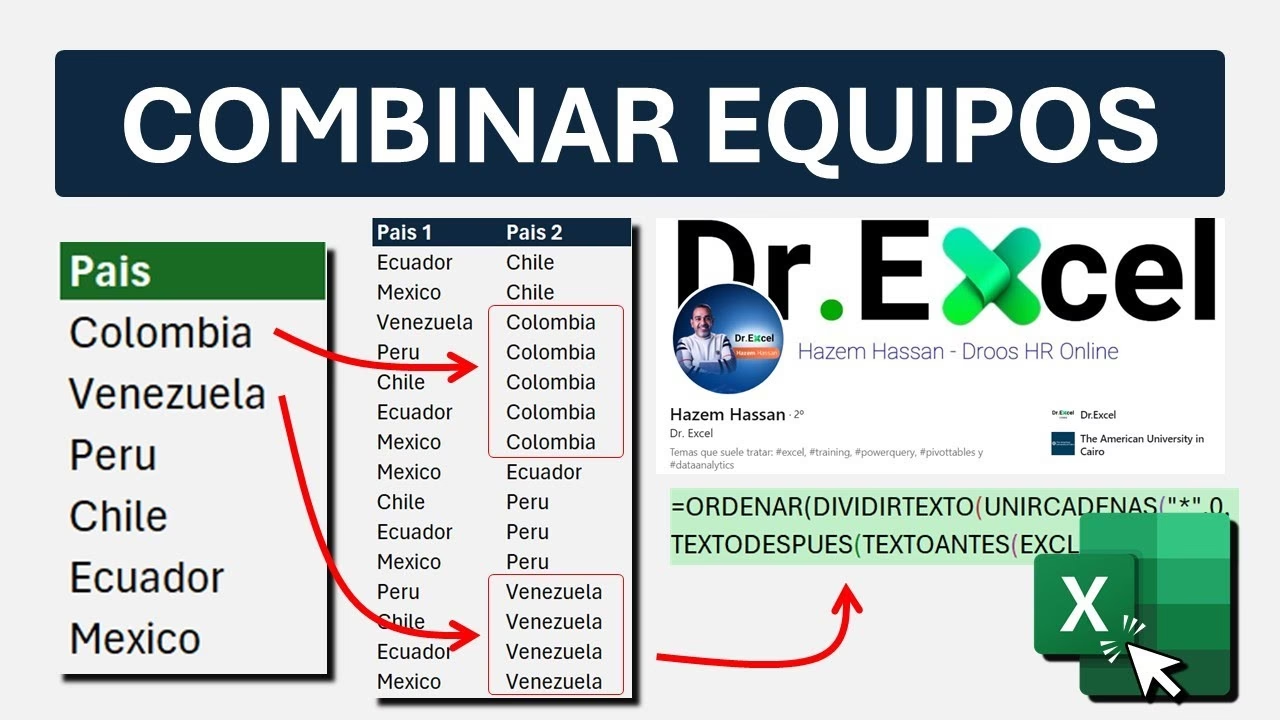
Desde la creación de informes personalizados hasta el análisis estadístico, comprender cómo manejar las combinaciones en Excel es una habilidad fundamental. Te mostraremos cómo fusionar cadenas de texto de manera eficiente y cómo calcular el número de combinaciones posibles sin repeticiones, una función clave en probabilidad y estadística. ¡Prepárate para desvelar el potencial completo de tus hojas de cálculo!
Combinando Texto y Datos en Celdas: El Arte de la Concatenación
Cuando hablamos de 'combinar palabras' o 'combinar datos' en Excel, generalmente nos referimos al proceso de unir el contenido de dos o más celdas en una sola. Esta operación, conocida como concatenación, es extremadamente útil para generar descripciones, códigos, direcciones completas, nombres y apellidos unificados, o cualquier cadena de texto compuesta por fragmentos distribuidos en varias celdas. Excel ofrece varias maneras de lograr esto, siendo las más comunes el uso de funciones específicas y el operador de ampersand.
Método 1: Usando la Función CONCAT (o CONCATENATE)
La función CONCAT es la forma moderna y recomendada de unir cadenas de texto en Excel. Es una evolución de la antigua función CONCATENATE, ofreciendo mayor flexibilidad y simplicidad. Permite seleccionar un rango de celdas o múltiples argumentos individuales, lo que la hace muy eficiente para combinar muchos elementos a la vez.
Sintaxis:=CONCAT(texto1, [texto2], ...)
texto1(obligatorio): El primer elemento de texto que desea combinar. Puede ser una celda, una cadena de texto entre comillas, o el resultado de otra función.[texto2](opcional): Elementos de texto adicionales. Puede agregar hasta 255 argumentos.
¿Cómo se usa?
- Selecciona la celda donde deseas que aparezca el resultado combinado.
- Escribe
=CONCAT(. - Haz clic en la primera celda que deseas combinar, o escribe su referencia (ej.
A2). - Si necesitas agregar un espacio, una coma, u otro texto entre los elementos, escríbelo entre comillas dobles, seguido de una coma. Por ejemplo,
", "para una coma y un espacio. - Continúa seleccionando celdas o escribiendo texto entre comillas, separando cada argumento con una coma.
- Cierra el paréntesis
)y presiona Enter.
Ejemplo práctico:
Imagina que tienes en la celda A2 el nombre 'Juan' y en B2 el apellido 'Pérez'. Para combinarlos en C2 como 'Juan Pérez', escribirías:
=CONCAT(A2, " ", B2)
Aquí, " " inserta un espacio entre el nombre y el apellido. Si tuvieras una ciudad en C2 y un país en D2, y quisieras 'Ciudad, País' en E2, la fórmula sería:
=CONCAT(C2, ", ", D2)
Método 2: Usando el Operador de Ampersand (&)
El operador de ampersand (&) es una alternativa concisa y muy popular para concatenar texto. Es especialmente útil cuando se combinan solo unos pocos elementos o cuando se prefiere una sintaxis más compacta.
Sintaxis:=celda1 & "texto" & celda2 & ...
¿Cómo se usa?
- Selecciona la celda de destino.
- Escribe
=. - Haz clic en la primera celda o escribe su referencia.
- Escribe el operador
&. - Si necesitas un espacio o texto adicional, escríbelo entre comillas dobles, seguido de otro
&. - Continúa el proceso hasta que hayas incluido todos los elementos.
- Presiona Enter.
Ejemplo práctico:
Retomando el ejemplo anterior con 'Juan' en A2 y 'Pérez' en B2, para combinarlos como 'Juan Pérez' en C2, usarías:
=A2 & " " & B2
Para 'Ciudad, País' con 'Ciudad' en C2 y 'País' en D2:
=C2 & ", " & D2
Consejos para una concatenación perfecta
- Espacios y Puntuación: Recuerda siempre agregar espacios o signos de puntuación (comas, guiones, etc.) entre los elementos combinados, encerrándolos entre comillas dobles (ej.,
" ",", ","-"). Si no lo haces, el texto aparecerá todo junto. - Números y Fechas: Cuando concatenas números o fechas, Excel los convierte automáticamente a texto. Si necesitas un formato específico para números o fechas (ej. '01/01/2023' en lugar de '44927'), utiliza la función
TEXTO(TEXTen inglés) para darles formato antes de concatenar, como=CONCAT(A2, " ", TEXTO(B2, "dd/mm/aaaa")). - Combinar con el Símbolo de Y Comercial (&): Sí, el símbolo
&es el operador de ampersand que se usa para concatenar. Es muy común y eficiente.
La elección entre CONCAT y el operador & a menudo se reduce a una preferencia personal y la complejidad de la tarea. Para combinaciones simples, el ampersand es rápido y claro. Para uniones de rangos grandes o estructuras más complejas, CONCAT puede ser más legible.
Calculando Combinaciones Matemáticas: La Función COMBIN
Más allá de la unión de texto, Excel también es una herramienta poderosa para cálculos matemáticos complejos, incluyendo la determinación del número de combinaciones posibles en un conjunto de elementos. En matemáticas, una combinación se refiere a la selección de elementos de un conjunto donde el orden de selección no importa y no hay repeticiones. Por ejemplo, si tienes un grupo de tres personas (A, B, C) y quieres formar equipos de dos, las combinaciones posibles son (A,B), (A,C) y (B,C). (B,A) no se considera una nueva combinación porque el orden no importa.
¿Qué es la Función COMBIN?
La función COMBIN (Combinación en español) es una función matemática y trigonométrica de Excel que calcula el número de combinaciones posibles sin repeticiones para un número dado de elementos. Es fundamental en campos como la probabilidad, la estadística, la combinatoria y la planificación de escenarios donde el orden de selección no es relevante.
Fórmula:=COMBIN(número, número_escogido)
número(obligatorio): Es el número total de elementos en el conjunto. Debe ser un valor numérico mayor o igual a 0 y mayor o igual anúmero_escogido. Los valores no enteros se truncan.número_escogido(obligatorio): Es el número de elementos que se seleccionarán para cada combinación. Debe ser un valor numérico mayor o igual a 0. Los valores no enteros también se truncan.
Ejemplos Prácticos de COMBIN
Veamos cómo aplicar esta función en situaciones cotidianas:
Ejemplo 1: Seleccionando Elementos de un Conjunto
Supongamos que tienes un conjunto de seis números: 1, 2, 3, 4, 5, 6. Quieres saber cuántas combinaciones diferentes de cuatro números puedes formar a partir de este conjunto.
En una celda de Excel, escribirías:
=COMBIN(6, 4)
El resultado será 15. Esto significa que hay 15 maneras distintas de elegir 4 números de un grupo de 6, sin que el orden importe.
Si consideráramos un ejemplo más simple, como elegir 2 objetos de un conjunto de 3 (a, b, c), las combinaciones serían ab, ac, bc. La fórmula =COMBIN(3, 2) daría 3.
Ejemplo 2: Formación de Equipos
Imagina que tienes un grupo de 15 estudiantes y necesitas formar equipos de dos personas para un proyecto. ¿Cuántos equipos diferentes de dos personas se pueden formar?
En Excel, la fórmula sería:
=COMBIN(15, 2)
El resultado es 105. Esto indica que se pueden formar 105 equipos de dos personas diferentes a partir de 15 estudiantes, sin que el orden de selección de los miembros del equipo sea relevante (el equipo 'Juan y María' es el mismo que 'María y Juan').
COMBIN vs. COMBINA: La Clave de las Repeticiones
Es crucial entender la diferencia entre la función COMBIN y la función COMBINA (COMBINA en inglés, 'Combinaciones con repeticiones'). La distinción principal radica en si se permiten o no las repeticiones de elementos en las combinaciones.
| Característica | Función COMBIN | Función COMBINA |
|---|---|---|
| Repeticiones | NO cuenta repeticiones. | SÍ cuenta repeticiones. |
| Orden | El orden no importa. | El orden no importa. |
| Ejemplo (a, b, c - elegir 2) | ab, ac, bc (Resultado: 3) | aa, ab, ac, bb, bc, cc (Resultado: 6) |
| Fórmula (n=3, k=2) | =COMBIN(3, 2) | =COMBINA(3, 2) |
La función COMBIN es adecuada para escenarios de selección donde cada elemento es único y no puede ser elegido más de una vez dentro de la misma combinación. La función COMBINA, por otro lado, es útil cuando los elementos pueden repetirse, como al elegir sabores de helado donde puedes tener dos bolas del mismo sabor.
Errores Comunes al usar COMBIN
#VALUE!: Este error ocurre cuando uno o ambos argumentos (númeroonúmero_escogido) no son numéricos. Asegúrate de que las celdas referenciadas contengan solo números.#NUM!: Este error puede aparecer por varias razones:- Si
númeroes menor que0. - Si
número_escogidoes menor que0. - Si
número_escogidoes mayor quenúmero. Recuerda que no puedes elegir más elementos de los que hay disponibles en el conjunto.
- Si
Complemento: Contando Palabras y Caracteres en Excel
Si bien no es directamente una 'combinación', el conteo de palabras y caracteres es una habilidad complementaria esencial cuando se trabaja con datos de texto en Excel, especialmente después de haber concatenado información. Saber cuántos caracteres tiene una cadena o cuántas veces aparece un carácter específico puede ser crucial para la validación de datos, la preparación de informes o la limpieza de bases de datos.
La Función LARGO: Tu Aliada para el Conteo de Caracteres
La función LARGO (LEN en inglés) es la forma más sencilla de contar el número total de caracteres en una celda, incluyendo letras, números, símbolos y espacios.
Sintaxis:=LARGO(texto)
texto(obligatorio): La celda o la cadena de texto de la que deseas contar los caracteres.
Ejemplo:
Si la celda A2 contiene 'El veloz murciélago hindú', la fórmula =LARGO(A2) devolverá 22 (contando los espacios).
Conteo Específico con LARGO y SUSTITUIR
Para contar la ocurrencia de un carácter o una cadena de texto específica dentro de una celda, puedes combinar la función LARGO con la función SUSTITUIR (SUBSTITUTE en inglés).
Sintaxis para contar un carácter específico:=LARGO(celda) - LARGO(SUSTITUIR(celda, "caracter_a_contar", ""))
¿Cómo funciona?
Esta fórmula calcula la longitud de la cadena original y le resta la longitud de la cadena después de haber eliminado todas las ocurrencias del carácter deseado. La diferencia es el número de veces que aparece ese carácter.
Ejemplo:
Para contar cuántas veces aparece la letra 'a' (minúscula) en la celda A4, que contiene 'El veloz murciélago hindú comía feliz cardillo y kiwi.':
=LARGO(A4) - LARGO(SUSTITUIR(A4, "a", ""))
El resultado será 3 (las 'a' en 'murciélago', 'comía', 'cardillo'). Ten en cuenta que SUSTITUIR distingue entre mayúsculas y minúsculas.
Contando en Múltiples Celdas
Para obtener el recuento total de caracteres de varias celdas, puedes usar la función SUMA junto con LARGO.
Sintaxis:=SUMA(LARGO(celda1), LARGO(celda2), LARGO(celda3), ...)
Ejemplo:
Si quieres sumar los caracteres de las celdas A2, A3 y A4:
=SUMA(LARGO(A2), LARGO(A3), LARGO(A4))
Esto sumará la longitud de cada una de esas celdas, proporcionando un total acumulado de caracteres.
Preguntas Frecuentes sobre Combinaciones en Excel
A continuación, respondemos algunas de las preguntas más comunes relacionadas con la combinación de datos y el cálculo de combinaciones en Excel.
¿Cuál es la diferencia fundamental entre concatenar y calcular combinaciones matemáticas en Excel?
La diferencia es conceptual. Concatenar es unir o fusionar cadenas de texto o datos de diferentes celdas en una sola. Es una operación de manipulación de texto. Calcular combinaciones matemáticas (con la función COMBIN) es una operación estadística que determina el número de formas de seleccionar un subconjunto de elementos de un conjunto más grande, sin importar el orden y sin repeticiones. Son dos tipos de 'combinación' completamente distintos en su propósito y aplicación.
¿Puedo combinar datos de diferentes hojas o libros de Excel?
Sí, absolutamente. Al usar las funciones CONCAT o el operador &, puedes referenciar celdas de otras hojas o incluso de otros libros abiertos. Simplemente asegúrate de usar la sintaxis de referencia correcta, como =CONCAT(Hoja2!A1, " ", [Libro2.xlsx]Hoja1!B5).
¿Cómo combino texto con números o fechas en Excel sin perder el formato?
Como se mencionó anteriormente, al concatenar, los números y las fechas se tratan como texto. Para mantener un formato específico, especialmente con fechas o números con muchos decimales, utiliza la función TEXTO (TEXT en inglés). Por ejemplo, =CONCAT("Fecha: ", TEXTO(A1, "dd/mm/aaaa")) para una fecha en A1.
¿Existe una función en Excel para calcular permutaciones?
Sí, Excel también cuenta con funciones para calcular permutaciones. Una permutación es una selección de elementos donde el orden SÍ importa. Las funciones son PERMUT (para permutaciones sin repeticiones) y PERMUTA (para permutaciones con repeticiones). Su sintaxis es similar a la de COMBIN: =PERMUT(número, número_escogido).
¿La función COMBIN siempre ignora las repeticiones?
Sí, por definición, la función COMBIN siempre calcula el número de combinaciones sin repeticiones. Si necesitas calcular combinaciones donde los elementos pueden repetirse (por ejemplo, elegir dos sabores de helado de una lista y poder elegir el mismo sabor dos veces), debes usar la función COMBINA.
¿Qué pasa si mis celdas a concatenar están vacías?
Si una celda que estás concatenando está vacía, simplemente se ignorará su contenido, y la cadena resultante no incluirá ningún texto de esa celda. Sin embargo, si has incluido espacios o puntuación fijos (ej., " ") entre los elementos, esos caracteres fijos sí aparecerán en el resultado, lo que podría generar espacios o comas innecesarias si la celda adyacente está vacía. Puedes usar funciones lógicas como SI o TEXTJOIN (en versiones más recientes de Excel) para manejar celdas vacías de manera más elegante.
Conclusión
Dominar las 'combinaciones' en Excel, tanto la concatenación de texto como el cálculo de posibilidades matemáticas, abre un abanico de oportunidades para gestionar y analizar tus datos de manera más eficiente. Ya sea que estés preparando informes detallados, automatizando la creación de descripciones, o realizando análisis estadísticos, las herramientas y funciones que hemos explorado aquí te brindarán la flexibilidad y el control necesarios.
La capacidad de Excel para manejar estas dos facetas de 'combinación' demuestra su poder como una herramienta integral para cualquier usuario que busque maximizar la utilidad de sus hojas de cálculo. Practica con los ejemplos, experimenta con tus propios datos y verás cómo estas habilidades te transforman en un usuario de Excel mucho más competente y productivo. ¡El mundo de las combinaciones en Excel está ahora a tu alcance!
Si quieres conocer otros artículos parecidos a Combinaciones en Excel: Texto, Datos y Posibilidades puedes visitar la categoría Cálculos.