
26/04/2024
En el vasto y emocionante universo de la electrónica y la prototipación con Arduino, las pantallas juegan un papel fundamental. Permiten a nuestros proyectos comunicar información de manera visual, interactuar con el usuario y, en definitiva, cobrar vida. Entre las diversas opciones disponibles, las pantallas TFT se han consolidado como una elección popular para aquellos que buscan colores vibrantes, resoluciones decentes y la capacidad de mostrar gráficos complejos. Si alguna vez te has preguntado cómo llevar tus proyectos Arduino más allá de los simples LEDs y displays de caracteres, las pantallas TFT son el siguiente paso lógico. Prepárate para sumergirte en el funcionamiento, la conexión y el potencial ilimitado de estas fascinantes pantallas.
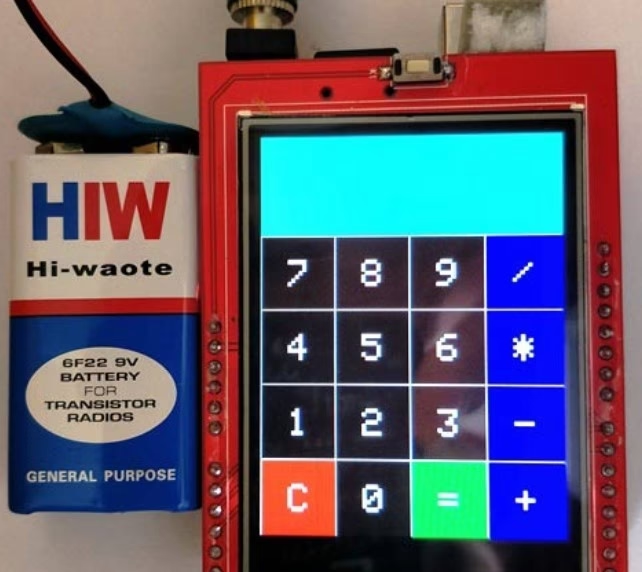
A menudo, cuando pensamos en pantallas, imaginamos la complejidad de sus circuitos internos. Sin embargo, comprender los fundamentos de las pantallas TFT para Arduino es más sencillo de lo que parece. Se trata de un componente que, una vez dominado, abrirá un abanico de posibilidades para tus creaciones, desde interfaces de usuario intuitivas hasta pequeños videojuegos o visualizadores de datos.
- ¿Qué es una Pantalla TFT y Cómo Funciona?
- La Tecnología Detrás de TFT: Transistores de Película Fina
- Conectando Tu Pantalla TFT a Arduino: Más Allá de los Mitos
- Programando la Pantalla TFT con la Biblioteca de Arduino
- Ventajas y Desventajas de las Pantallas TFT en Proyectos Arduino
- Aplicaciones Comunes de las Pantallas TFT con Arduino
- TFT vs. Otras Pantallas Arduino: Una Tabla Comparativa
- Preguntas Frecuentes (FAQ)
- ¿Necesito una Shield específica para conectar mi TFT?
- ¿Cuál es el consumo de energía típico de una pantalla TFT?
- ¿Puedo mostrar videos o animaciones complejas en una pantalla TFT de Arduino?
- ¿Son todas las pantallas TFT compatibles con la misma biblioteca?
- ¿Qué tamaño de pantalla TFT es el adecuado para mi proyecto?
¿Qué es una Pantalla TFT y Cómo Funciona?
La pantalla TFT de Arduino, tal como se la conoce en el ecosistema de la plataforma, es esencialmente una pantalla LCD (Liquid Crystal Display) retroiluminada que incorpora una ranura para tarjetas micro SD en su parte posterior. Esta ranura es increíblemente útil, ya que permite almacenar imágenes, fuentes o datos para ser mostrados en la pantalla, liberando la memoria limitada del microcontrolador Arduino.
Es importante aclarar que TFT no es una tecnología de visualización por sí misma, sino un tipo de transistor de película fina (Thin-Film Transistor) que se utiliza para mejorar drásticamente la calidad de imagen de las pantallas LCD. La clave de su funcionamiento reside en su estructura de matriz activa. A diferencia de las pantallas de matriz pasiva, donde un único controlador gestiona filas y columnas de píxeles, en una pantalla TFT cada píxel de la pantalla se ilumina y controla individualmente. Esto se logra mediante la asignación de un pequeño transistor a cada subpíxel (rojo, verde y azul). Cuando se aplica una carga eléctrica al transistor, este permite que la luz de la retroiluminación pase a través del cristal líquido, o la bloquea, creando así el color deseado y la luminosidad para ese píxel específico.
Este control individual de cada píxel, habilitado por los transistores TFT, es lo que permite a estas pantallas ofrecer una mayor velocidad de respuesta, un mejor contraste, ángulos de visión más amplios y, crucialmente, la capacidad de mostrar imágenes a todo color con una nitidez superior. La retroiluminación, que suele ser LED, asegura que la imagen sea brillante y visible incluso en condiciones de poca luz.
La Tecnología Detrás de TFT: Transistores de Película Fina
Para entender la superioridad de las pantallas TFT, es fundamental profundizar en el concepto del transistor de película fina. Estos transistores son dispositivos semiconductores construidos depositando finas capas de material semiconductor sobre un sustrato, generalmente vidrio. En el contexto de una pantalla LCD, los TFT actúan como interruptores diminutos, uno por cada subpíxel. Esto significa que una pantalla con resolución de 320x240 píxeles, que tiene 3 subpíxeles por cada píxel (rojo, verde, azul), en realidad tiene 320 x 240 x 3 = 230.400 transistores individuales controlando la luz.
Este enfoque de 'matriz activa' supera las limitaciones de las pantallas de 'matriz pasiva', donde los píxeles se controlan por el cruce de filas y columnas. En las pantallas de matriz pasiva, los píxeles tardan más en encenderse y apagarse, lo que puede causar el efecto de 'ghosting' o imágenes borrosas en movimiento. Además, el contraste y el brillo tienden a degradarse rápidamente con el ángulo de visión. Los TFTs resuelven estos problemas al mantener una carga constante en cada píxel hasta que se necesite cambiar, garantizando una imagen estable y vibrante.
La presencia de la ranura para tarjetas micro SD en la parte posterior de muchas pantallas TFT para Arduino es una característica extremadamente valiosa. Permite almacenar datos gráficos, como mapas de bits (BMP), que pueden ser leídos y mostrados por el Arduino sin ocupar su valiosa memoria RAM o Flash, que es limitada en la mayoría de las placas.
Conectando Tu Pantalla TFT a Arduino: Más Allá de los Mitos
Una aclaración importante: la información proporcionada inicialmente sobre cómo conectar un TFT (a un teléfono móvil, luego a cascos de conductor y acompañante) NO es aplicable a la conexión de una pantalla TFT directamente a una placa Arduino para su uso como display de proyectos. Esa descripción parece referirse a un sistema de infoentretenimiento o comunicación para vehículos, lo cual es un contexto completamente diferente. Para conectar una pantalla TFT a Arduino, necesitamos entender los pines y la interfaz de comunicación.
La mayoría de las pantallas TFT pequeñas diseñadas para microcontroladores utilizan una interfaz de comunicación serial, siendo la más común la interfaz SPI (Serial Peripheral Interface). SPI es un protocolo de comunicación síncrono que permite a dos o más dispositivos comunicarse entre sí a través de un bus de datos compartido. Es rápido y eficiente, ideal para el envío de datos de gráficos.
Los pines típicos que encontrarás en una pantalla TFT compatible con Arduino (y que deberás conectar a tu placa Arduino) incluyen:
- VCC (o 3V3/5V): Alimentación de la pantalla, generalmente 3.3V o 5V, dependiendo del modelo.
- GND: Tierra o negativo.
- CS (Chip Select): Pin de selección de chip. Indica al TFT que los datos que se envían son para él.
- DC/RS (Data/Command o Register Select): Pin que indica si los datos que se envían son un comando (instrucción para la pantalla) o datos (los píxeles a dibujar).
- RST (Reset): Pin de reinicio de la pantalla.
- MOSI (Master Out, Slave In): Pin de datos de salida del Arduino (maestro) hacia la pantalla (esclavo).
- MISO (Master In, Slave Out): Pin de datos de salida de la pantalla (esclavo) hacia el Arduino (maestro). (Algunas pantallas TFT solo necesitan MOSI para escribir).
- SCK (Serial Clock): Pin de reloj para sincronizar la comunicación SPI.
La conexión específica varía ligeramente según el modelo de pantalla TFT y la placa Arduino que utilices. Es fundamental consultar el diagrama de pines y la documentación de la pantalla TFT que hayas adquirido. Generalmente, las bibliotecas de Arduino como la propia 'TFT' (parte del IDE de Arduino), Adafruit GFX o TFT_eSPI, se encargan de gran parte de la complejidad de la comunicación SPI, permitiéndote dibujar fácilmente en la pantalla con unas pocas líneas de código.
Programando la Pantalla TFT con la Biblioteca de Arduino
Una vez conectada físicamente, el siguiente paso es programar la pantalla para que muestre algo. La biblioteca TFT de Arduino simplifica este proceso, abstraciendo la complejidad de la comunicación de bajo nivel. Para usarla, primero debes incluirla en tu sketch:
#include <TFT.h>Luego, debes inicializar la pantalla, indicando los pines a los que está conectada (CS, DC/RS, RST). Por ejemplo:
// Define los pines de conexión (estos pueden variar) #define CS 10 #define DC 9 #define RST 8 // Crea un objeto TFT TFT screen = TFT(CS, DC, RST); void setup() { // Inicializa la pantalla screen.begin(); // Establece el color de fondo screen.background(0, 0, 0); // Negro // Establece el color del texto screen.stroke(255, 255, 255); // Blanco // Establece el tamaño del texto screen.setTextSize(2); // Dibuja texto screen.text("Hola, Arduino!", 0, 0); } void loop() { // Tu código de animación o actualización aquí } La biblioteca `TFT` ofrece funciones básicas para dibujar:
- `screen.background(R, G, B);`: Establece el color de fondo.
- `screen.stroke(R, G, B);`: Establece el color de las líneas y el texto.
- `screen.fill(R, G, B);`: Establece el color de relleno para formas.
- `screen.setTextSize(size);`: Define el tamaño del texto.
- `screen.text("texto", x, y);`: Dibuja texto en las coordenadas (x, y).
- `screen.line(x1, y1, x2, y2);`: Dibuja una línea.
- `screen.rect(x, y, width, height);`: Dibuja un rectángulo.
- `screen.circle(x, y, radius);`: Dibuja un círculo.
- `screen.image(imageName, x, y);`: Muestra una imagen desde la tarjeta SD (requiere la librería SD).
Para funciones más avanzadas, como el dibujo de formas rellenas o la gestión de diferentes fuentes, a menudo se utilizan bibliotecas como Adafruit GFX y Adafruit_ILI9341 (para el controlador ILI9341, muy común) o la biblioteca TFT_eSPI, que es altamente optimizada y ofrece un rendimiento superior para muchos controladores TFT.
Ventajas y Desventajas de las Pantallas TFT en Proyectos Arduino
Ventajas:
- Color Completo: La capacidad de mostrar millones de colores es una de sus mayores ventajas, permitiendo interfaces de usuario ricas y gráficos detallados.
- Alta Resolución: Comparadas con las LCD de caracteres o incluso las OLED monocromáticas, las TFT ofrecen resoluciones significativamente mayores (por ejemplo, 320x240, 480x320), lo que permite mostrar más información y gráficos más nítidos.
- Velocidad de Actualización: Gracias a su matriz activa, los píxeles se actualizan rápidamente, lo que permite animaciones fluidas y una experiencia visual responsiva.
- Ángulos de Visión: Generalmente ofrecen mejores ángulos de visión que las LCD tradicionales de matriz pasiva.
- Retroiluminación: La luz de fondo integrada asegura que la pantalla sea visible en una variedad de condiciones de iluminación.
- Ranura Micro SD: La mayoría incluye una ranura para tarjeta micro SD, ideal para almacenar mapas de bits, fuentes y otros datos gráficos, liberando la memoria del Arduino.
Desventajas:
- Complejidad: La conexión y la programación son más complejas que con displays más simples (como los LCD de 16x2 o los OLED I2C). Requieren más pines y bibliotecas más sofisticadas.
- Consumo de Energía: Las pantallas TFT, especialmente las retroiluminadas, consumen más energía que las OLED o las LCD de caracteres, lo que puede ser una consideración crítica para proyectos alimentados por batería.
- Costo: Suelen ser más caras que otras opciones de pantalla más básicas.
- Requisitos de Procesamiento: Dibujar gráficos complejos o animaciones en una TFT puede requerir un microcontrolador con suficiente velocidad y memoria, lo que a veces puede empujar los límites de un Arduino UNO estándar.
Aplicaciones Comunes de las Pantallas TFT con Arduino
Las pantallas TFT abren un mundo de posibilidades para tus proyectos Arduino, transformándolos de simples circuitos a dispositivos interactivos y visualmente atractivos. Algunas de las aplicaciones más comunes incluyen:
- Interfaces Gráficas de Usuario (GUI): Creación de menús interactivos, botones táctiles (si la pantalla es táctil) y pantallas de configuración para diversos dispositivos.
- Visualización de Datos: Mostrar lecturas de sensores (temperatura, humedad, presión, etc.) en tiempo real con gráficos, medidores o diagramas.
- Pequeños Juegos y Consolas: Desarrollo de videojuegos sencillos, como Tetris, Snake o plataformas básicas, aprovechando la capacidad de animación y color.
- Dashboards y Paneles de Control: Monitoreo de sistemas domóticos, paneles de control para impresoras 3D o CNC, o displays para proyectos de robótica.
- Lectores de Medios o Visores de Fotos: Utilizando la ranura SD, se pueden cargar y mostrar imágenes.
- Dispositivos Portátiles: Componentes clave en wearables o dispositivos de mano que requieren una interfaz visual.
TFT vs. Otras Pantallas Arduino: Una Tabla Comparativa
Para ayudarte a decidir si una pantalla TFT es la opción correcta para tu proyecto, aquí tienes una comparación con otras pantallas populares utilizadas con Arduino:
| Característica | Pantalla TFT | Pantalla OLED | LCD de Caracteres |
|---|---|---|---|
| Colores | Millones (color completo) | Monocromo o Color limitado (RGB) | Monocromo (texto y caracteres) |
| Resolución | Alta (ej. 320x240, 480x320) | Media a Alta (ej. 128x64, 128x32) | Baja (ej. 16x2, 20x4) |
| Contraste | Bueno | Excelente (negros puros) | Bajo a Medio |
| Ángulo Visión | Amplio | Muy amplio (casi 180°) | Limitado |
| Complejidad | Media/Alta (más pines, SPI) | Media (I2C o SPI) | Baja (Paralelo o I2C) |
| Consumo Energía | Medio a Alto (retroiluminación) | Bajo (cada píxel emite luz) | Muy bajo |
| Precio | Medio a Alto | Medio | Bajo |
| Interfaz | SPI, Paralelo | I2C, SPI | Paralelo, I2C |
| Uso Principal | Gráficos complejos, GUIs | Información concisa, iconos | Mensajes de texto, estados |
Preguntas Frecuentes (FAQ)
¿Necesito una Shield específica para conectar mi TFT?
No siempre. Muchas pantallas TFT pequeñas vienen diseñadas para conectarse directamente a los pines SPI de Arduino. Sin embargo, existen shields (escudos) que facilitan la conexión, ya que consolidan los pines y a veces incluyen ranuras para SD o reguladores de voltaje. Si eres principiante, una shield puede simplificar el cableado.
¿Cuál es el consumo de energía típico de una pantalla TFT?
El consumo varía mucho según el tamaño de la pantalla, el brillo de la retroiluminación y lo que se muestra. Una pantalla TFT de 2.4 pulgadas puede consumir entre 50mA y 150mA o más cuando está completamente encendida. Esto es significativamente mayor que un LCD de caracteres o un OLED pequeño, por lo que es un factor importante para proyectos alimentados por batería.
¿Puedo mostrar videos o animaciones complejas en una pantalla TFT de Arduino?
Es posible mostrar animaciones, pero la reproducción de video en tiempo real es muy desafiante para la mayoría de los Arduinos estándar (como el UNO o Nano) debido a su limitada potencia de procesamiento y memoria. Las animaciones suelen consistir en secuencias de imágenes pre-renderizadas almacenadas en la tarjeta SD y mostradas rápidamente. Para video real, necesitarías microcontroladores más potentes como el ESP32, ESP8266 o Teensy.
¿Son todas las pantallas TFT compatibles con la misma biblioteca?
No. Aunque la biblioteca `TFT` de Arduino es un buen punto de partida, muchas pantallas TFT utilizan diferentes controladores (como ILI9341, ST7735, HX8357D, etc.). Cada controlador requiere una biblioteca específica o una versión de una biblioteca genérica (como Adafruit GFX o TFT_eSPI) configurada para ese controlador. Siempre verifica el controlador de tu pantalla y busca la biblioteca adecuada.
¿Qué tamaño de pantalla TFT es el adecuado para mi proyecto?
El tamaño ideal depende de tu aplicación. Para proyectos compactos o wearables, una pantalla de 1.8 a 2.4 pulgadas puede ser suficiente. Para interfaces de usuario más complejas o visualización de datos detallada, pantallas de 2.8 a 3.5 pulgadas o incluso más grandes pueden ser más adecuadas. Considera el espacio disponible en tu carcasa y la cantidad de información que necesitas mostrar.
Las pantallas TFT son una herramienta increíblemente potente para llevar tus proyectos Arduino al siguiente nivel visual. Aunque requieren un poco más de esfuerzo en la conexión y programación que sus contrapartes más simples, la recompensa en términos de calidad de imagen, color y capacidad gráfica es inmensa. Dominar el uso de estas pantallas te permitirá crear interfaces de usuario profesionales, visualizadores de datos interactivos y mucho más. Así que, no dudes en explorar, experimentar con diferentes modelos y bibliotecas, y dar rienda suelta a tu creatividad. ¡El mundo de las pantallas a color te espera!
Si quieres conocer otros artículos parecidos a Pantallas TFT para Arduino: Guía Completa puedes visitar la categoría Cálculos.