
13/08/2025
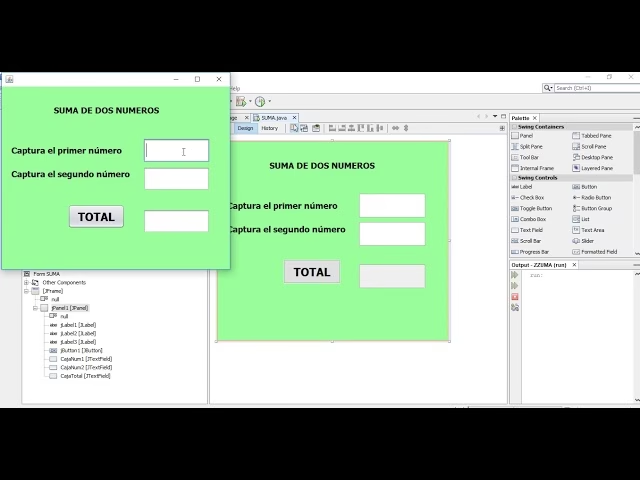
Las interfaces de usuario son el puente entre el software y el usuario. En el corazón de muchas aplicaciones interactivas reside la capacidad de capturar información. En Java Swing, el componente JTextField emerge como una herramienta fundamental para esta tarea, permitiendo a los desarrolladores crear campos de entrada de texto de una sola línea de manera eficiente y personalizable. Este componente es esencial para cualquier aplicación que requiera que el usuario ingrese datos específicos, desde un simple nombre hasta un número de identificación.
¿Qué es JTextField y por qué es crucial en Java Swing?
JTextField es un componente ligero de Swing diseñado específicamente para la edición de una sola línea de texto. Forma parte del rico conjunto de herramientas de la biblioteca Swing, que proporciona una base sólida para construir interfaces gráficas de usuario (GUI) robustas y visualmente atractivas en Java. A diferencia de su predecesor en AWT, java.awt.TextField, JTextField ofrece una mayor flexibilidad y un modelo de eventos más sofisticado, lo que lo convierte en la opción preferida para el desarrollo moderno de GUIs en Java.
Su propósito principal es servir como un área donde el usuario puede escribir, visualizar y modificar una pequeña cantidad de texto. Esto lo hace ideal para campos como nombres de usuario, contraseñas (aunque para estas últimas se recomienda una clase específica), direcciones de correo electrónico, números de teléfono o cualquier dato que encaje en una línea.
Evolución y Mejoras: JTextField vs. java.awt.TextField
Aunque JTextField fue diseñado para ser compatible con su contraparte de AWT, java.awt.TextField, introduce capacidades significativas que no se encuentran en la clase original. Estas mejoras se centran en la flexibilidad, la seguridad y un modelo de manejo de eventos más granular.
- Cadena de Comando para Eventos de Acción: A diferencia de
java.awt.TextField, que utilizaba el texto del campo como cadena de comando para unActionEvent, JTextField permite establecer una cadena de comando explícita usando el métodosetActionCommand(). Si esta cadena esnull, entonces, por compatibilidad, se utiliza el texto actual del campo. Esto proporciona un mayor control sobre la lógica de la aplicación cuando se disparan eventos de acción, como al presionar la tecla Enter. - Seguridad en Contraseñas: Una diferencia crucial es la omisión directa de los métodos
setEchoChar()ygetEchoChar()en JTextField. Esta decisión se tomó para evitar que una implementación de look-and-feel (apariencia y sensación) conectable exponga inadvertidamente los caracteres de las contraseñas. En su lugar, para proporcionar servicios tipo contraseña (ocultar caracteres), existe una clase separada y especializada: JPasswordField. Esta clase extiende JTextField y ofrece una solución segura y con una apariencia y sensación conectable de forma independiente. - Manejo de Cambios en el Texto (DocumentListener): Mientras que
java.awt.TextFieldutilizabaTextListenerpara monitorear cambios, los componentes basados enJTextComponent(como JTextField) emiten cambios desde su modelo de datos subyacente (elDocument) a través de unDocumentEventa los DocumentListener. Este enfoque es mucho más potente, ya que elDocumentEventproporciona información detallada sobre la ubicación y el tipo de cambio (inserción, eliminación, o cambio de atributos), permitiendo una manipulación y validación de texto mucho más precisa. Un fragmento de código común para esto sería:DocumentListener myListener = /* ... tu implementación ... */ ;
JTextField myArea = new JTextField();
myArea.getDocument().addDocumentListener(myListener);
Personalización y Alineación del Texto
JTextField ofrece varias opciones para personalizar la apariencia y el comportamiento del texto dentro del campo:
- Alineación Horizontal: La alineación del texto dentro de un JTextField puede configurarse para ser justificada a la izquierda (
SwingConstants.LEFT), justificada al inicio (SwingConstants.LEADING, el valor predeterminado), centrada (SwingConstants.CENTER), justificada a la derecha (SwingConstants.RIGHT) o justificada al final (SwingConstants.TRAILING). La justificación a la derecha o al final es particularmente útil si el texto requiere menos espacio del asignado al campo, lo que puede mejorar la legibilidad en ciertos contextos. Esto se controla mediante los métodossetHorizontalAlignment()ygetHorizontalAlignment(). - Campos Personalizados a Través del Modelo: Una de las características más poderosas de JTextField es la capacidad de crear campos personalizados extendiendo su modelo de datos predeterminado, el
Document. Esto permite imponer reglas de entrada muy específicas. Por ejemplo, el texto proporcionado describe cómo crear un campo que solo acepte caracteres en mayúscula, incluso si el texto se pega desde el portapapeles o se modifica mediante programación. Esto se logra sobrescribiendo el métodocreateDefaultModel()para que devuelva una instancia de una claseDocumentpersonalizada (comoUpperCaseDocumenten el ejemplo, que convierte cada carácter a mayúscula antes de insertarlo). Esta técnica es fundamental para la validación y el formateo de entrada avanzada.
Manejo de Eventos: El Caso de la Tecla Enter (VK_ENTER)
El comportamiento de JTextField cuando se presiona la tecla VK_ENTER (Enter) depende de si el campo tiene o no oyentes de acción (ActionListener) registrados:
- Si el JTextField tiene uno o más
ActionListener, la teclaVK_ENTERresultará en que estos oyentes reciban unActionEvent, y el eventoVK_ENTERserá consumido. Este comportamiento es coherente con la forma en que los campos de texto de AWT manejaban los eventosVK_ENTER. - Si el JTextField no tiene oyentes de acción, a partir de la versión 1.3 de Java, el evento
VK_ENTERno se consume. En su lugar, se procesan las vinculaciones de los componentes ancestros, lo que permite que funcione la característica del botón predeterminado (default button) de JFC/Swing. Esto significa que si tienes un botón en tu formulario marcado como predeterminado, al presionar Enter en un JTextField sin unActionListenerpropio, activará dicho botón.
Tabla Comparativa: JTextField vs. java.awt.TextField
Para comprender mejor las ventajas de JTextField, es útil compararlo con su predecesor:
| Característica | java.awt.TextField | JTextField (Swing) |
|---|---|---|
| Biblioteca | AWT | Swing |
| Ligeros (Lightweight) | No (componente pesado, depende del sistema operativo) | Sí (dibujado completamente por Java) |
| Modelo de Datos | Simple, acoplado al componente | Desacoplado (usa Document) |
| Manejo de Eventos de Texto | TextListener para TextEvent | DocumentListener para DocumentEvent (más detallado) |
| Campo de Contraseña | Métodos setEchoChar() directamente | No tiene setEchoChar(); usa JPasswordField |
| Cadena de Comando | Texto del campo para ActionEvent | setActionCommand(); si es null, usa texto del campo |
| Personalización de Entrada | Limitada | Extensible a través de Document personalizado |
| Alineación Horizontal | No directamente personalizable en AWT | Sí (setHorizontalAlignment()) |
Obteniendo el Texto de un JTextField: El Método Clave
Una de las operaciones más comunes y fundamentales al trabajar con JTextField es recuperar el texto que el usuario ha ingresado. Para ello, se utiliza el método getText(). Este método devuelve una cadena (String) que representa el contenido actual del campo de texto.
Es importante diferenciar getText() de otros métodos como getName(). Mientras que getName() se utiliza para obtener el nombre programático del componente (un identificador interno que se establece con setName()), getText() es el que recupera el valor ingresado por el usuario. Si getName() devuelve null, es simplemente porque no se le ha asignado un nombre al componente; no tiene relación con el contenido de texto ingresado por el usuario.
Aquí tienes un ejemplo sencillo de cómo obtener el texto:
import javax.swing.JButton;
import javax.swing.JFrame;
import javax.swing.JOptionPane;
import javax.swing.JTextField;
import java.awt.FlowLayout;
import java.awt.event.ActionEvent;
import java.awt.event.ActionListener;

public class EjemploObtenerTexto {
 public static void main(String[] args) {
 JFrame frame = new JFrame("Obtener Texto de JTextField");
 frame.setDefaultCloseOperation(JFrame.EXIT_ON_CLOSE);
 frame.setLayout(new FlowLayout());

 JTextField campoNombre = new JTextField(20); // Campo de 20 columnas
 campoNombre.setText("Escribe tu nombre aquí"); // Texto inicial

 JButton botonSaludar = new JButton("Saludar");
 botonSaludar.addActionListener(new ActionListener() {
 @Override
 public void actionPerformed(ActionEvent e) {
 // Obtenemos el texto del campoNombre
 String nombreUsuario = campoNombre.getText();
 JOptionPane.showMessageDialog(frame, "¡Hola, " + nombreUsuario + "!");
 }
 });

 frame.add(campoNombre);
 frame.add(botonSaludar);
 frame.pack();
 frame.setVisible(true);
 }
}
En este ejemplo, cuando el usuario hace clic en el botón "Saludar", el texto ingresado en campoNombre se recupera con campoNombre.getText() y se muestra en un cuadro de diálogo.
Validación de Entrada: Aceptando Solo Números en JTextField
Una necesidad común en las aplicaciones es restringir el tipo de entrada que un usuario puede introducir en un JTextField. Si se requiere que un campo acepte solo números (enteros o decimales), la mejor práctica es utilizar un DocumentFilter. Un DocumentFilter permite interceptar y modificar las operaciones de inserción o eliminación de texto en el Document asociado al JTextField, antes de que los cambios se hagan visibles.
Aquí te presentamos un ejemplo de cómo implementar un DocumentFilter para permitir solo la entrada de números:
import javax.swing.JFrame;
import javax.swing.JTextField;
import javax.swing.text.AbstractDocument;
import javax.swing.text.AttributeSet;
import javax.swing.text.BadLocationException;
import javax.swing.text.DocumentFilter;
import java.awt.FlowLayout;

public class CampoNumerico extends JTextField {

 public CampoNumerico(int cols) {
 super(cols);
 // Obtener el Document asociado y aplicar el filtro
 ((AbstractDocument) this.getDocument()).setDocumentFilter(new NumericFilter());
 }

 private class NumericFilter extends DocumentFilter {
 @Override
 public void insertString(FilterBypass fb, int offset, String string, AttributeSet attr) throws BadLocationException {
 if (string == null) {
 return;
 }
 // Solo permitir dígitos y (opcionalmente) un punto decimal
 if (string.matches("[0-9.]+")) { // Puedes ajustar la regex si quieres permitir solo enteros, o más caracteres
 super.insertString(fb, offset, string, attr);
 }
 }

 @Override
 public void replace(FilterBypass fb, int offset, int length, String text, AttributeSet attrs) throws BadLocationException {
 if (text == null) {
 super.replace(fb, offset, length, text, attrs);
 return;
 }
 // Solo permitir dígitos y (opcionalmente) un punto decimal
 if (text.matches("[0-9.]+")) {
 super.replace(fb, offset, length, text, attrs);
 }
 }
 }

 public static void main(String[] args) {
 JFrame frame = new JFrame("Campo de Solo Números");
 frame.setDefaultCloseOperation(JFrame.EXIT_ON_CLOSE);
 frame.setLayout(new FlowLayout());

 CampoNumerico campo = new CampoNumerico(15);
 campo.setText("12345");
 frame.add(campo);

 frame.pack();
 frame.setVisible(true);
 }
}
En este código, el NumericFilter extiende DocumentFilter y sobrescribe los métodos insertString y replace. Antes de permitir que el texto sea insertado o reemplace el contenido existente, se verifica si la cadena de entrada (string o text) consiste solo en dígitos (y opcionalmente, un punto decimal, si se desea permitir números flotantes). Si no cumple con el patrón, la operación es simplemente ignorada, impidiendo que los caracteres no numéricos aparezcan en el campo.
Un Apunte Rápido: Centrando un JFrame en Java
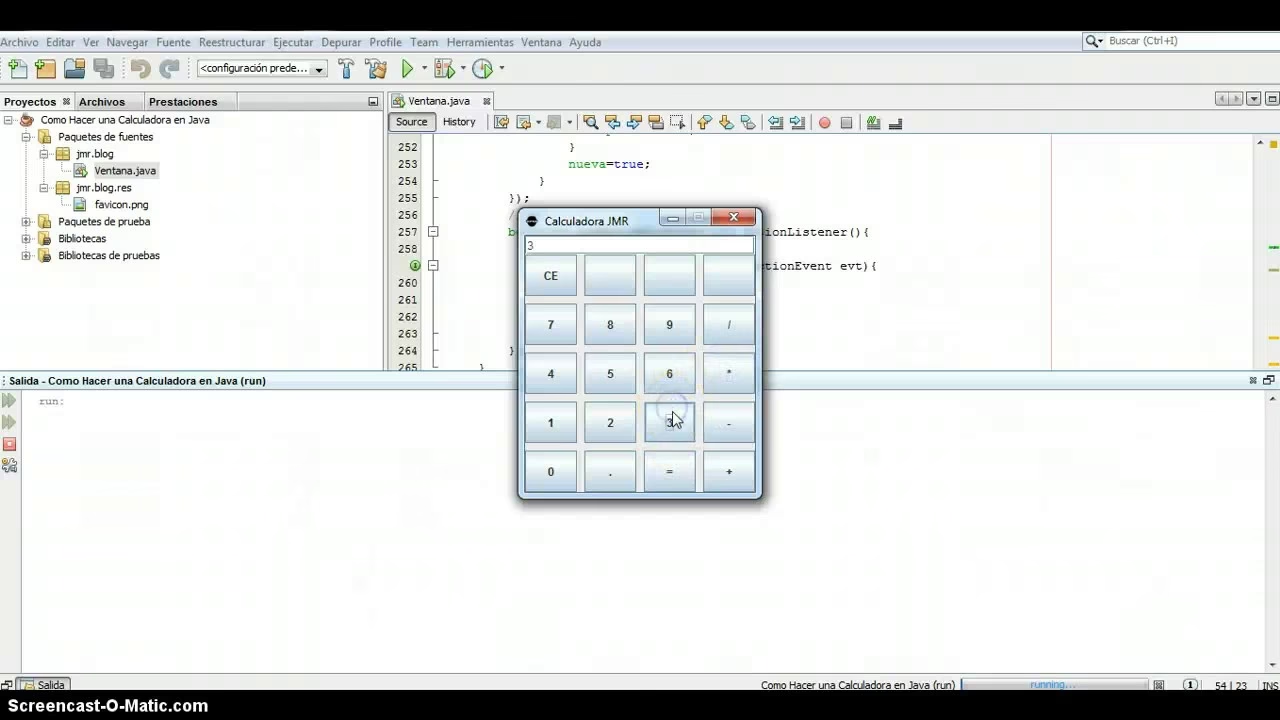
Aunque no está directamente relacionado con JTextField, la pregunta sobre cómo centrar un JFrame en la pantalla es una inquietud común al desarrollar interfaces de usuario en Java. Un JFrame es la ventana principal de una aplicación Swing, y su posicionamiento es clave para una buena experiencia de usuario. La forma más sencilla y recomendada de centrar un JFrame es utilizando el método setLocationRelativeTo(null). Cuando se le pasa null como argumento, el JFrame se centrará en la pantalla del usuario.
Ejemplo:
JFrame frame = new JFrame("Mi Ventana Centrada");
frame.setSize(400, 300); // Establece un tamaño para que se vea
frame.setLocationRelativeTo(null); // Centra el JFrame en la pantalla
frame.setVisible(true);
Para usuarios de IDEs como NetBeans, existe una comodidad adicional. Como bien señaló Iván, en NetBeans se puede hacer clic derecho sobre el JFrame en el diseñador gráfico, ir a "Properties" (Propiedades), luego a la pestaña "Code" (Código) y marcar la casilla "Generate Center" (Generar Centrado). Esto instruye a NetBeans para que inserte automáticamente el código necesario (generalmente setLocationRelativeTo(null)) al generar el esqueleto de la ventana.
Preguntas Frecuentes (FAQ) sobre JTextField
- ¿Cuál es la diferencia entre JTextField y JTextArea?
- JTextField está diseñado para la entrada de una sola línea de texto. Por otro lado,
JTextAreapermite la entrada y edición de múltiples líneas de texto, siendo ideal para comentarios, descripciones largas o editores de texto. - ¿Cómo puedo hacer que un JTextField sea de solo lectura?
- Puedes deshabilitar la edición de un JTextField utilizando el método
setEditable(false). El campo seguirá mostrando su texto, pero el usuario no podrá modificarlo. Para volver a habilitarlo, usasetEditable(true). - ¿Cómo puedo establecer un texto inicial en un JTextField?
- Usa el método
setText(String s). Por ejemplo:miCampo.setText("Introduce tu nombre"); - ¿Cómo puedo limitar la cantidad de caracteres que se pueden introducir?
- Para limitar la longitud del texto, la forma más robusta es, nuevamente, a través de un
DocumentFilter. Puedes modificar elinsertStringyreplacepara verificar la longitud resultante antes de permitir el cambio. - ¿Es JTextField seguro para contraseñas?
- No directamente. Aunque puedes usarlo para contraseñas, los caracteres se mostrarán. Para ocultar los caracteres (mostrar asteriscos o puntos), debes usar la clase JPasswordField, que está diseñada específicamente para este propósito y extiende JTextField.
Conclusión
El componente JTextField es una pieza indispensable en el kit de herramientas de cualquier desarrollador de Java Swing. Su simplicidad para manejar entradas de texto de una sola línea, combinada con su robusta capacidad de personalización a través del modelo Document y los DocumentListener, lo convierte en una solución versátil y potente. Desde la recolección básica de nombres hasta la implementación de campos de entrada con validación estricta, JTextField proporciona la base necesaria para construir interfaces de usuario interactivas y eficientes. Comprender sus características y saber cómo aprovechar su flexibilidad es clave para desarrollar aplicaciones Java modernas y amigables para el usuario.
Si quieres conocer otros artículos parecidos a JTextField en Java: Dominando la Entrada de Texto puedes visitar la categoría Cálculos.