
31/05/2023
Las comisiones de ventas son un pilar fundamental en la estrategia de motivación y rendimiento de cualquier equipo comercial. Actúan como un incentivo directo, recompensando el esfuerzo y los resultados. Sin embargo, la precisión en su cálculo es crucial para mantener la confianza del equipo y asegurar una distribución justa. Aquí es donde Microsoft Excel se convierte en una herramienta indispensable. Con su flexibilidad, facilidad de uso y potentes funciones, Excel no solo simplifica el proceso de cálculo de comisiones, sino que también permite una personalización profunda para adaptarse a las estructuras de incentivos más complejas. Este artículo te guiará paso a paso para configurar y utilizar Excel como tu calculadora de comisiones definitiva, optimizando así tus estrategias de incentivos de ventas.
- Comprendiendo las Estructuras Básicas de Comisión
- Preparando tu Hoja de Cálculo para el Cálculo de Comisiones
- Cálculo de Comisiones Simples (Tasa Fija)
- Implementando Estructuras de Comisión por Niveles (Escalonada)
- Comisión Basada en el Margen Bruto
- Funciones Avanzadas de Excel para Comisiones Dinámicas
- Optimización, Mejores Prácticas y Solución de Problemas Comunes
- Tabla Comparativa de Métodos de Cálculo de Comisión
- Preguntas Frecuentes (FAQ)
- ¿Por qué debería usar Excel para calcular comisiones en lugar de un software especializado?
- ¿Es posible calcular comisiones para equipos de ventas o solo para individuos?
- ¿Cómo manejo los retornos o descuentos en el cálculo de la comisión?
- ¿Puedo automatizar el cálculo mensual de comisiones en Excel?
- ¿Qué sucede si tengo más de dos o tres niveles en mi estructura de comisión escalonada?
- Conclusión
Comprendiendo las Estructuras Básicas de Comisión
Antes de sumergirnos en las mecánicas de Excel, es vital entender las diferentes estructuras de comisión que existen. Una comisión es, en esencia, un porcentaje de las ventas que un vendedor gana. Las dos estructuras más comunes son la plana y la escalonada (o por niveles).
- Comisión Plana: En este modelo, el vendedor recibe un porcentaje fijo de todas sus ventas, independientemente del volumen total. Es la estructura más sencilla de implementar y entender, ideal para equipos con objetivos de ventas claros y directos. Por ejemplo, si la tasa de comisión es del 5%, un vendedor siempre ganará el 5% de cada venta que realice.
- Comisión por Niveles (Escalonada): Esta estructura es más dinámica y busca incentivar volúmenes de ventas más altos al ofrecer porcentajes de comisión crecientes a medida que se alcanzan ciertos umbrales de ventas. Por ejemplo, un 5% para los primeros $10,000 en ventas, y un 8% para cualquier venta por encima de ese monto. Este modelo es excelente para motivar a los vendedores a superar sus metas y alcanzar cifras de ventas más ambiciosas.
- Comisión por Margen Bruto: Este tipo de comisión se calcula sobre la ganancia bruta generada por una venta, en lugar del monto total de la venta. Es decir, se considera el precio de venta menos el costo de los bienes vendidos (CMV). Este modelo es particularmente útil en negocios donde el margen de beneficio puede variar significativamente entre productos o servicios, asegurando que los vendedores sean recompensados por ventas más rentables.
Comprender estas estructuras te permitirá adaptar tu calculadora de comisiones en Excel a las necesidades específicas de tu negocio, diseñando un sistema de incentivos que realmente impulse los resultados deseados.
Preparando tu Hoja de Cálculo para el Cálculo de Comisiones
El primer paso para construir una calculadora de comisiones robusta en Excel es la configuración adecuada de tu hoja de cálculo. Una estructura organizada facilitará la entrada de datos, la aplicación de fórmulas y la interpretación de los resultados. Sigue estos pasos para comenzar:
- Etiquetado de Columnas: Comienza por definir claramente las columnas que contendrán la información necesaria. Algunas columnas esenciales podrían ser:
Vendedor: Nombre del miembro del equipo de ventas.ID_Venta: Un identificador único para cada transacción (opcional, pero recomendado para seguimiento).Fecha_Venta: La fecha en que se realizó la venta.Monto_Venta: El valor total de la venta realizada.Costo_Producto: El costo de los bienes vendidos (necesario para comisiones por margen bruto).Tasa_Comisión: El porcentaje de comisión aplicable (puede ser fijo o dinámico).Comisión_Calculada: La columna donde se mostrará el resultado del cálculo.
- Formato de Tabla: Utiliza la función “Formato como tabla” de Excel (en la pestaña “Inicio”) para organizar tus datos. Esto no solo mejora la estética, sino que también facilita la gestión de datos, la aplicación de fórmulas a nuevas filas automáticamente y el uso de filtros y ordenamientos.
- Entrada de Datos: Asegúrate de que los datos se ingresen de manera consistente y precisa. Por ejemplo, los montos de venta deben estar en formato numérico y las tasas de comisión en formato de porcentaje.
Una vez que tu estructura de datos esté establecida, podrás construir fórmulas desde las más simples hasta las más complejas, aprovechando la adaptabilidad de Excel.
Cálculo de Comisiones Simples (Tasa Fija)
El cálculo de una comisión plana o de tasa fija es el punto de partida más sencillo en Excel. Este método es ideal cuando un único porcentaje se aplica a todas las ventas de un vendedor o a todas las ventas en general.
La fórmula básica es notablemente simple: se multiplica el monto de la venta por la tasa de comisión.
Fórmula:=Monto_Venta * Tasa_Comisión
Ejemplo Práctico:
Imagina que tienes la siguiente tabla de datos en Excel:
| Vendedor | Monto de Venta ($) | Tasa de Comisión (%) | Comisión Calculada ($) |
|---|---|---|---|
| Juan Pérez | 10000 | 5% | 500 |
| María López | 8500 | 5% | 425 |
| Carlos García | 12000 | 5% | 600 |
Si el Monto_Venta está en la celda B2 y la Tasa_Comisión en la celda C2, la fórmula en la celda D2 sería: =B2 * C2. Al arrastrar esta fórmula hacia abajo, Excel calculará automáticamente la comisión para cada vendedor. Este método directo proporciona resultados inmediatos y una claridad total al evaluar el rendimiento individual.
Implementando Estructuras de Comisión por Niveles (Escalonada)
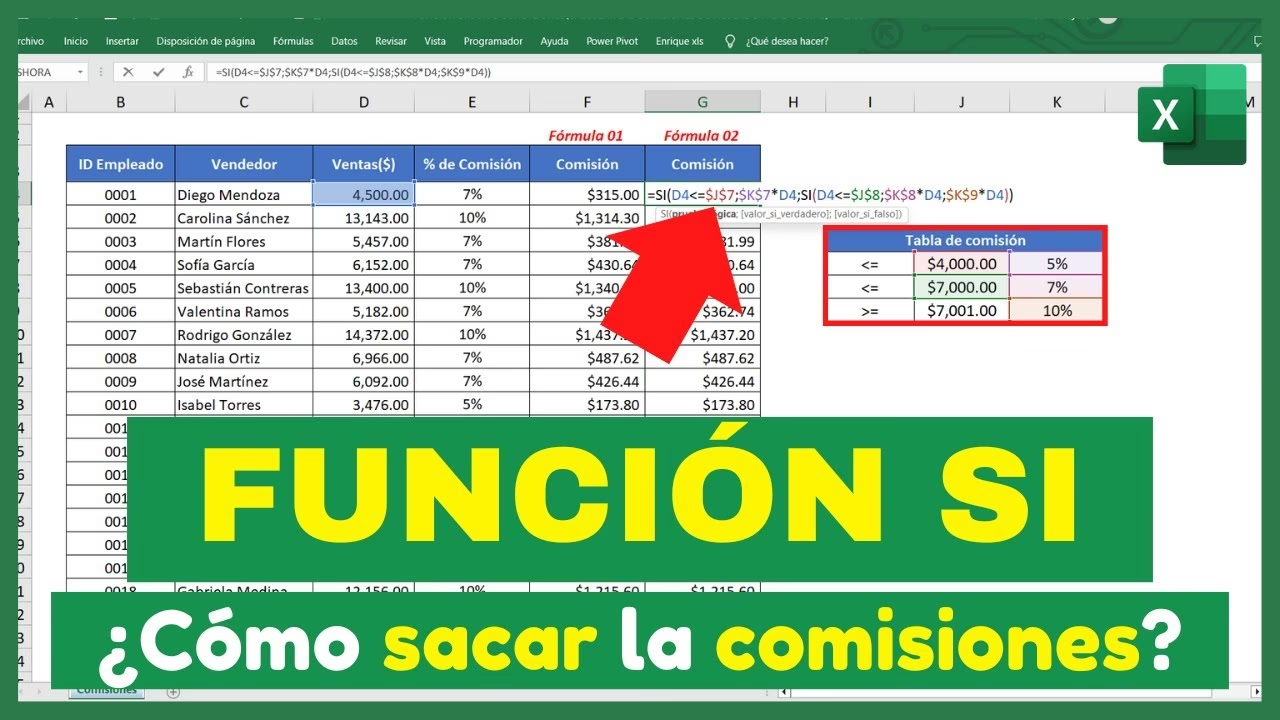
Las estructuras de comisión por niveles, aunque ligeramente más complejas que las planas, son muy efectivas para motivar un mayor volumen de ventas. Excel maneja esto de manera eficiente utilizando la función SI (o IF en inglés).
Consideremos un escenario común de comisión por niveles:
- Ventas hasta $10,000 ganan un 5% de comisión.
- Ventas por encima de $10,000 ganan un 8% de comisión adicional sobre el monto excedente.
Para implementar esto en Excel, usaremos una combinación de lógicas. La clave es calcular la comisión para el primer nivel (hasta $10,000) y luego, si las ventas superan ese umbral, calcular la comisión adicional sobre el excedente.
Fórmula:=SI(Monto_Venta <= 10000, Monto_Venta * 0.05, (10000 * 0.05) + ((Monto_Venta - 10000) * 0.08))
Desglose de la Fórmula:
SI(Monto_Venta <= 10000, ...):Esta es la condición principal. Si el monto de venta es menor o igual a $10,000, se aplica la primera parte de la fórmula.Monto_Venta * 0.05:Si la condición es verdadera (ventas <= $10,000), la comisión es simplemente el monto de venta multiplicado por el 5%.(10000 * 0.05) + ((Monto_Venta - 10000) * 0.08):Si la condición es falsa (ventas > $10,000), se calcula la comisión de la siguiente manera:10000 * 0.05:Se calcula la comisión del 5% sobre los primeros $10,000.(Monto_Venta - 10000) * 0.08:Se calcula el excedente de ventas (Monto_Venta - $10,000) y se multiplica por el 8%.- Ambos resultados se suman para obtener la comisión total.
Ejemplo:
Para un vendedor con $15,000 en ventas, la fórmula calcularía:
- Comisión por los primeros $10,000: $10,000 * 5% = $500
- Comisión por el excedente ($15,000 - $10,000 = $5,000): $5,000 * 8% = $400
- Comisión Total: $500 + $400 = $900
| Vendedor | Monto de Venta ($) | Comisión Calculada ($) |
|---|---|---|
| Ana Gómez | 8000 | 400 |
| Roberto Solís | 15000 | 900 |
| Luisa Castro | 22000 | 1460 |
Esta fórmula se puede extender para incluir más niveles anidando funciones SI, aunque para más de tres o cuatro niveles, es preferible considerar el uso de tablas de búsqueda con BUSCARV (VLOOKUP) o BUSCARX (XLOOKUP en versiones más recientes de Excel) para una mayor legibilidad y mantenimiento.
Comisión Basada en el Margen Bruto
Como se mencionó anteriormente, algunas empresas prefieren calcular la comisión sobre la rentabilidad de una venta en lugar de su volumen total. Esto incentiva a los vendedores a enfocarse en productos o servicios con mayores márgenes de ganancia.
La fórmula para la comisión por margen bruto requiere conocer el monto de venta y el costo de los bienes vendidos (CMV).
Fórmula:=(Monto_Venta - Costo_de_Bienes_Vendidos) * Tasa_Comisión
Ejemplo:
Si un vendedor realiza una venta por $5,000, y el costo de los productos vendidos fue de $3,000, con una tasa de comisión del 15% sobre el margen bruto:
- Margen Bruto = $5,000 - $3,000 = $2,000
- Comisión = $2,000 * 15% = $300
Esta fórmula asegura que la comisión esté directamente ligada a la rentabilidad de cada transacción, alineando los incentivos del vendedor con los objetivos financieros de la empresa.
Funciones Avanzadas de Excel para Comisiones Dinámicas
La verdadera potencia de Excel se manifiesta cuando incorporamos funciones avanzadas para manejar escenarios de comisión más complejos y dinámicos. Esto permite que tu calculadora de comisiones se adapte a diferentes productos, regiones o condiciones de venta.
Uso de BUSCARV (VLOOKUP) para Tasas de Comisión Variables
Cuando las tasas de comisión varían según múltiples factores (tipo de producto, región, categoría de cliente, etc.), introducir manualmente la tasa para cada transacción puede ser propenso a errores y tedioso. Aquí es donde BUSCARV (VLOOKUP en inglés) brilla.
BUSCARV te permite buscar un valor en la primera columna de un rango de tabla y devolver un valor en la misma fila desde una columna especificada.
Escenario: Las tasas de comisión varían según el tipo de producto.
Primero, crea una tabla de referencia con los tipos de producto y sus respectivas tasas de comisión en otra hoja o parte de la misma hoja:
| Tipo de Producto | Tasa de Comisión |
|---|---|
| Electrónica | 7% |
| Ropa | 10% |
| Servicios | 12% |
Luego, en tu tabla de ventas principal, donde tienes la columna Tipo_Producto, puedes usar la siguiente fórmula para obtener la tasa de comisión:
Fórmula:=BUSCARV(Tipo_Producto, Rango_Tabla_Comisiones, 2, FALSO)
Desglose:
Tipo_Producto: Es el valor que buscas (ej. "Electrónica").Rango_Tabla_Comisiones: Es el rango de celdas donde se encuentra tu tabla de referencia (ej.A1:B4de tu tabla de comisiones). Asegúrate de fijar este rango con F4 ($A$1:$B$4) si vas a arrastrar la fórmula.2: Indica que quieres el valor de la segunda columna de tu tabla de referencia (donde está la tasa de comisión).FALSO: Asegura una coincidencia exacta.
Una vez que obtienes la Tasa_Comisión con BUSCARV, puedes usarla en tu fórmula de cálculo de comisión (por ejemplo, =Monto_Venta * BUSCARV(...)).
Otras Funciones Utiles:
SUMAR.SI.CONJUNTO(SUMIFS): Para sumar comisiones basadas en múltiples criterios, como las ventas de un vendedor específico en un período de tiempo determinado.SI.CONJUNTO(IFS): En versiones más recientes de Excel, esta función permite evaluar múltiples condiciones sin anidar tantosSI, haciendo las fórmulas de comisiones escalonadas más limpias.BUSCARX(XLOOKUP): En versiones modernas de Excel,BUSCARXes una alternativa más potente y flexible aBUSCARV, permitiendo búsquedas en cualquier dirección y devolviendo múltiples columnas.
El uso eficiente de estas funciones hace que tu calculadora de comisiones en Excel sea increíblemente versátil y robusta, capaz de manejar casi cualquier escenario de incentivos.
Optimización, Mejores Prácticas y Solución de Problemas Comunes
Dominar el cálculo de comisiones en Excel va más allá de conocer las fórmulas; implica implementar mejores prácticas para asegurar la precisión, la eficiencia y la facilidad de mantenimiento.
Mejores Prácticas:
- Usa Nombres Definidos: Asigna nombres significativos a rangos de celdas o tablas (ej.,
Tabla_Ventas,Tasas_Comision). Esto hace que tus fórmulas sean más legibles y fáciles de auditar (ej.,=Monto_Venta * Tasa_Comisionen lugar de=B2*C2). - Validación de Datos: Implementa la validación de datos para restringir la entrada a valores específicos (ej., solo números para montos, o una lista desplegable para tipos de producto). Esto minimiza los errores de entrada que pueden distorsionar los cálculos de comisión.
- Comentarios y Documentación: Agrega comentarios a celdas o fórmulas complejas para explicar su propósito. Si compartes la hoja de cálculo, esto es invaluable.
- Auditorías Regulares: Realiza auditorías periódicas de tus cálculos. Selecciona algunas entradas aleatorias y calcula manualmente la comisión para verificar que las fórmulas de Excel estén funcionando correctamente.
- Automatización Básica: Si bien Excel no es un sistema ERP, puedes crear plantillas que se actualicen automáticamente al ingresar nuevos datos, o usar macros simples (VBA) para tareas repetitivas si tienes conocimientos avanzados.
- Consistencia en el Formato: Mantén un formato consistente para números, fechas y textos. Esto no solo mejora la legibilidad, sino que también previene errores en las fórmulas.
Errores Comunes y Solución de Problemas:
Incluso los usuarios experimentados de Excel pueden cometer errores. Aquí te presentamos algunos de los más frecuentes y cómo solucionarlos:
- Referencias de Celda Incorrectas: Este es, quizás, el error más común. Asegúrate de que tus fórmulas hagan referencia a las celdas correctas. Utiliza referencias absolutas (con
$, ej.,$B$2) cuando necesites que una celda de referencia no cambie al arrastrar la fórmula. - Errores de Entrada de Datos: Un número mal escrito, un formato incorrecto (texto en lugar de número), o un espacio extra pueden causar errores
#VALOR!o resultados incorrectos. Usa la validación de datos para prevenirlos. - Errores de Tipografía en Fórmulas: Un paréntesis faltante, una coma mal colocada o un nombre de función mal escrito pueden llevar a errores
#NOMBRE?o#¡VALOR!. Revisa cuidadosamente la sintaxis de tu fórmula. - Problemas con BUSCARV (VLOOKUP): Si obtienes
#N/A, significa que el valor buscado no se encontró en la tabla de referencia. Verifica que el valor exista y que el rango de la tabla de búsqueda esté correctamente definido y fijo. También, asegúrate de que la columna de búsqueda esté a la izquierda de la columna de resultados. - Anidamiento Excesivo de SI: Si tu fórmula
SIes muy larga y compleja, es probable que sea difícil de depurar. Considera usarSI.CONJUNTO,BUSCARV/BUSCARX, o una combinación de funciones para simplificarla. - Celdas con Formato de Texto: A veces, los números se importan o se escriben como texto. Excel no puede realizar cálculos con texto. Selecciona las celdas y usa la opción "Convertir en número" o multiplica por 1 (
=A1*1) para forzar la conversión.
Al prestar atención a estos detalles y seguir las mejores prácticas, podrás construir una calculadora de comisiones en Excel que sea precisa, confiable y fácil de mantener.
Tabla Comparativa de Métodos de Cálculo de Comisión
Para ayudarte a visualizar las diferencias y ventajas de cada método, aquí tienes una tabla comparativa:
| Método de Comisión | Descripción | Ventajas | Desventajas | Fórmula Clave en Excel |
|---|---|---|---|---|
| Plana | Porcentaje fijo sobre el monto total de la venta. | Simple, fácil de entender y calcular. | No incentiva ventas de alto volumen. | =Monto_Venta * Tasa_Fija |
| Por Niveles (Escalonada) | Porcentajes de comisión crecientes según umbrales de venta. | Motiva a alcanzar mayores volúmenes de venta. | Más compleja de configurar y entender. | =SI(Condición, Cálculo_Nivel1, Cálculo_Nivel2) |
| Margen Bruto | Porcentaje sobre la diferencia entre el precio de venta y el costo. | Incentiva ventas más rentables. | Requiere acceso a datos de costo, puede ser más complejo. | =(Monto_Venta - Costo) * Tasa_Margen |
| Dinámica (BUSCARV) | Tasas de comisión variables basadas en criterios externos. | Flexible, adaptable a múltiples variables (producto, región). | Requiere una tabla de referencia bien mantenida. | =Monto_Venta * BUSCARV(...) |
Preguntas Frecuentes (FAQ)
¿Por qué debería usar Excel para calcular comisiones en lugar de un software especializado?
Excel ofrece una combinación única de flexibilidad, costo-efectividad y control. Para pequeñas y medianas empresas, o para estructuras de comisión que cambian frecuentemente, Excel permite una personalización rápida sin la necesidad de invertir en software costoso. Además, la mayoría de las personas tienen conocimientos básicos de Excel, lo que facilita la adopción.
¿Es posible calcular comisiones para equipos de ventas o solo para individuos?
Sí, es totalmente posible. Puedes estructurar tu hoja de cálculo para incluir una columna de 'Equipo' y luego usar funciones como SUMAR.SI.CONJUNTO (SUMIFS) para agregar las ventas o comisiones por equipo. Esto te permite calcular comisiones a nivel individual y también bonificaciones por desempeño de equipo.
¿Cómo manejo los retornos o descuentos en el cálculo de la comisión?
Para manejar retornos y descuentos, la mejor práctica es registrar estas transacciones con un valor negativo o como una transacción separada de 'ajuste'. Luego, puedes sumar estas transacciones a tus ventas totales o restarlas del monto de ventas elegible antes de calcular la comisión. Asegúrate de que tu sistema de registro de ventas permita identificar claramente estas transacciones.
¿Puedo automatizar el cálculo mensual de comisiones en Excel?
Puedes automatizar gran parte del proceso creando una plantilla bien diseñada y utilizando referencias externas para importar datos de ventas si es posible. Para una automatización más avanzada, como la importación de datos desde sistemas externos o la generación de informes complejos, podrías explorar el uso de macros de VBA (Visual Basic for Applications) o Power Query en Excel. Esto requeriría un conocimiento más profundo de Excel, pero puede ahorrar mucho tiempo.
¿Qué sucede si tengo más de dos o tres niveles en mi estructura de comisión escalonada?
Si tienes muchas condiciones para tu comisión escalonada, anidar múltiples funciones SI se vuelve engorroso y difícil de mantener. En estos casos, es mucho más eficiente crear una tabla de búsqueda de comisiones (similar a la que usarías con BUSCARV) donde defines los umbrales de venta y las tasas correspondientes. Luego, puedes usar BUSCARV (con el último argumento en VERDADERO para coincidencias aproximadas) o BUSCARX para encontrar la tasa de comisión adecuada para un monto de venta dado.
Conclusión
Dominar el arte de calcular comisiones en Excel es una habilidad invaluable para cualquier negocio que dependa de un equipo de ventas. Desde las fórmulas más básicas para comisiones planas hasta la implementación de estructuras escalonadas complejas y el uso de funciones avanzadas como BUSCARV, Excel te proporciona un marco robusto y adaptable para gestionar tus incentivos de ventas con precisión. Hemos explorado no solo cómo aplicar las fórmulas, sino también las mejores prácticas para configurar tu hoja de cálculo, auditar tus resultados y solucionar problemas comunes. Al aplicar consistentemente estas técnicas, transformarás tus cálculos de comisión en un proceso eficiente y fiable, asegurando que tu equipo de ventas esté siempre motivado y justamente recompensado. Continúa explorando las capacidades de Excel y adaptándolas a tus necesidades, y verás cómo tu estrategia de incentivos se fortalece y contribuye directamente al éxito de tu empresa.
Si quieres conocer otros artículos parecidos a Cálculo de Comisiones en Excel: Guía Completa puedes visitar la categoría Calculadoras.