
12/05/2026
En el mundo de los números y las ecuaciones, la calculadora es una herramienta indispensable, ya sea para estudiantes, profesionales o para el día a día. Sin embargo, como cualquier dispositivo tecnológico, puede presentar desafíos: desde la necesidad de un reinicio completo hasta la aparición de mensajes de error inesperados. Comprender cómo funciona tu calculadora y cómo solucionar estos problemas comunes no solo te ahorrará tiempo, sino que también mejorará tu eficiencia en cualquier tarea numérica. Este artículo te guiará a través de los procedimientos clave para mantener tu calculadora funcionando a la perfección, desentrañando los códigos de error y explicando el significado de los símbolos esenciales.
¿Necesitas un Borrón y Cuenta Nueva? Cómo Resetear Tu Calculadora
A veces, tu calculadora puede comportarse de manera extraña, dar resultados inesperados o simplemente parecer bloqueada. En estos casos, un reseteo completo puede ser la solución más eficaz. Este proceso borra la memoria, las configuraciones y cualquier dato temporal, devolviendo la calculadora a su estado de fábrica. Es como darle un "borrón y cuenta nueva" para asegurar que todas las funciones operen correctamente.
Pasos Generales para Resetear la Mayoría de las Calculadoras
Aunque cada modelo puede tener sus peculiaridades, existe un método general que funciona para una amplia variedad de calculadoras, especialmente las científicas. Los pasos suelen involucrar la combinación de teclas para acceder a la función de limpieza y confirmación:
- Identifica la Función de Reset/Clear (CLR): Busca una tecla o una función secundaria (a menudo impresa encima de otra tecla) que diga "CLR" o "RESET". En muchas calculadoras, necesitarás presionar la tecla "Shift" (o "2nd F" / "Alpha") primero para acceder a esta función.
- Selecciona la Opción de Limpiar Todo ("All"): Una vez que accedas al menú de "CLR", la calculadora te ofrecerá varias opciones (por ejemplo, limpiar solo la memoria, solo la configuración, o todo). Para un reseteo completo, selecciona la opción que borre "All" (todo), que a menudo está asociada con el número 3.
- Confirma el Reseteo: Después de seleccionar "All", la calculadora te pedirá que confirmes la acción. Esto se hace generalmente presionando la tecla de igual (=).
- Salir del Modo de Reseteo: Una vez confirmado, presiona la tecla "AC" (All Clear) para salir del menú de reseteo y volver a la pantalla principal de la calculadora.
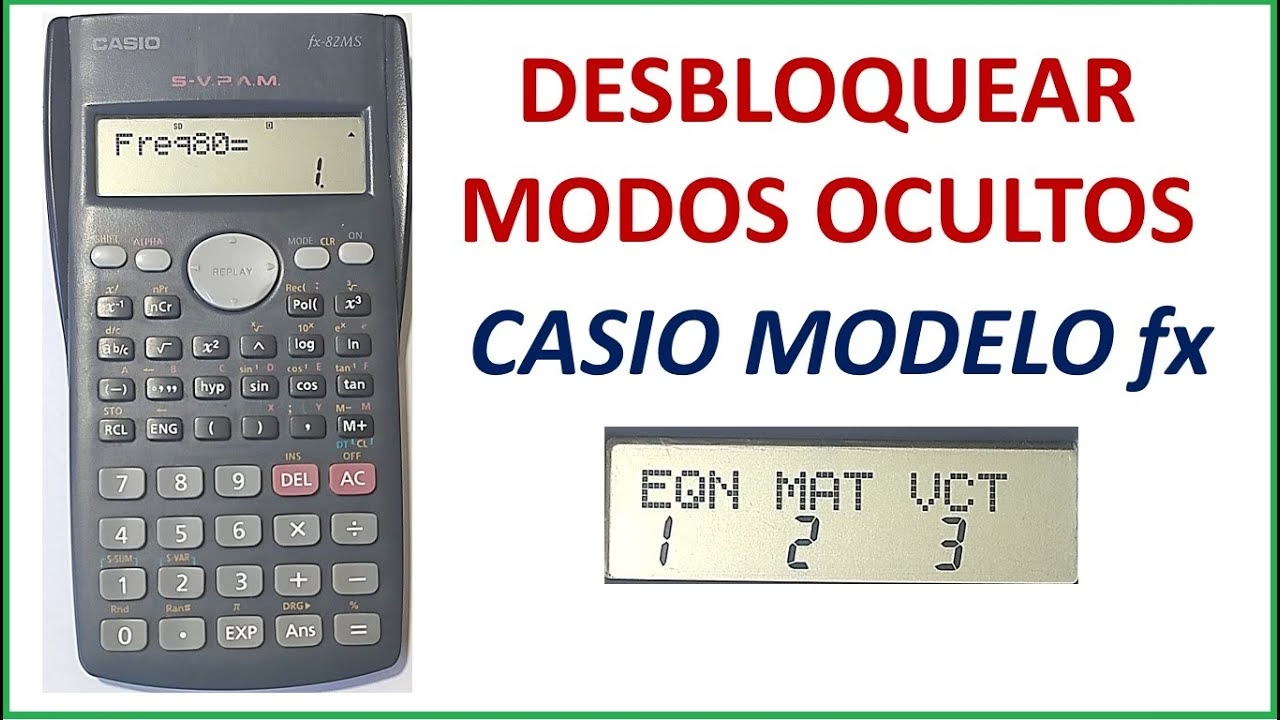
Ejemplo de Reseteo en una Calculadora Casio
Las calculadoras Casio son muy populares y siguen un patrón similar. Si posees una, el proceso típico para un reseteo completo es el siguiente:
Shift + CLR (generalmente el número 9) + 3 (para "All") + = (para confirmar) + AC (para salir)
Este proceso asegura que cualquier configuración personalizada o dato erróneo se elimine, dejando tu calculadora lista para nuevos cálculos sin interferencias.
Importante: Siempre es recomendable consultar el manual de usuario específico de tu modelo de calculadora. Las combinaciones de teclas y las opciones pueden variar ligeramente entre diferentes marcas y modelos. Un reseteo incorrecto no dañará la calculadora, pero podría no lograr el efecto deseado si no se siguen los pasos correctos para tu dispositivo.
Entendiendo los Errores de Tu Calculadora: Más Allá del Simple "Error"
Uno de los momentos más frustrantes al usar una calculadora es cuando, en lugar de un resultado, aparece un mensaje de error. Estos mensajes no son aleatorios; son indicadores clave de que algo en tu entrada o en la operación matemática no es correcto. Entender qué significan estos errores te permitirá corregirlos rápidamente y continuar con tus cálculos.
Cómo Corregir Errores de Entrada
Antes de sumergirnos en los tipos de errores, es crucial saber cómo corregir una entrada incorrecta. La mayoría de las calculadoras científicas ofrecen funciones de edición:
- Navegación del Cursor: Utiliza las teclas de flecha (izquierda y derecha) para mover el cursor (generalmente representado por un cuadrado parpadeante) dentro de la expresión que has introducido.
- Insertar Caracteres: Una vez que el cursor está en la posición deseada, simplemente presiona los botones apropiados para insertar nuevos caracteres.
- Borrar Caracteres: La tecla "DEL" (Delete) eliminará el carácter a la izquierda del cursor.
- Re-evaluar: Después de realizar las correcciones, presiona la tecla de igual (=) para que la calculadora re-evalúe la expresión modificada.
- Comenzar de Nuevo: Si la expresión es demasiado compleja o el error es grave, a menudo es más sencillo presionar la tecla "AC" (All Clear) para borrar toda la entrada y empezar de cero.
Tipos Comunes de Errores en Calculadoras Científicas
Las calculadoras están programadas para identificar diferentes tipos de problemas, cada uno con su propio mensaje de error. Aquí te presentamos los más comunes:
1. Error de Sintaxis (Syntax Error)
Este es quizás el error más frecuente y significa que la expresión matemática que has introducido no tiene sentido desde el punto de vista gramatical de la calculadora. Es como escribir una frase incompleta o con palabras mal puestas. Por ejemplo, dejar un paréntesis abierto, usar un operador sin un número, o tener una secuencia de operadores incorrecta (ej. `3 + * 5`).
Cuando aparece un "Syntax Error", la calculadora generalmente te ofrecerá opciones como "Cancel" (AC) para borrar la entrada o "Goto" (flechas) para llevarte directamente a la parte de la expresión donde detecta el error, facilitando la corrección.
2. Error Matemático (Math Error)
Un "Math Error" indica que la expresión que has introducido es matemáticamente válida, pero el resultado no puede ser calculado. Esto puede ocurrir por varias razones:
- División por Cero: Intentar dividir cualquier número entre cero (ej. `5 / 0`).
- Raíces Cuadradas de Números Negativos: Calcular la raíz cuadrada de un número negativo (ej. `sqrt(-4)`) en el dominio de los números reales.
- Resultados Demasiado Grandes/Pequeños: El resultado de la operación excede la capacidad de la calculadora para mostrarlo (por ejemplo, un número con demasiados dígitos o un exponente muy grande/pequeño).
Al igual que con el error de sintaxis, la calculadora te ofrecerá opciones para cancelar o intentar corregir la entrada.
3. Error de Pila (Stack Error)
Este error es menos común para operaciones simples, pero aparece cuando tu cálculo es demasiado complejo para que la calculadora lo maneje en una sola operación. La "pila" es el área de memoria que la calculadora usa para almacenar operaciones y números intermedios. Si la expresión tiene demasiados paréntesis anidados o una secuencia muy larga de operaciones pendientes, la pila puede desbordarse.
La solución para un "Stack Error" es simplificar tu cálculo. Divide la expresión en varias partes más pequeñas y realiza los cálculos paso a paso, guardando los resultados intermedios si es necesario.
Tabla Resumen de Errores Comunes
Para una referencia rápida, aquí tienes una tabla que resume los errores y sus causas:
| Tipo de Error | Descripción | Causa Común | Solución |
|---|---|---|---|
| Syntax Error | La expresión no tiene sentido matemático/gramatical. | Paréntesis no cerrados, operadores mal colocados, expresiones incompletas. | Revisar la entrada, usar las flechas para ir al error, corregir o reiniciar con AC. |
| Math Error | La operación es válida pero el resultado no se puede calcular. | División por cero, raíz de números negativos, resultados fuera de rango. | Revisar los valores de entrada, asegurar que las operaciones sean válidas. |
| Stack Error | La expresión es demasiado compleja para la memoria interna. | Demasiados paréntesis anidados, operaciones muy largas en una sola línea. | Dividir la operación en pasos más pequeños. |
Descifrando el Lenguaje de Tu Calculadora Científica: Símbolos y Funciones Clave
Una calculadora científica va más allá de las operaciones básicas. Está equipada con una multitud de símbolos y funciones diseñadas para manejar cálculos complejos, desde trigonometría hasta notación científica y fórmulas químicas. Comprender estos elementos es fundamental para explotar todo el potencial de tu dispositivo.
Entrando Expresiones y Manejo Básico
La forma de introducir expresiones es bastante intuitiva:
- Escritura Directa: Simplemente escribe la expresión en la línea de entrada. Los espacios no son relevantes (por ejemplo, `54 + 3*2` es igual a `54+3*2`).
- Uso de Resultados Anteriores: Si el primer carácter que introduces es un operador matemático (+, *, /, ^), la calculadora automáticamente utilizará el resultado de la operación anterior como el primer operando. De manera similar, si presionas un botón de función (como `sin`, `log`) sin un número previo, aplicará la función al último resultado.
Medidas de Ángulos
Para cálculos trigonométricos, tu calculadora puede interpretar los ángulos en diferentes unidades. Es crucial configurar el modo correcto para obtener resultados precisos:
- Radianes (Rad): Es la unidad predeterminada en muchas calculadoras y es la unidad estándar en matemáticas superiores.
- Grados (Deg): La unidad más común para uso diario, donde un círculo completo tiene 360 grados.
- Gradianes (Grad): Menos común, donde un círculo completo tiene 400 gradianes.
Verifica siempre el indicador de modo (Rad, Deg o Grad) en la pantalla para asegurarte de que estás trabajando con la unidad correcta.
Formatos de Números y Notación Científica
Las calculadoras científicas pueden mostrar resultados en diferentes formatos:
- Redondeo Decimal: Puedes configurar la calculadora para redondear los resultados a un número específico de lugares decimales (comúnmente hasta 12 dígitos). Por ejemplo, un número como `1.2345` puede mostrarse como `1.23` con dos decimales.
- Notación Científica: Es esencial para trabajar con números muy grandes o muy pequeños. Un número como `0.00001` se puede expresar como `1e-5` (1 multiplicado por 10 elevado a la -5), y `1000` como `1e3`. Para introducirla, ingresa el número, luego presiona `[exp]` o la letra `e` minúscula, seguido del exponente (positivo o negativo).
Operadores Aritméticos Básicos
Los operadores fundamentales son la base de cualquier cálculo:
| Símbolo | Operación | Ejemplo | Resultado |
|---|---|---|---|
+ | Adición | 2 + 5 | 7 |
- | Sustracción | 10 - 3 | 7 |
* | Multiplicación | 4 * 6 | 24 |
/ | División | 15 / 3 | 5 |
^ | Potencia (exponenciación) | 2 ^ 3 (2 elevado a la 3) | 8 |
Manejo de Números Positivos y Negativos
- Números Positivos: Se introducen directamente con los dígitos apropiados y, si es necesario, la coma o el punto decimal. Tanto el punto como la coma son generalmente equivalentes como separador decimal (ej. `3.2 + 4,3 = 7.5`).
- Números Negativos: Se obtienen colocando el signo de menos (`-`) delante del número. Por ejemplo, `5 * -7 = -35`.
El Poder de los Paréntesis
Los paréntesis son cruciales para definir el orden de las operaciones. Las operaciones dentro de los paréntesis se realizan primero. Si hay paréntesis anidados (unos dentro de otros), la calculadora resuelve las operaciones del sistema más interno primero, avanzando hacia afuera. Esto sigue la jerarquía estándar de operaciones (PEMDAS/BODMAS).
Ejemplo: `8 + 7 + (42 - 16) * 3 = 93` (primero `42-16 = 26`, luego `26*3 = 78`, finalmente `8+7+78 = 93`).
Ejemplo anidado: `8 + 7 + [(42 - 16) - 7] * 3 = 72` (primero `42-16 = 26`, luego `26-7 = 19`, luego `19*3 = 57`, finalmente `8+7+57 = 72`).
La calculadora suele aceptar varios tipos de paréntesis (redondos `()`, cuadrados `[]`, o llaves `{}`) como equivalentes para organizar la expresión.
Fórmulas Químicas y Constantes Físicas
Algunas calculadoras científicas avanzadas, especialmente las diseñadas para química, pueden interpretar fórmulas químicas. Estas calculadoras traducen la fórmula a una expresión matemática, reemplazando los símbolos de los elementos con sus pesos atómicos correspondientes. Es vital usar las mayúsculas y minúsculas correctas para los símbolos de los elementos (ej. `H` para hidrógeno, `He` para helio).
Para indicar un hidrato (una molécula de agua unida a un compuesto), se utiliza el símbolo `+` (ej. `CuSO4+5*H2O`). También es correcto escribir un número principal antes de la fórmula sin paréntesis, como `3*CO2`, que es lo mismo que `3*(CO2)`.
Además, muchas calculadoras científicas ofrecen acceso a tablas de constantes físicas fundamentales (como la velocidad de la luz, la constante de Planck, etc.) a través de un botón dedicado, a menudo etiquetado como `[Constantes]`. Esto es invaluable para cálculos en física y química.
Ejemplos de Cálculos Complejos
Para ilustrar el uso de las funciones y símbolos, consideremos algunos ejemplos:
2+5-3.25 = 3.753.75 * 5 = 18.7518.75 + -8 = 10.75(usando un número negativo)7e-6 / 3.2e-9 = 2187.5(división con notación científica)Pi / 2 = 1.5707963267949(usando la constante Pi)H2SO4 = 98.0768(peso molecular, si la calculadora soporta fórmulas químicas)CuSO4+5*H2O = 249.681(peso molecular de un hidrato)
Preguntas Frecuentes (FAQ)
¿Por qué mi calculadora no se enciende después de un reseteo?
Si tu calculadora no se enciende después de un reseteo, lo más probable es que las baterías estén bajas o agotadas. El reseteo no afecta la alimentación. Intenta reemplazar las baterías o, si es una calculadora solar, asegúrate de que esté expuesta a suficiente luz. Si el problema persiste, podría haber un fallo de hardware.
¿Cómo puedo saber si mi calculadora está en modo Radianes o Grados?
La mayoría de las calculadoras científicas tienen un indicador visual en la pantalla. Busca las letras "DEG", "RAD" o "GRAD" en una pequeña área de la pantalla, generalmente en la parte superior o inferior. Si no ves ninguno, consulta el manual para saber cómo cambiar el modo de ángulo.
¿Qué significa el error "FIX" en mi calculadora y cómo lo quito?
El término "FIX" en una calculadora generalmente se refiere a un modo de visualización que fija el número de decimales que se muestran en el resultado. Por ejemplo, si tienes "FIX 2" activado, todos los resultados se redondearán y mostrarán con dos decimales. Este modo es útil para cálculos financieros o cuando necesitas un nivel de precisión específico.
La información proporcionada no detalla cómo desactivar específicamente el modo "FIX". Sin embargo, la forma más común de quitarlo es a través del menú "MODE" o "SETUP" de tu calculadora. Busca una opción relacionada con "Fix", "Norm" (Normal) o "Sci" (Científico). Selecciona "Norm" (o "Normal") para volver a la visualización estándar sin un número fijo de decimales. Si no encuentras esta opción fácilmente, el manual de usuario de tu modelo específico será la fuente más precisa de información.
¿Es seguro resetear mi calculadora con frecuencia?
Sí, es completamente seguro. El reseteo de una calculadora está diseñado para ser una función de mantenimiento. No daña el hardware ni reduce la vida útil del dispositivo. De hecho, puede ser útil para resolver pequeños fallos o para asegurar que la calculadora esté en un estado "limpio" antes de realizar cálculos importantes.
Dominar tu calculadora es más que solo saber cómo sumar o multiplicar. Es entender su lenguaje, sus límites y cómo solucionar los problemas que puedan surgir. Al familiarizarte con los procesos de reseteo, la interpretación de los errores y el significado de los diversos símbolos y funciones, transformarás tu calculadora de una simple herramienta en un potente aliado para cualquier desafío matemático. Recuerda siempre que, ante cualquier duda específica de tu modelo, el manual de usuario es tu mejor amigo. ¡Ahora estás listo para calcular con confianza y precisión!
Si quieres conocer otros artículos parecidos a Domina Tu Calculadora: Reseteo, Errores y Símbolos puedes visitar la categoría Calculadoras.