
15/11/2024
SketchUp es una herramienta poderosa y versátil para el modelado 3D, ampliamente utilizada por arquitectos, diseñadores de interiores, ingenieros y entusiastas. Aunque a primera vista parezca sencillo, entender cómo SketchUp maneja y permite visualizar los volúmenes es fundamental para crear modelos precisos y eficientes. A diferencia de algunos programas CAD que trabajan con sólidos paramétricos, SketchUp construye sus modelos a partir de caras y aristas que, al unirse, definen un espacio tridimensional. Este enfoque particular requiere una comprensión específica de cómo interactuar y 'ver' lo que conceptualmente consideramos un volumen.
En este artículo, desglosaremos las herramientas y técnicas esenciales para no solo crear, sino también explorar y analizar los volúmenes en tus proyectos de SketchUp. Desde los fundamentos de la navegación hasta las funcionalidades avanzadas para la inspección de modelos, te guiaremos paso a paso para que puedas sacar el máximo provecho de tus diseños tridimensionales.
- Entendiendo el Concepto de Volumen en SketchUp
- Herramientas Fundamentales para la Navegación y Visualización
- Creando Volúmenes con la Herramienta Empujar/Tirar
- Estilos de Visualización para Percibir Volúmenes
- Cortando Volúmenes con Planos de Sección
- Identificando y Calculando Volúmenes 'Sólidos'
- Gestionando la Complejidad: Grupos, Componentes y Etiquetas (Capas)
- Tabla Comparativa: Métodos de Visualización de Volúmenes
- Preguntas Frecuentes (FAQs)
- ¿Por qué no puedo Empujar/Tirar una cara para crear un volumen?
- ¿Cómo sé si un objeto es un 'Grupo Sólido' en SketchUp?
- ¿Puede SketchUp calcular el volumen cúbico de cualquier cosa?
- ¿Qué son las caras invertidas y por qué importan para los volúmenes?
- ¿Cómo puedo ver el interior de un modelo muy complejo sin que se ralentice SketchUp?
- Conclusión
Entendiendo el Concepto de Volumen en SketchUp
Para empezar, es crucial comprender cómo SketchUp interpreta un 'volumen'. En su esencia, SketchUp trabaja con superficies (caras) que están conectadas por líneas (aristas). Cuando estas caras y aristas forman un espacio completamente cerrado y sin aberturas, lo que se denomina un 'grupo sólido' o 'componente sólido', es cuando SketchUp puede reconocerlo como un volumen y, lo que es más importante, calcular sus propiedades, como el volumen cúbico.
La visualización de estos espacios tridimensionales se logra a través de una combinación de herramientas de navegación, estilos de visualización y técnicas de corte. No se trata simplemente de 'ver' un objeto, sino de entender su forma, su masa y su relación con el espacio circundante.
Antes de sumergirnos en técnicas más avanzadas, dominar las herramientas básicas de navegación es el primer paso para visualizar cualquier modelo 3D, incluidos sus volúmenes.
- Herramienta Orbitar (Orbit): Es tu mejor amiga para ver un modelo desde cualquier ángulo. Al hacer clic y arrastrar, puedes girar la vista alrededor de tu modelo, explorando cada cara y arista. Es indispensable para apreciar la tridimensionalidad.
- Herramienta Desplazar (Pan): Te permite mover la vista lateralmente, arriba, abajo, izquierda o derecha, sin cambiar la orientación. Útil para reencuadrar una sección específica de tu volumen.
- Herramienta Zoom: Acércate o aléjate de tu modelo. Puedes usar la rueda del ratón o la herramienta de zoom para inspeccionar detalles o ver el volumen en su totalidad dentro del contexto.
- Zoom Extensión (Zoom Extents): Un salvavidas cuando te pierdes en tu modelo. Hace un zoom automático para que todos los elementos de tu modelo sean visibles en la pantalla, dándote una vista general de todos tus volúmenes.
Creando Volúmenes con la Herramienta Empujar/Tirar
La herramienta Empujar/Tirar (Push/Pull) es el corazón de la creación de volúmenes en SketchUp. Una vez que has dibujado una forma bidimensional (una cara), puedes usar esta herramienta para extruirla y darle profundidad, transformándola en un objeto 3D. Es crucial que la cara que intentas empujar/tirar esté completamente cerrada; de lo contrario, la herramienta no funcionará.
Para usarla:
- Selecciona la herramienta Empujar/Tirar.
- Haz clic en la cara que deseas extruir.
- Mueve el ratón para extruir la cara hacia afuera o hacia adentro.
- Haz clic de nuevo para establecer la altura o profundidad, o escribe una medida exacta y presiona Enter.
Este proceso es el que conceptualmente 'crea' el volumen a partir de una superficie plana.
Estilos de Visualización para Percibir Volúmenes
Los Estilos en SketchUp son fundamentales para cambiar la forma en que ves tu modelo, lo que a su vez afecta directamente cómo percibes sus volúmenes. Se acceden a través del menú 'Ver' > 'Estilo de cara' o el panel 'Estilos'.
- Rayos X (X-ray): Este estilo hace que todas las caras sean semitransparentes, permitiéndote ver a través de ellas y observar la estructura interna de tus volúmenes. Es increíblemente útil para alinear objetos, verificar intersecciones o identificar problemas dentro de un objeto sólido.
- Línea Oculta (Hidden Line): Muestra solo las aristas visibles y oculta las que están detrás de las caras. Da una sensación de volumen sin color.
- Sombreado (Shaded): Muestra las caras con un color sólido (generalmente blanco o el color por defecto de la capa) y aplica sombreado básico para dar una sensación de profundidad y volumen.
- Sombreado con Texturas (Shaded with Textures): Si has aplicado materiales a tus caras, este estilo los mostrará, brindando una representación más realista de cómo se vería el volumen en la vida real.
- Estructura alámbrica (Wireframe): Muestra solo las aristas del modelo. Las caras son transparentes. Es útil para ver la 'esqueleto' del volumen y simplificar la visualización de modelos complejos.
La combinación de Orbitar con el estilo Rayos X es una de las maneras más potentes de ver 'dentro' de tus volúmenes.
Cortando Volúmenes con Planos de Sección
Para ver el interior exacto de un volumen o una sección transversal de tu modelo, los Planos de Sección son indispensables. Esta herramienta te permite 'cortar' el modelo como si lo hicieras con un cuchillo, revelando su estructura interna sin modificar el modelo original.
Pasos para usar Planos de Sección:
- Selecciona la herramienta 'Plano de Sección' (en la barra de herramientas 'Sección').
- Haz clic en una cara o arista del modelo para orientar el plano de sección. Un plano de sección de color naranja aparecerá.
- Puedes mover el plano de sección con la herramienta 'Mover' o rotarlo con la herramienta 'Rotar' para ajustar la vista de corte.
- Para activar o desactivar el corte, ve al menú 'Ver' y marca/desmarca 'Planos de Sección' o 'Cortes de Sección'.
Los planos de sección son excelentes para crear alzados, plantas o secciones transversales detalladas de edificios, muebles o cualquier objeto tridimensional, permitiendo una clara visualización del volumen interno.
Identificando y Calculando Volúmenes 'Sólidos'
Como mencionamos, un verdadero 'volumen' en SketchUp es un Grupo Sólido o un Componente Sólido. Para que un grupo o componente sea considerado sólido, debe cumplir con las siguientes condiciones:
- Todas sus caras deben estar conectadas entre sí, formando un objeto completamente cerrado.
- No debe tener caras faltantes (agujeros).
- No debe tener caras internas sueltas o aristas que no estén conectadas.
- Cada arista debe estar conectada a exactamente dos caras.
Verificando un Grupo Sólido con Información de la Entidad
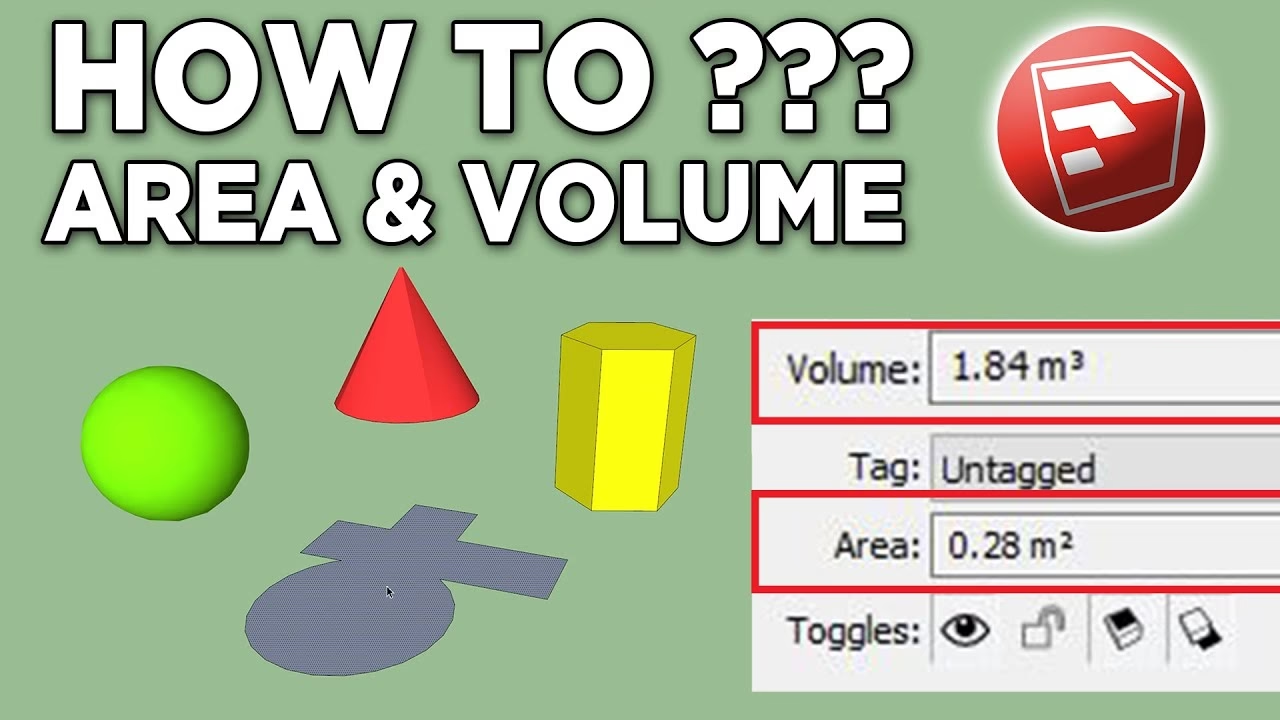
Una de las maneras más directas de saber si un objeto es un volumen 'sólido' y, de hecho, ver su volumen calculado, es a través del panel Información de la Entidad (Entity Info).
- Selecciona el grupo o componente que crees que es un sólido.
- Abre el panel 'Información de la Entidad' (Ventana > Información de la Entidad).
- Si el objeto es un grupo o componente sólido, el panel mostrará 'Sólido' y, si las unidades del modelo están configuradas para ello, te dará el 'Volumen' en unidades cúbicas (por ejemplo, m³, cm³).
Si el panel no muestra 'Sólido' o el volumen, significa que el objeto tiene alguna anomalía que impide que SketchUp lo reconozca como un volumen cerrado. Esto a menudo se debe a pequeñas aberturas, caras invertidas o geometría interna no deseada.
Herramientas de Sólidos (Solid Tools)
Las Herramientas de Sólidos son un conjunto de funciones (Unión, Intersección, Sustracción, Recortar, Dividir, Envolver) que te permiten combinar o modificar grupos sólidos existentes. Al usar estas herramientas, SketchUp se asegura de que el resultado sea también un grupo sólido, lo que es muy útil para mantener la integridad de tus volúmenes.
Gestionando la Complejidad: Grupos, Componentes y Etiquetas (Capas)
Cuando trabajas con modelos complejos que contienen múltiples volúmenes, la organización es clave para una visualización efectiva.
- Grupos y Componentes: Agrupar la geometría relacionada ayuda a aislar volúmenes individuales y evita que la geometría se pegue. Los componentes son especialmente útiles para objetos repetitivos, ya que cualquier cambio en uno se refleja en todos los demás. Esto te permite ocultar o mostrar volúmenes específicos para una mejor visualización.
- Etiquetas (Tags, antes Capas/Layers): Las etiquetas te permiten organizar tu modelo por categorías (por ejemplo, 'Muros', 'Ventanas', 'Mobiliario'). Puedes activar o desactivar la visibilidad de las etiquetas, lo que significa que puedes ocultar volúmenes enteros para enfocarte en una parte específica de tu diseño. Por ejemplo, puedes ocultar los muros para ver el diseño interior de un edificio.
Tabla Comparativa: Métodos de Visualización de Volúmenes
A continuación, una tabla que resume los principales métodos para visualizar volúmenes en SketchUp y sus aplicaciones más comunes:
| Método de Visualización | Descripción | Cuándo Usarlo | Ventajas |
|---|---|---|---|
| Orbitar/Pan/Zoom | Navegación básica para ver el modelo desde cualquier perspectiva. | Exploración general del modelo, ajuste de la vista. | Fundamental, intuitivo, permite una exploración completa. |
| Estilos (Rayos X, Sombreado) | Cambia la apariencia visual del modelo (transparencia, color, etc.). | Ver a través de objetos, apreciar la forma, inspeccionar materiales. | Revela la estructura interna, mejora la percepción de profundidad. |
| Planos de Sección | Corta el modelo para revelar su interior sin modificarlo. | Crear cortes, plantas, alzados; inspeccionar detalles internos. | Muestra la geometría interior con claridad, no destructivo. |
| Grupos/Componentes y Etiquetas | Organiza la geometría y controla la visibilidad de partes del modelo. | Gestionar modelos complejos, aislar volúmenes específicos. | Mejora la organización, facilita la colaboración, acelera el flujo de trabajo. |
| Información de la Entidad | Muestra propiedades del objeto seleccionado, incluido el volumen si es sólido. | Verificar si un objeto es un sólido, obtener su volumen calculado. | Precisión en la medición de volúmenes, diagnóstico de problemas. |
Preguntas Frecuentes (FAQs)
¿Por qué no puedo Empujar/Tirar una cara para crear un volumen?
Esto suele ocurrir porque la cara no es una superficie plana y cerrada. Revisa si hay:
- Aristas sueltas o abiertas: Asegúrate de que todas las líneas que definen la cara formen un bucle cerrado y continuo.
- Caras coplanares superpuestas: A veces, hay otra cara exactamente en el mismo plano que impide la extrusión.
- Caras invertidas: Las caras en SketchUp tienen un lado frontal (blanco/gris claro por defecto) y un lado trasero (azul/gris oscuro por defecto). Asegúrate de que la cara esté orientada correctamente (lado frontal hacia afuera). Puedes hacer clic derecho en la cara y seleccionar 'Invertir caras' si es necesario.
¿Cómo sé si un objeto es un 'Grupo Sólido' en SketchUp?
Selecciona el grupo o componente y abre el panel 'Información de la Entidad'. Si el panel indica 'Sólido' y muestra un valor de volumen, entonces es un grupo sólido. Si no lo es, buscará indicaciones como 'Grupo (X entidades)' o 'Componente (X entidades)' sin la palabra 'Sólido'.
¿Puede SketchUp calcular el volumen cúbico de cualquier cosa?
No directamente de cualquier geometría. SketchUp solo puede calcular el volumen de un 'Grupo Sólido' o 'Componente Sólido'. Si tu objeto no cumple con los criterios de solidez, no se mostrará un valor de volumen en 'Información de la Entidad'. Para objetos complejos que no son sólidos, necesitarías usar extensiones especializadas o herramientas de modelado paramétrico.
¿Qué son las caras invertidas y por qué importan para los volúmenes?
Las caras invertidas son caras cuya normal (la dirección en la que 'apuntan') está orientada hacia el interior del objeto en lugar de hacia el exterior. Aunque visualmente parezcan normales en el estilo sombreado, pueden causar problemas con algunas operaciones (como Empujar/Tirar, Herramientas de Sólidos) y afectan la renderización. Es una buena práctica asegurarse de que todas las caras exteriores de un volumen estén orientadas hacia afuera (normalmente de color blanco/gris claro).
¿Cómo puedo ver el interior de un modelo muy complejo sin que se ralentice SketchUp?
Para modelos muy complejos, utiliza una combinación de:
- Etiquetas (Tags): Desactiva las etiquetas de las partes que no necesitas ver.
- Planos de Sección: Corta el modelo para ver solo la sección de interés.
- Estilo Rayos X: Para una transparencia general.
- Ocultar Geometría: Selecciona partes del modelo y haz clic derecho > 'Ocultar'.
- Purgar elementos no usados: Ve a 'Ventana' > 'Información del Modelo' > 'Estadísticas' > 'Purgar no usados' para eliminar componentes, materiales, etc., que no estés utilizando y que puedan estar ralentizando el modelo.
Conclusión
Visualizar volúmenes en SketchUp va más allá de simplemente mirar un modelo en 3D. Implica comprender cómo la herramienta construye sus objetos, dominar las técnicas de navegación, saber aplicar los estilos de visualización adecuados y utilizar herramientas especializadas como los Planos de Sección y la Información de la Entidad. Al integrar estas habilidades, no solo mejorarás la forma en que interactúas con tus modelos, sino que también podrás crear diseños más precisos, eficientes y, en última instancia, más impactantes. La práctica constante con estas herramientas te permitirá transformar tus ideas en representaciones tridimensionales claras y comprensibles, llevando tus habilidades de modelado al siguiente nivel.
Si quieres conocer otros artículos parecidos a Visualizando Volúmenes en SketchUp: Guía Esencial puedes visitar la categoría Cálculos.