

17/08/2024
En el vasto universo de los datos, a menudo necesitamos identificar patrones y tendencias. Una de las preguntas más comunes que surge al analizar información en hojas de cálculo es: ¿cuáles son los valores o números que se repiten con mayor frecuencia? Saber esto puede ser crucial para tomar decisiones informadas, desde analizar ventas de productos hasta comprender patrones en encuestas o resultados experimentales. Afortunadamente, Microsoft Excel ofrece una variedad de herramientas potentes para abordar esta tarea, desde funciones estadísticas directas hasta herramientas de resumen de datos altamente versátiles.
A diferencia de la eliminación de duplicados, que busca limpiar y compactar tus datos, nuestro objetivo aquí es precisamente lo opuesto: queremos identificar y destacar aquellos elementos que aparecen una y otra vez. Entender la frecuencia de aparición de ciertos valores es una habilidad fundamental en el análisis de datos. En este artículo, exploraremos diversas técnicas en Excel, adecuadas para distintos escenarios y niveles de complejidad, asegurándote que puedas encontrar los números más repetidos en cualquier conjunto de datos.
- Utilizando Funciones Estadísticas: MODA.UNO y MODA.VARIOS
- Análisis de Frecuencia con CONTAR.SI y Tablas Auxiliares
- El Poder de las Tablas Dinámicas para el Análisis de Frecuencia
- Tabla Comparativa de Métodos
- Preguntas Frecuentes (FAQ)
- ¿Qué pasa si mis datos no son números, sino texto?
- ¿Cómo puedo encontrar los 3 o 5 valores más repetidos, no solo el primero?
- ¿Qué significa el error #N/A al usar MODA.UNO o MODA.VARIOS?
- ¿Puedo encontrar los valores más repetidos en múltiples columnas a la vez?
- ¿Cómo actualizo los resultados si mis datos originales cambian?
- Conclusión
Utilizando Funciones Estadísticas: MODA.UNO y MODA.VARIOS
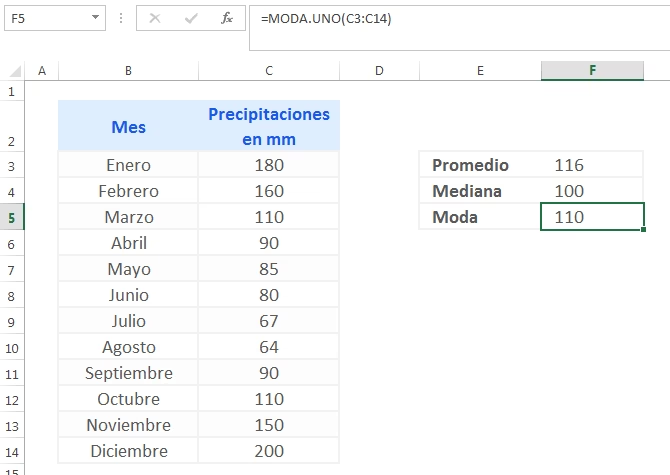
Excel cuenta con funciones estadísticas específicas diseñadas para encontrar la moda de un conjunto de datos, es decir, el valor que aparece con mayor frecuencia. Existen dos funciones principales para esto:
MODA.UNO (o MODE.SNGL en versiones en inglés)
Esta función es ideal cuando esperas que solo haya un valor que se repita más que los demás, o cuando solo necesitas el primer valor modal que encuentre Excel si hay múltiples modas.
Cómo usar MODA.UNO:
- Selecciona la celda donde quieres que aparezca el resultado.
- Escribe la fórmula:
=MODA.UNO(rango_de_datos) - Reemplaza
rango_de_datoscon la selección de celdas que contienen los números que deseas analizar. Por ejemplo, si tus datos están en las celdas A1 a A100, la fórmula sería=MODA.UNO(A1:A100). - Presiona Enter.
Si no hay valores duplicados en el rango, o si todos los valores aparecen la misma cantidad de veces, MODA.UNO devolverá el error #N/A (No Disponible). Es importante tener esto en cuenta, ya que no siempre indica un problema, sino la ausencia de una moda única.
MODA.VARIOS (o MODE.MULT en versiones en inglés)
Cuando tu conjunto de datos podría tener múltiples valores que se repiten con la misma frecuencia máxima (es decir, varias modas), MODA.VARIOS es la función adecuada. Esta función es una función de matriz y, dependiendo de tu versión de Excel, su uso puede variar ligeramente.
Cómo usar MODA.VARIOS (para versiones de Excel 365 o con soporte para matrices dinámicas):
- Selecciona la celda donde quieres que aparezca el primer resultado.
- Escribe la fórmula:
=MODA.VARIOS(rango_de_datos) - Presiona Enter.
Excel automáticamente 'derramará' (spill) los resultados en las celdas adyacentes hacia abajo, mostrando todas las modas encontradas. Si solo hay una moda, solo se mostrará un valor.
Cómo usar MODA.VARIOS (para versiones anteriores de Excel, como 2016, 2013, 2010):
- Cuenta cuántas modas esperas obtener (esto puede ser complicado de antemano). Selecciona un rango de celdas vertical que sea al menos tan grande como el número máximo de modas que esperas. Por ejemplo, si esperas hasta 3 modas, selecciona 3 celdas (ej. B1:B3).
- Con el rango de celdas seleccionado, escribe la fórmula:
=MODA.VARIOS(rango_de_datos) - IMPORTANTE: En lugar de solo presionar Enter, presiona Ctrl + Shift + Enter. Esto ingresará la fórmula como una fórmula de matriz. Verás la fórmula entre llaves
{}en la barra de fórmulas.
Si hay menos modas de las celdas que seleccionaste, las celdas restantes mostrarán el error #N/A. Esto es normal y simplemente indica que no hay más modas.
Análisis de Frecuencia con CONTAR.SI y Tablas Auxiliares
Las funciones MODA.UNO y MODA.VARIOS son excelentes para encontrar la moda, pero no te dicen la frecuencia exacta de cada valor ni te permiten ver una lista completa de todos los valores y sus conteos. Para un análisis más detallado, puedes combinar CONTAR.SI con una lista de valores únicos.
Pasos para un Análisis de Frecuencia Detallado:
Obtener la lista de valores únicos:
- Copia tu columna de datos a una nueva columna (ej. de A a B).
- Selecciona la nueva columna (ej. columna B).
- Ve a la pestaña 'Datos' en la cinta de opciones.
- Haz clic en 'Quitar duplicados' (Sí, aquí lo usamos, pero no para nuestro objetivo final, sino para preparar los datos).
- Asegúrate de que solo la columna con tus datos copiados esté seleccionada en el cuadro de diálogo 'Quitar duplicados'.
- Haz clic en 'Aceptar'. Ahora tendrás una lista de valores únicos en esa columna.
Contar la frecuencia de cada valor único:
- En la celda adyacente al primer valor único (ej. C1 si tus valores únicos están en B1), escribe la fórmula
=CONTAR.SI(rango_original_de_datos, celda_con_valor_unico) - Por ejemplo, si tus datos originales están en A1:A100 y tu primer valor único está en B1, la fórmula sería
=CONTAR.SI($A$1:$A$100, B1). Asegúrate de usar referencias absolutas (los signos $) para el rango original para que no cambie al arrastrar la fórmula. - Arrastra la fórmula hacia abajo para aplicarla a todos los valores únicos.
- En la celda adyacente al primer valor único (ej. C1 si tus valores únicos están en B1), escribe la fórmula
Ordenar y Filtrar:
- Selecciona las dos columnas (valores únicos y sus conteos).
- Ve a la pestaña 'Datos' y haz clic en 'Ordenar'.
- Ordena por la columna de conteos en orden 'Descendente' (de mayor a menor).
¡Listo! Ahora verás los valores que más se repiten en la parte superior de tu lista, junto con su frecuencia exacta. Esta técnica es más laboriosa pero ofrece una visión completa de la distribución de tus datos.
El Poder de las Tablas Dinámicas para el Análisis de Frecuencia
Si necesitas una herramienta más robusta y flexible para analizar la frecuencia de tus datos, las Tablas Dinámicas (Pivot Tables) son la solución definitiva. Son increíblemente potentes para resumir grandes volúmenes de datos y son perfectas para este tipo de análisis.
Pasos para Crear una Tabla Dinámica y Encontrar Frecuencias:
Prepara tus datos: Asegúrate de que tus datos tengan un encabezado de columna. Por ejemplo, si tus números están en la Columna A, el encabezado podría ser 'Números' o 'Valores'.
Insertar la Tabla Dinámica:
- Haz clic en cualquier celda dentro de tu rango de datos.
- Ve a la pestaña 'Insertar' en la cinta de opciones.
- Haz clic en 'Tabla Dinámica'.
- En el cuadro de diálogo 'Crear tabla dinámica', verifica que el 'Rango de tabla/intervalo' sea correcto.
- Selecciona 'Nueva hoja de cálculo' para colocar la tabla dinámica en una hoja separada (recomendado para mantener la organización).
- Haz clic en 'Aceptar'.
Configurar la Tabla Dinámica:
- En el panel 'Campos de tabla dinámica' (que aparece a la derecha de tu pantalla), arrastra el encabezado de tu columna de datos (ej. 'Números') al área de 'Filas'. Esto listará todos los valores únicos de tu columna.
- Ahora, arrastra el mismo encabezado de columna (ej. 'Números') al área de 'Valores'. Por defecto, Excel intentará 'Suma' los números.
- Haz clic derecho sobre cualquier número en la columna de 'Suma de Números' dentro de la tabla dinámica.
- Selecciona 'Configuración de campo de valor...' (Value Field Settings).
- En el cuadro de diálogo, elige 'Recuento' (Count) como el tipo de cálculo.
- Haz clic en 'Aceptar'.
Analizar los resultados:
- La tabla dinámica ahora mostrará una lista de todos tus valores únicos y, junto a cada uno, el número de veces que aparece (su frecuencia).
- Para encontrar los más repetidos, haz clic en la flecha desplegable junto a 'Etiquetas de fila' en la tabla dinámica.
- Seleccione 'Más Opciones de Ordenación...' (More Sort Options...).
- En el cuadro de diálogo, elija 'Descendente (Z a A)' y seleccione el campo 'Recuento de Números' para ordenar por la frecuencia.
- Haz clic en 'Aceptar'.
Las Tablas Dinámicas no solo te muestran los más repetidos, sino que también te permiten aplicar filtros, agrupar datos y realizar otros análisis complejos con facilidad. Son una herramienta indispensable para cualquier análisis de datos serio en Excel.
Tabla Comparativa de Métodos
Cada método para encontrar los números más repetidos en Excel tiene sus propias ventajas y desventajas. Aquí tienes una tabla para ayudarte a elegir el más adecuado para tu situación:
| Método | Ventajas | Desventajas | Ideal para... |
|---|---|---|---|
MODA.UNO | Rápido y sencillo. Devuelve una única moda. | Solo devuelve un valor. Error si no hay moda única. No muestra frecuencias. | Identificar rápidamente el valor más común cuando se espera uno solo. |
MODA.VARIOS | Permite encontrar múltiples modas. | Requiere manejo de fórmulas de matriz (Ctrl+Shift+Enter en versiones antiguas) o derramado. No muestra frecuencias. | Identificar todos los valores más comunes cuando puede haber varios. |
CONTAR.SI + Auxiliar | Muestra la frecuencia exacta de cada valor. Permite un control granular. | Más pasos manuales (quitar duplicados, arrastrar fórmula, ordenar). No dinámico. | Análisis detallado de frecuencia cuando no se usan tablas dinámicas o para entender el proceso. |
| Tablas Dinámicas | Extremadamente flexible y potente. Detección automática de valores únicos. Permite ordenar, filtrar y agrupar. Dinámica (actualiza con datos). | Curva de aprendizaje inicial. Puede ser excesivo para tareas muy simples. | Análisis de grandes volúmenes de datos, informes de frecuencia, exploración de patrones. |
Preguntas Frecuentes (FAQ)
¿Qué pasa si mis datos no son números, sino texto?
Todas las funciones y métodos descritos (MODA.UNO, MODA.VARIOS, CONTAR.SI, y Tablas Dinámicas) funcionan perfectamente con texto. Excel identificará la cadena de texto que más se repite de la misma manera que lo hace con los números.
¿Cómo puedo encontrar los 3 o 5 valores más repetidos, no solo el primero?
Para esto, la combinación de CONTAR.SI con una lista de valores únicos y posterior ordenación es muy efectiva, ya que te permite ver la lista completa de frecuencias y elegir los N primeros. Las Tablas Dinámicas también son excelentes para esto, ya que puedes ordenar por la columna de recuento y simplemente observar los primeros valores.
¿Qué significa el error #N/A al usar MODA.UNO o MODA.VARIOS?
El error #N/A (No Disponible) en MODA.UNO significa que no hay un valor que se repita más que los demás, o que todos los valores son únicos. En MODA.VARIOS, puede significar lo mismo o que has seleccionado más celdas para el resultado de las modas existentes (en versiones anteriores de Excel que requieren fórmulas de matriz).
¿Puedo encontrar los valores más repetidos en múltiples columnas a la vez?
Sí, pero la forma de hacerlo depende de lo que entiendas por 'múltiples columnas'.
- Si quieres encontrar el valor más repetido en una selección de celdas que abarca varias columnas (ej. A1:C100), las funciones
MODA.UNOyMODA.VARIOSfuncionan directamente sobre ese rango. - Si quieres analizar la frecuencia de valores dentro de cada columna de forma independiente, tendrás que aplicar las funciones o crear tablas dinámicas separadas para cada columna, o arrastrar las fórmulas.
- Si quieres encontrar combinaciones de valores que se repiten en varias columnas (ej. 'rojo' en Columna A y 'grande' en Columna B), necesitarías concatenar las columnas en una auxiliar y luego analizar la frecuencia de esa nueva columna combinada, o usar las Tablas Dinámicas arrastrando ambas columnas al área de 'Filas'.
¿Cómo actualizo los resultados si mis datos originales cambian?
Las funciones MODA.UNO, MODA.VARIOS y CONTAR.SI se actualizan automáticamente cuando los datos en el rango que referencian cambian. Para las Tablas Dinámicas, necesitas hacer clic derecho sobre la tabla y seleccionar 'Actualizar' (Refresh) para que reflejen los cambios en los datos de origen.
Conclusión
Identificar los números o valores que más se repiten en Excel es una tarea fundamental en el análisis de datos y la toma de decisiones. Hemos explorado desde las funciones estadísticas directas como MODA.UNO y MODA.VARIOS, que te dan la moda de forma rápida, hasta el uso más detallado de CONTAR.SI para un análisis de frecuencia completo y la inigualable potencia de las Tablas Dinámicas. Cada método tiene su lugar y su utilidad, dependiendo de la complejidad de tus datos y la profundidad de tu análisis.
Ya sea que necesites una respuesta rápida o una visión exhaustiva de la distribución de tus datos, Excel te proporciona las herramientas. Dominar estas técnicas no solo te permitirá responder a la pregunta de '¿qué se repite más?', sino que también te abrirá las puertas a un análisis de datos mucho más profundo y perspicaz, permitiéndote extraer información valiosa de tus hojas de cálculo.
Si quieres conocer otros artículos parecidos a Encuentra los Números Más Repetidos en Excel puedes visitar la categoría Calculadoras.