
15/09/2023
En el vasto universo de la conectividad digital, donde cada dispositivo se comunica con el mundo exterior, existe un componente fundamental que a menudo pasa desapercibido: la puerta de enlace predeterminada. Este elemento es el puente esencial que permite que tu computadora o cualquier otro dispositivo de tu red local se conecte a Internet. Entender qué es y cómo encontrarla no solo es clave para solucionar problemas de conexión, sino también para tener un mayor control sobre tu propia red doméstica o de oficina.

Desde la simple navegación web hasta las complejas interacciones de una red empresarial, la puerta de enlace juega un papel crítico. Sin ella, tus dispositivos estarían aislados, incapaces de enviar o recibir información más allá de los límites de tu red local. Este artículo te guiará a través de todo lo que necesitas saber sobre la puerta de enlace predeterminada, desde su definición y función hasta cómo localizarla en diferentes sistemas operativos y qué hacer cuando surgen problemas.
- ¿Qué es la Puerta de Enlace Predeterminada y Por Qué es Tan Importante?
- Cómo Encontrar la Dirección IP de tu Puerta de Enlace Predeterminada
- Resolviendo el Error "La Puerta de Enlace Predeterminada No Está Disponible"
- Accediendo a la Configuración de tu Router
- Comprendiendo las Direcciones IP y la Máscara de Subred: El Significado de 192.168.1.1/24
- El Rol de DHCP en la Asignación de IP
- Preguntas Frecuentes (FAQs)
- ¿Qué significa "la puerta de enlace predeterminada no está disponible"?
- ¿Qué sucede si no hay una puerta de enlace predeterminada?
- ¿Es la puerta de enlace predeterminada la dirección de mi router?
- ¿Cómo puedo verificar si la dirección IP de mi equipo es correcta para conectarse al router?
- ¿Cómo puedo probar la conexión a mi puerta de enlace?
- Conclusión
¿Qué es la Puerta de Enlace Predeterminada y Por Qué es Tan Importante?
Imagina tu red local como una ciudad y el internet como el resto del mundo. Para que los mensajes de tu ciudad (paquetes de datos de tus dispositivos) lleguen a otras ciudades, necesitan pasar por una aduana o una puerta principal. Esa es precisamente la función de la puerta de enlace predeterminada. Es un dispositivo de red, generalmente tu router doméstico, que actúa como intermediario entre tu red local (LAN) y las redes externas, como Internet.
Cuando un dispositivo en tu red quiere comunicarse con otro dispositivo fuera de ella (por ejemplo, al acceder a un sitio web), los datos se envían primero a la puerta de enlace. La puerta de enlace, a su vez, sabe cómo "enrutar" (dirigir) esos datos a su destino final en Internet. Del mismo modo, cuando la información de Internet necesita llegar a uno de tus dispositivos, pasa primero por la puerta de enlace, que luego la dirige al dispositivo correcto dentro de tu red local, gracias a las direcciones IP.
La importancia de la puerta de enlace radica en que es el punto de salida y entrada para todo el tráfico de red que va más allá de tu red local. Sin una puerta de enlace configurada correctamente, tus dispositivos no tendrían forma de "salir" a Internet, dejándote sin conexión.
La Puerta de Enlace como tu Router
En la mayoría de los hogares y pequeñas empresas, tu router es la puerta de enlace predeterminada. Es el dispositivo que te conecta a tu Proveedor de Servicios de Internet (ISP) y que "enruta" el tráfico de Internet hacia y desde tus dispositivos. La dirección IP de tu router es, en esencia, la dirección IP de tu puerta de enlace predeterminada.

Cómo Encontrar la Dirección IP de tu Puerta de Enlace Predeterminada
Necesitarás conocer la dirección IP de tu puerta de enlace predeterminada por varias razones: para acceder a la página de administración de tu router y configurar ajustes, para solucionar problemas de conectividad o para configurar manualmente las propiedades de red de un dispositivo. A continuación, te mostramos cómo encontrarla en los sistemas operativos más comunes:
En Windows
Windows ofrece dos métodos principales para encontrar la puerta de enlace predeterminada: a través de la línea de comandos o mediante el Panel de Control.
Método 1: Usando el Símbolo del Sistema (CMD)
- Presiona las teclas
Windows + Rpara abrir el diálogo 'Ejecutar'. - Escribe
cmdy presionaEnterpara abrir la ventana del Símbolo del Sistema. - En la ventana de comandos, escribe
ipconfig /ally presionaEnter. - Desplázate hacia arriba o hacia abajo hasta encontrar la conexión de red que estás utilizando (por ejemplo, "Adaptador de Ethernet" o "Adaptador de LAN inalámbrica Wi-Fi"). La dirección IP de tu puerta de enlace predeterminada aparecerá junto a la entrada "Puerta de enlace predeterminada".
Método 2: Usando el Panel de Control
- En la barra de búsqueda de Windows, escribe "Panel de control" y presiona
Enter. - Selecciona "Redes e Internet" y luego "Centro de redes y recursos compartidos".
- Haz clic en el nombre de tu conexión (por ejemplo, "Ethernet" o "Wi-Fi").
- En la ventana de estado de la conexión, haz clic en "Detalles...".
- Busca la entrada "Puerta de enlace predeterminada IPv4". La dirección que aparece es la que buscas.
En macOS
Los usuarios de Mac también tienen un par de opciones para encontrar esta información.
Método 1: Usando Preferencias del Sistema (o Ajustes del Sistema en versiones recientes)
- Haz clic en el icono de Apple en la esquina superior izquierda de la pantalla y selecciona "Ajustes del Sistema" (o "Preferencias del Sistema" en versiones anteriores).
- Haz clic en "Red".
- Selecciona tu conexión de red activa (Wi-Fi o Ethernet) en la barra lateral.
- Haz clic en "Detalles..." (o "Avanzado...").
- Ve a la pestaña "TCP/IP". La dirección de tu puerta de enlace aparecerá junto a "Router".
Método 2: Usando la Terminal
- Abre Spotlight presionando
Cmd + Espacio. - Escribe
Terminaly presionaEnter. - En la Terminal, escribe
netstat -nr | grep defaulty presionaEnter. - Busca la dirección IP que aparece junto a "default" bajo la columna "Gateway".
En Linux
En sistemas Linux, la terminal es la herramienta principal para obtener esta información.
Usando la Terminal
- Abre la aplicación "Terminal".
- Escribe
netstat -rny presionaEnter. - La dirección IP de tu puerta de enlace predeterminada se listará bajo la columna "Gateway", generalmente junto a la entrada "0.0.0.0" o "default".
Tabla Comparativa: Cómo Encontrar la Puerta de Enlace
| Sistema Operativo | Método de Línea de Comandos | Método Gráfico |
|---|---|---|
| Windows | ipconfig /all | Panel de Control > Centro de Redes y Recursos Compartidos > Detalles de la conexión |
| macOS | netstat -nr | grep default | Ajustes del Sistema > Red > Detalles > TCP/IP |
| Linux | netstat -rn | (Generalmente se prefiere la terminal) |
Resolviendo el Error "La Puerta de Enlace Predeterminada No Está Disponible"
Uno de los problemas de red más frustrantes es cuando tu dispositivo te informa que "la puerta de enlace predeterminada no está disponible". Esto significa que tu dispositivo no puede encontrar o comunicarse con el router, lo que te deja sin conexión a Internet. Afortunadamente, hay varias soluciones comunes que puedes probar:
- Reinicia tu Computadora: A menudo, una simple interrupción temporal en la comunicación entre tu PC y el router se puede solucionar con un reinicio completo. Guarda tu trabajo, apaga el equipo y espera unos segundos antes de encenderlo de nuevo.
- Reinicia tu Red Wi-Fi o Adaptador de Red: Desactivar y volver a activar la conexión Wi-Fi puede restablecer el enlace. En Windows, ve a "Configuración de red e Internet" > "Cambiar opciones del adaptador", haz clic derecho en tu adaptador (Wi-Fi o Ethernet) y selecciona "Deshabilitar", espera unos segundos y luego "Habilitar". También puedes reiniciar directamente tu router desconectándolo de la corriente por 30 segundos y volviéndolo a conectar.
- Actualiza los Controladores del Adaptador de Red: Los controladores obsoletos o corruptos pueden causar problemas de comunicación. Visita el sitio web del fabricante de tu adaptador de red o de tu computadora y descarga la última versión de los controladores. En Windows, puedes ir al "Administrador de dispositivos", expandir "Adaptadores de red", hacer clic derecho en tu adaptador y seleccionar "Actualizar controlador". También puedes desinstalar el controlador y reiniciar el equipo; Windows a menudo lo reinstalará automáticamente.
- Cambia la Frecuencia de tu Router Inalámbrico: Algunos routers modernos operan en la banda de 5GHz, que es más rápida pero tiene menos alcance y penetración de paredes que la banda de 2.4GHz. Si tu adaptador de red es antiguo, podría no ser compatible con 5GHz, o la señal podría ser débil. Intenta cambiar la frecuencia de tu router a 2.4GHz a través de su página de configuración (generalmente accesible ingresando la dirección IP de la puerta de enlace en un navegador web). Consulta el manual de tu router para instrucciones específicas.
Accediendo a la Configuración de tu Router
Una vez que conoces la dirección IP de tu puerta de enlace predeterminada, puedes usarla para acceder a la página de administración de tu router. Simplemente abre tu navegador web (Chrome, Firefox, Edge, etc.) y escribe la dirección IP en la barra de direcciones (por ejemplo, 192.168.1.1 o 192.168.0.1). Se te pedirá un nombre de usuario y una contraseña, que suelen ser "admin/admin" o "admin/password" por defecto, aunque es muy recomendable cambiarlos por seguridad. Si no los conoces, busca en el manual de tu router o en la etiqueta del dispositivo.
Comprendiendo las Direcciones IP y la Máscara de Subred: El Significado de 192.168.1.1/24
Para entender completamente la puerta de enlace, es crucial tener una noción básica de las direcciones IP y las máscaras de subred. Estos números aparentemente misteriosos son el lenguaje fundamental de las redes.
¿Qué es una Dirección IP?
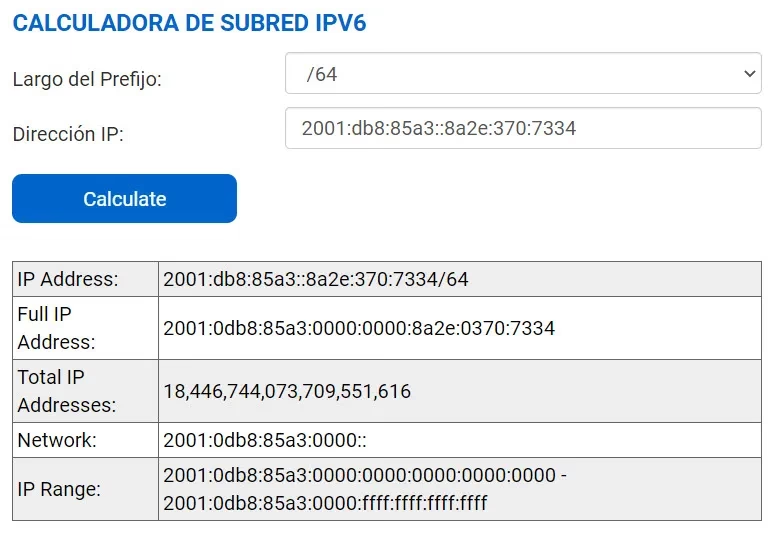
Una dirección IP (Protocolo de Internet) es como el número de teléfono único de cada dispositivo conectado a una red. Permite que los datos sean enviados y recibidos correctamente. Las direcciones IP que usamos hoy en día son principalmente de dos tipos: IPv4 e IPv6. Nos centraremos en IPv4, que es la más común en redes domésticas.
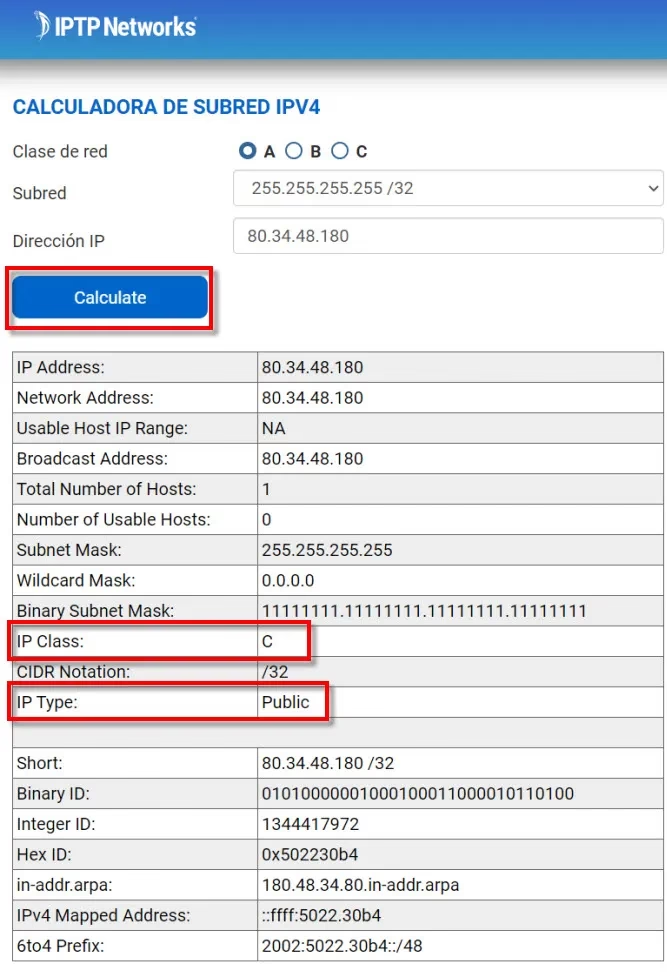
Una dirección IPv4 se compone de cuatro conjuntos de números (octetos) separados por puntos, donde cada número puede ir de 0 a 255 (ej. 192.168.1.1). Cada octeto representa 8 bits de información. La razón de este rango es que 8 bits pueden representar 256 valores diferentes (de 0 a 255).
La Máscara de Subred: ¿Qué Significa el "/24"?
Cuando ves una dirección IP como 192.168.1.1/24, el "/24" es un indicador de la máscara de subred. La máscara de subred es como un filtro que le dice a tu dispositivo qué parte de la dirección IP identifica la red y qué parte identifica al dispositivo (host) dentro de esa red. En términos más técnicos, la máscara de subred define el tamaño de la subred.
En una máscara "/24" (también escrita como 255.255.255.0), los primeros 24 bits (los tres primeros octetos) se utilizan para identificar la red, y los 8 bits restantes (el último octeto) se utilizan para identificar los dispositivos individuales dentro de esa red. Esto significa que en una red 192.168.1.0/24, las direcciones de red son 192.168.1.x, donde "x" puede variar desde 1 hasta 254 para los dispositivos (0 y 255 se reservan para la dirección de red y la dirección de broadcast, respectivamente). Esto permite que hasta 254 dispositivos se conecten a esa subred.
Subnetting y Gestión de Redes
La subdivisión de redes, conocida como subnetting, es crucial para la gestión eficiente de redes grandes. Permite dividir una red grande en subredes más pequeñas y manejables, lo que ayuda a reducir la congestión del tráfico, mejorar la seguridad y optimizar el rendimiento general. Es como dividir una gran empresa en departamentos más pequeños y especializados.
Rangos de Direcciones IP: Públicas y Privadas
Es importante distinguir entre direcciones IP públicas y privadas:
- Direcciones IP Públicas: Son únicas a nivel mundial y son las que te identifican directamente en Internet. Tu ISP te asigna una dirección IP pública.
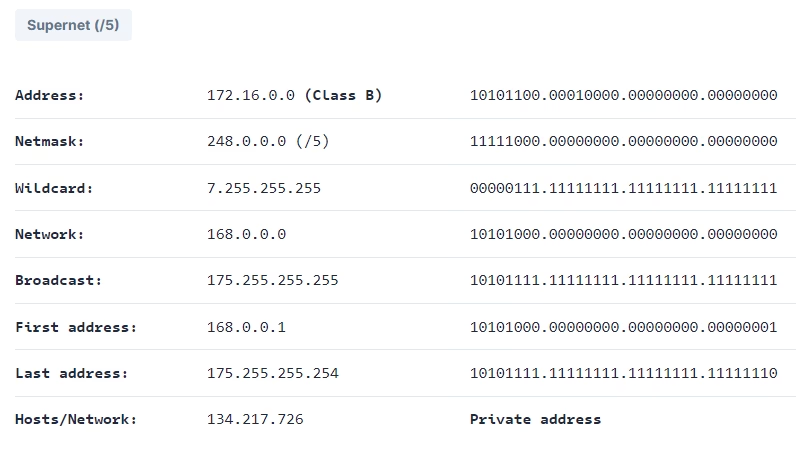
- Direcciones IP Privadas: Son utilizadas dentro de redes locales (como tu hogar u oficina) y no son accesibles directamente desde Internet. Los rangos reservados para uso privado son:
10.0.0.0a10.255.255.255(clase A)172.16.0.0a172.31.255.255(clase B)192.168.0.0a192.168.255.255(clase C)
La dirección
192.168.1.1es un ejemplo común de una dirección IP privada utilizada como puerta de enlace predeterminada en muchos routers domésticos.
Direcciones IP de Uso Especial
Existen otros rangos de IP con propósitos específicos:
- Loopback (127.0.0.0/8): Se utiliza para probar la comunicación interna en un mismo dispositivo (por ejemplo,
127.0.0.1). - APIPA (169.254.0.0/16): Las direcciones de Ruteo Automático de IP Privadas (APIPA) se asignan automáticamente a un dispositivo cuando no puede obtener una dirección IP de un servidor DHCP.
El Rol de DHCP en la Asignación de IP
El Protocolo de Configuración Dinámica de Host (DHCP) es un héroe silencioso en la gestión de redes. Un servidor DHCP (generalmente integrado en tu router) asigna automáticamente direcciones IP a los dispositivos que se conectan a la red. Cuando un nuevo dispositivo se une, envía una solicitud de IP, y el servidor DHCP le asigna una dirección disponible, junto con la máscara de subred, la dirección de la puerta de enlace predeterminada y los servidores DNS. Este proceso automatizado simplifica enormemente la configuración de la red y permite que los dispositivos se conecten y desconecten sin intervención manual.
Preguntas Frecuentes (FAQs)
¿Qué significa "la puerta de enlace predeterminada no está disponible"?
Significa que tu dispositivo no puede establecer comunicación con el router (tu puerta de enlace), lo que impide que accedas a Internet o a otras redes externas. Es un problema común que indica una interrupción en la conexión de red entre tu dispositivo y el router.
¿Qué sucede si no hay una puerta de enlace predeterminada?
Sin una puerta de enlace predeterminada, tus dispositivos solo podrían comunicarse con otros dispositivos dentro de tu propia red local. No tendrían forma de "salir" a Internet o a cualquier otra red externa, dejándote sin conexión a la web.
¿Es la puerta de enlace predeterminada la dirección de mi router?
Sí, en la gran mayoría de los casos, la dirección IP de tu puerta de enlace predeterminada es la dirección IP de tu router en la red local. Es a través de esta dirección que accedes a la página de configuración de tu router.
¿Cómo puedo verificar si la dirección IP de mi equipo es correcta para conectarse al router?
Tu dirección IP debe estar en la misma subred que tu router. Por ejemplo, si la IP de tu router es 192.168.1.1, la IP de tu computadora debería estar en el rango 192.168.1.2 a 192.168.1.254, con una máscara de subred como 255.255.255.0 y la puerta de enlace predeterminada 192.168.1.1. Puedes verificar esto con ipconfig /all en Windows. Si tu IP es 0.0.0.0 o 169.254.x.x, significa que no ha obtenido una IP válida.
¿Cómo puedo probar la conexión a mi puerta de enlace?
Puedes usar el comando ping en la terminal o símbolo del sistema. Abre CMD o Terminal y escribe ping [dirección IP de tu puerta de enlace] (ej., ping 192.168.1.1). Si recibes respuestas, significa que hay conectividad entre tu dispositivo y la puerta de enlace. Si ves "Tiempo de espera agotado para esta solicitud" o "Host de destino inalcanzable", hay un problema de conexión.
Conclusión
La puerta de enlace predeterminada es una pieza central en el funcionamiento de cualquier red conectada a Internet. Comprender su propósito y saber cómo encontrar su dirección IP te empodera para diagnosticar y solucionar problemas de conectividad, así como para gestionar de manera más efectiva la configuración de tu router. Desde los conceptos básicos de las direcciones IP y las máscaras de subred hasta la resolución de errores comunes y el uso de herramientas de línea de comandos, dominar estos conocimientos te convierte en un usuario más informado y competente en el mundo digital. La conectividad es la base de nuestra vida moderna, y entender sus fundamentos es el primer paso para dominarla.
Si quieres conocer otros artículos parecidos a Descubre tu Puerta de Enlace: Guía Completa puedes visitar la categoría Cálculos.