

30/05/2023
En la era digital, donde los datos son el nuevo oro, la capacidad de analizar y comprender conjuntos numéricos se ha vuelto invaluable. Aunque existen potentes programas informáticos, tu calculadora científica o gráfica es una herramienta sorprendentemente robusta para el análisis estadístico, capaz de realizar complejos cálculos que van mucho más allá de las operaciones aritméticas básicas. El secreto reside en su Modo STAT, una función dedicada que transforma tu dispositivo en un centro de análisis de datos. Si alguna vez te has preguntado cómo interpretar datos, calcular desviaciones o encontrar correlaciones entre variables, esta guía te abrirá las puertas al fascinante mundo de la estadística directamente desde la palma de tu mano.
- Entrando al Modo STAT de Tu Calculadora
- Introducción de Datos en el Editor de Estadísticas
- Realizando Cálculos: La Pantalla de Cálculo Estadístico y el Menú STAT
- Comandos de Cálculos Estadísticos de Variable Única (1-VAR)
- Comandos de Cálculos Estadísticos de Variables Pareadas (Ej. Regresión Lineal A+BX)
- Comandos para Regresión Cuadrática (_+CX²)
- Ejemplos Prácticos de Cálculos Estadísticos en Tu Calculadora
- Comprendiendo los Cálculos Estadísticos: Más Allá de la Calculadora
- Preguntas Frecuentes (FAQ)
Entrando al Modo STAT de Tu Calculadora
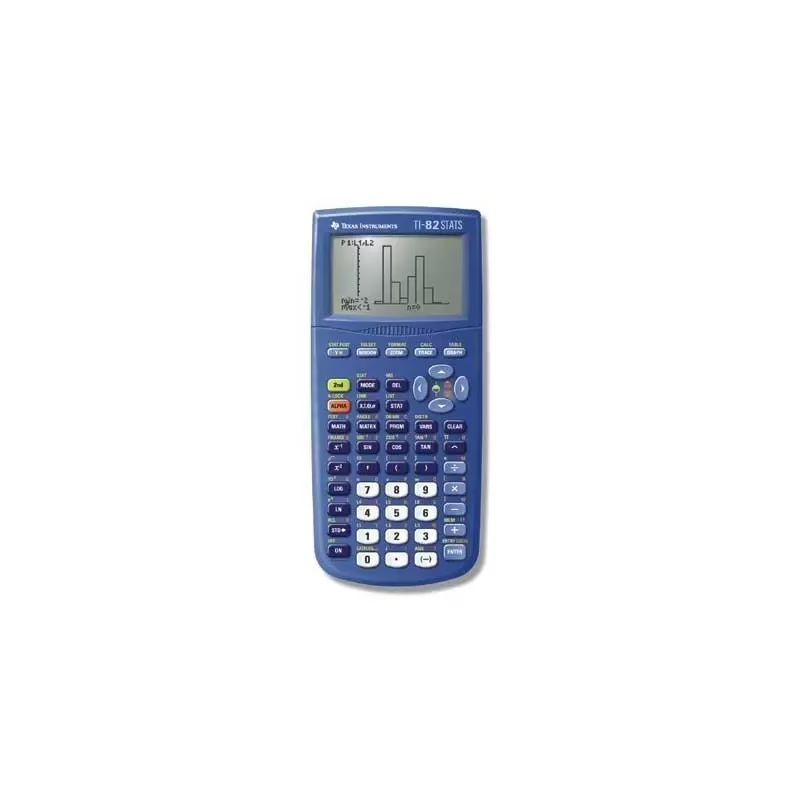
El primer paso para desatar el poder estadístico de tu calculadora es activar su Modo STAT. Este modo está diseñado específicamente para la entrada y el procesamiento de datos numéricos, permitiéndote realizar una amplia gama de análisis estadísticos. Generalmente, la operación clave para ingresar a este modo es presionar la tecla (STAT).
Selección del Tipo de Cálculo Estadístico
Una vez que accedes al Modo STAT, la calculadora te presentará una pantalla donde deberás seleccionar el tipo de cálculo estadístico que deseas realizar. Esta elección es crucial, ya que determinará la estructura de la entrada de datos y los tipos de resultados que podrás obtener. A continuación, se detallan los tipos de cálculos más comunes y las teclas asociadas:
- (1-VAR): Para cálculos con una única variable (X). Ideal para análisis descriptivos como la media, desviación estándar, etc.
- (A+BX): Para variables pareadas (X, Y) y la regresión lineal (fórmula: y = A + Bx). Es la opción más común para encontrar una relación lineal entre dos conjuntos de datos.
- (_+CX²): Para variables pareadas (X, Y) y la regresión cuadrática (fórmula: y = A + Bx + Cx²). Útil cuando la relación entre las variables se asemeja a una parábola.
- (ln X): Para variables pareadas (X, Y) y la regresión logarítmica (fórmula: y = A + Blnx). Se utiliza cuando una variable crece o decrece logarítmicamente con respecto a la otra.
- (e ∧ X): Para variables pareadas (X, Y) y la regresión exponencial 'e' (fórmula: y = A eBx). Aplicable en fenómenos de crecimiento o decaimiento exponencial natural.
- (A•B ∧ X): Para variables pareadas (X, Y) y la regresión exponencial 'ab' (fórmula: y = ABx). Similar a la anterior, pero con una base exponencial general.
- (A•X ∧ B): Para variables pareadas (X, Y) y la regresión de potencia (fórmula: y = AxB). Adecuada para relaciones donde una variable es una potencia de la otra.
- (1/X): Para variables pareadas (X, Y) y la regresión inversa (fórmula: y = A + B/x). Utilizada cuando la relación es inversamente proporcional.
Al presionar cualquiera de estas teclas, la calculadora te mostrará el Editor de Estadísticas, donde podrás introducir tus datos. Si en algún momento deseas cambiar el tipo de cálculo después de haber ingresado al Modo STAT, simplemente realiza la operación de tecla (STAT) (Type) para volver a la pantalla de selección.
Introducción de Datos en el Editor de Estadísticas
El Editor de Estadísticas es la interfaz principal donde ingresarás tus datos numéricos. Para acceder a él, una vez en el Modo STAT, puedes realizar la operación (STAT) (Data). Este editor está diseñado como una tabla, con columnas para tus variables (X, Y) y, opcionalmente, para la frecuencia.
Capacidad del Editor de Estadísticas
La capacidad del Editor de Estadísticas varía según el tipo de columnas que estés utilizando:
- 80 filas: Cuando solo hay una columna X (para cálculos de una sola variable).
- 40 filas: Cuando hay columnas X y FREQ, o X y Y.
- 26 filas: Cuando hay columnas X, Y y FREQ.
La Columna de Frecuencia (FREQ)
La columna FREQ (frecuencia) es una característica muy útil que te permite introducir la cantidad de veces (frecuencia) que se repite un elemento de datos idéntico. Esto es particularmente útil para conjuntos de datos grandes con valores repetidos, ya que te ahorra la necesidad de introducir el mismo número múltiples veces. La visualización de la columna FREQ se puede activar o desactivar utilizando la configuración 'Stat Format' en el menú de configuración de tu calculadora.
Edición de Datos en el Editor
El Editor de Estadísticas te permite modificar y gestionar tus datos de manera eficiente:
- Para cambiar los datos en una celda: Mueve el cursor a la celda que contiene el dato que deseas modificar, introduce el nuevo valor y luego presiona la tecla =.
- Para eliminar una línea: Mueve el cursor a la línea que deseas eliminar y luego presiona la tecla DEL.
- Para insertar una línea: Mueve el cursor a la ubicación donde deseas insertar la línea y luego realiza la operación de tecla (STAT) (Edit) (Ins).
- Para eliminar todo el contenido del Editor de Estadísticas: Realiza la operación de tecla (STAT) (Edit) (Del-A).
¡Importante! Es crucial recordar que todos los datos introducidos en el Editor de Estadísticas se eliminan automáticamente cuando sales del Modo STAT, cambias entre un tipo de cálculo estadístico de variable única y uno de variables pareadas, o modificas la configuración 'Stat Format' en el menú de configuración. Además, algunas operaciones como M-, STO, Pol, Rec y las multi-declaraciones no son compatibles con el Editor de Estadísticas.
Una vez que has introducido tus datos en el Editor de Estadísticas, el siguiente paso es pasar a la pantalla de cálculo. Para ello, simplemente presiona la tecla = mientras el Editor de Estadísticas está en pantalla. Esto te llevará a la Pantalla de Cálculo Estadístico, donde podrás realizar todas las operaciones.
Mientras te encuentres en la Pantalla de Cálculo Estadístico, puedes acceder al Menú de Estadísticas presionando la tecla (STAT). El contenido de este menú se adapta al tipo de operación estadística que hayas seleccionado (variable única o variables pareadas).
Independientemente del tipo de cálculo, algunos elementos son comunes en el Menú de Estadísticas:
- (Type): Muestra la pantalla de selección del tipo de cálculo.
- (Data): Muestra el Editor de Estadísticas.
- (Sum): Muestra el submenú de comandos para calcular sumas.
- (Var): Muestra el submenú de comandos para calcular la media, desviación estándar, etc.
- (MinMax): Muestra el submenú de comandos para obtener valores máximos y mínimos.
- Variable Única (1-VAR): Incluye el elemento (Distr), que muestra el submenú de comandos para cálculos de Distribución Normal.
- Variables Pareadas: Incluye el elemento (Reg), que muestra el submenú de comandos para cálculos de Regresión.
Comandos de Cálculos Estadísticos de Variable Única (1-VAR)
Cuando has seleccionado un cálculo de variable única, el menú (STAT) te ofrecerá las siguientes opciones:
- (∑x²): Suma de los cuadrados de los datos de la muestra (x).
- (∑x): Suma de los datos de la muestra (x).
- (n): Número de muestras.
- ( x ): Media de los datos de la muestra.
- (σx): Desviación estándar de la población.
- (sx): Desviación estándar de la muestra.
Este submenú es fundamental para los cálculos de Distribución Normal:
- (P(): Calcula la probabilidad de distribución normal estándar P(t).
- (Q(): Calcula la probabilidad de distribución normal estándar Q(t).
- (R(): Calcula la probabilidad de distribución normal estándar R(t).
- ( t): Calcula la variable normalizada (t) para un valor X dado, utilizando la fórmula t = (X - &xmacr) / σx.
- (minX): Valor mínimo de los datos de la muestra.
- (maxX): Valor máximo de los datos de la muestra.
Comandos de Cálculos Estadísticos de Variables Pareadas (Ej. Regresión Lineal A+BX)
Para los cálculos con variables pareadas, como la Regresión Lineal (A+BX), los submenús ofrecen una gama más amplia de comandos:
- (∑x²): Suma de los cuadrados de los datos X.
- (∑x): Suma de los datos X.
- (∑y²): Suma de los cuadrados de los datos Y.
- (∑y): Suma de los datos Y.
- (∑xy): Suma de los productos de los datos X e Y.
- (∑x³): Suma de los cubos de los datos X.
- (∑x²y): Suma de (cuadrados de los datos X × datos Y).
- (∑x⁴): Suma de la bicuadrada de los datos X.
- (n): Número de pares de datos.
- ( x ): Media de los datos X.
- (σx): Desviación estándar de la población de los datos X.
- (sx): Desviación estándar de la muestra de los datos X.
- ( y ): Media de los datos Y.
- (σy): Desviación estándar de la población de los datos Y.
- (sy): Desviación estándar de la muestra de los datos Y.
Este submenú es crucial para obtener los parámetros de la fórmula de Regresión:
- (A): Término constante del coeficiente de regresión A.
- (B): Coeficiente de regresión B.
- (r): Coeficiente de correlación r.
- (x ˆ ): Valor estimado de X (para un Y dado).
- (y ˆ ): Valor estimado de Y (para un X dado).
- (minX): Valor mínimo de los datos X.
- (maxX): Valor máximo de los datos X.
- (minY): Valor mínimo de los datos Y.
- (maxY): Valor máximo de los datos Y.
Comandos para Regresión Cuadrática (_+CX²)
Cuando se selecciona la regresión cuadrática, el submenú Reg ( (STAT) (Reg) ) tendrá las siguientes opciones específicas para sus coeficientes y valores estimados:
- (A): Coeficiente de regresión A (término constante).
- (B): Coeficiente lineal B de la regresión.
- (C): Coeficiente cuadrático C de la regresión.
- (x ˆ 1 ): Primer valor estimado de x.
- (x ˆ 2 ): Segundo valor estimado de x.
- (y ˆ ): Valor estimado de y.
Es importante notar que xˆ, xˆ1, xˆ2 e yˆ no son variables que puedas almacenar, sino comandos que toman un argumento inmediatamente antes de ellos para realizar el cálculo de la estimación.
Ejemplos Prácticos de Cálculos Estadísticos en Tu Calculadora
Para ilustrar cómo aplicar estos comandos, veamos algunos ejemplos paso a paso:
Ejemplo 1: Introducción de Datos para Regresión Lineal
Objetivo: Seleccionar regresión lineal e introducir los datos: (170, 66), (173, 68), (179, 75).
- Presiona (STAT).
- Selecciona (A+BX) para regresión lineal.
- En el Editor de Estadísticas, introduce los datos:
- En la columna X, escribe 170 y presiona =.
- En la columna Y (al lado de 170), escribe 66 y presiona =.
- Repite para los siguientes pares: (173, 68) y (179, 75).
Ejemplo 2: Media y Desviación Estándar con Columna FREQ
Objetivo: Introducir los datos de una sola variable x = {1, 2, 2, 3, 3, 3, 4, 4, 5} usando la columna FREQ ({1;1, 2;2, 3;3, 4;2, 5;1}) y calcular la media y la desviación estándar de la población.
- Activa la columna FREQ: (SETUP) (STAT) (ON).
- Presiona (STAT).
- Selecciona (1-VAR) para una sola variable.
- Introduce los datos en el Editor:
- Columna X: 1, 2, 3, 4, 5.
- Columna FREQ: 1, 2, 3, 2, 1 (respectivamente).
- Presiona = para ir a la pantalla de cálculo.
- Para la Media: Presiona (STAT) (Var) ( x ). El resultado será 3.
- Para la Desviación Estándar de la Población: Presiona (STAT) (Var) (σx). El resultado será aproximadamente 1.154700538.
Ejemplo 3: Coeficientes de Correlación y Fórmulas de Regresión
Objetivo: Calcular los coeficientes de correlación de regresión lineal y logarítmica para los datos (x, y) = (20, 3150), (110, 7310), (200, 8800), (290, 9310), y determinar la fórmula de regresión con la correlación más fuerte. Fija los resultados a tres decimales.
- Desactiva la columna FREQ (si está activa): (SETUP) (STAT) (OFF).
- Fija los decimales: (SETUP) (Fix) (3).
- Presiona (STAT).
- Selecciona (A+BX) para regresión lineal.
- Introduce los datos: (20, 3150), (110, 7310), (200, 8800), (290, 9310).
- Presiona =.
- Para el Coeficiente de Correlación Lineal (r): Presiona (STAT) (Reg) ( r ). El resultado será 0.923.
- Cambia a regresión logarítmica: Presiona (STAT) (Type) (ln X).
- Presiona = (los datos se mantienen).
- Para el Coeficiente de Correlación Logarítmica (r): Presiona (STAT) (Reg) ( r ). El resultado será 0.998.
- Conclusión: La regresión logarítmica tiene una correlación más fuerte (0.998 > 0.923).
- Para la fórmula logarítmica (A y B):
- Presiona (STAT) (Reg) (A). Resultado: -3857.984.
- Presiona (STAT) (Reg) (B). Resultado: 2357.532.
- Fórmula de Regresión Logarítmica: y = -3857.984 + 2357.532lnx.
Ejemplo 4: Cálculo de Valores Estimados
Objetivo: Determinar el valor estimado para x cuando y = -130 en la fórmula de regresión logarítmica del Ejemplo 3. Fija los resultados a tres decimales.
(Asume que has completado el Ejemplo 3 y la calculadora está en modo de regresión logarítmica con los datos cargados y Fix 3 activo).
- Escribe -130 (el valor de Y para el que quieres estimar X).
- Presiona (STAT) (Reg) ( x ˆ ). El resultado será 4.861.
¡Importante! Los cálculos de coeficientes de regresión, coeficientes de correlación y valores estimados pueden llevar un tiempo considerable si tienes un gran número de elementos de datos.
Ejemplo 5: Cálculos de Distribución Normal
Objetivo: Para los datos de una sola variable {xn; freqn} = {0;1, 1;2, 2;1, 3;2, 4;2, 5;2, 6;3, 7;4, 9;2, 10;1}, determinar la variable normalizada (t) cuando x = 3, y P(t) en ese punto, hasta tres decimales.
- Activa la columna FREQ: (SETUP) (STAT) (ON).
- Fija los decimales: (SETUP) (Fix) (3).
- Presiona (STAT).
- Selecciona (1-VAR).
- Introduce los datos en el Editor:
- Columna X: 0, 1, 2, 3, 4, 5, 6, 7, 9, 10.
- Columna FREQ: 1, 2, 1, 2, 2, 2, 3, 4, 2, 1.
- Presiona =.
- Para la variable normalizada (t) cuando x = 3: Escribe 3 y luego presiona (STAT) (Distr) ( t ). El resultado será aproximadamente -0.730.
- Para P(t) en ese punto: Presiona (STAT) (Distr) (P(). El resultado será aproximadamente 0.233.
Comprendiendo los Cálculos Estadísticos: Más Allá de la Calculadora
Aunque tu calculadora te permite ejecutar los Cálculos Estadísticos de manera eficiente, es fundamental comprender qué representan estos números. La estadística es una disciplina que permite interpretar datos numéricos para sacar conclusiones que no serían evidentes con un simple examen intuitivo.
La Estadística Descriptiva
La Estadística Descriptiva se enfoca en la recolección, organización, resumen y presentación de datos. Su objetivo es proporcionar indicadores simples, concisos y pocos para representar una realidad física o económica. Por ejemplo, al medir el tamaño de los alumnos de una clase (muestra) para entender el tamaño promedio de los estudiantes de una región (población), la estadística descriptiva te daría la media, la desviación estándar, el rango, etc. Tu calculadora, en el modo 1-VAR, es una excelente herramienta para obtener rápidamente estos indicadores clave.
El Cálculo de Probabilidades
Mientras que la estadística descriptiva resume, el cálculo de probabilidades busca definir un modelo teórico, también conocido como "ley estadística", que mejor represente la distribución de los datos. Este modelo permite predecir la probabilidad de que un evento ocurra. La Distribución Normal, o Distribución de Gauss, es la más extendida y se representa con la típica "curva en forma de campana". Muchos fenómenos naturales y sociales siguen esta distribución. Las funciones P, Q, R y t en tu calculadora son herramientas directas para explorar y aplicar conceptos de la distribución normal.
La Estadística Inferencial
La Estadística Inferencial es el siguiente paso lógico. A partir de los indicadores de la estadística descriptiva y los modelos de probabilidad, permite sacar conclusiones sobre una población basándose en una muestra, medir riesgos, explicar variables (como en la Regresión), comparar muestras y validar modelos. Por ejemplo, al usar la regresión lineal en tu calculadora, estás realizando una forma básica de inferencia estadística al intentar modelar la relación entre dos variables. Si bien tu calculadora no realiza pruebas de hipótesis complejas como la prueba χ² de Pearson (que a menudo se hace en software como Excel o DATAtab), te proporciona los coeficientes y el coeficiente de correlación (r) que son la base de tales análisis.
Hablando de software, herramientas como DATAtab son calculadoras estadísticas basadas en la web que ofrecen una interfaz amigable para análisis más complejos, eliminando la necesidad de descargas o instalaciones. Permiten importar datos fácilmente desde Excel o copiarlos directamente, facilitando la preparación de los datos y el manejo de valores perdidos, lo cual es un paso crucial antes de cualquier análisis estadístico profundo.
Preguntas Frecuentes (FAQ)
- ¿Qué es el Modo STAT en una calculadora?
- Es una función especializada de las calculadoras científicas y gráficas que permite introducir y procesar conjuntos de datos numéricos para realizar diversos cálculos estadísticos, como medias, desviaciones estándar y regresiones.
- ¿Cómo introduzco datos en el modo STAT?
- Una vez en el Modo STAT, seleccionas el tipo de cálculo y accedes al Editor de Estadísticas (generalmente con (STAT) (Data)). Allí puedes introducir los valores en las columnas X, Y o FREQ, moviéndote entre celdas y confirmando cada entrada con la tecla =.
- ¿Qué tipos de regresión puedo calcular?
- Tu calculadora puede realizar varios tipos de regresión para variables pareadas (X, Y), incluyendo lineal (y=A+Bx), cuadrática (y=A+Bx+Cx²), logarítmica (y=A+Blnx), exponencial (y=AeBx o y=ABx), de potencia (y=AxB) e inversa (y=A+B/x).
- ¿Qué significa la columna FREQ?
- La columna FREQ (frecuencia) se utiliza para indicar cuántas veces se repite un valor de dato específico. En lugar de introducir un número varias veces, puedes introducir el valor una vez y su frecuencia correspondiente en la columna FREQ, lo que agiliza la entrada de datos para grandes conjuntos con repeticiones.
- ¿Se borran mis datos estadísticos al apagar la calculadora?
- Sí, generalmente todos los datos introducidos en el Editor de Estadísticas se eliminan al salir del Modo STAT, al cambiar el tipo de cálculo estadístico o al modificar ciertas configuraciones como 'Stat Format'. Por lo tanto, es crucial guardar los resultados importantes antes de salir del modo.
- ¿Puedo calcular la desviación estándar en el modo STAT?
- Sí, tanto la desviación estándar de la población (σx) como la desviación estándar de la muestra (sx) se pueden calcular fácilmente en el modo STAT para datos de una sola variable, accediendo al submenú Var ( (STAT) (Var) ).
- ¿Para qué sirven los cálculos de distribución normal?
- Los cálculos de distribución normal (P, Q, R, t) en el modo STAT te permiten trabajar con la distribución de probabilidad más común. Puedes determinar probabilidades asociadas a ciertos valores dentro de una distribución normal estandarizada o normalizar una variable para entender su posición relativa dentro de un conjunto de datos.
Si quieres conocer otros artículos parecidos a Dominando el Modo STAT de Tu Calculadora: Guía Completa puedes visitar la categoría Calculadoras.