

24/02/2022
En el mundo de las finanzas y la evaluación de proyectos, comprender el Valor Actual Neto (VAN) es fundamental. Esta métrica te permite determinar la viabilidad y la rentabilidad de una inversión, considerando el valor del dinero en el tiempo. Afortunadamente, herramientas como Microsoft Excel simplifican enormemente este cálculo, permitiendo a usuarios de todos los niveles realizar análisis financieros complejos con facilidad. En este artículo, te guiaremos paso a paso sobre cómo calcular el VAN en Excel, utilizando sus funciones integradas y ofreciéndote ejemplos claros para que puedas aplicar este conocimiento de inmediato en tus propios proyectos.
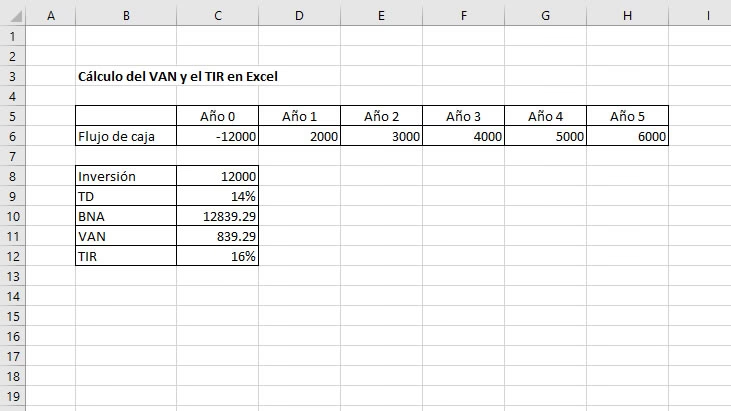
¿Qué es el Valor Actual Neto (VAN)?
El Valor Actual Neto (VAN), también conocido como Valor Presente Neto (VPN), es un indicador financiero que mide la rentabilidad de una inversión, proyecto o negocio. Básicamente, calcula el valor presente de todos los flujos de caja futuros (tanto ingresos como egresos) que generará un proyecto, y le resta la inversión inicial. El objetivo es traer esos flujos de caja futuros a su valor actual, utilizando una tasa de descuento determinada, que generalmente representa el costo de oportunidad del capital o la rentabilidad mínima exigida al proyecto.
Un VAN positivo indica que el proyecto es rentable y que se espera que genere más dinero que el costo de la inversión inicial, una vez ajustado por el valor del dinero en el tiempo. Un VAN negativo sugiere que el proyecto no es rentable, mientras que un VAN igual a cero implica que el proyecto recuperará la inversión y generará exactamente la tasa de descuento esperada.
Funciones de Excel para Calcular el VAN
Excel ofrece dos funciones principales para calcular el Valor Actual Neto, adaptándose a diferentes escenarios de flujos de caja:
1. Función VNA (NPV)
La función VNA (o NPV en inglés) es la más comúnmente utilizada y es ideal para proyectos donde los flujos de caja ocurren en intervalos regulares (por ejemplo, anualmente o mensualmente). Es importante destacar que la función VNA asume que el primer flujo de caja se produce al final del primer período, y no en el momento cero (el momento de la inversión inicial).
Sintaxis:VNA(tasa; valor1; [valor2]; ...)
- tasa: Es la tasa de descuento por período (por ejemplo, el costo de capital o la tasa de rendimiento requerida). Debe expresarse como un porcentaje o un decimal (ej., 0.10 para 10%).
- valor1, valor2, ...: Son los flujos de caja futuros que se van a descontar. Pueden ser valores individuales, rangos de celdas o una combinación. Los egresos (salidas de dinero) deben representarse como números negativos y los ingresos (entradas de dinero) como números positivos.
Consideración clave: Dado que VNA asume que el primer flujo de caja ocurre al final del primer período, la inversión inicial (que ocurre en el momento cero) debe restarse fuera de la función VNA. Es decir, la fórmula completa para el VAN en la mayoría de los casos será: -Inversión_Inicial + VNA(tasa; flujos_de_caja_futuros).
2. Función VN.NOPER (XNPV)
La función VN.NOPER (o XNPV en inglés) es una herramienta más avanzada y flexible, diseñada para proyectos donde los flujos de caja no ocurren en intervalos regulares. Esto es muy común en la vida real, donde los pagos o ingresos pueden ocurrir en fechas específicas e irregulares.
Sintaxis:VN.NOPER(tasa; valores; fechas)
- tasa: Es la tasa de descuento anual.
- valores: Es un rango de celdas que contiene los flujos de caja. Al igual que con
VNA, los egresos deben ser negativos y los ingresos positivos. Este rango debe incluir la inversión inicial (que debe ser un valor negativo). - fechas: Es un rango de celdas que contiene las fechas correspondientes a cada flujo de caja en el rango de valores. Las fechas deben ser válidas en Excel (números de serie de fecha).
Consideración clave: A diferencia de VNA, la función VN.NOPER ya maneja la inversión inicial dentro de su rango de 'valores' y 'fechas', asumiendo que el primer par (valor, fecha) corresponde a la inversión inicial en el momento cero.
Ejemplos Prácticos de Cálculo de VAN en Excel
Ejemplo 1: Cálculo del VAN con Flujos de Caja Regulares (Usando VNA)
Imaginemos que estás evaluando un proyecto que requiere una inversión inicial de $50,000. Se espera que genere los siguientes flujos de caja anuales durante los próximos 5 años, y tu tasa de descuento (o costo de capital) es del 10%.
Datos del Proyecto:
| Concepto | Valor |
|---|---|
| Inversión Inicial (Año 0) | -$50,000 |
| Tasa de Descuento | 10% |
Flujos de Caja Anuales:
| Año | Flujo de Caja |
|---|---|
| 1 | $15,000 |
| 2 | $18,000 |
| 3 | $12,000 |
| 4 | $10,000 |
| 5 | $7,000 |
Pasos en Excel:
- Abre una hoja de cálculo en Excel.
- En la celda A1, escribe 'Inversión Inicial'. En B1, -50000.
- En la celda A2, escribe 'Tasa de Descuento'. En B2, 0.10 (o 10%).
- En la columna A, a partir de A4, lista los años (1, 2, 3, 4, 5).
- En la columna B, a partir de B4, lista los flujos de caja correspondientes ($15000, $18000, $12000, $10000, $7000).
- En una celda vacía (por ejemplo, B10), ingresa la siguiente fórmula para calcular el VAN:
=B1 + VNA(B2; B4:B8)O, si prefieres usar la inversión inicial como un valor positivo y restarla:
=-B1 + VNA(B2; B4:B8)
El resultado que obtendrás será el VAN del proyecto. Si es positivo, el proyecto es rentable bajo las condiciones dadas.
Ejemplo 2: Cálculo del VAN con Flujos de Caja Irregulares (Usando VN.NOPER)
Supongamos que estás evaluando un proyecto con una inversión inicial de $100,000 al 1 de enero de 2023. Los flujos de caja esperados son los siguientes, con una tasa de descuento anual del 8%:
Datos del Proyecto:
| Concepto | Valor |
|---|---|
| Tasa de Descuento Anual | 8% |
Flujos de Caja y Fechas:
| Fecha | Flujo de Caja |
|---|---|
| 01/01/2023 | -$100,000 (Inversión Inicial) |
| 15/07/2023 | $20,000 |
| 01/03/2024 | $45,000 |
| 20/11/2024 | $30,000 |
| 10/06/2025 | $35,000 |
Pasos en Excel:
- Abre una hoja de cálculo en Excel.
- En la celda A1, escribe 'Tasa de Descuento'. En B1, 0.08 (o 8%).
- En la columna A, a partir de A4, ingresa las fechas: 01/01/2023, 15/07/2023, 01/03/2024, 20/11/2024, 10/06/2025. Asegúrate de que Excel las reconozca como fechas.
- En la columna B, a partir de B4, ingresa los flujos de caja correspondientes: -100000, 20000, 45000, 30000, 35000.
- En una celda vacía (por ejemplo, B10), ingresa la siguiente fórmula para calcular el VAN:
=VN.NOPER(B1; B4:B8; A4:A8)
El resultado obtenido será el VAN del proyecto, considerando la irregularidad de los flujos de caja. La función VN.NOPER es increíblemente útil para escenarios de la vida real donde los flujos no encajan perfectamente en períodos uniformes.
Consideraciones Importantes al Calcular el VAN
Para asegurar la precisión y la utilidad de tu cálculo de VAN, ten en cuenta los siguientes puntos:
- Signo de los Flujos de Caja: Es crucial que los egresos (inversiones, gastos) se representen como números negativos y los ingresos como números positivos. Un error en los signos llevará a un VAN incorrecto.
- Inversión Inicial: Recuerda cómo cada función maneja la inversión inicial. Con
VNA, réstala por separado. ConVN.NOPER, inclúyela como el primer flujo de caja negativo junto con su fecha. - Tasa de Descuento Adecuada: La elección de la tasa de descuento es crítica. Debe reflejar el riesgo del proyecto y el costo de oportunidad del capital. Una tasa demasiado alta subestimará el VAN, y una demasiado baja lo sobrestimará.
- Consistencia de Períodos: Si usas
VNA, asegúrate de que la tasa de descuento y los flujos de caja correspondan al mismo período (ej., si los flujos son anuales, la tasa debe ser anual). - Proyectos Mutuamente Excluyentes: Si tienes que elegir entre varios proyectos, y todos tienen un VAN positivo, generalmente seleccionarás aquel con el VAN más alto, ya que es el que se espera que añada mayor valor a la empresa.
- Limitaciones del VAN: Aunque es una herramienta poderosa, el VAN no es el único criterio de evaluación. No considera el tamaño del proyecto o la escala de la inversión, y es sensible a la precisión de las proyecciones de flujos de caja y la tasa de descuento.
Comparación: VNA vs. VN.NOPER
Para ayudarte a elegir la función correcta, aquí tienes una tabla comparativa:
| Característica | Función VNA (NPV) | Función VN.NOPER (XNPV) |
|---|---|---|
| Intervalos de Flujos de Caja | Regulares (anual, mensual, etc.) | Irregulares (fechas específicas) |
| Manejo de la Inversión Inicial | Se resta fuera de la función | Se incluye como parte de los 'valores' y 'fechas' |
| Necesidad de Fechas | No requiere fechas explícitas (asume períodos) | Requiere una fecha para cada flujo de caja |
| Precisión | Adecuada para flujos regulares, menos precisa para irregulares | Mayor precisión para flujos irregulares |
| Tasa de Descuento | Debe coincidir con el período de los flujos (ej., anual para flujos anuales) | Siempre anual |
Preguntas Frecuentes (FAQ) sobre el VAN en Excel
¿Qué significa un VAN positivo, negativo o cero?
- VAN > 0 (Positivo): El proyecto es rentable y se espera que genere más valor que la inversión inicial, después de descontar los flujos de caja. ¡Se acepta el proyecto!
- VAN < 0 (Negativo): El proyecto no es rentable; se espera que genere menos valor que la inversión inicial. ¡Se rechaza el proyecto!
- VAN = 0 (Cero): El proyecto genera exactamente la tasa de rendimiento requerida, recuperando la inversión sin añadir valor adicional. En teoría, sería indiferente aceptarlo o rechazarlo, pero en la práctica, a menudo se buscaría un VAN positivo.
¿Cuál es la diferencia principal entre VNA y VN.NOPER?
La diferencia fundamental radica en el tratamiento de los tiempos de los flujos de caja. VNA asume que los flujos ocurren en intervalos regulares y que el primer flujo es al final del primer período. VN.NOPER permite especificar fechas exactas para cada flujo de caja, lo que la hace ideal para flujos irregulares y para incluir la inversión inicial en la secuencia temporal.
¿Cómo se maneja la inversión inicial en la fórmula del VAN en Excel?
Con la función VNA, la inversión inicial (que ocurre en el momento cero) se resta fuera de la función, ya que VNA solo descuenta los flujos futuros. Por ejemplo: = -Inversión_Inicial + VNA(tasa; flujos_futuros). Con la función VN.NOPER, la inversión inicial se incluye como el primer valor negativo en el rango de 'valores', con su fecha correspondiente en el rango de 'fechas'.
¿Qué tasa de descuento debo usar para calcular el VAN?
La tasa de descuento es crucial y debe reflejar el costo de oportunidad del capital, es decir, la tasa de retorno que podría obtenerse en una inversión de riesgo similar. Para una empresa, a menudo se utiliza el Costo Promedio Ponderado de Capital (WACC por sus siglas en inglés). Para un inversor individual, podría ser su tasa de rendimiento requerida o la tasa libre de riesgo más una prima de riesgo.
¿Es el VAN el único criterio para decidir una inversión?
No, aunque el VAN es una de las métricas más robustas y ampliamente aceptadas, no debe ser el único criterio. Es recomendable complementarlo con otros indicadores como la Tasa Interna de Retorno (TIR), el Período de Recuperación de la Inversión, y análisis cualitativos del proyecto (riesgos, alineación estratégica, etc.). Excel también tiene una función TIR (IRR) y TIR.NO.PER (XIRR) que pueden ser muy útiles para un análisis más completo.
Conclusión
Calcular el Valor Actual Neto en Excel es una habilidad esencial para cualquier persona involucrada en la evaluación de inversiones y proyectos. Las funciones VNA y VN.NOPER de Excel simplifican este proceso, permitiéndote tomar decisiones financieras informadas y basadas en datos. Al comprender cómo funcionan estas herramientas y aplicar correctamente los conceptos de flujos de caja y tasas de descuento, estarás bien equipado para analizar la rentabilidad de tus proyectos y maximizar el valor.
Si quieres conocer otros artículos parecidos a Calcula el VAN en Excel: Paso a Paso puedes visitar la categoría Finanzas.