
08/02/2022
En el mundo de las matemáticas, la ciencia y la ingeniería, una calculadora Casio es una herramienta indispensable para estudiantes y profesionales por igual. Su fiabilidad y versatilidad la han convertido en un estándar. Sin embargo, como cualquier dispositivo electrónico, puede llegar un momento en que necesites borrar su memoria o restaurarla a su configuración de fábrica. Esto puede ser necesario para resolver errores inexplicables, preparar la calculadora para un examen, limpiarla de datos antiguos antes de venderla, o simplemente para empezar de cero con una configuración limpia.
A menudo, las calculadoras acumulan datos, variables y configuraciones que, con el tiempo, podrían generar comportamientos inesperados o incluso errores. Entender cómo realizar un reinicio completo, o un borrado de memoria específico, es fundamental para mantener tu Casio funcionando a su máximo potencial. Esta guía te proporcionará los pasos detallados para varios modelos populares, asegurando que puedas manejar tu dispositivo con total confianza.
- ¿Por Qué Borrar la Memoria de tu Calculadora Casio?
- Tipos de Borrado de Memoria en Calculadoras Casio
- Cómo Borrar la Memoria de una Calculadora Casio: Modelos Populares
- Tabla Comparativa de Métodos de Borrado por Serie
- Consideraciones Importantes Después de Borrar la Memoria
- Preguntas Frecuentes (FAQ)
- Conclusión
¿Por Qué Borrar la Memoria de tu Calculadora Casio?
Existen diversas razones por las cuales podrías querer o necesitar borrar la memoria de tu calculadora Casio. Cada una de estas situaciones subraya la importancia de conocer este proceso:
- Resolución de Errores: Uno de los motivos más comunes. Si tu calculadora muestra mensajes de error persistentes (como 'Syntax Error', 'Math Error' o 'Stack Error') incluso con operaciones correctas, un reseteo de memoria puede ser la solución. A veces, una configuración incorrecta o un dato residual puede causar estos fallos.
- Preparación para Exámenes: En muchos exámenes, especialmente los estandarizados, es obligatorio que las calculadoras estén limpias de cualquier programa o dato que pueda interpretarse como ayuda no permitida. Realizar un borrado de memoria asegura que tu calculadora cumpla con estas regulaciones y te permite concentrarte en el examen sin preocupaciones.
- Limpieza de Datos Personales: Si planeas vender, donar o prestar tu calculadora, querrás asegurarte de que no queden almacenados datos personales, fórmulas complejas o configuraciones específicas que no deseas compartir. Un borrado completo garantiza la privacidad.
- Optimización del Rendimiento: Aunque las calculadoras no 'se ralentizan' como una computadora, un exceso de variables almacenadas o configuraciones complejas pueden, en algunos casos, hacer que ciertos cálculos se sientan menos fluidos o que la navegación por los menús sea más lenta. Un reinicio puede devolver la sensación de 'nuevo'.
- Restauración de la Configuración Predeterminada: Si has modificado muchas configuraciones (modo de ángulo, formato de visualización, etc.) y deseas volver a la configuración de fábrica sin tener que ajustar cada parámetro manualmente, un reseteo es el camino más rápido.
Tipos de Borrado de Memoria en Calculadoras Casio
Casio ofrece diferentes opciones de borrado, cada una afectando distintas partes de la memoria de la calculadora. Es crucial entender la diferencia para elegir el método adecuado:
- Borrar Modo (Mode): Restablece el modo de cálculo actual y la configuración de visualización (por ejemplo, DEG/RAD, Sci/Norm, Fix/Norm) a sus valores predeterminados. No borra variables ni memoria independiente.
- Borrar Memoria (Mem): Borra todas las variables almacenadas (A, B, C, D, X, Y, M) y la memoria independiente. No afecta la configuración del modo.
- Borrar Todo (All): Este es el borrado más completo. Restablece tanto el modo de cálculo, la configuración de visualización, como todas las variables y la memoria independiente a los valores predeterminados de fábrica. Es la opción más recomendada si buscas una restauración completa.
Cómo Borrar la Memoria de una Calculadora Casio: Modelos Populares
Aunque los pasos pueden variar ligeramente entre series y modelos, el principio general es el mismo. Aquí te detallamos los procedimientos para las series más comunes:
1. Serie Casio FX-ES/ES PLUS/EX (por ejemplo, FX-911ES, FX-991ES, FX-82ES PLUS, FX-570ES PLUS, FX-991EX)
Estas calculadoras, conocidas por su pantalla 'Natural Display', tienen un menú de borrado unificado que facilita el proceso. El modelo FX-911ES se encuentra dentro de esta categoría.
Pasos para borrar la memoria (Borrar Todo):
- Enciende tu calculadora.
- Presiona la tecla SHIFT. Esta tecla activa las funciones secundarias impresas en amarillo o naranja encima de otras teclas.
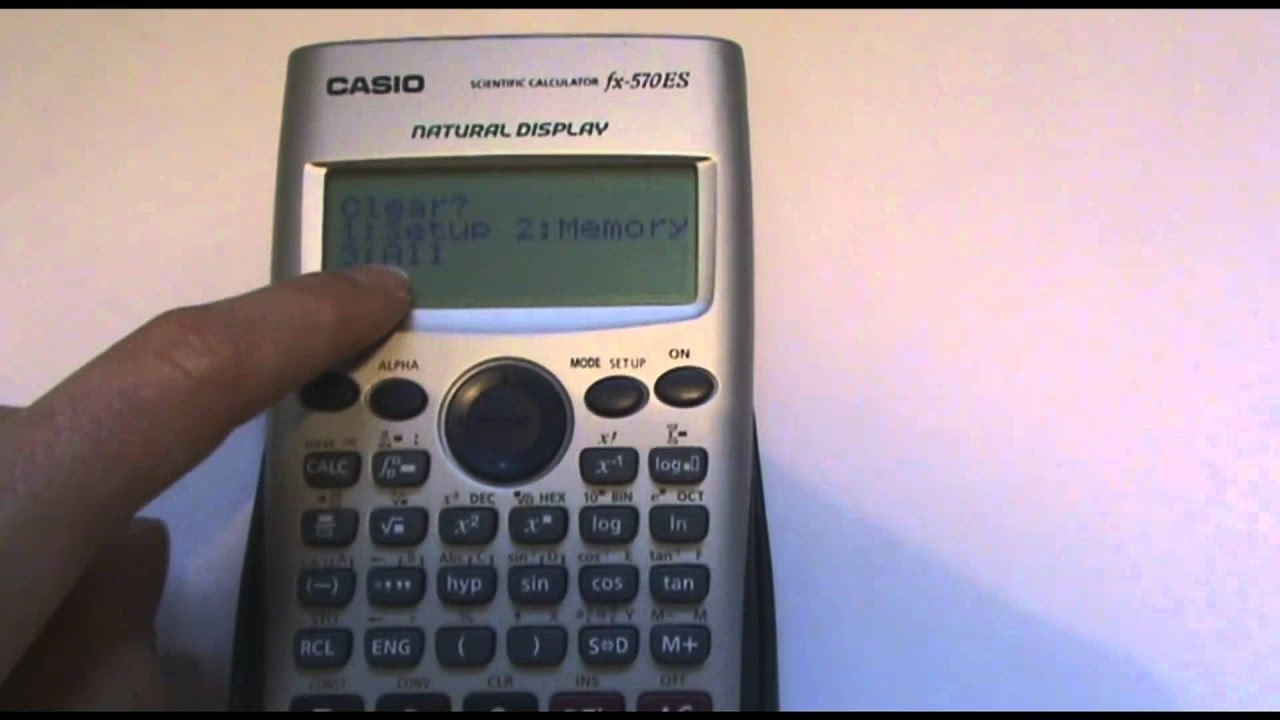
- Presiona la tecla 9 (CLR o CLEAR). Al presionar SHIFT y luego 9, accederás al menú de CLR (Clear), que significa 'Borrar'.
- La pantalla mostrará opciones de borrado:
1:Setup
2:Mem
3:All - Presiona la tecla 3. Esto seleccionará la opción 'All' (Todo), que es el borrado completo.
- La calculadora te pedirá confirmación, mostrando:
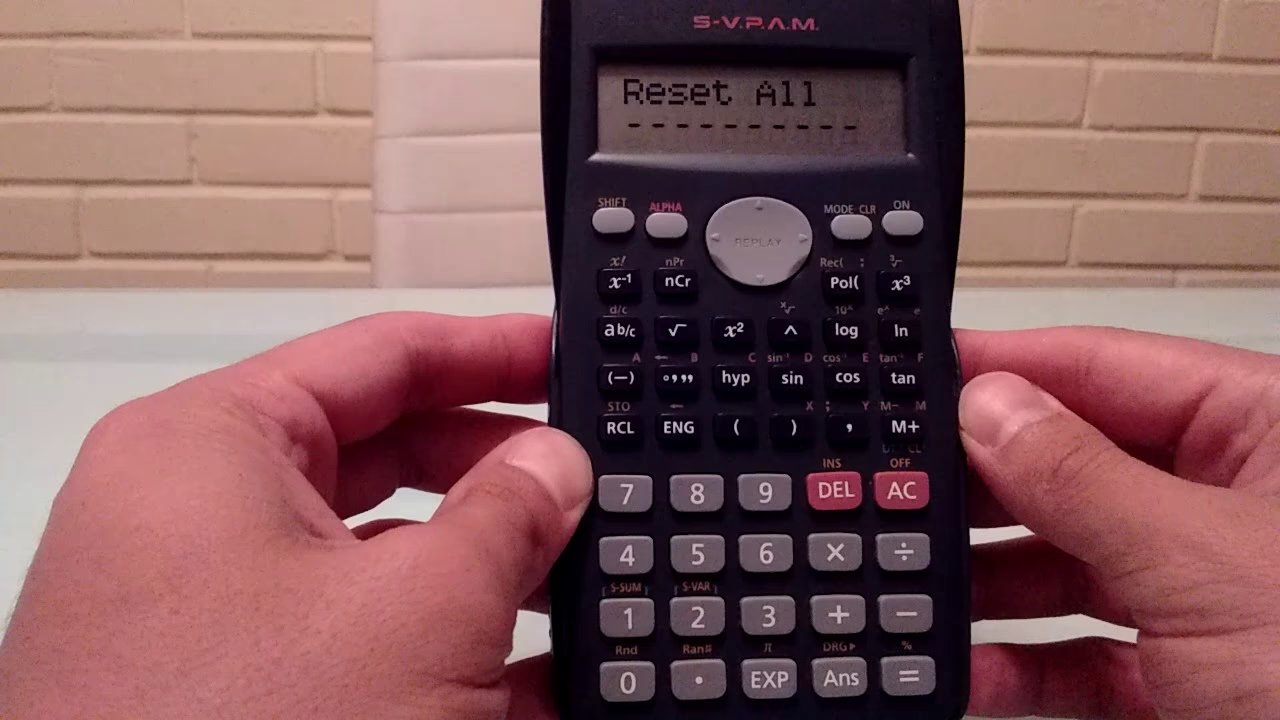
Reset All?
Press [=] Yes
Press [AC] Cancel - Presiona la tecla = (igual). Esto confirmará el borrado y ejecutará el reinicio.
- Finalmente, presiona la tecla AC (All Clear). Esto sacará la calculadora del modo de borrado y la devolverá a su estado normal de operación, con todas las configuraciones y memorias restauradas a los valores predeterminados de fábrica.
2. Serie Casio FX-MS/MS PLUS (por ejemplo, FX-82MS, FX-991MS, FX-570MS)
La serie MS es una de las más extendidas y reconocibles, siendo la FX-82MS un modelo icónico. El proceso de borrado es muy similar al de la serie ES, pero con una ligera variación en la nomenclatura del menú.
Pasos para restaurar la calculadora (Borrar Todo):
- Enciende tu calculadora.
- Presiona la tecla SHIFT.
- Presiona la tecla CLR (esta tecla suele estar sobre la tecla MODE o ON, y su función secundaria es 'CLR' o 'CLEAR').
- La pantalla mostrará las opciones de borrado:
1:Mode
2:Mem
3:All - Presiona la tecla 3. Esto seleccionará la opción 'All' (Todo).
- La calculadora te pedirá confirmación, mostrando:
Reset All?
Press [=] Yes
Press [AC] Cancel - Presiona la tecla = (igual) para confirmar.
- Presiona la tecla AC (All Clear) para salir y volver al modo de cálculo normal. Tu calculadora FX-82MS estará ahora completamente restaurada.
3. Otros Modelos Antiguos o Básicos
Para modelos muy antiguos o aquellos sin un menú 'CLR' tan explícito, a veces el borrado se realiza de forma más rudimentaria. Si los métodos anteriores no funcionan, considera:
- Borrado de Memoria Directo: Algunas calculadoras tienen una tecla CLR o RESET directa o una combinación como SHIFT + CLR + 0 + =. Consulta el manual de usuario de tu modelo específico.
- Extracción de Baterías: En casos extremos, y si tu calculadora no tiene una batería de respaldo de memoria, la extracción de las baterías principales durante unos minutos puede forzar un reinicio completo. Sin embargo, esta no es una solución recomendada y solo debe usarse como último recurso si no hay otra forma, ya que puede no ser efectiva en modelos con memoria persistente o con baterías secundarias.
Tabla Comparativa de Métodos de Borrado por Serie
| Serie de Calculadora | Modelo de Ejemplo | Método de Borrado Completo (All) | Teclas Clave | Notas |
|---|---|---|---|---|
| FX-ES/ES PLUS/EX | FX-911ES, FX-991EX | SHIFT -> 9 (CLR) -> 3 (All) -> = -> AC | SHIFT, 9, 3, =, AC | Pantalla 'Natural Display'. Borrado más común y completo. |
| FX-MS/MS PLUS | FX-82MS, FX-991MS | SHIFT -> CLR (sobre MODE/ON) -> 3 (All) -> = -> AC | SHIFT, CLR, 3, =, AC | Modelos muy populares, procedimiento similar a ES. |
| Modelos Antiguos/Básicos | Algunos FX-82AU, FX-85WA | SHIFT + CLR (directo) o Reinicio forzado | SHIFT, CLR, = (varía) | Puede requerir consulta del manual específico. Extracción de batería solo como último recurso. |
Consideraciones Importantes Después de Borrar la Memoria
Una vez que hayas borrado la memoria de tu calculadora, es importante tener en cuenta algunos puntos:
- Pérdida de Datos: Cualquier variable, constante o configuración personalizada que hayas guardado se habrá perdido. Asegúrate de respaldar o anotar cualquier información crítica antes de realizar el borrado.
- Configuración Inicial: La calculadora volverá a su estado de fábrica. Esto significa que si usas un modo específico (por ejemplo, radianes en lugar de grados), deberás volver a configurarlo manualmente. También es posible que debas ajustar el contraste de la pantalla si lo habías cambiado.
- Verificación: Después del reinicio, realiza algunas operaciones básicas (suma, resta, multiplicación) para asegurarte de que la calculadora funciona correctamente y que los errores anteriores se han resuelto.
Preguntas Frecuentes (FAQ)
¿Se borran los programas almacenados al resetear la calculadora?
Sí, si tu calculadora tiene la capacidad de almacenar programas (común en modelos más avanzados como la FX-991EX o calculadoras programables), al seleccionar la opción 'All' (Todo) en el menú de borrado, estos programas se eliminarán por completo. Es una forma efectiva de asegurar que la calculadora esté limpia para un examen o para un nuevo usuario.
¿Es reversible el borrado de memoria?
No, el borrado de memoria es un proceso irreversible. Una vez que confirmas el reinicio, los datos y configuraciones anteriores se pierden de forma permanente. Por eso es vital asegurarse de que realmente quieres borrar todo antes de presionar la tecla = de confirmación.
¿Con qué frecuencia debo resetear mi calculadora?
No hay una frecuencia fija. Solo debes resetear tu calculadora cuando experimentes problemas, como errores persistentes, o cuando necesites una limpieza completa de datos y configuraciones (por ejemplo, antes de un examen o al cambiar de usuario). No es necesario realizarlo de forma rutinaria si la calculadora funciona correctamente.
¿Qué hago si mi calculadora sigue fallando después de resetearla?
Si tu calculadora Casio continúa presentando problemas después de un borrado de memoria completo, podría indicar un problema de hardware. En este caso, te recomendamos:
- Verificar la batería: Asegúrate de que las baterías estén en buen estado y bien insertadas. Una batería baja puede causar comportamientos erráticos.
- Consultar el manual: Revisa el manual de usuario para solucionar problemas específicos o buscar códigos de error.
- Contactar el soporte técnico de Casio: Si todo lo demás falla, el servicio de atención al cliente de Casio o un centro de servicio autorizado podrán ofrecerte asistencia o reparación.
¿Qué diferencia hay entre borrar 'Mem' y borrar 'All'?
Borrar 'Mem' (Memoria) solo restablece las variables de memoria (como A, B, C, X, Y, M) y la memoria independiente. Esto significa que las configuraciones de modo (como DEG/RAD, formato de visualización) y cualquier programa almacenado permanecerán intactos. Por otro lado, borrar 'All' (Todo) es un reinicio completo que restablece absolutamente todo: variables, memoria, configuraciones de modo y programas, devolviendo la calculadora a su estado original de fábrica.
Conclusión
Saber cómo borrar la memoria de tu calculadora Casio es una habilidad valiosa que te permitirá mantener tu herramienta en óptimas condiciones, resolver problemas comunes y asegurar su preparación para cualquier situación. Ya sea que tengas una Casio FX-911ES, una FX-82MS, o cualquier otro modelo de la amplia gama de Casio, los principios son similares y fáciles de seguir. Recuerda siempre la importancia de la configuración inicial y la posible pérdida de datos antes de proceder con un borrado completo. Con esta guía, tienes el conocimiento necesario para optimizar tu calculadora y prolongar su vida útil, asegurando que esté siempre lista para tus cálculos más exigentes.
Si quieres conocer otros artículos parecidos a Borrar Memoria Calculadora Casio: Guía Completa puedes visitar la categoría Calculadoras.