
21/01/2023
La Papelera de Reciclaje de Windows es mucho más que un simple icono en tu escritorio; es una característica fundamental del sistema operativo Microsoft Windows, diseñada para ser tu primera línea de defensa contra la eliminación accidental de archivos. Actúa como un almacén temporal para todos esos documentos, fotos, videos y carpetas que has decidido borrar. En lugar de desaparecer para siempre, estos elementos se trasladan a la Papelera de Reciclaje, donde permanecen seguros hasta que decides eliminarlos de forma permanente o restaurarlos a su ubicación original. Esta funcionalidad es crucial para la gestión de archivos y la seguridad de tus datos, ofreciéndote una segunda oportunidad antes de que algo se pierda irremediablemente. Comprender cómo acceder, gestionar y optimizar esta herramienta es esencial para cualquier usuario de Windows.
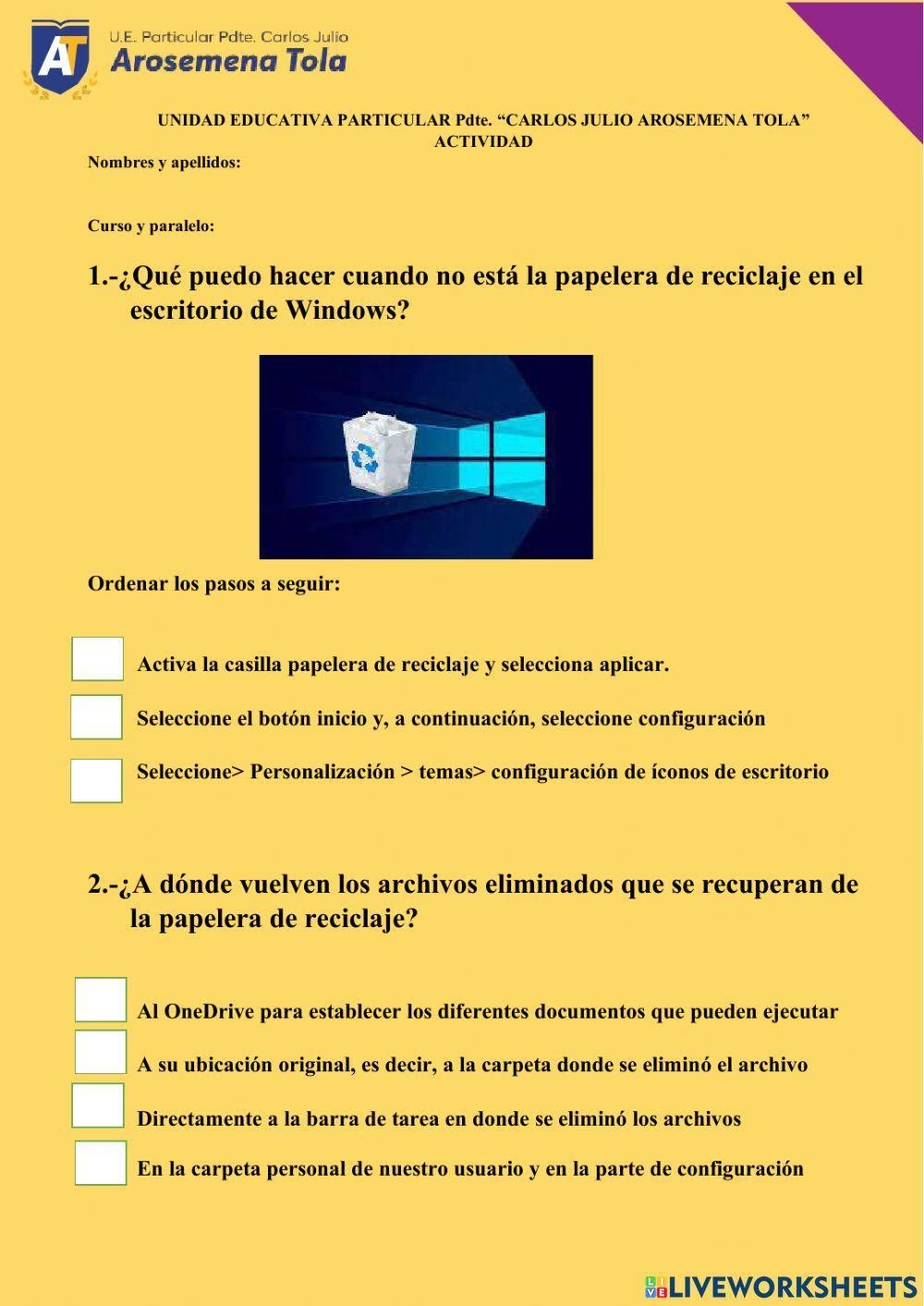
A lo largo de este extenso artículo, te guiaremos a través de las diversas formas de encontrar y abrir la Papelera de Reciclaje, desde los métodos más comunes y directos hasta aquellos que requieren el uso de comandos más avanzados. También abordaremos cómo puedes personalizar su comportamiento, solucionar problemas comunes si parece haber desaparecido y ofreceremos consejos prácticos para su uso eficiente. Prepárate para dominar la Papelera de Reciclaje y asegurarte de que tus archivos importantes siempre estén al alcance de tu mano, incluso después de un clic inesperado en "Eliminar".
- Métodos Sencillos para Acceder a la Papelera de Reciclaje
- Gestionando la Visibilidad y Ubicación de la Papelera de Reciclaje
- Utilizando la Papelera de Reciclaje: Restauración y Vaciado
- Solución de Problemas Comunes de la Papelera de Reciclaje
- Preguntas Frecuentes sobre la Papelera de Reciclaje
- ¿Qué es exactamente la Papelera de Reciclaje?
- ¿Puedo recuperar archivos después de vaciar la Papelera de Reciclaje?
- ¿La Papelera de Reciclaje ocupa espacio en mi disco duro?
- ¿Puedo cambiar la ubicación de la Papelera de Reciclaje?
- ¿Qué sucede si elimino un archivo de una unidad USB o de red?
- ¿Por qué la Papelera de Reciclaje no aparece después de una actualización de Windows?
Métodos Sencillos para Acceder a la Papelera de Reciclaje
La versatilidad de Windows permite que la Papelera de Reciclaje sea accesible de múltiples maneras, adaptándose a las preferencias y necesidades de cada usuario. A continuación, exploraremos los métodos más comunes y eficientes para llegar a ella.
1. Acceso Directo desde el Escritorio
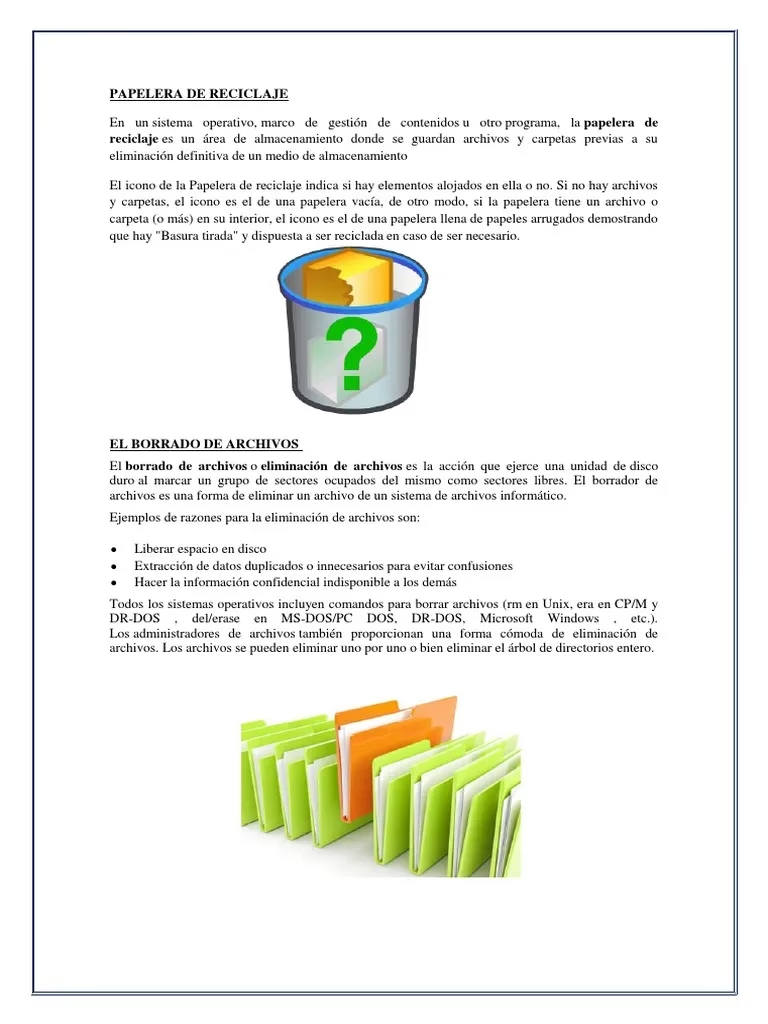
El método más familiar y directo para la mayoría de los usuarios es a través del icono de la Papelera de Reciclaje que, por defecto, se encuentra en el escritorio de Windows. Este icono, que suele representar un cubo de basura, cambia su apariencia para indicar si está vacío o si contiene archivos. Para abrirla, simplemente haz doble clic sobre él. Si este icono no está visible en tu escritorio, no te preocupes; más adelante en este artículo, te explicaremos cómo mostrarlo.
2. Utilizando el Explorador de Archivos de Windows
El Explorador de Archivos es el centro neurálgicas para la gestión de tus documentos y carpetas. Puedes acceder a la Papelera de Reciclaje directamente desde aquí de dos maneras principales:
- Mediante la Barra de Direcciones:
Abre el Explorador de Archivos pulsando las teclas
Win + E. Una vez abierto, localiza la barra de direcciones en la parte superior de la ventana. Aquí, puedes escribir "Papelera de reciclaje" y pulsarIntro. El sistema te redirigirá directamente a esta carpeta especial. Este método es sorprendentemente rápido y útil si el icono del escritorio no está visible o si prefieres navegar con el teclado. - A Través del Panel de Navegación:
En el mismo Explorador de Archivos, observa el panel de navegación situado a la izquierda de la ventana. En algunas configuraciones de Windows 10 y versiones posteriores, la Papelera de Reciclaje puede aparecer directamente bajo "Acceso rápido" o "Este equipo". Si no la ves, haz clic en el pequeño icono de flecha (
>) junto a "Acceso rápido" o "Este equipo" para expandir las opciones. Busca y selecciona "Papelera de reciclaje" en el menú desplegable que aparece. Esta es una forma intuitiva de acceder a ella, ya que te permite verla junto a otras ubicaciones importantes de tu sistema.
3. Abriendo la Papelera de Reciclaje con el Comando Ejecutar
Para los usuarios que prefieren la velocidad de los comandos o si tienen problemas con las interfaces gráficas, el cuadro de diálogo "Ejecutar" es una herramienta poderosa. Sigue estos pasos:
- Pulsa las teclas
Win + Rpara abrir el cuadro de diálogo "Ejecutar". - En el campo de texto, escribe el siguiente comando:
explorer.exe shell:RecycleBinFolder - Haz clic en "Aceptar" o pulsa
Intro.
Este comando es una forma universal de abrir la Papelera de Reciclaje, independientemente de si su icono está visible o no en el escritorio. Es particularmente útil para solucionar problemas o para automatizar tareas.
4. Acceso mediante PowerShell
PowerShell es una interfaz de línea de comandos más avanzada que ofrece mayor control sobre el sistema. Si te sientes cómodo con ella, puedes abrir la Papelera de Reciclaje de esta manera:
- Haz clic en el botón de "Buscar" (la lupa en la barra de tareas) y escribe "PowerShell".
- Haz clic con el botón derecho en "Windows PowerShell" desde los resultados de la búsqueda y selecciona "Ejecutar como administrador" (esto asegura los permisos necesarios, aunque para este comando específico no siempre es estrictamente necesario, es una buena práctica).
- En la ventana de PowerShell, escribe el comando:
shell:RecycleBinFolder - Pulsa
Intro.
Al igual que el método de "Ejecutar", este enfoque es robusto y funciona incluso si otras opciones fallan o están deshabilitadas.
Gestionando la Visibilidad y Ubicación de la Papelera de Reciclaje
Es común que el icono de la Papelera de Reciclaje desaparezca del escritorio, ya sea por una configuración accidental, una actualización del sistema o simplemente para mantener el escritorio más limpio. Afortunadamente, Windows ofrece opciones sencillas para mostrarlo u ocultarlo, y también para anclarlo en lugares de fácil acceso.
Cómo Mostrar u Ocultar el Icono de la Papelera de Reciclaje
Si el icono de la Papelera de Reciclaje no aparece en tu escritorio o si deseas ocultarlo, puedes controlarlo desde la configuración de iconos del escritorio:
- Haz clic con el botón derecho en un espacio vacío de tu escritorio y selecciona "Personalizar" (o ve a "Inicio" > "Configuración" > "Personalización").
- En el menú de la izquierda, selecciona "Temas".
- Desplázate hacia abajo y busca la opción "Configuración de iconos del escritorio" y haz clic en ella.
- Se abrirá una nueva ventana. Aquí, verás una lista de iconos de escritorio comunes. Asegúrate de que la casilla junto a "Papelera de reciclaje" esté marcada si quieres que aparezca, o desmárcala si deseas ocultarla.
- Haz clic en "Aplicar" y luego en "Aceptar" para guardar los cambios. El icono debería aparecer o desaparecer de tu escritorio instantáneamente.
Este proceso es el mismo para la mayoría de las versiones modernas de Windows, incluyendo Windows 10 y Windows 11.
Para un acceso aún más rápido, puedes anclar la Papelera de Reciclaje a la barra de tareas o al menú Inicio, aunque no hay una opción directa para "anclar a la barra de tareas" desde el icono del escritorio. Aquí te mostramos un truco:
- Primero, asegúrate de que el icono de la Papelera de Reciclaje esté visible en tu escritorio (usa el método anterior si es necesario).
- Haz clic derecho en el icono de la Papelera de Reciclaje en el escritorio.
- En el menú contextual, verás la opción "Anclar al Inicio". Haz clic en ella. Esto creará un mosaico o acceso directo a la Papelera de Reciclaje en tu menú Inicio.
- Ahora, abre tu "Menú Inicio", busca el mosaico o acceso directo de la Papelera de Reciclaje.
- Haz clic derecho sobre él y, si está disponible, selecciona "Más" y luego "Anclar a la barra de tareas". En algunas versiones de Windows, es posible que tengas que arrastrar el icono desde el Menú Inicio directamente a la barra de tareas.
Esta es una excelente manera de tener la Papelera de Reciclaje siempre a la vista y a un solo clic, sin importar cuántas ventanas tengas abiertas.
Configurar el Tamaño de la Papelera de Reciclaje
La Papelera de Reciclaje no es ilimitada; tiene un tamaño máximo asignado en cada unidad de disco. Una vez que este límite se alcanza, Windows empieza a eliminar automáticamente los archivos más antiguos para hacer espacio a los nuevos. Puedes personalizar este tamaño:
- Haz clic derecho en el icono de la Papelera de Reciclaje en el escritorio y selecciona "Propiedades".
- En la ventana de propiedades, verás una sección para cada unidad de disco (por ejemplo, C:, D:). Selecciona la unidad para la que deseas ajustar el tamaño.
- Puedes elegir entre "Tamaño personalizado" (e introducir el tamaño máximo en MB que deseas asignar) o "No mover archivos a la Papelera de reciclaje. Quitar archivos inmediatamente al eliminarlos" (¡Advertencia! Esta opción elimina los archivos de forma permanente sin pasar por la papelera).
- Haz clic en "Aplicar" y luego en "Aceptar".
Ajustar este tamaño es crucial para equilibrar la capacidad de recuperación de archivos con el espacio disponible en tu disco duro.
Utilizando la Papelera de Reciclaje: Restauración y Vaciado
La principal utilidad de la Papelera de Reciclaje radica en su capacidad para restaurar archivos eliminados y en la gestión del espacio en disco mediante su vaciado.
Restaurar Archivos de la Papelera de Reciclaje
Si eliminaste un archivo por error, la Papelera de Reciclaje es tu salvavidas. Restaurar un archivo es un proceso muy sencillo:
- Abre la Papelera de Reciclaje (utilizando cualquiera de los métodos descritos anteriormente).
- Busca el archivo o la carpeta que deseas recuperar. Puedes usar la barra de búsqueda dentro de la ventana de la Papelera de Reciclaje para encontrarlo más fácilmente.
- Haz clic derecho sobre el archivo o carpeta.
- Selecciona la opción "Restaurar". El archivo volverá automáticamente a su ubicación original en tu disco duro.
Si deseas restaurar varios archivos a la vez, puedes seleccionarlos todos (manteniendo presionada la tecla Ctrl y haciendo clic en cada uno, o arrastrando el ratón para crear un cuadro de selección) y luego hacer clic derecho y seleccionar "Restaurar".
Vaciar la Papelera de Reciclaje
Cuando estás seguro de que no necesitas los archivos eliminados, puedes vaciar la Papelera de Reciclaje para liberar espacio en tu disco. Existen varias formas de hacerlo:
- Desde el Escritorio:
Haz clic derecho en el icono de la Papelera de Reciclaje en tu escritorio y selecciona "Vaciar Papelera de reciclaje". Se te pedirá confirmación antes de eliminar permanentemente los archivos.
- Desde la Ventana de la Papelera de Reciclaje:
Abre la Papelera de Reciclaje. En la cinta de opciones superior (en Windows 10/11), o en el menú contextual (en versiones anteriores), verás la opción "Vaciar Papelera de reciclaje". Haz clic en ella para eliminar todos los elementos. También puedes seleccionar archivos individuales y luego hacer clic derecho y elegir "Eliminar" para borrar solo esos elementos específicos.
Si el escritorio no muestra ningún icono, haz clic con el botón derecho (o mantén presionado en un dispositivo táctil) en el escritorio y selecciona Ver. Asegúrate de que la opción Mostrar iconos del escritorio esté activada. Si no es así, selecciónalo.
Recuerda que una vez que vacías la Papelera de Reciclaje, los archivos se eliminan permanentemente del sistema. Aunque existen herramientas de recuperación de datos que podrían, en teoría, recuperar algunos archivos después de un vaciado, no hay garantía, y la mejor práctica es siempre asegurarse antes de vaciarla.
La Función de "Eliminar Permanentemente" (Shift + Suprimir)
Es importante conocer que existe una forma de eliminar archivos que evita por completo la Papelera de Reciclaje. Si seleccionas un archivo o carpeta y pulsas las teclas Shift + Suprimir (o Shift + Delete), el elemento se eliminará de forma inmediata y permanente, sin pasar por la Papelera de Reciclaje. Utiliza esta combinación de teclas con extrema precaución, ya que no habrá una segunda oportunidad para recuperar esos archivos a través de los métodos estándar de Windows.
Solución de Problemas Comunes de la Papelera de Reciclaje
Aunque la Papelera de Reciclaje es una función robusta, a veces pueden surgir problemas, como que el icono no aparezca o que no funcione correctamente. Aquí abordamos algunas soluciones.
El Icono de la Papelera de Reciclaje No Aparece en el Escritorio
Si tu escritorio no muestra ningún icono, primero asegúrate de que la opción "Mostrar iconos del escritorio" esté activada. Haz clic con el botón derecho en un espacio vacío del escritorio, selecciona "Ver" y verifica que "Mostrar iconos del escritorio" esté marcada. Si no lo está, actívala.
Si otros iconos sí aparecen pero la Papelera de Reciclaje no, lo más probable es que esté deshabilitada en la configuración de los iconos del escritorio. Sigue los pasos descritos en la sección "Cómo Mostrar u Ocultar el Icono de la Papelera de Reciclaje" para marcar la casilla correspondiente y restaurar su visibilidad.
La Papelera de Reciclaje Está Corrupta o No Funciona
En raras ocasiones, la Papelera de Reciclaje puede corromperse y dejar de funcionar correctamente. Esto puede manifestarse como errores al intentar abrirla, vaciarla o restaurar archivos. Una solución común implica restablecerla utilizando el Símbolo del Sistema:
- Haz clic en el botón de "Buscar" y escribe "cmd".
- Haz clic con el botón derecho en "Símbolo del sistema" y selecciona "Ejecutar como administrador".
- En la ventana del Símbolo del sistema, escribe el siguiente comando y pulsa
Intro:rd /s /q C:\$Recycle.bin
(Nota:C:se refiere a la unidad donde Windows está instalado. Si tu sistema está en otra unidad, reemplazaC:por la letra de la unidad correspondiente). - Reinicia tu computadora.
Este comando eliminará y recreará la carpeta de la Papelera de Reciclaje para la unidad especificada, lo que a menudo resuelve problemas de corrupción. No te preocupes, no borrará tus archivos personales directamente, sino la estructura interna de la Papelera.
Modo Tableta y la Papelera de Reciclaje
En algunas versiones de Windows 10, el "Modo Tableta" puede ocultar automáticamente los iconos del escritorio para optimizar la interfaz para pantallas táctiles. Si sospechas que este es el problema:
- Ve a "Inicio" > "Configuración" > "Sistema" > "Modo tableta" (o "Tableta" en versiones más recientes).
- Asegúrate de que las opciones como "Ocultar iconos de aplicaciones en la barra de tareas en modo tableta" y "Ocultar automáticamente la barra de tareas en modo tableta" estén desactivadas.
Desactivar estas opciones debería restaurar la visibilidad de los iconos del escritorio, incluyendo la Papelera de Reciclaje, si el modo tableta era la causa.
Preguntas Frecuentes sobre la Papelera de Reciclaje
Aquí respondemos a algunas de las preguntas más comunes que los usuarios tienen sobre la Papelera de Reciclaje.
¿Qué es exactamente la Papelera de Reciclaje?
Es una carpeta especial del sistema operativo Windows que funciona como un área de almacenamiento temporal para los archivos y carpetas que has eliminado. Permite que los elementos eliminados puedan ser restaurados a su ubicación original antes de ser borrados permanentemente del sistema.
¿Puedo recuperar archivos después de vaciar la Papelera de Reciclaje?
Una vez que la Papelera de Reciclaje ha sido vaciada, los archivos se consideran eliminados permanentemente por el sistema operativo. Sin embargo, en un nivel técnico, los datos no se borran físicamente del disco de inmediato, sino que el espacio que ocupaban se marca como disponible para ser sobrescrito. Existen herramientas de recuperación de datos de terceros que pueden intentar recuperar estos archivos, pero su éxito no está garantizado y depende de si el espacio ha sido sobrescrito o no. Es crucial actuar rápidamente si esto ocurre.
¿La Papelera de Reciclaje ocupa espacio en mi disco duro?
Sí, los archivos almacenados en la Papelera de Reciclaje siguen ocupando espacio en tu disco duro hasta que los eliminas de forma permanente. Es por eso que se recomienda vaciarla periódicamente para liberar espacio, especialmente si trabajas con archivos grandes.
¿Puedo cambiar la ubicación de la Papelera de Reciclaje?
La Papelera de Reciclaje es una característica del sistema y su ubicación principal (una carpeta oculta llamada $Recycle.Bin en cada unidad) no se puede cambiar directamente. Sin embargo, puedes crear accesos directos a ella en otras ubicaciones, como la barra de tareas o en el Explorador de Archivos, para facilitar su acceso, como se explicó anteriormente.
¿Qué sucede si elimino un archivo de una unidad USB o de red?
Generalmente, los archivos eliminados de unidades USB, tarjetas SD u otras unidades extraíbles no van a la Papelera de Reciclaje local del ordenador, sino que se eliminan directamente. Lo mismo ocurre con los archivos eliminados de ubicaciones de red o de almacenamiento en la nube. Estos se eliminan de forma permanente o se mueven a la "papelera" o "papelera de reciclaje" del propio servicio o dispositivo, si lo tienen.
¿Por qué la Papelera de Reciclaje no aparece después de una actualización de Windows?
Las actualizaciones de Windows a veces pueden restablecer ciertas configuraciones del escritorio, incluyendo la visibilidad de los iconos. Si esto sucede, simplemente sigue los pasos en la sección "Cómo Mostrar u Ocultar el Icono de la Papelera de Reciclaje" para hacerla visible nuevamente.
En resumen, la Papelera de Reciclaje es una herramienta indispensable en el ecosistema de Windows, ofreciendo una capa esencial de seguridad para tus datos. Conocer las diversas formas de acceder a ella, cómo gestionar su comportamiento y cómo solucionar problemas comunes, te permitirá utilizar tu ordenador de manera más eficiente y con mayor tranquilidad. Ya sea que necesites recuperar un documento importante o liberar espacio en tu disco, dominar la Papelera de Reciclaje es una habilidad básica pero poderosa. Esperamos que esta guía completa te haya proporcionado todo el conocimiento necesario para aprovechar al máximo esta fundamental característica de Windows.
Si quieres conocer otros artículos parecidos a Guía Completa para Acceder y Gestionar la Papelera de Reciclaje en Windows puedes visitar la categoría Cálculos.