
28/04/2024
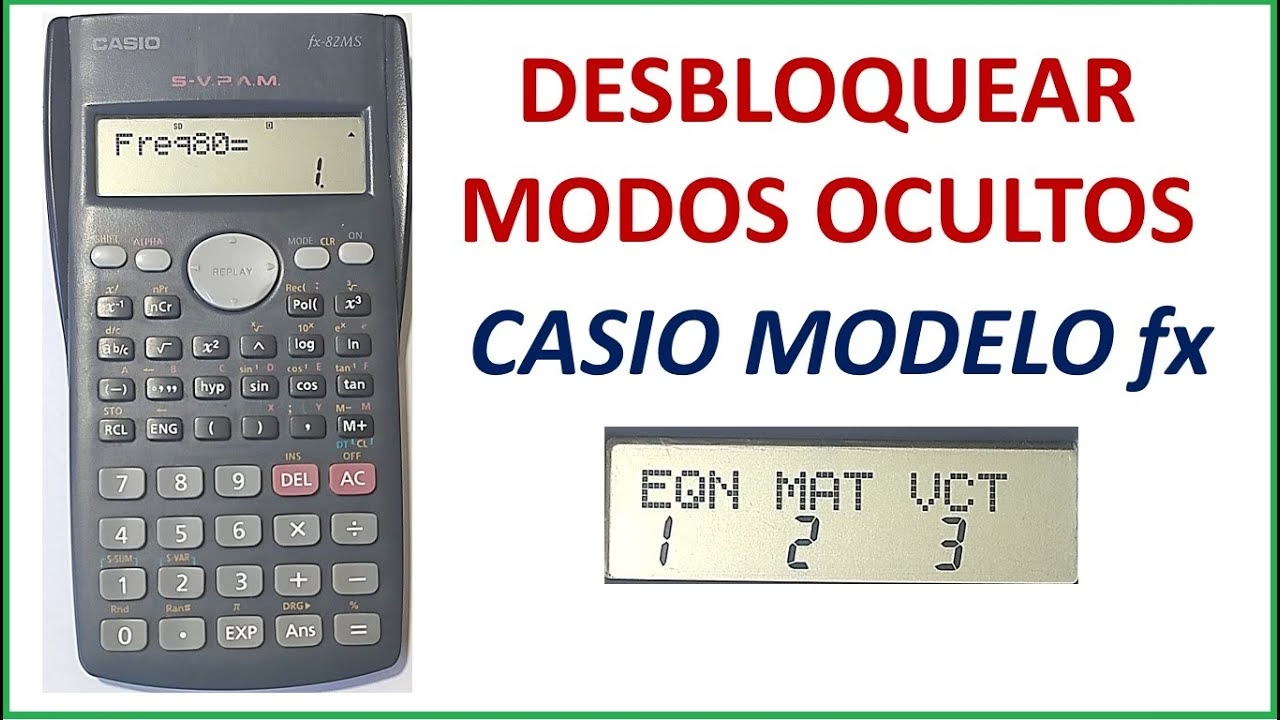
En el vasto universo de las calculadoras científicas, una pequeña pero poderosa tecla a menudo pasa desapercibida para los usuarios novatos, pero es fundamental para los experimentados: la tecla [MODE]. Esta función es el centro de control que permite a tu dispositivo cambiar entre diferentes entornos de cálculo, adaptándose a las necesidades específicas de cada problema matemático o científico. Comprender y dominar el uso de la tecla [MODE] no solo te ahorrará tiempo, sino que también evitará frustraciones y errores en tus resultados.
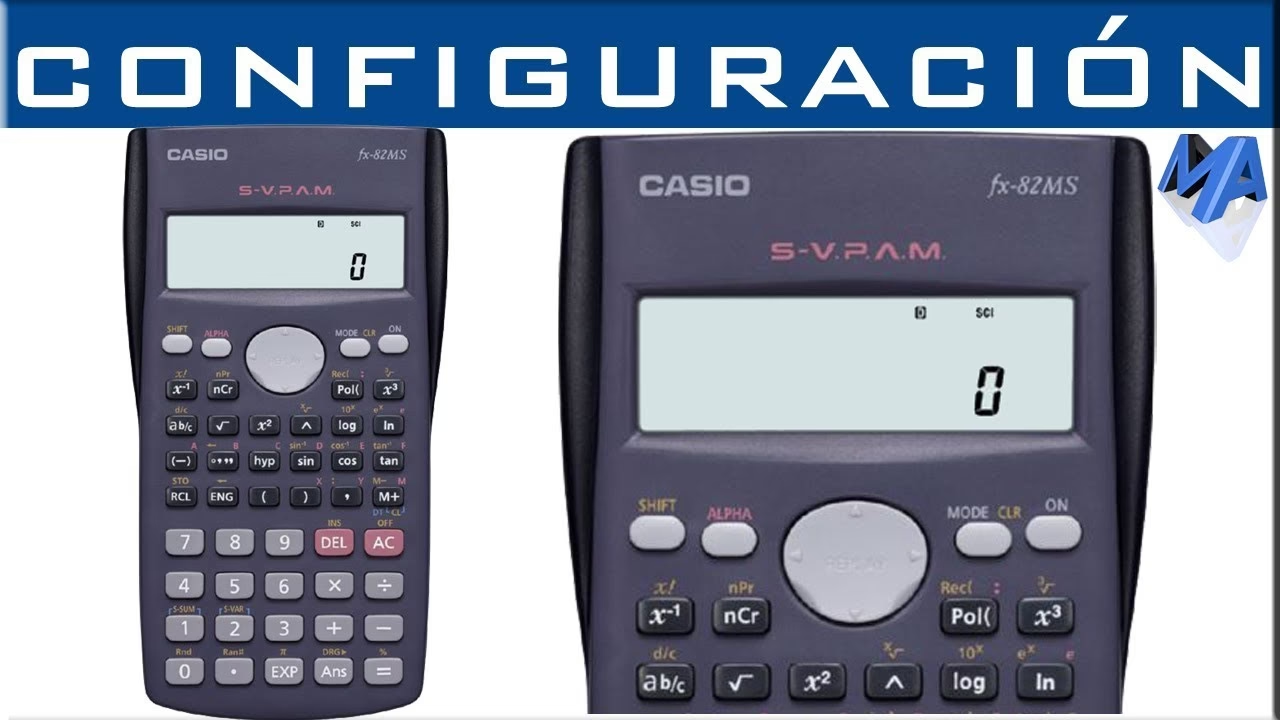
La tecla [MODE] es tu puerta de entrada a la versatilidad de tu calculadora. Piensa en ella como el panel de control que te permite configurar el comportamiento de la máquina para una amplia gama de operaciones, desde la aritmética básica hasta cálculos complejos de estadística, álgebra lineal o ingeniería. Sin la capacidad de cambiar de modo, tu calculadora científica sería una herramienta mucho más limitada, incapaz de explotar todo su potencial.
¿Qué es la Tecla [MODE] y por Qué es Tan Importante?
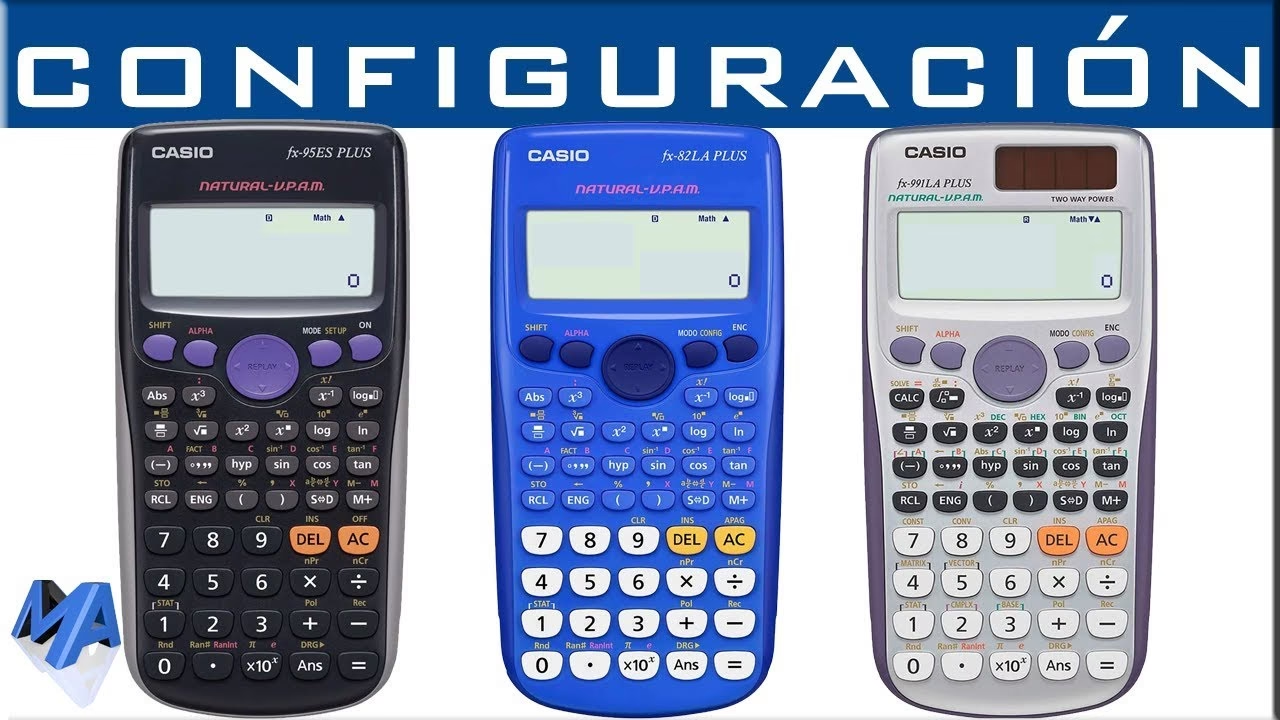
La tecla [MODE], a veces etiquetada como [SETUP] o [MENU] dependiendo del modelo y la marca de la calculadora (por ejemplo, Casio, Texas Instruments, Sharp), es la encargada de acceder al menú de configuración principal del dispositivo. Una vez dentro de este menú, el usuario puede seleccionar el 'modo' de operación deseado. Cada modo ajusta la lógica interna de la calculadora para manejar un tipo específico de cálculo, influenciando cómo interpreta las entradas y cómo presenta las salidas.
Su importancia radica en que, sin el modo correcto, tu calculadora puede darte respuestas inesperadas o incorrectas. Por ejemplo, si estás trabajando con ángulos en trigonometría y tu calculadora está configurada en el modo de radianes en lugar de grados, todos tus cálculos de seno, coseno o tangente serán erróneos. De manera similar, intentar realizar una regresión lineal en el modo de cálculo básico no funcionará, ya que la calculadora no estará configurada para manejar datos estadísticos.

Principales Modos de Operación y Sus Funciones
Aunque la terminología exacta puede variar ligeramente entre modelos, la mayoría de las calculadoras científicas modernas ofrecen un conjunto similar de modos que se activan a través de la tecla [MODE]. A continuación, se describen los más comunes y su propósito:
1. Modo de Cálculo Básico (COMP o CALC)
- Función: Es el modo predeterminado para la mayoría de las calculadoras. Permite realizar operaciones aritméticas fundamentales (suma, resta, multiplicación, división), cálculos con paréntesis, funciones trigonométricas, logarítmicas, exponenciales, potencias, raíces, factoriales, etc. Es el modo para el uso diario y general.
- Cuándo usarlo: Para resolver la mayoría de los problemas matemáticos estándar, desde la escuela secundaria hasta la universidad, siempre que no requieran funciones estadísticas avanzadas, matrices o ecuaciones.
2. Modo Estadístico (STAT)
- Función: Diseñado para el análisis de datos. Permite ingresar conjuntos de datos y calcular medidas estadísticas como la media, mediana, moda, desviación estándar, varianza, sumatorias, y realizar análisis de regresión (lineal, cuadrática, exponencial, logarítmica, etc.).
- Cuándo usarlo: En cursos de estadística, economía, ciencias sociales o cualquier campo donde se necesite analizar datos cuantitativos.
3. Modo de Tabla (TABLE)
- Función: Permite generar una tabla de valores para una o dos funciones (f(x) y g(x)) dentro de un rango especificado. Es útil para visualizar cómo cambia el valor de una función a medida que la variable independiente varía.
- Cuándo usarlo: Para graficar funciones, analizar el comportamiento de ecuaciones, o para verificar valores en matemáticas y física.
4. Modo de Ecuaciones (EQN o SOLVE)
- Función: Resuelve sistemas de ecuaciones lineales (con 2, 3 o más incógnitas) y ecuaciones polinómicas (cuadráticas, cúbicas, etc.).
- Cuándo usarlo: En álgebra, pre-cálculo y cálculo, para encontrar las raíces de polinomios o resolver sistemas de ecuaciones que aparecen en física, ingeniería o química.
5. Modo de Matriz (MATRIX o MAT)
- Función: Permite definir matrices de diferentes dimensiones y realizar operaciones matriciales como suma, resta, multiplicación, inversión, cálculo de determinantes, transposición, etc.
- Cuándo usarlo: En álgebra lineal, física (mecánica cuántica), ingeniería y ciencias de la computación.
6. Modo de Vector (VECTOR o VCT)
- Función: Similar al modo de matriz, pero enfocado en operaciones con vectores, como suma, resta, producto escalar, producto vectorial, magnitud y ángulo entre vectores.
- Cuándo usarlo: En física (mecánica, electromagnetismo), ingeniería y geometría analítica.
7. Modo de Números Complejos (CMPLX)
- Función: Permite realizar cálculos con números complejos, incluyendo suma, resta, multiplicación, división, potencias, raíces, conversión entre formas rectangular y polar.
- Cuándo usarlo: En ingeniería eléctrica (circuitos AC), física (ondas), matemáticas avanzadas y teoría de control.
8. Modo Base-N (BASE-N)
- Función: Permite realizar cálculos en diferentes bases numéricas (binario, octal, decimal, hexadecimal) y convertir números entre ellas.
- Cuándo usarlo: En ciencias de la computación, electrónica digital y lógica.
Además de estos modos principales, muchas calculadoras también permiten configurar unidades de ángulo (DEG, RAD, GRAD) y el formato de visualización de los resultados (FIX, SCI, NORM), aunque estas opciones a veces se encuentran en un menú separado (SETUP) o a través de combinaciones de teclas con [SHIFT] o [2ndF].
Cómo Utilizar la Tecla [MODE] Paso a Paso
El proceso general para cambiar de modo es bastante intuitivo, aunque puede haber ligeras variaciones entre modelos:
- Localiza la tecla [MODE]: Generalmente se encuentra en la parte superior del teclado, cerca de las teclas de función.
- Presiona [MODE]: Al hacerlo, la pantalla de tu calculadora mostrará un menú con una lista de los modos disponibles, a menudo numerados.
- Selecciona el Modo Deseado: Utiliza las flechas de navegación (si tu calculadora las tiene) para desplazarte por la lista o presiona el número correspondiente al modo que deseas activar.
- Confirma la Selección: Una vez que hayas resaltado o seleccionado el número del modo, la calculadora generalmente cambiará automáticamente, o es posible que debas presionar [=] o [AC] para confirmar y salir del menú.
- Verifica el Indicador: Muchas calculadoras muestran una pequeña indicación en la pantalla (ej. 'STAT', 'MATRIX', 'DEG', 'RAD') para informarte en qué modo te encuentras. Siempre es una buena práctica verificar este indicador antes de realizar cálculos importantes.
Errores Comunes y Soluciones Relacionadas con el [MODE]
Uno de los problemas más frecuentes que enfrentan los usuarios de calculadoras científicas es obtener resultados incorrectos sin saber por qué. En la mayoría de los casos, la causa es que la calculadora está en el modo incorrecto. Aquí te presentamos algunos escenarios comunes:
- Resultados Trigonométricos Extraños: Si tus cálculos de seno, coseno o tangente no coinciden con los esperados, casi con seguridad tu calculadora está en el modo de ángulo equivocado (radianes en lugar de grados, o viceversa). Solución: Accede al menú [MODE] o [SETUP] y cambia la unidad angular a DEG (grados) o RAD (radianes) según lo necesites.
- La Calculadora No Permite Ingresar Datos Estadísticos o Matriciales: Esto ocurre cuando intentas realizar una operación avanzada (como calcular una desviación estándar o multiplicar matrices) estando en el modo de cálculo básico (COMP). Solución: Cambia al modo STAT para estadística o al modo MATRIX para matrices.
- La Pantalla Muestra 'Syntax Error' o 'Math Error' Constantemente: Aunque puede haber muchas causas, a veces intentar una operación que no es compatible con el modo actual puede provocar estos errores. Por ejemplo, intentar calcular la inversa de una matriz en modo COMP. Solución: Asegúrate de estar en el modo adecuado para la operación que intentas realizar.
- La Calculadora Se Comporta de Forma Impredecible: En ocasiones, un modo previamente seleccionado puede interferir con cálculos futuros si no se sale de él correctamente o si se mezcla con otras funciones. Solución: Considera realizar un reset completo de la calculadora a sus configuraciones de fábrica. Esto generalmente se hace presionando [SHIFT] + [CLR] (Clear) o [RESET] y luego seleccionando la opción 'All' o 'Setup'. Ten en cuenta que esto borrará cualquier dato guardado (como variables o memorias).
Tabla Comparativa: Indicadores de Modo en Modelos Comunes
| Modelo de Calculadora | Indicador de Grados | Indicador de Radianes | Indicador de Estadística | Indicador de Matriz |
|---|---|---|---|---|
| Casio fx-991ES PLUS | D o DEG | R o RAD | STAT | MAT |
| Casio fx-570ES PLUS | D o DEG | R o RAD | STAT | MAT |
| Texas Instruments TI-30XS Multiview | DEG | RAD | DATA (en pantalla) | MATRIX (en pantalla) |
| Sharp EL-W516TBSL | DEG | RAD | STAT | MAT |
Nota: Los indicadores pueden variar ligeramente en posición o tamaño, pero su significado es universal.
Preguntas Frecuentes (FAQ) sobre la Tecla [MODE]
¿Por qué mi calculadora no funciona como espero?
La razón más común es que la calculadora está en el modo incorrecto para la operación que intentas realizar. Siempre verifica el indicador de modo en la pantalla.
¿Cómo sé en qué modo estoy actualmente?
La mayoría de las calculadoras científicas muestran un pequeño indicador en la parte superior o inferior de la pantalla LCD que te informa sobre el modo activo (ej., DEG, RAD, STAT, MAT, CMPLX, etc.).
¿Puedo resetear los modos a la configuración predeterminada?
Sí, casi todas las calculadoras tienen una función de reinicio. Generalmente, se accede a ella presionando [SHIFT] seguido de la tecla [CLR] (Clear) o [RESET]. Luego, selecciona la opción para reiniciar 'Setup' o 'All' para restaurar la configuración de fábrica. Esto es útil si sientes que la calculadora está configurada de manera extraña o si quieres empezar de cero.
¿Qué es el 'Mod' en matemáticas y cómo se relaciona con la calculadora?
Es importante no confundir la tecla [MODE] de la calculadora con la operación matemática de módulo (a menudo abreviada como 'mod' o 'MOD'). La operación módulo (ej. 10 mod 3 = 1) calcula el resto de una división. Algunas calculadoras científicas avanzadas tienen una función específica para el módulo (a veces en el menú de números enteros o funciones numéricas), que es diferente del propósito de la tecla [MODE] para cambiar el entorno de cálculo general de la máquina. Si necesitas calcular el módulo, busca una función específica en tu calculadora, no la tecla [MODE].
¿Cómo puedo asegurarme de que el botón [MODE] funcione correctamente?
Aunque la pregunta se centra en la funcionalidad del botón, es crucial que los botones de tu calculadora estén en buen estado para seleccionar los modos. Si el botón [MODE] (o cualquier otro) se siente pegajoso o no responde, intenta limpiar suavemente el teclado y el área alrededor de los botones con un paño suave que no deje pelusa o un plumero de aire comprimido. Asegúrate de que no haya residuos atascados. Un botón funcional es esencial para acceder a las configuraciones de modo.
Conclusión
La tecla [MODE] es el cerebro operativo de tu calculadora científica, permitiéndole adaptarse a las exigencias de cualquier problema matemático o científico que se te presente. Dominar su uso es un paso crucial para aprovechar al máximo tu inversión en esta herramienta indispensable. Al comprender los diferentes modos y cuándo utilizarlos, no solo mejorarás la precisión de tus cálculos, sino que también aumentarás tu eficiencia y confianza al enfrentarte a desafíos académicos o profesionales complejos. ¡Dedica tiempo a explorar los modos de tu calculadora y desbloquea todo su potencial!
Si quieres conocer otros artículos parecidos a Dominando la Tecla [MODE] en tu Calculadora Científica puedes visitar la categoría Calculadoras.