

24/10/2024
Muchos usuarios, especialmente aquellos que se inician en el mundo de las calculadoras científicas o gráficas, a menudo se encuentran con la aparición de 'letras' en su pantalla o notan que cálculos previos parecen estar influenciados por valores ocultos. Estas 'letras' no son un error, sino que usualmente representan variables, espacios de memoria que almacenan números, ecuaciones, o incluso texto, o indicadores de estado específicos del dispositivo. Saber cómo borrarlas es crucial para garantizar la precisión de tus cálculos y para liberar la memoria de tu dispositivo, permitiéndote empezar de cero en cualquier momento. Este artículo te guiará a través de los diferentes métodos para limpiar tu calculadora de estas 'letras', ya sea que estén en la pantalla o guardadas en su memoria interna. Aprenderás a dominar las funciones de borrado para evitar frustraciones y mejorar tu experiencia matemática.
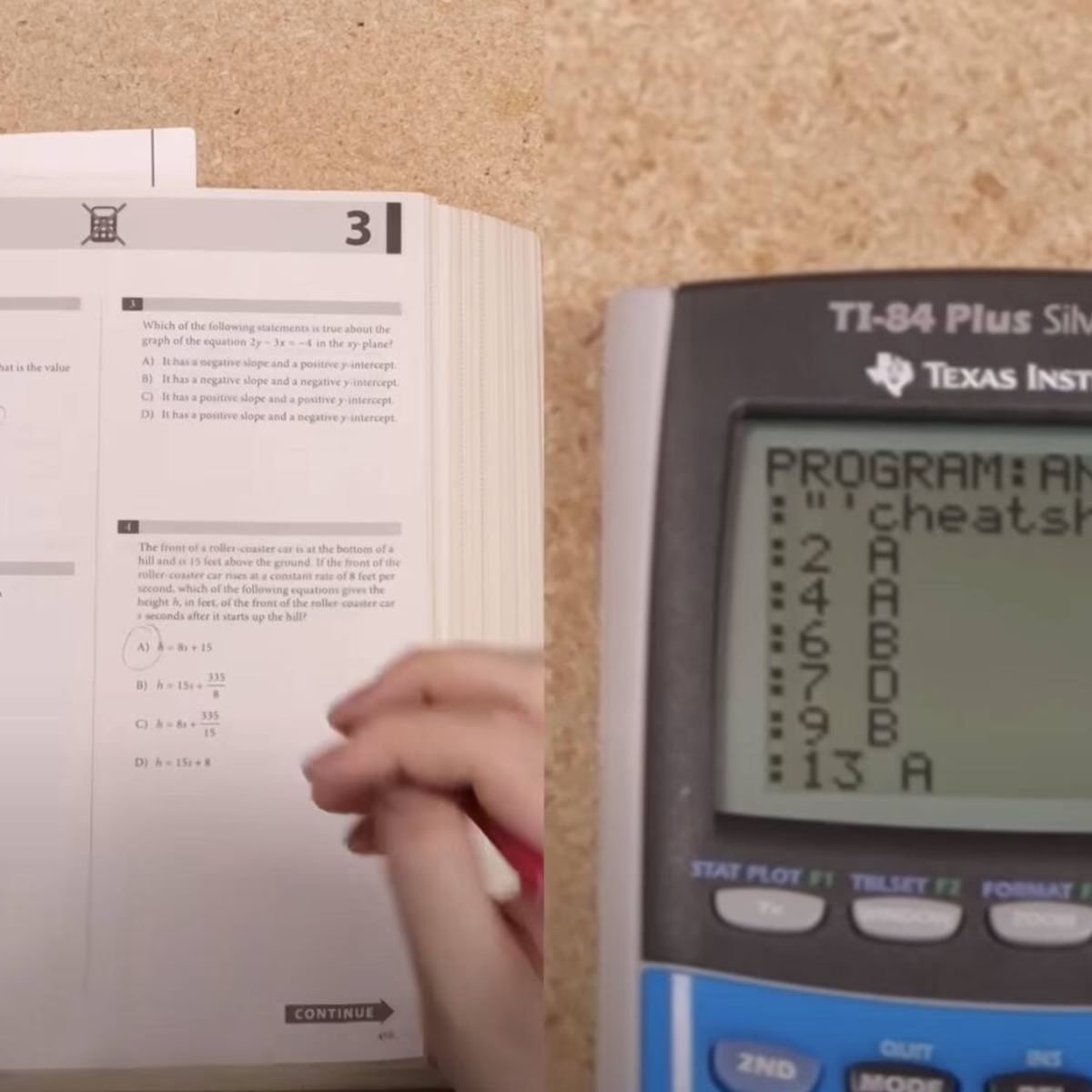
La presencia de estas 'letras' puede ser una fuente de confusión si no se comprende su propósito. Una variable 'X' que guarda un valor antiguo, una 'M' que indica un número en la memoria independiente, o incluso un mensaje de error alfanumérico pueden alterar tus resultados o simplemente ocupar espacio en la pantalla. Entender qué significan y cómo gestionarlas es el primer paso para tener el control total de tu calculadora.
Entendiendo las "Letras" en tu Calculadora
Antes de borrar, es fundamental comprender por qué tu calculadora muestra estas 'letras'. No todas las 'letras' son iguales, y su significado varía según el tipo y modelo de tu calculadora:
- Variables Alfanuméricas: En calculadoras científicas y gráficas, las letras como A, B, C, D, E, F, X, Y, Z, T, r, θ, y la memoria M, son designadas para almacenar valores numéricos. Por ejemplo, puedes almacenar el resultado de un cálculo en 'A' y luego usar 'A' en una operación posterior. Si no borras estas variables, su valor persistirá y podría afectar futuros cálculos, incluso si apagas la calculadora.
- Entrada de Texto y Programas: Las calculadoras gráficas y programables permiten la entrada de texto para nombrar programas, listas o matrices. Si has estado programando o usando aplicaciones que involucran texto, es posible que 'letras' o palabras queden en la pantalla o en la memoria.
- Indicadores de Estado: Algunas calculadoras básicas o científicas mostrarán letras como 'M' (Memory), 'STAT' (Modo Estadístico), 'DEG'/'RAD'/'GRAD' (Unidad de ángulo), 'FIX'/'SCI'/'NORM' (Formato de visualización), o 'ERROR' para indicar un estado específico o un problema. Estas no son variables en el sentido de almacenamiento de datos, sino más bien avisos.
- Mensajes de Error: Cuando una operación no puede realizarse (división por cero, sintaxis incorrecta, etc.), la calculadora mostrará un mensaje de error que a menudo contiene letras (ej. 'Syntax Error', 'Math Error', 'Data Error').
Identificar el tipo de 'letra' que ves te ayudará a aplicar el método de borrado más efectivo.
Métodos Universales para Borrar el Display
Estas son las funciones más comunes para limpiar la pantalla de tu calculadora, ideales para cuando necesitas un borrado rápido de la entrada actual o del último resultado:
- AC (All Clear): Es el botón más utilizado para limpiar la pantalla. Borra completamente la entrada actual y el resultado de la operación anterior. En la mayoría de las calculadoras, también borra la memoria de cálculo temporal. Sin embargo, es importante destacar que, por lo general, la función AC no borra las variables alfanuméricas ni la memoria principal que hayas almacenado permanentemente. Es decir, si tenías un valor guardado en la variable 'A', después de pulsar AC, 'A' seguirá conteniendo ese valor.
- ON/C (On/Clear): En muchas calculadoras, este botón tiene una doble función: enciende el dispositivo si está apagado y, si ya está encendido, actúa como una función de borrado similar a AC. Al igual que AC, limpia la pantalla y la memoria temporal, pero raramente afecta las variables guardadas o la memoria principal. En algunos modelos, pulsar ON/C dos veces consecutivas puede apagar la calculadora.
- DEL (Delete): Este botón es tu mejor amigo para corregir errores de digitación al momento. A diferencia de AC o ON/C, DEL no borra toda la línea o el cálculo. En su lugar, elimina el último carácter o dígito que has ingresado, moviendo el cursor hacia atrás. Es extremadamente útil para ajustes finos sin tener que reescribir toda la expresión.
- CLR (Clear): La función CLR es una de las más versátiles y, a la vez, una de las que más varía en su comportamiento entre diferentes modelos y marcas de calculadoras. Puede estar etiquetada de diversas maneras (por ejemplo, 'CLR Mode', 'CLR Mem'). Sus funciones pueden ir desde borrar solo la pantalla, pasando por limpiar la memoria de un registro específico (como la memoria estadística), hasta borrar todas las variables o incluso realizar un restablecimiento parcial del sistema. Debido a su variabilidad, es crucial consultar el manual de tu calculadora para entender la función exacta de CLR en tu modelo.
Tabla Comparativa de Funciones de Borrado Comunes
| Función | Descripción | Efecto Principal | Notas Adicionales |
|---|---|---|---|
| AC (All Clear) | Borra la entrada actual y el resultado de la operación anterior. | Limpia el display y la memoria de cálculo temporal. | No suele borrar variables guardadas ni la memoria principal. |
| ON/C (On/Clear) | Enciende la calculadora y/o borra la pantalla. | Similar a AC; puede encender el dispositivo o limpiar el display. | Función dual de encendido/borrado. En algunos modelos, apaga el dispositivo. |
| DEL (Delete) | Elimina el último carácter o dígito ingresado. | Corrige errores de digitación en tiempo real. | No afecta cálculos previos ni la memoria almacenada. |
| CLR (Clear) | Varia significativamente según el modelo de calculadora. | Puede borrar el display, la memoria específica (estadística, variables), o realizar un restablecimiento parcial. | Consulta el manual de tu calculadora para claridad sobre su función exacta. |
Borrado de Variables y Memoria Específica
Aquí es donde la mayoría de las 'letras' que persisten a pesar de un 'AC' residen. La limpieza de variables y memoria específica es vital para asegurar que no hay datos residuales afectando tus nuevos cálculos.
Calculadoras Científicas Comunes (Casio, Texas Instruments)
Casio fx-ES/EX series (ej. fx-991ES Plus, fx-570EX)
Las calculadoras Casio son muy populares y tienen un sistema de borrado de memoria bastante intuitivo:
- Borrar toda la memoria y variables:
- Presiona la tecla SHIFT.
- Luego presiona la tecla CLR (que suele estar sobre el botón 9 o MODE).
- Aparecerá un menú con opciones:
- 1: Setup: Borra la configuración de la calculadora.
- 2: Memory: Borra todas las variables (A, B, C, D, E, F, X, Y, M) y los datos de la memoria independiente.
- 3: All: Borra la configuración y todas las variables. Esta es la opción más completa si quieres un borrado total sin un reinicio de fábrica.
- Selecciona la opción deseada (ej. 2 para memoria o 3 para todo).
- Confirma la acción presionando = (Sí) o AC (No).
- Borrar una variable individual:
Aunque no hay un comando directo para borrar una sola variable sin borrar todas las demás, puedes sobrescribirla con un cero:
- Ingresa 0.
- Presiona STO→ (Store, que suele estar sobre el botón RCL).
- Presiona la tecla de la variable que quieres borrar (ej. A, B, X). Esto asignará un valor de 0 a esa variable.
Texas Instruments TI-30XS Multiview
Las calculadoras científicas de TI también tienen funciones de borrado específicas para variables y memoria:
- Borrar todas las variables:
- Presiona la tecla 2nd.
- Luego presiona MEM (que suele estar sobre el botón STO→).
- Selecciona la opción 1: Clear all variables.
- Confirma la acción.
- Borrar datos estadísticos:
Si has estado trabajando con estadísticas y quieres limpiar los datos ingresados:
- Presiona 2nd.
- Luego presiona DATA (que suele estar sobre el botón STAT).
- Puedes borrar columnas individuales usando la tecla DEL mientras estás en el modo de edición de datos, o borrar todos los datos estadísticos a través del menú MEM como se describió anteriormente.
Calculadoras Gráficas (TI-83/84 Plus, HP Prime)
Las calculadoras gráficas son más complejas y almacenan no solo variables, sino también programas, listas, matrices y aplicaciones. El borrado de 'letras' en estas puede ser más profundo.
Texas Instruments TI-83 Plus / TI-84 Plus series
- Borrar toda la RAM (Memoria de Acceso Aleatorio):
Esta es la forma más común de limpiar casi todo en tu calculadora, incluyendo variables, listas, matrices y programas (pero no las aplicaciones preinstaladas o archivadas):
- Presiona la tecla 2nd.
- Luego presiona MEM (que suele estar sobre el botón +).
- Selecciona la opción 7: Reset....
- Dentro del menú Reset, elige 1: All RAM....
- Finalmente, selecciona 2: Clear all RAM y confirma.
Este proceso realizará un reinicio suave de la memoria RAM, limpiando la mayoría de los datos del usuario.
- Borrar variables específicas:
Desde la pantalla de inicio, puedes sobrescribir una variable con cero (ej. 0STO→ALPHAAENTER) o, en algunos modelos, simplemente ir a la lista de variables (VARS) y seleccionar la opción de borrado si está disponible.
- Borrar programas individuales:
- Presiona 2nd.
- Luego presiona MEM (+).
- Selecciona 2: Mem Mgmt/Del....
- Elige 7: Prgm.
- Navega hasta el programa que deseas borrar y presiona DEL. Confirma la eliminación.
HP Prime
- Borrar variables temporales y la pantalla:
Para un borrado rápido de la línea de comandos o variables temporales:
- Presiona Shift.
- Luego presiona Esc (Clear).
- Borrar toda la memoria del usuario (Hard Reset):
Esto borrará todas las variables, programas, aplicaciones de usuario y configuraciones.

¿Qué palabra podrías escribir con números de la calculadora, leyéndolos al revés? Por ejemplo, 3838 es \u201cBEBÉ\u201d. - Presiona Shift.
- Luego presiona Home (Memory).
- En el menú de memoria, selecciona Tools.
- Elige Clear All y confirma.
Restablecimiento Completo de la Calculadora (Hard Reset)
Un restablecimiento completo, o 'hard reset', es la opción más drástica y se utiliza cuando la calculadora se comporta de forma errática, se congela, o cuando necesitas limpiar absolutamente todos los datos, incluyendo variables, programas, configuraciones personalizadas y aplicaciones de usuario (pero no las preinstaladas de fábrica). Es como devolver la calculadora a su estado original de fábrica. ¡Ten en cuenta que perderás todos tus datos almacenados!
Métodos Comunes para un Hard Reset:
- Botón de reinicio (Reset Button):
Muchas calculadoras, especialmente los modelos más antiguos o algunos científicos, tienen un pequeño orificio en la parte trasera. Este orificio contiene un botón de reinicio al que solo se puede acceder con un objeto puntiagudo y fino, como un clip de papel desdoblado o la punta de un lápiz. Para realizar el reinicio:
- Con la calculadora encendida, inserta suavemente la punta del clip en el orificio.
- Mantén presionado el botón interno durante unos segundos (generalmente 1-3 segundos).
- La calculadora se apagará y se reiniciará, mostrando la pantalla de bienvenida o la configuración inicial.
- Combinaciones de Teclas al Encender:
Algunas calculadoras tienen combinaciones de teclas específicas que, al ser presionadas mientras se enciende el dispositivo, activan un restablecimiento completo. Estas combinaciones varían ampliamente por modelo:
- Casio: En algunos modelos antiguos, puede ser SHIFT + AC + ON mantenidos simultáneamente. En modelos más nuevos, a menudo se realiza a través del menú SHIFT -> CLR -> 3: All.
- Texas Instruments (científicas): Puede implicar mantener presionado ON y una o más teclas de borrado o de función al mismo tiempo. Consulta tu manual.
- Texas Instruments (gráficas): El método de 'Clear all RAM' (2nd + MEM + 7 + 1 + 2) es el más cercano a un hard reset sin abrir la calculadora. Para un 'hard reset' más profundo, a veces se requiere quitar una pila de respaldo o conectar la calculadora a una computadora con el software TI Connect y usar la función de reinicio.
- Remover las Baterías:
Este es el método de último recurso. Si todos los demás fallan, quitar las baterías (tanto las principales como, si existe, la pila de respaldo de memoria) por un período de tiempo (5-10 minutos) puede forzar un restablecimiento completo. Esto interrumpe por completo el suministro de energía a la RAM volátil, borrando todo. Sin embargo, este método no es ideal y puede ser inconveniente. Asegúrate de volver a colocar las baterías correctamente después.
Advertencia importante: Realizar un hard reset borrará absolutamente todo lo que hayas guardado en la calculadora. Si tienes programas importantes, datos o configuraciones personalizadas, asegúrate de hacer una copia de seguridad si tu calculadora lo permite (por ejemplo, conectándola a una computadora).
Consejos Adicionales y Solución de Problemas
- Siempre Consulta el Manual de Usuario: Cada calculadora es un mundo. Las instrucciones específicas para borrar 'letras' o restablecer el dispositivo siempre estarán detalladas en el manual de usuario de tu modelo exacto. Es la fuente de información más fiable. Puedes encontrar la mayoría de los manuales en línea en el sitio web del fabricante.
- Comprende la Diferencia entre Display y Memoria: Es crucial entender que limpiar el display con AC o ON/C no es lo mismo que borrar la memoria interna o las variables. Si tus cálculos siguen siendo afectados por valores antiguos, lo más probable es que necesites limpiar la memoria de variables.
- Identifica el Tipo de Calculadora: Las funciones de borrado varían significativamente entre calculadoras básicas, científicas, financieras, gráficas y programables. No intentes aplicar métodos de una calculadora gráfica a una básica, ya que podrías confundirte o no lograr el efecto deseado.
- Si una Variable Sigue Apareciendo: Asegúrate de que no es una constante incorporada del sistema (como π o e, que no se pueden borrar) o parte de un modo específico que está activo. Desactiva modos como STAT o EQ si no los estás usando.
- Practica las Funciones de Borrado: Familiarízate con los botones y las secuencias de tu calculadora. Cuanto más practiques, más rápido y seguro te sentirás al mantener tu dispositivo limpio y listo para cualquier cálculo.
- Baterías Bajas: En algunos casos, un comportamiento errático de la calculadora, incluyendo problemas con la memoria o el display, puede ser un síntoma de baterías bajas. Intenta cambiarlas antes de recurrir a un hard reset.
Preguntas Frecuentes (FAQ)
¿Borrar las letras también borra mis programas guardados?
Depende del método de borrado. Las funciones básicas como AC u ON/C no suelen afectar los programas guardados. Sin embargo, si realizas un borrado de la memoria de variables (ej. 'Clear all variables' en TI o 'Memory' en Casio), o si optas por un restablecimiento completo de la RAM ('Clear all RAM' en TI-84) o un hard reset (botón de reinicio o quitar las baterías), es casi seguro que tus programas, listas y matrices de usuario serán borrados. Siempre es recomendable hacer una copia de seguridad de tus programas importantes si tu calculadora lo permite (generalmente a través de un cable USB a una computadora) antes de realizar un borrado de memoria profundo o un reinicio.
Mi calculadora sigue mostrando una "M" o "MEM", ¿cómo la quito?
La "M" o "MEM" en la pantalla generalmente indica que hay un valor almacenado en la memoria independiente de la calculadora. Para borrar esta memoria, los métodos varían según la marca:
- En Casio: Busca la función CLR MEM o SHIFT -> CLR -> 2 (Memory). Alternativamente, puedes almacenar un cero en la memoria 'M': 0STO→M.
- En Texas Instruments (científicas): Puedes borrar todas las variables, lo que incluirá la memoria independiente, a través de 2nd -> MEM -> 1: Clear all variables.
- En la mayoría de las calculadoras: Una forma universal es almacenar un cero en la memoria: 0STO→M o 0M+ (si el M+ tiene la función de sobreescribir).
Una vez que la memoria 'M' esté vacía, el indicador 'M' debería desaparecer del display.
¿Es seguro quitar las baterías para reiniciar la calculadora?
Sí, es seguro en el sentido de que no dañará físicamente tu calculadora. Sin embargo, es un método drástico y generalmente se considera un último recurso. Al quitar las baterías (incluida la de respaldo, si la hay) por un tiempo prolongado, se interrumpe la energía a la memoria volátil (RAM), lo que resulta en un restablecimiento completo. Esto borrará absolutamente todos los datos del usuario: variables, programas, configuraciones y cualquier otra información almacenada. Solo recurre a este método si los restablecimientos de software no funcionan y si no te importa perder todos tus datos no guardados.
¿Por qué mi calculadora tiene letras si es básica y no tiene variables?
Incluso las calculadoras más básicas pueden mostrar 'letras' o símbolos alfanuméricos por varias razones, aunque no sean variables programables como en los modelos científicos. Estas 'letras' suelen ser:
- Indicadores de estado: Como la 'M' para la memoria independiente, 'E' para error, o símbolos para unidades de ángulo (DEG, RAD).
- Mensajes de error: Como 'ERROR' o 'E' seguido de un número, que indican un problema con el cálculo o la entrada.
- Símbolos de modo: Por ejemplo, si la calculadora tiene un modo de estadística, podría mostrar 'STAT'.
En estos casos, un simple AC u ON/C suele ser suficiente para limpiar el display y eliminar estos indicadores si no son persistentes. Si un indicador de modo persiste, es posible que debas salir del modo específico (consulta el manual para ver cómo, generalmente con MODE o 2nd + la tecla del modo).
¿Cómo sé si he borrado todo correctamente?
La forma de verificar un borrado exitoso depende de lo que intentaste borrar:
- Para el display: Si la pantalla está en blanco o muestra un '0' después de presionar AC u ON/C, el display se ha limpiado.
- Para variables: Después de usar un comando para borrar variables (ej. 'Clear all variables'), intenta acceder a una variable específica (por ejemplo, presionando RCL y luego la tecla de la variable 'A'). Si muestra '0' o un valor vacío, significa que la variable ha sido borrada. También puedes intentar una operación que antes te daba un resultado incorrecto debido a una variable antigua; si ahora funciona correctamente, es una buena señal.
- Para un restablecimiento completo: Si realizaste un hard reset o un 'Clear all RAM', la calculadora debería mostrar la pantalla de bienvenida inicial, pedirte que selecciones el idioma o la configuración regional, o simplemente una pantalla completamente en blanco sin ningún indicador de estado. Esto es una señal clara de que el reinicio fue exitoso y todos los datos del usuario se han eliminado.
Conclusión
Dominar las funciones de borrado de tu calculadora es una habilidad esencial para cualquier estudiante, profesional o entusiasta que dependa de estos dispositivos. Saber cómo limpiar el display, las variables y la memoria te permitirá mantener tu calculadora en óptimas condiciones, asegurar la precisión de tus cálculos y resolver problemas comunes de funcionamiento que a menudo se atribuyen erróneamente a un mal funcionamiento del hardware. Con los métodos y consejos proporcionados en este artículo, ahora tienes las herramientas necesarias para mantener tu calculadora funcionando de manera impecable, lista para cualquier desafío matemático que se te presente. ¡No dejes que unas 'letras' te detengan!
Si quieres conocer otros artículos parecidos a Cómo Borrar las Letras de tu Calculadora puedes visitar la categoría Calculadoras.