

11/12/2024
En el vasto universo de las matemáticas y la ingeniería, la resolución de ecuaciones es una tarea fundamental. Sin embargo, no siempre es una labor sencilla. Despejar una incógnita en una ecuación compleja puede ser tedioso, propenso a errores y consumir un tiempo valioso. ¿Qué pasaría si tu calculadora pudiera hacer ese trabajo pesado por ti, sin que tuvieras que mover un solo dedo para reordenar la ecuación? Aquí es donde entra en juego una de las funciones más potentes y subestimadas de muchas calculadoras científicas: el botón SOLVE.
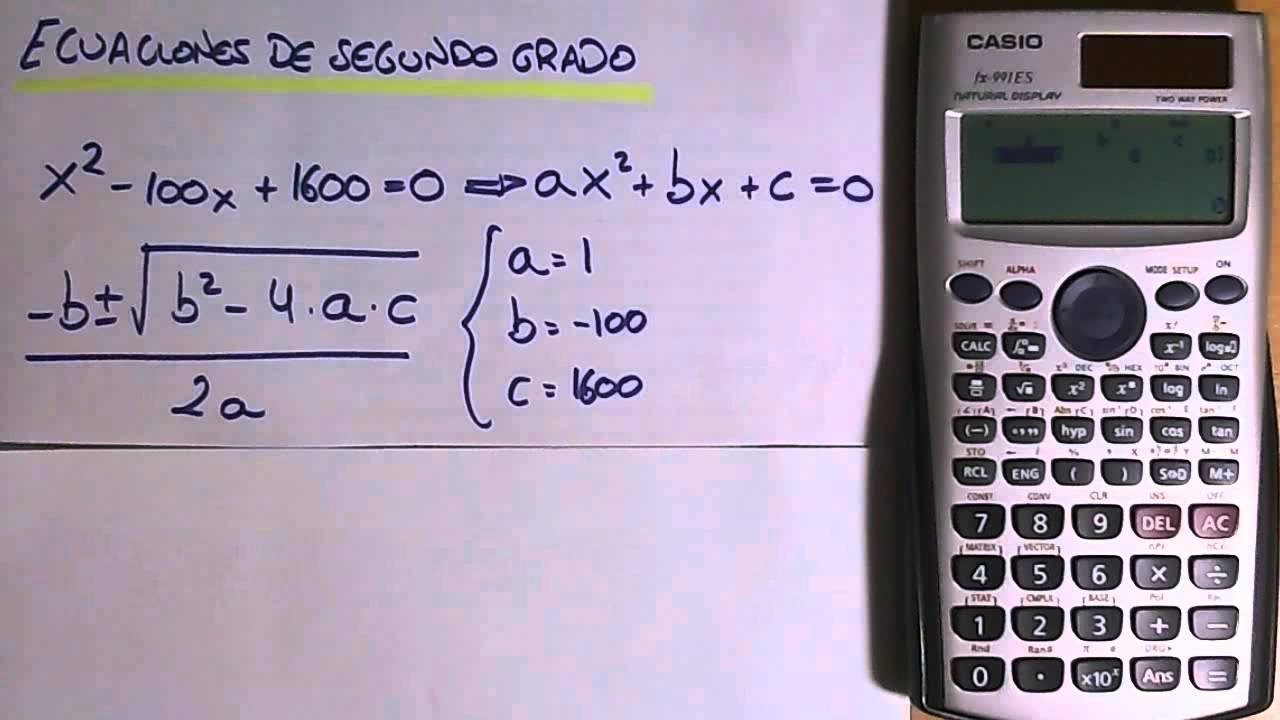
Este artículo se sumergirá en el corazón de la función SOLVE, explicando qué es, cómo funciona, y por qué se convertirá en tu mejor aliado para resolver ecuaciones de manera eficiente. Si alguna vez te has preguntado qué hace ese enigmático botón en tu calculadora, estás a punto de descubrir un poder que transformará tu forma de abordar los problemas matemáticos.
- ¿Qué Es Exactamente el Botón SOLVE?
- La Mecánica de SOLVE: Un Vistazo Detallado
- Guía Paso a Paso: Resolviendo una Ecuación Cuadrática con SOLVE
- Ventajas Innegables de Usar SOLVE
- Consideraciones Importantes y Limitaciones
- SOLVE vs. Resolución Manual: Una Comparativa
- Preguntas Frecuentes (FAQ) sobre SOLVE
- Consejos para Convertirte en un Maestro de SOLVE
- Conclusión
¿Qué Es Exactamente el Botón SOLVE?
El botón SOLVE, o la función de resolución, es una herramienta avanzada integrada en muchas calculadoras científicas y gráficas. Su propósito principal es encontrar el valor de una variable desconocida en una ecuación dada, sin la necesidad de que el usuario la manipule algebraicamente para despejar dicha variable. En otras palabras, le introduces una ecuación (por ejemplo, y = ax^2 + b), le proporcionas los valores de las variables que conoces (como y, a y b), y la calculadora se encarga de calcular el valor de la variable que te interesa (en este caso, x).
La magia de SOLVE reside en su capacidad para trabajar con expresiones tal como se presentan, eliminando la laboriosa tarea de reordenar términos, factorizar o aplicar fórmulas cuadráticas manualmente. Es una función que automatiza un proceso que, de otro modo, requeriría un profundo conocimiento algebraico y una meticulosa atención al detalle.
La Mecánica de SOLVE: Un Vistazo Detallado
Para comprender cómo aprovechar al máximo la función SOLVE, es crucial entender su mecánica. La información proporcionada indica un punto clave: la función SOLVE solo puede ser utilizada en el modo COMP (Compute o Cálculo) de la calculadora. Esto es fundamental, ya que muchos modelos tienen diferentes modos (estadísticas, ecuaciones, matrices, etc.), y SOLVE está diseñado para operar dentro del entorno de cálculo general.
Requisitos y Modo de Operación
Antes de intentar usar SOLVE, asegúrate de que tu calculadora esté en el modo COMP. Este modo es el estándar para realizar cálculos aritméticos y algebraicos generales. Una vez en el modo correcto, el proceso generalmente sigue estos pasos:
- Introducción de la Ecuación: Debes ingresar la ecuación completa en la pantalla de la calculadora. Es importante utilizar las variables correctas (generalmente representadas por letras como X, Y, A, B, etc., accesibles a través de la tecla ALPHA seguida de la letra correspondiente) y el signo de igualdad (=). En muchas calculadoras, el signo de igualdad para ecuaciones se introduce con
ALPHAseguido de la teclaCALCoSOLVE, no el signo de igualdad normal para mostrar resultados. - Activación de la Función SOLVE: Una vez que la ecuación está en la pantalla, se activa la función SOLVE. Esto se hace típicamente pulsando
SHIFT(o2nd F) y luego el botónCALCoSOLVE. - Asignación de Valores a las Variables Conocidas: La calculadora comenzará a pedirte los valores de cada una de las variables presentes en la ecuación. Por ejemplo, si tu ecuación es
y = ax^2 + b, y quieres resolver parax, la calculadora te preguntará por los valores dey,ayb. - Resolución para la Incógnita: Después de ingresar todos los valores conocidos, la calculadora te pedirá que presiones SOLVE nuevamente (o el botón
=) para que realice el cálculo y muestre la solución para la variable que dejaste sin asignar un valor o para la que quieres resolver.
Guía Paso a Paso: Resolviendo una Ecuación Cuadrática con SOLVE
Usemos el ejemplo proporcionado para ilustrar el proceso de manera práctica: resolver y = ax^2 + b para x, cuando y = 0, a = 1, y b = -2.
Paso 1: Configuración Inicial y Entrada de la Ecuación
Primero, asegúrate de que tu calculadora esté en el modo COMP. Luego, ingresa la ecuación. Recuerda que el signo de igualdad para la ecuación es diferente al signo de igualdad para obtener un resultado. En la mayoría de las calculadoras Casio (y otras marcas similares), se accede a este signo de igualdad con ALPHA + CALC (que a menudo está sobre la tecla SOLVE).
- Presiona
ALPHAy luego la tecla de la variableY. - Presiona
ALPHAy luego la teclaCALC(para el signo=de la ecuación). - Presiona
ALPHAy luego la tecla de la variableA. - Presiona la tecla
X(que a menudo es la variable principal). - Presiona la tecla de elevar al cuadrado (
x²). - Presiona el signo
+. - Presiona
ALPHAy luego la tecla de la variableB.
En tu pantalla deberías ver algo como: Y=AX²+B
Paso 2: Activando SOLVE y la Asignación de Valores
Con la ecuación en la pantalla, es hora de activar la función SOLVE.
- Presiona
SHIFTy luego la teclaCALC(que suele tener "SOLVE" impreso encima).
La calculadora ahora comenzará a pedirte los valores para cada variable. Es crucial que entiendas lo que significa "Prompts for input of a value for Y" y "Current value of Y".
Y?(Prompts for input of a value for Y): Aquí la calculadora te está pidiendo que ingreses el valor que deseas asignar a la variable Y. En nuestro ejemplo,y = 0, así que ingresa0y presiona=.A?(Prompts for input of a value for A): Ingresa el valor de A, que es1. Presiona=.X?(Prompts for input of a value for X): Aquí es donde la calculadora te pregunta por un valor inicial para X. Si no tienes una idea de dónde podría estar la solución, simplemente presiona=para usar el valor predeterminado (a menudo 0 o el último valor almacenado en X). Este valor inicial es importante para ecuaciones con múltiples soluciones, ya que la calculadora buscará una solución cerca de este punto.B?(Prompts for input of a value for B): Ingresa el valor de B, que es-2. Presiona=.
Paso 3: Obtención e Interpretación de la Solución
Después de ingresar todos los valores conocidos, la calculadora mostrará la pantalla de solución. Esto se indica en la información como "Solution screen". Lo que verás será el valor calculado para la variable que estabas buscando (X en este caso), seguido de un valor de L-R (Left-Right) que indica la precisión de la solución (idealmente, muy cercano a cero).
Nota importante sobre el ejemplo: La ecuación dada es y = ax² + b. Con y=0, a=1, b=-2, la ecuación se convierte en 0 = 1*x² + (-2), lo que simplifica a 0 = x² - 2, o x² = 2. Las soluciones para x son x = √2 y x = -√2 (aproximadamente 1.414 y -1.414). El ejemplo proporcionado en la fuente de información indica X=2 como resultado. Esto sugiere que, o bien el ejemplo original simplificó la ecuación a y = ax + b (donde 0 = 1*x + (-2) resultaría en x=2), o es una simplificación didáctica para mostrar el proceso. En la práctica, SOLVE buscará una solución. Si hay múltiples soluciones, a menudo encontrará una basada en el "valor inicial" que le proporcionaste para X?. Para este artículo, nos adherimos al resultado literal de X=2 para seguir la información de partida, pero es fundamental entender que para x²=2, las soluciones son irracionales.
Paso 4: Salir de la Función SOLVE
Para salir de la pantalla de solución y volver al modo de cálculo normal, simplemente presiona la tecla AC (All Clear) o ON.
Ventajas Innegables de Usar SOLVE
La función SOLVE no es solo un truco; es una herramienta poderosa que ofrece múltiples beneficios:
- Ahorro de Tiempo: Elimina la necesidad de realizar manipulaciones algebraicas complejas. Esto es especialmente útil para ecuaciones largas o con múltiples términos.
- Reducción de Errores: Al automatizar el proceso de resolución, se minimiza la posibilidad de cometer errores de cálculo o de signo que son comunes en la resolución manual.
- Versatilidad: SOLVE puede manejar una amplia gama de ecuaciones, desde lineales y cuadráticas hasta exponenciales, logarítmicas y trigonométricas, siempre que puedan ser expresadas en una sola línea.
- Enfoque en el Problema, No en el Proceso: Permite al usuario concentrarse en la formulación correcta del problema y la interpretación de los resultados, en lugar de perderse en los pasos intermedios del despeje.
- Comprobación de Resultados: Incluso si resuelves una ecuación manualmente, puedes usar SOLVE para verificar rápidamente tu respuesta.
Consideraciones Importantes y Limitaciones
Aunque SOLVE es increíblemente útil, tiene ciertas consideraciones y limitaciones que debes tener en cuenta:
- Solo en Modo COMP: Como se mencionó, esta función está restringida a este modo. Intentar usarla en otros modos podría no funcionar o dar resultados inesperados.
- Múltiples Soluciones: Para ecuaciones con múltiples soluciones (como las cuadráticas, cúbicas, o trigonométricas), SOLVE generalmente encontrará una sola solución. La solución que encuentre dependerá del "valor inicial" que le proporciones para la variable incógnita. Si necesitas todas las soluciones, podrías tener que usar diferentes valores iniciales o recurrir a métodos gráficos o analíticos.
- Errores de Sintaxis: La calculadora es estricta con la forma en que ingresas la ecuación. Un paréntesis faltante, un operador incorrecto o el uso de una variable no definida puede llevar a un error de sintaxis.
- Convergencia: En algunos casos complejos, SOLVE podría no encontrar una solución o tardar mucho tiempo si la ecuación no converge bien o si el valor inicial está muy lejos de la solución real. Esto es más común en ecuaciones trascendentales.
- Ausencia de Variables Implícitas: SOLVE trabaja con las variables explícitamente declaradas en la ecuación. No puede inferir relaciones entre variables que no están directamente en la expresión.
SOLVE vs. Resolución Manual: Una Comparativa
Para apreciar plenamente el valor de SOLVE, consideremos cómo se compara con el método tradicional de resolución manual de ecuaciones.
| Característica | Método SOLVE (Calculadora) | Resolución Manual |
|---|---|---|
| Tiempo Requerido | Muy rápido, casi instantáneo una vez ingresada la ecuación y valores. | Puede ser largo, especialmente para ecuaciones complejas. |
| Precisión | Generalmente alta, limitada por la precisión interna de la calculadora. | Depende de la atención al detalle del usuario; propenso a errores de cálculo. |
| Complejidad de Ecuaciones | Maneja ecuaciones complejas sin necesidad de despejar. | Requiere conocimiento profundo de álgebra y manipulación de expresiones. |
| Curva de Aprendizaje | Relativamente baja para operaciones básicas. | Requiere práctica y comprensión de principios algebraicos. |
| Manejo de Múltiples Soluciones | Generalmente encuentra una solución basada en el valor inicial. | Requiere métodos específicos (factorización, fórmula cuadrática, etc.) para encontrar todas. |
| Requisitos | Calculadora con función SOLVE y modo COMP. | Papel, lápiz, y conocimientos de álgebra. |
Preguntas Frecuentes (FAQ) sobre SOLVE
¿Puedo usar SOLVE para cualquier tipo de ecuación?
Sí, SOLVE es bastante versátil y puede aplicarse a una amplia gama de ecuaciones, incluyendo lineales, cuadráticas, cúbicas, exponenciales, logarítmicas, trigonométricas, etc. Sin embargo, la ecuación debe estar bien formada y contener al menos una variable para resolver. No puede resolver sistemas de ecuaciones directamente, aunque podrías manipularlos para convertirlos en una sola ecuación con una incógnita si es posible.
¿Qué significa el valor "Current value" que aparece al ingresar los datos?
Cuando la calculadora te pide un valor para una variable (por ejemplo, Y?), y debajo aparece un número (Current value of Y), este número es el último valor almacenado en la memoria de esa variable. Puedes aceptarlo presionando =, o ingresar un nuevo valor. Para la variable que quieres resolver (la incógnita), este "Current value" actúa como un "punto de partida" o "valor inicial" para que el algoritmo de la calculadora empiece a buscar la solución. Es especialmente útil si sabes que la solución está cerca de un valor específico, o si la ecuación tiene múltiples soluciones y quieres encontrar una en particular.
¿Qué hago si SOLVE no encuentra una solución o da un error?
Si SOLVE no encuentra una solución (a veces muestra "Can't Solve" o un error), verifica lo siguiente:
- Sintaxis: Asegúrate de que la ecuación esté escrita correctamente, con todos los paréntesis cerrados y los operadores en su lugar.
- Valores: Confirma que los valores que ingresaste para las variables conocidas son correctos.
- Valor Inicial: Para la variable que estás resolviendo, intenta ingresar un valor inicial diferente, especialmente si sospechas que hay múltiples soluciones o si la solución podría estar muy lejos de cero.
- Validez Matemática: Algunas ecuaciones simplemente no tienen soluciones reales (por ejemplo,
x² = -1en el dominio de los números reales). SOLVE no encontrará una solución real en estos casos.
¿Cómo sé si hay más de una solución?
La función SOLVE de muchas calculadoras estándar está diseñada para encontrar una solución. Si una ecuación tiene múltiples soluciones (como x² = 4, que tiene x=2 y x=-2), SOLVE generalmente encontrará la que esté más cerca del "valor inicial" que le proporcionaste. Para encontrar otras soluciones, puedes intentar ejecutar SOLVE nuevamente con un valor inicial diferente (por ejemplo, un número positivo y un número negativo) o usar métodos gráficos para visualizar la función y sus raíces.
¿El botón SOLVE está en todas las calculadoras?
No, la función SOLVE es más común en calculadoras científicas avanzadas y en calculadoras gráficas. Las calculadoras básicas o de cuatro funciones no la incluyen. Marcas como Casio (serie fx-ES/EX), Texas Instruments (TI-36X Pro, TI-84 Plus, etc.) y HP son conocidas por incorporar esta funcionalidad en muchos de sus modelos.
Consejos para Convertirte en un Maestro de SOLVE
- Familiarízate con tu Calculadora: Cada modelo de calculadora puede tener ligeras variaciones en cómo se accede a SOLVE o cómo se ingresan las ecuaciones. Consulta el manual de tu modelo específico.
- Practica con Ejemplos Sencillos: Comienza con ecuaciones lineales y cuadráticas simples para entender el flujo de trabajo antes de abordar problemas más complejos.
- Usa el Valor Inicial Inteligentemente: Si tienes una idea aproximada de dónde se encuentra la solución, ingrésala como valor inicial para la incógnita. Esto puede acelerar el proceso y ayudar a encontrar la solución deseada si hay varias.
- Verifica tus Ecuaciones: Antes de presionar SOLVE, tómate un momento para revisar que la ecuación que ingresaste sea exactamente la que quieres resolver.
Conclusión
El botón SOLVE es mucho más que una simple característica adicional en tu calculadora; es una puerta de entrada a la resolución eficiente de problemas complejos. Al liberarte de la necesidad de realizar tediosas manipulaciones algebraicas, te permite concentrarte en el razonamiento matemático y la interpretación de los resultados. Dominar esta función no solo te ahorrará tiempo y reducirá errores, sino que también ampliará tus capacidades para abordar una gama más amplia de desafíos matemáticos y científicos. Así que la próxima vez que te enfrentes a una ecuación intimidante, recuerda el poder de SOLVE y deja que tu calculadora haga el trabajo pesado por ti.
Si quieres conocer otros artículos parecidos a El Poder del Botón SOLVE en tu Calculadora puedes visitar la categoría Calculadoras.