
09/03/2022
En el dinámico mundo empresarial de hoy, la gestión eficiente del inventario es más que una simple tarea; es un pilar fundamental para la rentabilidad y la satisfacción del cliente. Mantener un control preciso del stock no solo evita pérdidas por obsolescencia o robos, sino que también asegura que siempre tengas los productos adecuados disponibles para tus clientes, evitando quiebres de stock o excesos innecesarios. En este contexto, Excel, con su versatilidad y accesibilidad, se presenta como una herramienta extraordinariamente potente y flexible para llevar a cabo esta tarea vital. A través de este artículo, exploraremos cómo puedes aprovechar al máximo las capacidades de Excel para crear un sistema de inventario detallado, preciso y, sobre todo, funcional, guiándote paso a paso en su implementación.
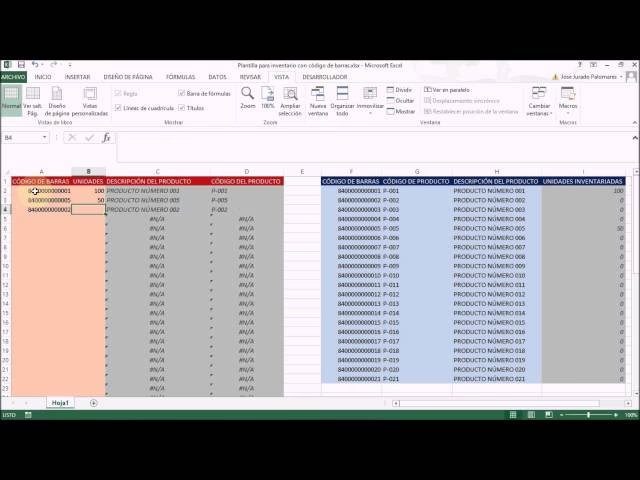
- Primeros Pasos para Configurar tu Inventario en Excel
- Construyendo Tu Inventario en Excel Paso a Paso
- Mantenimiento y Control Continuo del Stock
- Uso de Fórmulas y Funciones Avanzadas en Excel para el Inventario
- Preguntas Frecuentes (FAQ)
- ¿Es Excel adecuado para cualquier tamaño de negocio?
- ¿Cómo puedo asegurar la precisión de mi inventario en Excel?
- ¿Qué hago si mi inventario en Excel no coincide con el stock físico?
- ¿Puedo usar Excel para gestionar inventarios en múltiples ubicaciones?
- ¿Cómo puedo hacer que mi inventario de Excel sea más visual?
- Conclusión
Primeros Pasos para Configurar tu Inventario en Excel
Iniciar tu sistema de inventario en Excel requiere de una planificación cuidadosa y una configuración inicial robusta. Una base sólida te permitirá expandir y adaptar tu inventario a medida que tu negocio crece y sus necesidades evolucionan.
Elegir la Plantilla Adecuada o Construirla desde Cero
El punto de partida ideal para muchos es la selección de una plantilla. Excel ofrece una diversidad de plantillas predefinidas que pueden servir como un excelente punto de inicio. Sin embargo, la verdadera clave reside en identificar una que se alinee perfectamente con las necesidades específicas de tu negocio. Para tomar esta decisión, pregúntate:
- ¿Qué tipo de información es absolutamente crucial para mi inventario?
- ¿Necesito rastrear únicamente cantidades, o también valores monetarios, fechas de caducidad, números de lote, o ubicaciones específicas dentro del almacén?
- ¿La plantilla permite una fácil integración de nuevas columnas o funcionalidades en el futuro?
Estas interrogantes te guiarán hacia la plantilla ideal. Si tras evaluar las opciones disponibles, ninguna se ajusta a la perfección, no dudes en modificar una existente o, si posees los conocimientos básicos de Excel, crear una desde cero. Construir tu propia plantilla te brindará la máxima flexibilidad y control sobre la estructura de tus datos.
Configuración Inicial del Documento: Estructura y Datos
Una vez que tienes tu plantilla (o una hoja en blanco lista para ser estructurada), el siguiente paso es personalizarla. Esto implica definir la estructura de la hoja y comenzar con la introducción de los datos. La claridad y la consistencia son fundamentales aquí.
- Encabezados Claros: Define de manera inequívoca los encabezados de tu inventario. Ejemplos comunes incluyen: 'ID del Producto', 'Nombre del Artículo', 'Categoría', 'Cantidad en Stock', 'Precio Unitario', 'Fecha de Última Entrada', 'Ubicación', 'Proveedor', etc. Cada encabezado debe representar un tipo de información único y relevante para tus productos.
- Ingreso de Datos Estructurado: Introduce los datos correspondientes bajo cada encabezado. Asegúrate de que el formato de los datos sea consistente (por ejemplo, números para cantidades, fechas para fechas, texto para nombres). La precisión en esta etapa es vital para la fiabilidad de tus futuros cálculos.
- Fórmulas para Cálculos Automáticos: Aprovecha el poder de las funciones de Excel para automatizar cálculos repetitivos. Por ejemplo, para obtener la suma total de un producto o el valor total del inventario.
- Filtrado y Ordenación: Familiarízate con las herramientas de filtrado y ordenación. Estas funciones son invaluables para manejar grandes volúmenes de datos, permitiéndote buscar rápidamente productos específicos, ver el stock por categoría o identificar artículos con bajo inventario.
Construyendo Tu Inventario en Excel Paso a Paso
La creación de un inventario funcional en Excel se basa en una estructura lógica y una metodología clara para el registro de movimientos.
Estructura Básica y Organización de la Información
Una estructura bien pensada es el esqueleto de tu sistema de inventario. Sigue estos pasos para configurarla eficientemente:
- Definición de Columnas Esenciales: Además de los ya mencionados, considera columnas como 'Descripción', 'Unidad de Medida', 'Stock Mínimo', 'Stock Máximo', 'Estado' (por ejemplo, 'Activo', 'Inactivo', 'Descontinuado').
- Organización Lógica: Divide tu inventario en secciones o pestañas lógicas si el volumen de productos es muy grande. Por ejemplo, una pestaña para 'Productos Activos', otra para 'Histórico de Movimientos', o incluso separando por 'Almacén A', 'Almacén B'.
- Uso de Tablas de Excel: Convertir tu rango de datos en una 'Tabla de Excel' (Insertar > Tabla) es una de las mejores prácticas. Esto no solo mejora la estética, sino que facilita el manejo de datos, la aplicación de filtros y la expansión automática de fórmulas a nuevas filas.
- Diseño Visual y Formato: Utiliza colores, fuentes y estilos para hacer que tu inventario sea fácil de leer y visualmente atractivo. El formato condicional puede ser tu aliado para resaltar automáticamente productos con bajo stock o fechas de caducidad próximas.
Cómo Registrar Entradas y Salidas de Stock
El registro preciso y consistente de los movimientos de stock es el corazón de un inventario efectivo. Sin esto, tus números en Excel rápidamente se desincronizarán con la realidad física.
- Columnas para Movimientos: Es fundamental añadir columnas específicas para 'Entradas' (compras, devoluciones de clientes) y 'Salidas' (ventas, mermas, transferencias). También es recomendable tener una columna para la 'Fecha del Movimiento' y 'Tipo de Movimiento' (ej. 'Compra', 'Venta', 'Devolución', 'Ajuste').
- Actualización Regular y Oportuna: La clave es registrar cada movimiento de stock en el momento en que ocurre o tan pronto como sea posible. Retrasar este proceso aumenta la probabilidad de errores y discrepancias.
- Fórmulas para el Balance de Stock: La fórmula más básica para mantener el balance de stock es simple pero poderosa. Para cada producto, el stock actual se calcula como:
=Stock_Inicial + Entradas - Salidas. Si mantienes un registro de movimientos en una hoja separada, podrías usar funciones comoSUMAR.SI.CONJUNTOpara sumar todas las entradas y salidas de un producto específico y luego aplicarlas al stock actual. - Revisión y Auditoría Periódica: Realiza revisiones y conteos físicos periódicos para asegurarte de que los registros en Excel coinciden con el stock físico en tu almacén. Esto ayuda a identificar y corregir errores a tiempo.
Mantenimiento y Control Continuo del Stock
Una gestión efectiva del inventario no es un evento único, sino un proceso continuo. El mantenimiento constante es crucial para asegurar la precisión y la eficacia de tu sistema de control de stock.
Actualización Periódica del Inventario
Establece un calendario regular, ya sea diario, semanal o mensual, para revisar y actualizar tu inventario. Esto implica:
- Verificación de Transacciones: Asegurarte de que todas las entradas y salidas se han registrado correctamente.
- Ajuste de Discrepancias: Si encuentras diferencias entre el stock físico y el registrado en Excel, investiga la causa y realiza los ajustes necesarios. Es importante documentar estos ajustes.
- Revisión de Niveles de Stock: Identificar productos con bajo stock para reordenar o aquellos con exceso para considerar promociones.
La consistencia en las actualizaciones es la clave para evitar discrepancias significativas en el inventario y para tomar decisiones informadas sobre pedidos o producción.
Técnicas para Evitar Errores Comunes
Los errores en la gestión del inventario pueden ser costosos, afectando la cadena de suministro, la satisfacción del cliente y la rentabilidad. Aquí te ofrecemos algunas técnicas para minimizarlos:
- Verificación Doble de Datos: Siempre que ingreses datos, especialmente cantidades y precios, realiza una verificación doble. Considera implementar un proceso de doble entrada o revisión por parte de un segundo individuo.
- Validación de Datos en Excel: Utiliza la función de 'Validación de Datos' de Excel para restringir el tipo de información que se puede ingresar en una celda (por ejemplo, solo números enteros para cantidades, fechas válidas). Esto reduce significativamente los errores de tipeo.
- Uso Inteligente de Fórmulas: Aprende a utilizar fórmulas que automaticen cálculos y reduzcan la necesidad de intervención manual. Cuanta menos manipulación manual de datos, menos errores.
- Capacitación Continua del Equipo: Mantén a tu equipo informado y capacitado en el uso correcto de la hoja de Excel y en las mejores prácticas de gestión de inventario. Un equipo bien entrenado es menos propenso a cometer errores.
Uso de Fórmulas y Funciones Avanzadas en Excel para el Inventario
El verdadero poder de Excel en la gestión de inventarios se revela al utilizar sus fórmulas y funciones avanzadas. Estas herramientas no solo ahorran tiempo, sino que también incrementan la eficiencia y la automatización del control de inventario.
Fórmulas Esenciales para la Gestión de Inventarios
Dominar estas fórmulas te permitirá realizar cálculos complejos y automatizar gran parte de tu gestión:
=SUMA(rango): Esencial para sumar la cantidad total de stock de una categoría, el valor total de un grupo de productos, o el total de entradas/salidas en un período. Por ejemplo,=SUMA(C2:C100)para sumar la cantidad total de stock en el rango C2 a C100.=PROMEDIO(rango): Útil para calcular el precio promedio de compra, el tiempo promedio que un producto permanece en stock, o el precio promedio ponderado de tu inventario. Por ejemplo,=PROMEDIO(D2:D100)para calcular el precio promedio.=SI(prueba_lógica, valor_si_verdadero, valor_si_falso): Permite crear condiciones lógicas. Es invaluable para generar alertas de stock mínimo. Por ejemplo,=SI(E2<10, "Bajo Stock", "Stock Suficiente")para indicar si el stock de un producto (en E2) está por debajo de un umbral. Puedes combinarlo con formato condicional para que la celda se pinte de rojo automáticamente.=BUSCARV(valor_buscado, matriz_buscar_en, indicador_columnas, [ordenado])/=BUSCARH(...): Ideales para buscar datos de un producto específico en una tabla extensa basándose en un ID o nombre. Si tienes el ID de un producto en una celda, puedes usarBUSCARVpara traer automáticamente su descripción, precio o ubicación desde tu tabla maestra de inventario. Esto es crucial para el registro de movimientos, ya que puedes ingresar el ID y automáticamente obtener otros datos del producto.=SUMAR.SI.CONJUNTO(rango_suma, rango_criterios1, criterios1, ...): Permite sumar valores basándose en múltiples criterios. Por ejemplo, sumar todas las entradas de un producto específico en un rango de fechas.
Automatización y Personalización del Inventario
La automatización y personalización de tu hoja de Excel te permite adaptar el inventario a las necesidades específicas de tu negocio, transformando tu hoja en una herramienta dinámica:
- Alertas Automáticas: Configura reglas de formato condicional para que las celdas cambien de color cuando el stock de un producto alcance un nivel crítico (por ejemplo, rojo para 'Bajo Stock', amarillo para 'Advertencia').
- Informes Personalizados: Utiliza Tablas Dinámicas (también conocidas como Tablas Pivote) para analizar grandes cantidades de datos de inventario. Puedes generar informes que muestren el valor total del inventario por categoría, el desempeño de ventas por producto, o la rotación de stock. Las tablas dinámicas son una herramienta poderosa para obtener insights valiosos y tomar mejores decisiones.
- Listas Desplegables: Implementa listas desplegables (Validación de Datos > Lista) para campos como 'Categoría', 'Proveedor' o 'Ubicación'. Esto estandariza la entrada de datos, reduce errores de tipeo y facilita el filtrado.
- Protección de Hojas: Protege las celdas que contienen fórmulas para evitar que sean modificadas accidentalmente (Revisar > Proteger Hoja).
Preguntas Frecuentes (FAQ)
¿Es Excel adecuado para cualquier tamaño de negocio?
Excel es una excelente herramienta para pequeños y medianos negocios que buscan una solución económica y flexible. Para empresas muy grandes con miles de SKU y un alto volumen de transacciones diarias, un sistema ERP o un software de gestión de inventario dedicado podría ser más adecuado, pero Excel puede servir como un puente o una herramienta complementaria para análisis específicos.
¿Cómo puedo asegurar la precisión de mi inventario en Excel?
La precisión se logra a través de la consistencia en el registro de datos, la implementación de validaciones de datos, la automatización de cálculos con fórmulas, y la realización de conteos físicos y auditorías periódicas para comparar los registros de Excel con la realidad.
¿Qué hago si mi inventario en Excel no coincide con el stock físico?
Cuando esto sucede, es crucial investigar la causa de la discrepancia. Podría deberse a errores de registro (entradas/salidas no registradas, errores de conteo), mermas, robos, o devoluciones no procesadas. Una vez identificada la causa, ajusta el registro en Excel y documenta el motivo del ajuste para futuras referencias.
¿Puedo usar Excel para gestionar inventarios en múltiples ubicaciones?
Sí, es posible. Puedes añadir una columna de 'Ubicación' a tu tabla de inventario y usar filtros o tablas dinámicas para ver el stock por ubicación. Para una gestión más compleja, podrías tener hojas separadas para cada ubicación y consolidar los datos en una hoja resumen, utilizando fórmulas como SUMAR.SI.CONJUNTO.
¿Cómo puedo hacer que mi inventario de Excel sea más visual?
Utiliza el formato condicional para resaltar celdas basadas en su valor (por ejemplo, stock bajo, fechas de caducidad próximas). Crea gráficos (barras, líneas, circulares) a partir de tus datos de inventario para visualizar tendencias de stock, rotación de productos o el valor del inventario por categoría.
Conclusión
Hemos explorado los fundamentos clave para crear y mantener un inventario efectivo en Excel, desde la configuración inicial y la introducción precisa de datos hasta el uso de fórmulas avanzadas y técnicas de automatización. La gestión de inventario con Excel no solo es posible, sino que puede ser una herramienta increíblemente poderosa para optimizar tus operaciones, reducir costos y mejorar la capacidad de respuesta de tu negocio. Al aplicar las estrategias y consejos presentados, estarás bien equipado para transformar la manera en que gestionas tu stock, asegurando que tus datos de inventario sean un activo valioso para la toma de decisiones estratégicas. ¡No subestimes el potencial de Excel para llevar tu gestión empresarial al siguiente nivel!
Si quieres conocer otros artículos parecidos a Calcula y Gestiona Tu Stock Eficientemente con Excel puedes visitar la categoría Cálculos.