
02/08/2024
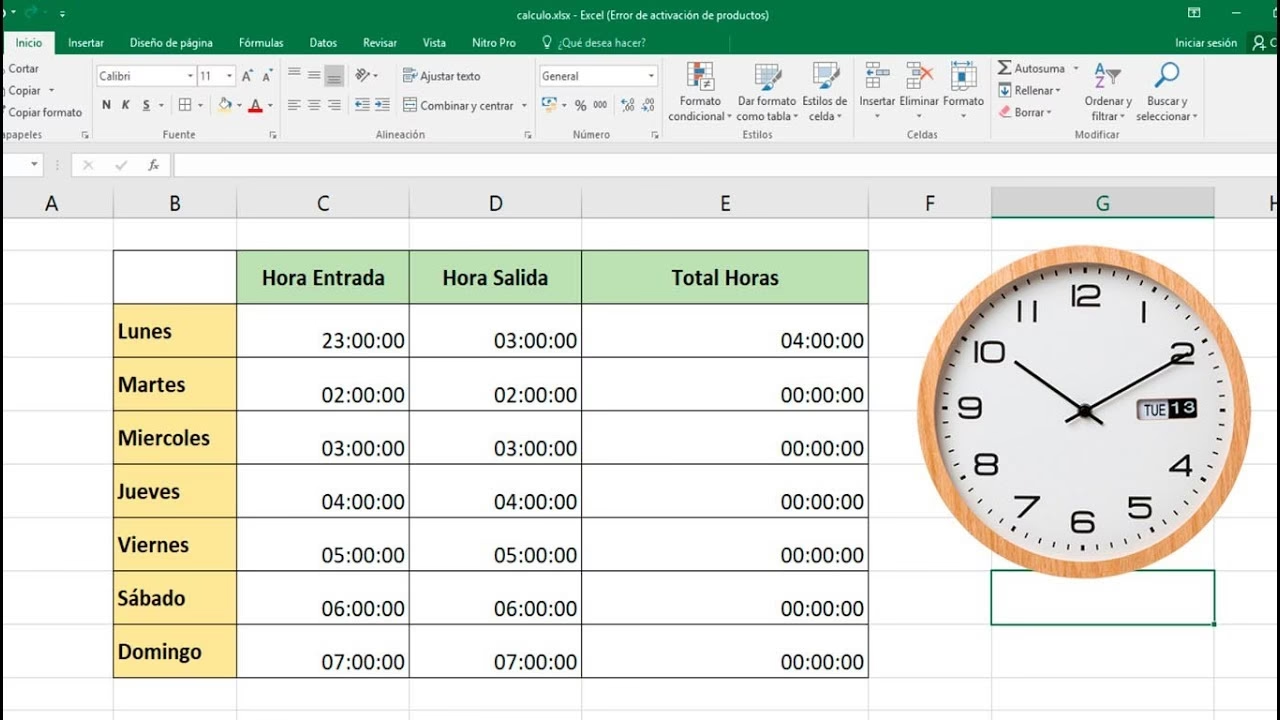
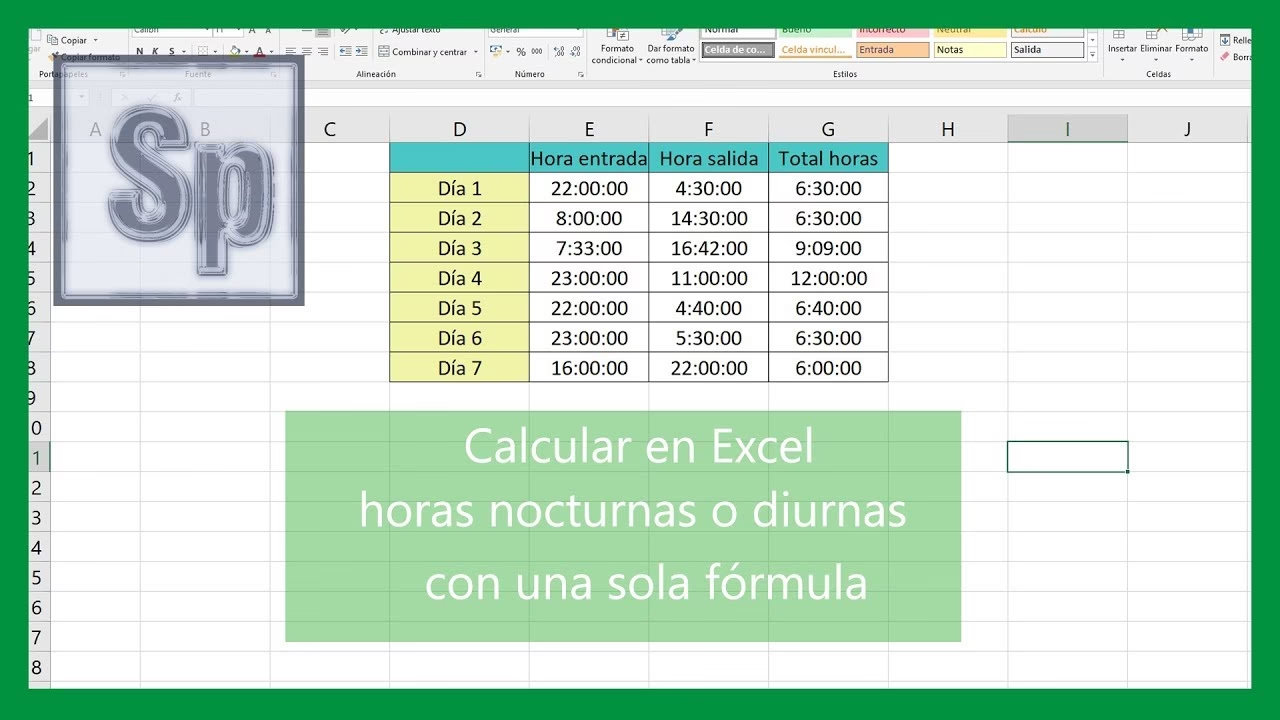
Calcular las horas de trabajo con recargo, como las nocturnas o las de fin de semana, puede ser un verdadero quebradero de cabeza en Excel, especialmente cuando los turnos se extienden más allá de la medianoche o abarcan varios días. Si estás cansado de hacer estos cálculos manualmente en tu hoja de control de tiempo, estás en el lugar correcto. Este artículo te guiará paso a paso para automatizar el cálculo de tus horas diferenciales nocturnas y el recargo por fin de semana utilizando potentes fórmulas de Excel. Prepárate para transformar tu hoja de cálculo en una herramienta precisa y eficiente.
- Configurando tu Hoja de Cálculo en Excel
- Cálculo de Horas Totales Trabajadas
- Descifrando las Horas Nocturnas Diferenciales (18:00 - 06:00)
- Calculando el Recargo por Fin de Semana (Viernes 18:00 - Lunes 06:00)
- Integrando Todos los Cálculos en tu Hoja de Horas
- Preguntas Frecuentes (FAQ)
- ¿Qué sucede si mis horarios de diferencial cambian en el futuro?
- ¿Estas fórmulas funcionan para turnos muy largos, de más de 24 horas o que cruzan múltiples noches/fines de semana?
- ¿Cómo puedo visualizar mejor los resultados en mi hoja de cálculo?
- ¿Necesito saber VBA (Macros de Excel) para esto?
- ¿Qué hago si mi empresa usa un sistema diferente para la hora militar o el formato de fecha?
- Conclusión
Configurando tu Hoja de Cálculo en Excel
Antes de sumergirnos en las fórmulas, es crucial que tu hoja de cálculo esté configurada de manera adecuada. Para este tutorial, asumiremos que tienes al menos dos columnas principales donde ingresas tus horas de entrada y salida, incluyendo la fecha. El uso de la hora militar (formato de 24 horas) simplifica enormemente los cálculos, ya que evita confusiones entre AM y PM.
Por ejemplo, si tu turno comienza el 1 de enero de 2024 a las 17:00 (5 PM) y termina el 2 de enero de 2024 a las 05:00 (5 AM), tus celdas deberían verse así:
- Celda A2:
1/1/2024 17:00(Fecha y Hora de Entrada) - Celda B2:
2/1/2024 05:00(Fecha y Hora de Salida)
Asegúrate de que estas celdas estén formateadas como 'Fecha y Hora' para que Excel las interprete correctamente. Puedes hacer esto seleccionando las celdas, haciendo clic derecho, eligiendo 'Formato de celdas...' y seleccionando la categoría 'Fecha' o 'Hora' con un tipo que incluya ambos (por ejemplo, '14/03/2012 13:30').
Cálculo de Horas Totales Trabajadas
El primer paso es calcular el total de horas trabajadas en un turno. Esto es relativamente sencillo, incluso para turnos que cruzan la medianoche, siempre y cuando uses el formato de fecha y hora completo.
La fórmula en una celda (por ejemplo, C2) sería:
=(B2-A2)*24Explicación:
B2-A2: Excel resta directamente los valores de fecha y hora, resultando en una fracción de día. Por ejemplo, 12 horas es 0.5 días.*24: Multiplicamos por 24 para convertir esa fracción de día en horas completas.
Ejemplo:
| Fecha y Hora de Entrada (A2) | Fecha y Hora de Salida (B2) | Horas Totales (C2) |
|---|---|---|
| 1/1/2024 17:00 | 2/1/2024 05:00 | 12 |
| 3/1/2024 08:00 | 3/1/2024 17:00 | 9 |
Descifrando las Horas Nocturnas Diferenciales (18:00 - 06:00)
Las horas nocturnas diferenciales son aquellas que caen dentro de un período específico, en tu caso, de 18:00 (6 PM) a 06:00 (6 AM) del día siguiente. El desafío aquí es determinar la superposición entre tu turno y este período nocturno, especialmente cuando el turno cruza la medianoche. La clave reside en la función MAX y la función MIN de Excel, que nos permiten encontrar los puntos de inicio y fin de la superposición.
La fórmula para calcular las horas nocturnas en una celda (por ejemplo, D2) es:
=(MAX(0, MIN(B2, INT(A2)+1+TIME(6,0,0)) - MAX(A2, INT(A2)+TIME(18,0,0))))*24Explicación detallada de la fórmula:
INT(A2): Extrae solo la parte de la fecha de la celda A2.INT(A2)+TIME(18,0,0): Define el inicio del período nocturno para el día de entrada (6 PM del día de entrada).INT(A2)+1+TIME(6,0,0): Define el final del período nocturno (6 AM del día siguiente al de entrada). Sumamos 1 aINT(A2)para asegurarnos de que estamos en el día siguiente.MAX(A2, INT(A2)+TIME(18,0,0)): Encuentra el punto de inicio real de la superposición. Será el inicio de tu turno (A2) si este es posterior a las 6 PM, o las 6 PM del día de entrada si tu turno comenzó antes.MIN(B2, INT(A2)+1+TIME(6,0,0)): Encuentra el punto final real de la superposición. Será el fin de tu turno (B2) si este es anterior a las 6 AM del día siguiente, o las 6 AM del día siguiente si tu turno termina después.MIN(...) - MAX(...): Calcula la duración de la superposición en días.MAX(0, ...): Asegura que el resultado nunca sea negativo (en caso de que no haya superposición).*24: Convierte el resultado a horas.
Esta fórmula es robusta para turnos que duran hasta aproximadamente 24-36 horas y que solo cruzan un período nocturno. Tus turnos de 12 horas (5 PM-5 AM o 6 PM-6 AM) encajan perfectamente en este escenario.
Ejemplos de Cálculo de Horas Nocturnas:
| Fecha y Hora de Entrada (A2) | Fecha y Hora de Salida (B2) | Horas Totales (C2) | Horas Nocturnas (D2) |
|---|---|---|---|
| 1/1/2024 17:00 | 2/1/2024 05:00 | 12 | 11 (de 18:00 a 05:00) |
| 1/1/2024 18:00 | 2/1/2024 06:00 | 12 | 12 (de 18:00 a 06:00) |
| 1/1/2024 22:00 | 2/1/2024 03:00 | 5 | 5 (de 22:00 a 03:00) |
| 1/1/2024 08:00 | 1/1/2024 17:00 | 9 | 0 (no hay horas nocturnas) |
| 1/1/2024 04:00 | 1/1/2024 10:00 | 6 | 2 (de 04:00 a 06:00) |
Calculando el Recargo por Fin de Semana (Viernes 18:00 - Lunes 06:00)
El cálculo del recargo por fin de semana es un poco más complejo debido a que el período diferencial abarca partes de tres días (viernes, sábado, domingo y lunes por la mañana), y no es un ciclo de 24 horas como el nocturno. Para tus turnos de 12 horas que cruzan la medianoche, podemos aplicar una lógica similar de superposición, pero definiendo cuidadosamente el período completo del fin de semana diferencial.
El período de recargo por fin de semana es de Viernes a las 18:00 (6 PM) hasta Lunes a las 06:00 (6 AM).
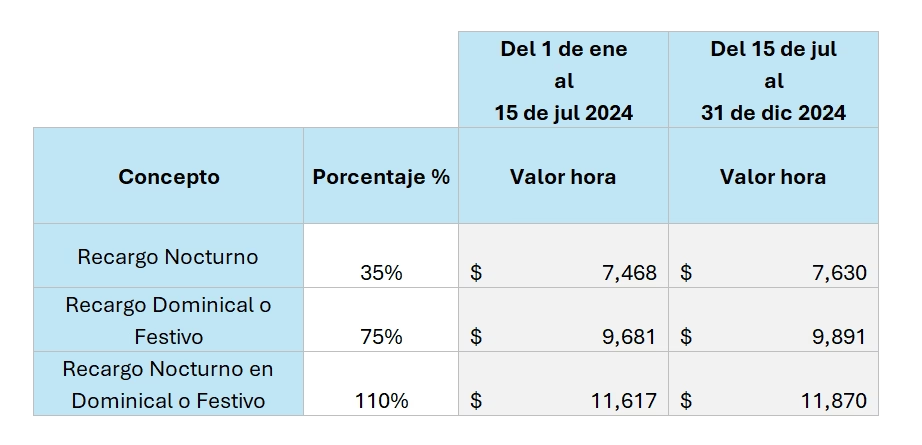
Para aplicar la fórmula de superposición, primero necesitamos determinar las fechas y horas exactas del inicio y fin de este período de fin de semana que es relevante para tu turno. Podemos calcular el lunes de la semana de tu turno, y a partir de ahí, derivar el viernes a las 18:00 y el lunes a las 06:00.
La función WEEKDAY es fundamental aquí. Nos permite saber qué día de la semana es una fecha (1 para Lunes, 7 para Domingo si usas el segundo argumento 2: WEEKDAY(fecha,2)).
La fórmula para calcular las horas de fin de semana en una celda (por ejemplo, E2) es:
=(MAX(0, MIN(B2, INT(A2)-(WEEKDAY(A2,2)-1)+7+TIME(6,0,0)) - MAX(A2, INT(A2)-(WEEKDAY(A2,2)-1)+4+TIME(18,0,0))))*24Explicación detallada de la fórmula:
INT(A2)-(WEEKDAY(A2,2)-1): Esta parte calcula la fecha del lunes de la semana en la que comienza tu turno (A2). Por ejemplo, si A2 es un miércoles,WEEKDAY(A2,2)es 3, entonces(3-1)=2. Restar 2 días a la fecha de A2 te lleva al lunes. Llamemos a estoFechaLunesSemana.FechaLunesSemana+4+TIME(18,0,0): Define el inicio del período diferencial de fin de semana. Si el lunes es el día 1, el viernes es el día 5. Así que sumamos 4 días (para llegar al viernes) y le añadimos las 18:00. Este es el Viernes 6 PM de la semana del turno.FechaLunesSemana+7+TIME(6,0,0): Define el fin del período diferencial de fin de semana. Si el lunes es el día 1, el lunes siguiente es el día 8. Así que sumamos 7 días (para llegar al lunes siguiente) y le añadimos las 06:00. Este es el Lunes 6 AM de la semana siguiente.MAX(A2, Inicio_Periodo_FinDeSemana): Encuentra el punto de inicio real de la superposición.MIN(B2, Fin_Periodo_FinDeSemana): Encuentra el punto final real de la superposición.MIN(...) - MAX(...): Calcula la duración de la superposición en días.MAX(0, ...): Asegura que el resultado nunca sea negativo.*24: Convierte el resultado a horas.
Esta fórmula funciona encontrando el período completo de fin de semana diferencial (Viernes 6 PM a Lunes 6 AM) que abarca tu turno, y luego calcula la superposición. Es efectiva para tus turnos de 12 horas, ya que solo interactuarán con un único período de fin de semana diferencial.
Ejemplos de Cálculo de Horas de Fin de Semana:
| Fecha y Hora de Entrada (A2) | Fecha y Hora de Salida (B2) | Horas Totales (C2) | Horas Fin de Semana (E2) |
|---|---|---|---|
| 5/1/2024 17:00 (Viernes) | 6/1/2024 05:00 (Sábado) | 12 | 11 (de Vie 18:00 a Sáb 05:00) |
| 6/1/2024 18:00 (Sábado) | 7/1/2024 06:00 (Domingo) | 12 | 12 (de Sáb 18:00 a Dom 06:00) |
| 7/1/2024 17:00 (Domingo) | 8/1/2024 05:00 (Lunes) | 12 | 12 (de Dom 17:00 a Lun 05:00) |
| 8/1/2024 07:00 (Lunes) | 8/1/2024 17:00 (Lunes) | 10 | 0 (fuera del período diferencial) |
| 4/1/2024 08:00 (Jueves) | 5/1/2024 08:00 (Viernes) | 24 | 14 (de Vie 18:00 a Sáb 08:00, pero el periodo termina el lunes 6AM) |
Nota importante para el último ejemplo: Si tu turno es de Jueves 8 AM a Viernes 8 AM, la fórmula de fin de semana te dará 0, porque ese turno no cruza el período diferencial del fin de semana (Viernes 6 PM a Lunes 6 AM). Si un turno de 24 horas va de Jueves 17:00 a Viernes 17:00, las horas de diferencial de fin de semana también serían 0. Si un turno va de Jueves 17:00 a Sábado 05:00, entonces sí habría horas de fin de semana (de Viernes 18:00 a Sábado 05:00).
Integrando Todos los Cálculos en tu Hoja de Horas
Ahora que tienes las fórmulas individuales, puedes construir tu hoja de horas de manera eficiente. Simplemente crea columnas para cada tipo de hora que necesitas calcular.
Aquí tienes una tabla resumen de cómo podría verse tu hoja de cálculo:
| A | B | C | D | E | F |
|---|---|---|---|---|---|
| Fecha/Hora Entrada | Fecha/Hora Salida | Horas Totales | Horas Nocturnas | Horas Fin de Semana | Horas Regulares |
| 1/1/2024 17:00 | 2/1/2024 05:00 | =(B2-A2)*24 | =(MAX(0, MIN(B2, INT(A2)+1+TIME(6,0,0)) - MAX(A2, INT(A2)+TIME(18,0,0))))*24 | =(MAX(0, MIN(B2, INT(A2)-(WEEKDAY(A2,2)-1)+7+TIME(6,0,0)) - MAX(A2, INT(A2)-(WEEKDAY(A2,2)-1)+4+TIME(18,0,0))))*24 | =C2-D2-E2 |
| ... | ... | ... | ... | ... | ... |
Cálculo de Horas Regulares (F2):
Una vez que tienes las horas totales, las nocturnas y las de fin de semana, puedes calcular las horas regulares simplemente restando las horas con recargo del total. Es importante notar que las horas nocturnas y de fin de semana pueden superponerse (por ejemplo, sábado por la noche). Las fórmulas proporcionadas ya manejan estas superposiciones, calculando directamente las horas que califican para CADA diferencial.
Si tu empresa paga un diferencial único por horas que son tanto nocturnas como de fin de semana, o si los diferenciales se aplican de manera exclusiva (por ejemplo, una hora solo puede ser nocturna O de fin de semana, no ambas), necesitarías ajustar la lógica de las horas regulares. Sin embargo, en la mayoría de los casos, la suma de los diferenciales se resta del total para obtener las horas regulares.
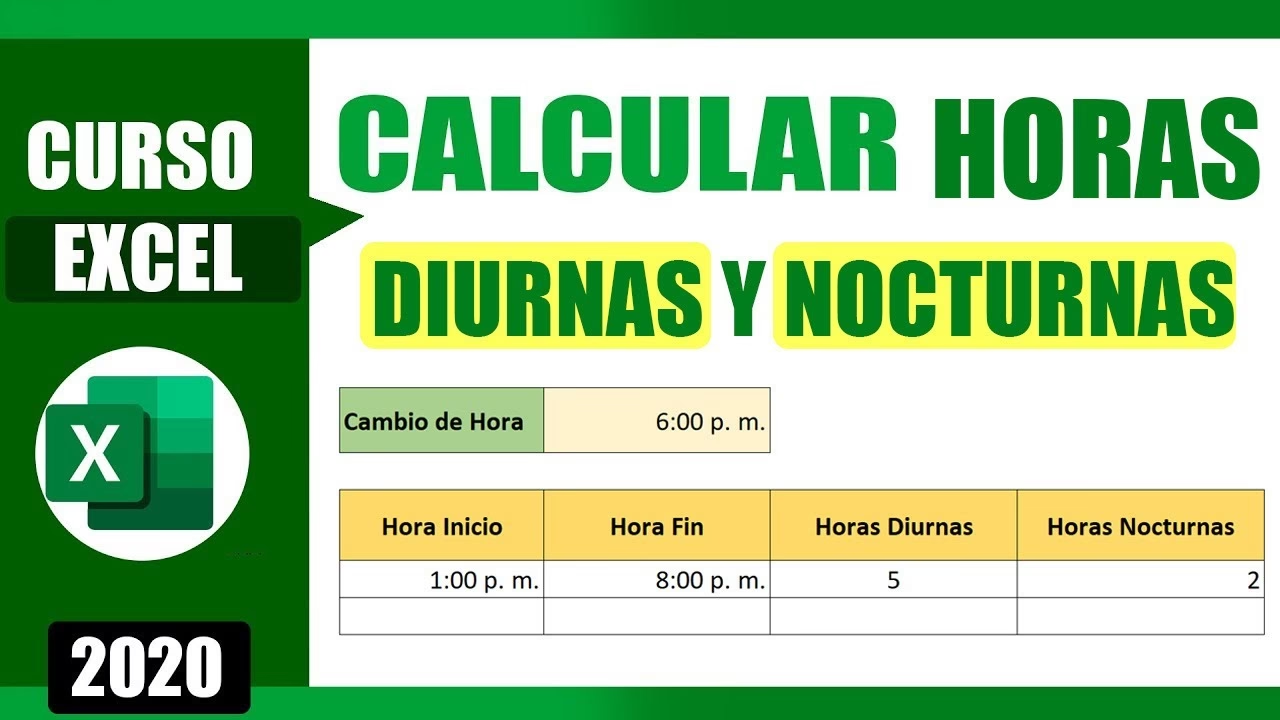
=C2-D2-E2Consideración sobre superposiciones de diferenciales:
Las fórmulas anteriores calculan las horas que caen en CADA período diferencial de forma independiente. Si una hora, por ejemplo, de 23:00 a 00:00 del sábado, es tanto nocturna como de fin de semana, se contará en ambas columnas (D y E). Si tu sistema de pago no permite esta doble contabilidad, necesitarías una lógica más avanzada para priorizar un diferencial sobre otro o para asignar un tercer tipo de diferencial (ej. 'Nocturno de Fin de Semana'). Para la mayoría de los casos, donde los diferenciales se suman al salario base, la contabilidad independiente es la correcta.
Preguntas Frecuentes (FAQ)
¿Qué sucede si mis horarios de diferencial cambian en el futuro?
Las fórmulas están diseñadas para ser flexibles. Si el período de horas nocturnas cambia (por ejemplo, de 22:00 a 06:00), simplemente modifica los valores de TIME(horas,minutos,segundos) dentro de la fórmula correspondiente. Lo mismo aplica para los límites del recargo por fin de semana. Por ejemplo, para un diferencial nocturno de 22:00 a 06:00, la fórmula cambiaría a:
=(MAX(0, MIN(B2, INT(A2)+1+TIME(6,0,0)) - MAX(A2, INT(A2)+TIME(22,0,0))))*24¿Estas fórmulas funcionan para turnos muy largos, de más de 24 horas o que cruzan múltiples noches/fines de semana?
Las fórmulas proporcionadas son óptimas para turnos que no exceden significativamente las 24-36 horas y que solo cruzan un único período diferencial nocturno o de fin de semana (como tus turnos de 12 horas). Para turnos excepcionalmente largos que abarcan varios días y cruzan múltiples períodos diferenciales (por ejemplo, un turno de 48 horas o una guardia de una semana), las fórmulas se volverían mucho más complejas y podrían requerir una lógica de programación en VBA (Macros de Excel) o el desglose del turno en segmentos más pequeños.
¿Cómo puedo visualizar mejor los resultados en mi hoja de cálculo?
Puedes usar el formato condicional para resaltar celdas. Por ejemplo, podrías hacer que las horas nocturnas o de fin de semana se muestren en un color diferente si son mayores que cero, para una rápida visualización. Selecciona la columna de horas nocturnas, ve a 'Formato condicional' > 'Resaltar reglas de celdas' > 'Es mayor que...' y pon '0' con un formato de color.
¿Necesito saber VBA (Macros de Excel) para esto?
No, las soluciones presentadas aquí son puramente basadas en fórmulas de Excel, lo que significa que no necesitas escribir ningún código VBA. Esto las hace accesibles para la mayoría de los usuarios de Excel.
¿Qué hago si mi empresa usa un sistema diferente para la hora militar o el formato de fecha?
Excel es muy flexible con los formatos de fecha y hora. Asegúrate de que las celdas A2 y B2 estén configuradas con un formato que Excel pueda reconocer como fecha y hora. El formato militar simplemente significa usar un reloj de 24 horas (ej., 17:00 en lugar de 5:00 PM), lo cual Excel maneja por defecto si introduces los datos correctamente. Si tienes problemas con la interpretación de las fechas, verifica la configuración regional de tu sistema operativo.
Conclusión
Calcular las horas diferenciales nocturnas y el recargo por fin de semana en Excel ya no tiene por qué ser una tarea tediosa y propensa a errores. Con las fórmulas adecuadas y una comprensión clara de cómo Excel maneja las fechas y horas, puedes automatizar completamente este proceso en tu hoja de cálculo. Esto no solo te ahorrará tiempo valioso, sino que también te dará la tranquilidad de saber que tus cálculos son precisos, asegurando que recibas la remuneración correcta por tu trabajo. Implementa estas fórmulas hoy mismo y toma el control de tu hoja de horas.
Si quieres conocer otros artículos parecidos a ¿Cómo Calcular Horas Diferenciales en Excel? puedes visitar la categoría Calculadoras.