
11/01/2024
En el vasto universo de las hojas de cálculo, el manejo de fechas es una habilidad fundamental que puede transformar tareas tediosas en procesos automatizados y precisos. Saber calcular la diferencia entre dos fechas, especialmente en términos de meses, es invaluable para una amplia gama de aplicaciones, desde la gestión de proyectos y el seguimiento de la antigüedad laboral, hasta la planificación financiera y el análisis de datos. Aunque pueda parecer una tarea compleja a primera vista, Excel ofrece funciones específicas que simplifican enormemente este proceso, permitiéndote obtener resultados exactos con tan solo una fórmula.
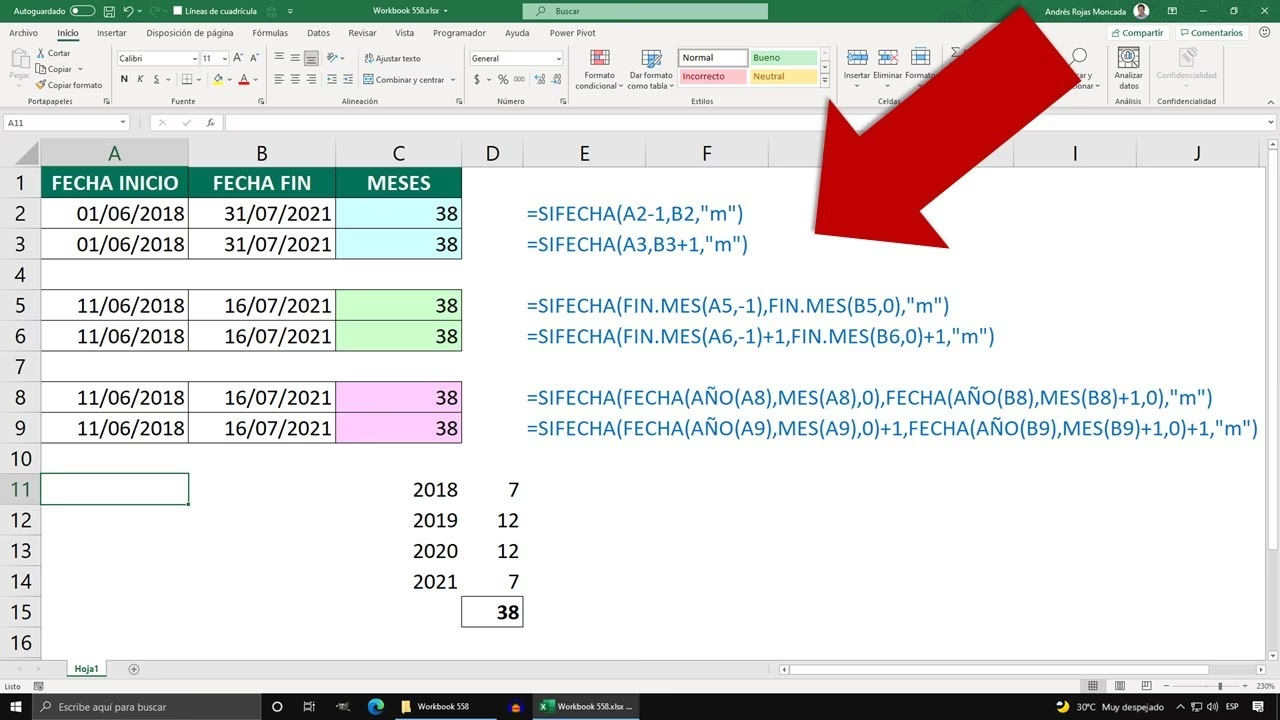
Este artículo te guiará a través de los métodos más efectivos para calcular los meses entre dos fechas en Excel, centrándonos en la función clave para esta tarea y explorando otras herramientas complementarias que enriquecerán tu dominio de las fechas en tus hojas de cálculo. Prepárate para descubrir cómo la automatización de estos cálculos puede ahorrarte tiempo y evitar errores, llevando tus habilidades en Excel al siguiente nivel.
- La Función SIFECHA: Tu Aliada para el Cálculo de Meses
- Funciones Complementarias para el Manejo de Fechas
- Consideraciones al Calcular Meses
- Preguntas Frecuentes (FAQ)
- ¿Por qué la función SIFECHA no aparece en la lista de funciones de Excel?
- ¿Cómo puedo calcular la edad de una persona en meses en Excel?
- ¿Cuál es la diferencia entre SIFECHA y FECHA.MES?
- ¿Cómo puedo calcular los meses y los días restantes entre dos fechas?
- ¿Puedo calcular el número de meses entre dos fechas si una de ellas es texto?
La Función SIFECHA: Tu Aliada para el Cálculo de Meses
La función principal y más potente para calcular la diferencia entre dos fechas en Excel es SIFECHA (en inglés, DATEDIF). Esta función es un poco peculiar porque no aparece en la lista de funciones de Excel cuando la buscas, pero es completamente funcional y extremadamente útil. Su sintaxis es sencilla pero muy versátil:
=SIFECHA(fecha_inicial, fecha_final, unidad)
- fecha_inicial: Es la fecha desde la que deseas comenzar el cálculo. Puede ser una fecha ingresada directamente (entre comillas, por ejemplo, "01/01/2023"), una referencia a una celda que contenga una fecha (por ejemplo, A1), o el resultado de otra función que devuelva una fecha (como HOY()).
- fecha_final: Es la fecha hasta la que deseas realizar el cálculo. Al igual que la fecha inicial, puede ser una fecha directa, una referencia de celda o el resultado de una función. Es crucial que la fecha final sea posterior a la fecha inicial para obtener resultados positivos.
- unidad: Es un código de texto (entre comillas) que especifica el tipo de información que deseas que la función devuelva. Para calcular la diferencia en meses, la unidad que nos interesa es "M".
Unidades de Tiempo en SIFECHA
Aunque nos enfocamos en los meses, es importante conocer las diversas unidades que SIFECHA puede devolver, ya que esto amplía su utilidad para otras necesidades de cálculo de tiempo. Aquí tienes una tabla resumen:
| Unidad | Descripción | Ejemplo (SIFECHA("01/01/2023", "15/03/2024", unidad)) |
|---|---|---|
| "Y" | Número de años completos entre las dos fechas. | 1 |
| "M" | Número de meses completos entre las dos fechas. | 14 |
| "D" | Número de días completos entre las dos fechas. | 440 |
| "MD" | Número de días restantes después de restar años y meses completos. Ignora años y meses. | 14 (del 1 de marzo al 15 de marzo) |
| "YM" | Número de meses restantes después de restar años completos. Ignora días. | 2 (del 1 de enero de 2024 al 1 de marzo de 2024) |
| "YD" | Número de días restantes después de restar años completos. Ignora meses. | 73 (del 1 de enero de 2024 al 15 de marzo de 2024) |
Ejemplos Prácticos de SIFECHA para Meses
Veamos cómo aplicar SIFECHA en diferentes escenarios:
1. Calcular meses entre dos fechas fijas:
Supongamos que quieres saber cuántos meses completos hay entre el 15 de enero de 2023 y el 10 de septiembre de 2024.
=SIFECHA("15/01/2023", "10/09/2024", "M")
El resultado será 19. Esto se debe a que SIFECHA cuenta los meses completos. Desde el 15 de enero de 2023 hasta el 15 de agosto de 2024 hay 19 meses completos. Como la fecha final (10 de septiembre) no alcanza el día 15, el mes de septiembre no se cuenta como completo.
2. Usar referencias de celda:
Si tienes la fecha de inicio en la celda A2 (ej. 01/03/2023) y la fecha de fin en la celda B2 (ej. 31/12/2024), la fórmula sería:
=SIFECHA(A2, B2, "M")
Esto te daría 21 meses.
3. Calcular meses hasta la fecha actual con HOY():
Una de las aplicaciones más comunes es calcular el tiempo transcurrido desde una fecha pasada hasta el día de hoy. Para esto, usamos la función HOY(), que devuelve la fecha actual del sistema. Es importante recordar que HOY() es una función volátil, lo que significa que su valor se actualiza cada vez que la hoja de cálculo se recalcula o se abre el archivo.
Si la fecha de inicio de un proyecto está en la celda C5 (ej. 06/10/2016, como se mencionó en la información proporcionada), y quieres saber cuántos meses completos han pasado hasta hoy, la fórmula sería:
=SIFECHA(C5, HOY(), "M")
Si hoy fuera, por ejemplo, 15 de mayo de 2024, el resultado sería el número de meses completos transcurridos desde el 6 de octubre de 2016 hasta el 15 de mayo de 2024.
Funciones Complementarias para el Manejo de Fechas
Aunque SIFECHA es la estrella para calcular diferencias de tiempo, Excel ofrece una gran cantidad de funciones de fecha que, combinadas, pueden resolver casi cualquier desafío de cálculo. Conocerlas te dará un control total sobre tus unidades de tiempo.
FECHA(año, mes, día)
Esta función es esencial para construir una fecha a partir de sus componentes numéricos. Es útil cuando necesitas crear una fecha dinámicamente.
=FECHA(2023, 5, 20) devolverá 20/05/2023.
=FECHA(AÑO(HOY()), MES(HOY()), 1) devolverá el primer día del mes actual.
HOY() y AHORA()
- HOY(): Devuelve la fecha actual sin la hora. No tiene argumentos.
- AHORA(): Devuelve la fecha y la hora actuales. Tampoco tiene argumentos.
Ambas son funciones volátiles, lo que significa que se actualizan automáticamente. HOY() es perfecta para cálculos de fecha que necesitan estar siempre al día.
MES(número_de_serie)
Extrae el número de mes (1 a 12) de una fecha dada.
=MES("15/03/2024") devolverá 3.
FIN.MES(fecha_inicial, meses) (EOMONTH)
Esta función devuelve el número de serie del último día del mes que es un número determinado de meses antes o después de la fecha_inicial. Es muy útil para cálculos relacionados con cierres de mes o períodos fiscales.
=FIN.MES(A2, 3): Devuelve el último día del mes, 3 meses después de la fecha en A2.
=FIN.MES(HOY(), 0): Devuelve el último día del mes actual.
FECHA.MES(fecha_inicial, meses) (EDATE)
Similar a FIN.MES, pero devuelve la fecha que es el número especificado de meses antes o después de la fecha inicial, manteniendo el día del mes si es posible. Si el día excede los días del mes resultante, ajusta al último día de ese mes. Es excelente para añadir o restar meses a una fecha.
=FECHA.MES("15/01/2023", 5) devolverá 15/06/2023.
=FECHA.MES(HOY(), -3) restará 3 meses a la fecha actual.
FRAC.AÑO(fecha_inicial, fecha_final, [base]) (YEARFRAC)
Calcula la fracción del año que representa el número de días completos entre la fecha_inicial y la fecha_final. Es útil para cálculos financieros o de edad.
Consideraciones al Calcular Meses
Cuando trabajas con meses, es importante tener en cuenta algunas particularidades:
- Meses Completos: La función
SIFECHAcon la unidad "M" solo cuenta los meses completos. Si la fecha final no alcanza el mismo día que la fecha inicial en el último mes, ese mes no se contará. Por ejemplo, entre el 15 de enero y el 14 de febrero, hay 0 meses completos. Entre el 15 de enero y el 15 de febrero, hay 1 mes completo. - Función HOY() y Actualización: Recuerda que HOY() es dinámica. Si un cálculo depende de ella, el resultado cambiará cada vez que abras o recalcules la hoja. Si necesitas un cálculo fijo de una fecha pasada hasta un día específico, deberás ingresar la fecha final de forma estática.
- Formato de Fecha: Asegúrate de que Excel reconoce tus entradas como fechas. Si ingresas fechas como texto (por ejemplo, "Enero 15, 2023" en un formato no reconocido por tu configuración regional), Excel podría no interpretarlas correctamente. Usa el formato de fecha estándar de tu región o la función
FECHA()para asegurar la compatibilidad.
Preguntas Frecuentes (FAQ)
¿Por qué la función SIFECHA no aparece en la lista de funciones de Excel?
SIFECHA es una función heredada de versiones anteriores de Excel (y compatible con otros programas de hojas de cálculo como Google Sheets), que Microsoft no ha incluido en el asistente de funciones más reciente. A pesar de esto, sigue siendo completamente funcional y es la forma recomendada para calcular diferencias precisas entre fechas en varias unidades de tiempo.
¿Cómo puedo calcular la edad de una persona en meses en Excel?
Si tienes la fecha de nacimiento en la celda A1, puedes calcular la edad en meses completos hasta la fecha actual con la siguiente fórmula:
=SIFECHA(A1, HOY(), "M")
¿Cuál es la diferencia entre SIFECHA y FECHA.MES?
Aunque ambas trabajan con meses, su propósito es diferente:
- SIFECHA: Calcula la diferencia en meses (o años, días) entre dos fechas.
- FECHA.MES:Añade o resta un número específico de meses a una fecha dada, devolviendo la nueva fecha resultante.
¿Cómo puedo calcular los meses y los días restantes entre dos fechas?
Para obtener los meses completos y luego los días restantes en el último mes, puedes combinar SIFECHA con diferentes unidades:
Supongamos Fecha_Inicio en A2 y Fecha_Fin en B2:
Meses completos: =SIFECHA(A2, B2, "M")
Días restantes (después de los meses completos): =SIFECHA(A2, B2, "MD")
Puedes unirlos en una sola celda para una lectura más clara:
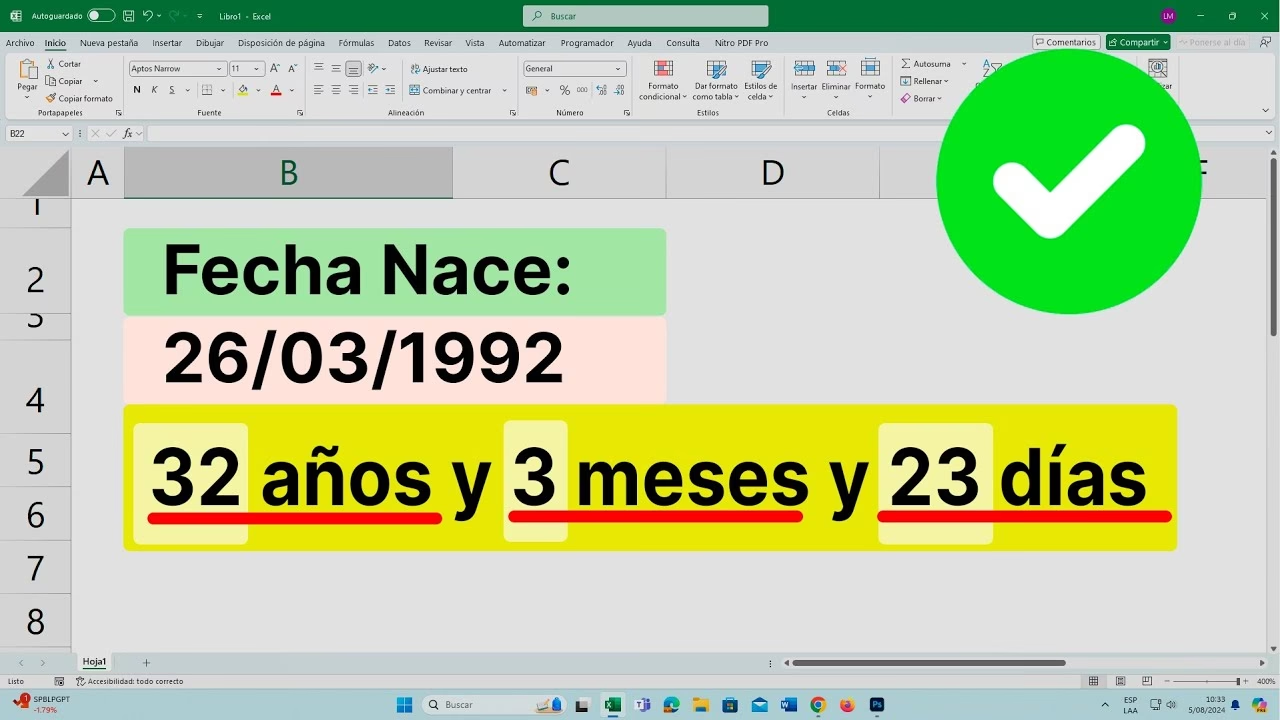
=SIFECHA(A2, B2, "M") & " meses y " & SIFECHA(A2, B2, "MD") & " días"
¿Puedo calcular el número de meses entre dos fechas si una de ellas es texto?
Idealmente, las fechas deben estar en formato de fecha reconocido por Excel. Si tienes fechas como texto, Excel puede intentar convertirlas automáticamente en algunos casos. Sin embargo, para asegurar la precisión, es mejor convertirlas explícitamente a un formato de fecha usando funciones como FECHA.VALOR(texto_fecha) (DATEVALUE) o FECHA(AÑO(texto_fecha), MES(texto_fecha), DIA(texto_fecha)) si los componentes están separados.
Dominar el cálculo de meses entre fechas en Excel no solo te permitirá realizar tareas específicas con mayor eficiencia, sino que también te abrirá las puertas a un manejo más sofisticado y preciso de tus datos. La función SIFECHA es una herramienta poderosa que, una vez comprendida, se convertirá en una de tus favoritas para la gestión de tiempo en tus hojas de cálculo. ¡Anímate a practicar y a integrar estos conocimientos en tu trabajo diario!
Si quieres conocer otros artículos parecidos a Calcula Meses Entre Fechas en Excel Fácilmente puedes visitar la categoría Calculadoras.