
03/09/2025
El análisis de correlación es una herramienta estadística fundamental para comprender la relación entre dos variables. Mientras que el coeficiente de correlación de Pearson es ampliamente conocido para datos paramétricos, existe otra medida igualmente importante, especialmente cuando se trabaja con datos no paramétricos o con una distribución no normal: el coeficiente de correlación de Spearman. Este coeficiente, también conocido como coeficiente de correlación de rangos de Spearman (o rho de Spearman), evalúa la fuerza y dirección de la relación monótona entre dos variables. Afortunadamente, no necesitas software estadístico complejo para calcularlo; Excel, con sus funciones integradas, te permite realizar este cálculo de manera eficiente y precisa. En este artículo, te guiaremos paso a paso sobre cómo calcular e interpretar el coeficiente de Spearman utilizando esta popular hoja de cálculo, abriendo un mundo de posibilidades para tus análisis de datos y permitiéndote extraer información valiosa de conjuntos de datos diversos.
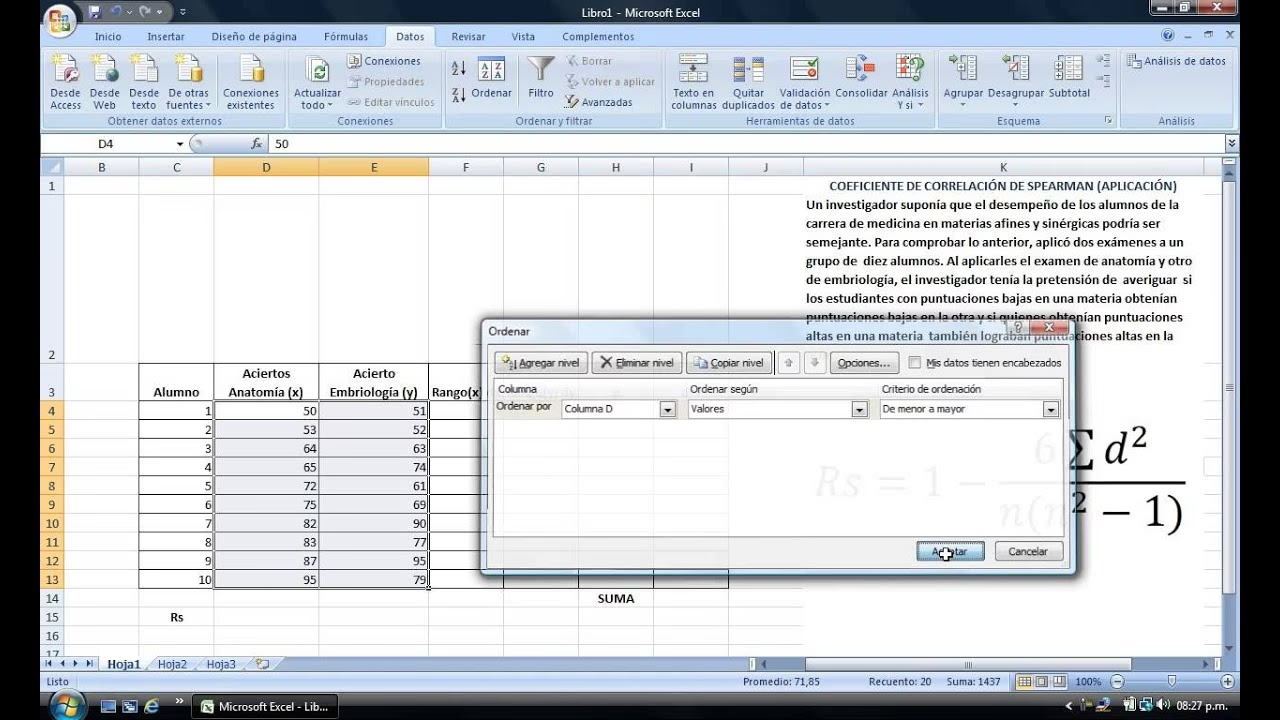
- ¿Qué es el Coeficiente de Correlación de Spearman?
- ¿Por Qué Optar por Spearman en Lugar de Pearson?
- Cálculo Paso a Paso del Coeficiente de Spearman en Excel
- Interpretación del Coeficiente de Spearman
- Consideraciones y Limitaciones Importantes
- Preguntas Frecuentes (FAQ) sobre el Coeficiente de Spearman en Excel
- ¿Necesito un complemento o la "Herramienta para análisis" de Excel para calcular Spearman?
- ¿Cuál es la diferencia principal entre el coeficiente de Spearman y el de Pearson?
- ¿Qué significa un valor de -0.75 en el coeficiente de Spearman?
- ¿Puedo usar el coeficiente de Spearman con datos nominales?
- ¿Cómo se manejan los valores duplicados (empates) al asignar rangos en Excel?
¿Qué es el Coeficiente de Correlación de Spearman?
A diferencia del coeficiente de Pearson, que mide la relación lineal entre dos variables numéricas, el coeficiente de Spearman mide la fuerza y dirección de la asociación monótona entre dos variables. Esto significa que si una variable tiende a aumentar consistentemente cuando la otra aumenta, o viceversa, Spearman lo capturará, incluso si la relación no es estrictamente lineal. Es particularmente útil cuando tus datos son de naturaleza ordinal, es decir, que pueden ser clasificados u ordenados (como escalas de Likert o niveles de satisfacción), o cuando los datos numéricos no cumplen con los supuestos de normalidad o linealidad requeridos para el coeficiente de Pearson.
La esencia del cálculo de Spearman radica en transformar los valores originales de las variables en sus respectivos rangos. Por ejemplo, el valor más pequeño en una lista recibe el rango 1, el siguiente el rango 2, y así sucesivamente. Una vez que tienes los rangos para ambas variables, el coeficiente de Spearman es, de hecho, el coeficiente de correlación de Pearson aplicado a estos rangos. Esta ingeniosa transformación simplifica enormemente su cálculo en Excel, ya que podemos aprovechar la función de correlación de Pearson ya existente en la hoja de cálculo, aplicándola a los datos transformados en rangos.
¿Por Qué Optar por Spearman en Lugar de Pearson?
La elección entre el coeficiente de Pearson y el de Spearman depende en gran medida de la naturaleza de tus datos y de los supuestos que puedas hacer sobre ellos. Conocer cuándo usar cada uno es crucial para obtener resultados válidos y significativos:
- Datos Ordinales: Si tus variables son de escala ordinal (ej., niveles de acuerdo: "Totalmente en desacuerdo", "En desacuerdo", "Neutro", "De acuerdo", "Totalmente de acuerdo"), Spearman es la elección adecuada, ya que estas escalas no tienen intervalos iguales entre sus categorías, y la relación se basa en el orden, no en la magnitud exacta.
- Distribuciones No Normales: Si tus datos numéricos no siguen una distribución normal (un supuesto clave para Pearson), o si hay valores atípicos (outliers) que podrían distorsionar el coeficiente de Pearson (que es sensible a ellos), Spearman es más robusto porque se basa en los rangos y no en los valores brutos. Los rangos reducen el impacto de los valores extremos.
- Relaciones No Lineales, Pero Monótonas: Spearman es capaz de detectar relaciones que son consistentemente crecientes o decrecientes, incluso si la forma de la relación no es una línea recta perfecta. Por ejemplo, una relación que crece rápidamente al principio y luego se desacelera sigue siendo monótona, y Spearman la capturará. Pearson, en cambio, subestimaría esta relación al no ser lineal.
- Transformación de Datos: A veces, los datos numéricos pueden transformarse en rangos para mitigar problemas de no normalidad o heterocedasticidad antes de aplicar una prueba de correlación.
En resumen, si tus datos son numéricos y cumplen con los supuestos de normalidad, linealidad y ausencia de outliers significativos, Pearson es apropiado. Si tus datos son ordinales, o si los datos numéricos no cumplen con los supuestos de Pearson, entonces Spearman es la alternativa más robusta y adecuada, proporcionando una medida de asociación más fiable.
Cálculo Paso a Paso del Coeficiente de Spearman en Excel
Calcular el coeficiente de Spearman en Excel es un proceso de tres pasos principales: preparar los datos, asignar rangos a cada variable y finalmente aplicar la función de correlación estándar de Excel a esas nuevas columnas de rangos. No se requieren complementos adicionales ni herramientas de análisis complejas.
1. Preparación de los Datos
Antes de comenzar, asegúrate de que tus dos variables estén organizadas en dos columnas separadas en tu hoja de cálculo de Excel. Es recomendable que estén adyacentes para facilitar el manejo, pero no es estrictamente necesario. Cada fila debe representar una observación o un caso, y cada columna, una variable diferente. Por ejemplo, si estás analizando la relación entre las horas de estudio semanales y la puntuación obtenida en un examen final, tendrías una columna para "Horas de Estudio" y otra para "Puntuación del Examen", con cada fila representando a un estudiante.
Ejemplo de Datos de Partida:
| Estudiante | Horas de Estudio (X) | Puntuación Examen (Y) |
|---|---|---|
| 1 | 5 | 70 |
| 2 | 8 | 85 |
| 3 | 3 | 60 |
| 4 | 10 | 90 |
| 5 | 6 | 75 |
| 6 | 4 | 65 |
| 7 | 7 | 80 |
| 8 | 9 | 88 |
| 9 | 2 | 55 |
| 10 | 6 | 72 |
2. Asignación de Rangos a Cada Variable
Este es el paso más crítico y distintivo del cálculo de Spearman. Necesitas crear dos nuevas columnas en tu hoja de cálculo: una para los rangos de la primera variable (X) y otra para los rangos de la segunda variable (Y). Excel tiene una función muy útil para esto: `JERARQUIA.EQV` (o `RANK.EQ` en versiones más recientes). Esta función asigna un rango a un número específico dentro de una lista de números. Si hay valores duplicados (empates), la función `JERARQUIA.EQV` asigna el mismo rango promedio a cada uno de ellos, lo cual es la convención estándar y aceptada para el cálculo del coeficiente de Spearman.
Sintaxis de la Función `JERARQUIA.EQV` (o `RANK.EQ`):
=JERARQUIA.EQV(número; referencia; [orden])
- `número`: Es el valor individual al que deseas encontrar el rango dentro de tu conjunto de datos.
- `referencia`: Es el rango de celdas que contiene todos los valores de la variable que quieres clasificar. Es absolutamente crucial que esta referencia sea una referencia absoluta (utilizando el signo `$` antes de la letra de la columna y el número de la fila, por ejemplo, `$B$2:$B$11`) para que no cambie cuando arrastres la fórmula a las celdas inferiores.
- `[orden]`: Este argumento es opcional. Puedes especificar 0 (o simplemente omitirlo) para un orden descendente (el número más grande obtiene el rango 1, el segundo más grande el rango 2, y así sucesivamente). Si especificas 1, el orden será ascendente (el número más pequeño obtiene el rango 1). Para el cálculo del coeficiente de Spearman, el orden (ascendente o descendente) no importa, siempre y cuando sea el mismo y se aplique de manera consistente para ambas variables. Generalmente, se utiliza 0 o se omite para simplicidad.
Aplicación Práctica:
Vamos a crear una columna "Rango Horas Estudio" (por ejemplo, en la columna D) y otra "Rango Puntuación Examen" (por ejemplo, en la columna E).
- Para la primera celda de "Rango Horas Estudio" (ej., D2, si tus datos X comienzan en B2), ingresa la siguiente fórmula:
=JERARQUIA.EQV(B2;$B$2:$B$11;0)(Asegúrate de ajustar los rangos de referencia `$B$2:$B$11` para que abarquen todas tus horas de estudio). - Presiona Enter y luego arrastra el pequeño cuadrado de relleno en la esquina inferior derecha de la celda D2 hacia abajo para aplicar esta fórmula a todas las filas de la columna "Rango Horas Estudio".
- Repite este proceso para la columna de "Puntuación Examen" (ej., en E2, si tus datos Y comienzan en C2):
=JERARQUIA.EQV(C2;$C$2:$C$11;0)(Ajusta los rangos de referencia `$C$2:$C$11` para que abarquen todas tus puntuaciones de examen). - Arrastra la fórmula hacia abajo para llenar la columna de rangos para "Puntuación Examen".
Tabla con Rangos Calculados:
| Estudiante | Horas de Estudio (X) | Puntuación Examen (Y) | Rango Horas Estudio (Rx) | Rango Puntuación Examen (Ry) |
|---|---|---|---|---|
| 1 | 5 | 70 | 6 | 7 |
| 2 | 8 | 85 | 3 | 3 |
| 3 | 3 | 60 | 8 | 8 |
| 4 | 10 | 90 | 1 | 1 |
| 5 | 6 | 75 | 4.5 | 6 |
| 6 | 4 | 65 | 7 | 5 |
| 7 | 7 | 80 | 4 | 4 |
| 8 | 9 | 88 | 2 | 2 |
| 9 | 2 | 55 | 9 | 9 |
| 10 | 6 | 72 | 4.5 | 6 |
Observa cómo la función `JERARQUIA.EQV` maneja los empates (por ejemplo, dos estudiantes con 6 horas de estudio obtienen el rango promedio de 4.5).
3. Aplicación de la Función de Correlación a los Rangos
Una vez que tienes las dos columnas de rangos (Rx y Ry), el último paso es sencillo: aplicar la función de correlación de Pearson a estas nuevas columnas de rangos. Excel tiene una función específica para esto: `COEF.DE.CORREL` (o `CORREL`, que es un alias de la misma función).
Sintaxis de la Función `COEF.DE.CORREL` (o `CORREL`):
=COEF.DE.CORREL(matriz1; matriz2)
- `matriz1`: El rango de celdas que contiene los rangos de la primera variable (por ejemplo, tu columna de "Rango Horas Estudio").
- `matriz2`: El rango de celdas que contiene los rangos de la segunda variable (por ejemplo, tu columna de "Rango Puntuación Examen").
Aplicación:
En cualquier celda vacía de tu hoja de cálculo donde quieras ver el resultado (por ejemplo, F2), ingresa la siguiente fórmula, ajustando los rangos para que correspondan a tus columnas de rangos (ej., D2:D11 para Rx y E2:E11 para Ry):
=COEF.DE.CORREL(D2:D11;E2:E11)
El valor resultante será tu coeficiente de correlación de Spearman (ρ). Para el ejemplo de datos proporcionado, el resultado sería aproximadamente 0.945. Este valor indica una correlación muy fuerte y positiva, lo que sugiere que a medida que aumentan las horas de estudio, las puntuaciones de los exámenes tienden a aumentar consistentemente.
Interpretación del Coeficiente de Spearman
El coeficiente de Spearman (ρ, rho) es un valor que siempre se encuentra entre -1 y +1. Su interpretación es muy similar a la del coeficiente de correlación de Pearson, pero con la salvedad de que se refiere a la relación monótona entre los rangos, no necesariamente a una relación lineal directa entre los valores brutos de las variables:
- +1: Indica una correlación monótona perfecta positiva. Esto significa que a medida que los rangos de una variable aumentan, los rangos de la otra variable también aumentan de manera consistente y sin excepciones. Si un estudiante estudió más que otro, también obtuvo una puntuación más alta.
- -1: Indica una correlación monótona perfecta negativa. Esto significa que a medida que los rangos de una variable aumentan, los rangos de la otra variable disminuyen de manera consistente y sin excepciones. Si un estudiante estudió más que otro, obtuvo una puntuación más baja.
- 0: Indica la ausencia de una correlación monótona entre los rangos de las variables. No hay una tendencia consistente en la forma en que los rangos de una variable cambian con respecto a los rangos de la otra.
- Valores entre 0 y 1 (positivos): Indican una correlación monótona positiva. Cuanto más cerca esté el valor de 1, más fuerte será la relación positiva.
- Valores entre -1 y 0 (negativos): Indican una correlación monótona negativa. Cuanto más cerca esté el valor de -1, más fuerte será la relación negativa.
Guía General para la Fuerza de la Correlación (Valores Absolutos de ρ):
| Valor Absoluto de ρ | Fuerza de la Correlación |
|---|---|
| 0.00 - 0.19 | Muy Débil o Nula |
| 0.20 - 0.39 | Débil |
| 0.40 - 0.59 | Moderada |
| 0.60 - 0.79 | Fuerte |
| 0.80 - 1.00 | Muy Fuerte |
Para nuestro ejemplo, un resultado de 0.945 sugiere una correlación monótona muy fuerte y positiva entre las horas de estudio y la puntuación del examen. Esto significa que, en general, los estudiantes que estudiaron más horas tienden a obtener rangos más altos en sus puntuaciones de examen, y viceversa. Esta relación es consistente y predecible en su dirección.
Consideraciones y Limitaciones Importantes
Aunque el coeficiente de Spearman es una herramienta poderosa y versátil, es importante tener en cuenta algunas consideraciones y limitaciones para su uso adecuado:
- Manejo de Empates en los Rangos: Como se mencionó, la función `JERARQUIA.EQV` de Excel maneja automáticamente los empates asignando el rango promedio. Este es el método estándar y es adecuado para el cálculo del coeficiente de Spearman. Sin embargo, si hay un número muy grande de empates en tus datos, la precisión del coeficiente de Spearman podría verse ligeramente afectada, aunque para la mayoría de los casos prácticos esto no es un problema significativo.
- La Correlación No Implica Causalidad: Esta es una máxima fundamental en estadística que siempre debe recordarse. Un coeficiente de correlación de Spearman alto (o bajo) solo indica una asociación o una tendencia conjunta entre las variables. No significa que una variable cause el cambio en la otra. Para establecer causalidad, se requieren diseños de investigación más rigurosos, como experimentos controlados.
- Solo Detecta Relaciones Monótonas: Spearman es excelente para relaciones monótonas (siempre crecientes o siempre decrecientes). Sin embargo, si la relación entre tus variables es curvilínea pero no consistentemente creciente o decreciente (por ejemplo, una relación en forma de "U" o "U invertida", donde la variable aumenta y luego disminuye, o viceversa), Spearman podría arrojar un valor cercano a cero, incluso si existe una relación fuerte. En tales casos, un gráfico de dispersión es esencial para visualizar la forma de la relación.
- Sensibilidad al Tamaño de la Muestra: Para muestras muy pequeñas (por ejemplo, menos de 5-10 observaciones), la interpretación de cualquier coeficiente de correlación debe hacerse con mucha cautela, ya que los resultados pueden ser muy sensibles a la adición o eliminación de unas pocas observaciones.
- No Es un Reemplazo Universal de Pearson: Si tus datos cumplen con los supuestos para Pearson (normalidad, linealidad, datos de intervalo/razón), Pearson es generalmente preferible porque utiliza más información de los datos (los valores brutos, no solo los rangos) y es más potente para detectar relaciones lineales. Spearman es una alternativa valiosa cuando esos supuestos no se cumplen.
Preguntas Frecuentes (FAQ) sobre el Coeficiente de Spearman en Excel
¿Necesito un complemento o la "Herramienta para análisis" de Excel para calcular Spearman?
No, no es necesario. A diferencia de otras pruebas estadísticas que requieren la activación del complemento "Herramienta para análisis" de Excel, el coeficiente de Spearman se puede calcular utilizando funciones básicas y estándar de Excel que están disponibles en cualquier instalación del programa. Simplemente necesitas las funciones `JERARQUIA.EQV` (o `RANK.EQ`) para obtener los rangos y `COEF.DE.CORREL` (o `CORREL`) para calcular la correlación de esos rangos. Esto lo hace accesible para cualquier usuario de Excel sin configuraciones adicionales.
¿Cuál es la diferencia principal entre el coeficiente de Spearman y el de Pearson?
La diferencia clave radica en el tipo de relación que miden y los supuestos sobre los datos. Pearson mide la fuerza y dirección de una relación lineal entre dos variables numéricas, asumiendo que los datos provienen de una distribución normal. Spearman, en cambio, mide la fuerza y dirección de una relación monótona (consistentemente creciente o decreciente) entre los rangos de las variables. Es adecuado para datos ordinales o numéricos que no cumplen con los supuestos de normalidad o linealidad estricta, siendo más robusto frente a valores atípicos.
¿Qué significa un valor de -0.75 en el coeficiente de Spearman?
Un valor de -0.75 indica una correlación monótona fuerte y negativa. Esto significa que a medida que los rangos de una variable aumentan, los rangos de la otra variable tienden a disminuir de manera significativa y consistente. Por ejemplo, si se encuentra una correlación de -0.75 entre el nivel de estrés (rangos altos de estrés) y el rendimiento laboral (rangos bajos de rendimiento), sugeriría que a mayor estrés, menor es el rendimiento, y esta relación es bastante fuerte y consistente.
¿Puedo usar el coeficiente de Spearman con datos nominales?
No, el coeficiente de Spearman requiere que los datos sean al menos de escala ordinal, es decir, que puedan ser clasificados u ordenados de alguna manera significativa. Los datos nominales (por ejemplo, colores favoritos, géneros, tipo de vehículo) no tienen un orden inherente y, por lo tanto, no se les pueden asignar rangos significativos. Para analizar la asociación entre variables nominales, se utilizan otras medidas estadísticas, como la prueba Chi-cuadrado o coeficientes de asociación basados en tablas de contingencia (como el coeficiente Phi o V de Cramer).
¿Cómo se manejan los valores duplicados (empates) al asignar rangos en Excel?
La función `JERARQUIA.EQV` de Excel maneja automáticamente los empates de una manera estándar y aceptada en estadística para el coeficiente de Spearman. Si dos o más valores son idénticos, a cada uno se le asigna el rango promedio de los puestos que habrían ocupado si fueran distintos. Por ejemplo, si en una lista de números (2, 5, 7, 7, 10), el valor 7 aparece dos veces y ocuparía los puestos 3 y 4 en orden ascendente, a ambos 7 se les asignará el rango (3+4)/2 = 3.5. Este método asegura que la suma de los rangos se mantenga consistente y que el cálculo del coeficiente sea válido.
Dominar el cálculo del coeficiente de Spearman en Excel te equipa con una herramienta estadística invaluable para analizar relaciones entre variables, especialmente cuando los supuestos de normalidad o linealidad no se cumplen. Al comprender cómo asignar rangos y luego aplicar la función de correlación estándar, puedes desentrañar patrones en tus datos que de otro modo pasarían desapercibidos. Este conocimiento es aplicable en una vasta gama de campos, desde la investigación social y las ciencias de la salud hasta la economía y el marketing. ¡Empieza a aplicar este conocimiento en tus propios conjuntos de datos y lleva tus análisis estadísticos al siguiente nivel, obteniendo una comprensión más profunda de las interacciones entre tus variables!
Si quieres conocer otros artículos parecidos a Calculando el Coeficiente de Spearman en Excel puedes visitar la categoría Estadística.