
16/03/2023
En el vasto universo de la gestión de datos, Excel se erige como una herramienta indispensable. Desde la contabilidad hasta la administración de recursos humanos, su capacidad para organizar y analizar información es crucial. Una de las operaciones más fundamentales y, a menudo, más solicitadas, es la ordenación de datos, y entre ellas, ordenar por edad ocupa un lugar privilegiado. Ya sea para identificar grupos demográficos, analizar tendencias de mercado o gestionar expedientes de personal, saber cómo ordenar eficazmente por edad es una habilidad que te diferenciará. Sin embargo, no siempre es tan sencillo como parece; a veces, los resultados obtenidos no son los esperados. En este artículo, exploraremos paso a paso cómo lograr una ordenación perfecta por edad en Excel, desglosando los procedimientos básicos, las consideraciones avanzadas y, lo que es más importante, cómo solucionar esos molestos problemas que te impiden obtener los resultados deseados.
La ordenación de datos es el proceso de reorganizar un rango de celdas o una tabla basándose en los valores de una o más columnas. Cuando hablamos de ordenar por edad, estamos buscando organizar nuestros registros de manera que las personas más jóvenes o más mayores aparezcan primero, dependiendo de nuestras necesidades. Este proceso es vital para la legibilidad y el análisis de grandes conjuntos de datos.
- Cómo Ordenar Datos por Edad en Excel
- Solución de Problemas Comunes al Ordenar por Edad
- Consideraciones Avanzadas para la Ordenación por Edad
- Preguntas Frecuentes (FAQ)
- ¿Qué hago si mi columna de 'Edad' está en formato de texto en lugar de número?
- ¿Cómo puedo ordenar por edad y luego por otro criterio, como el nombre o el apellido?
- ¿Por qué Excel no ordena correctamente mis fechas de nacimiento?
- ¿Es mejor ordenar por fecha de nacimiento o por la edad calculada?
- ¿Cómo puedo asegurarme de que mi encabezado de columna no se ordene con los datos?
- Conclusión
Cómo Ordenar Datos por Edad en Excel
El proceso básico para ordenar por edad en Excel es bastante directo, siempre y cuando tus datos estén bien estructurados y en el formato correcto. La clave reside en que Excel interprete correctamente la columna de edad como números o las fechas de nacimiento como fechas válidas.
Pasos Básicos para una Ordenación Sencilla:
- Selecciona tus Datos: Haz clic en cualquier celda dentro del rango de datos o la tabla que deseas ordenar. Si tienes encabezados, asegúrate de que estén en una sola fila.
- Accede a la Herramienta de Ordenación: Ve a la pestaña 'Datos' en la cinta de opciones de Excel.
- Elige la Opción de Ordenar:
- Para una ordenación rápida: Si solo quieres ordenar por una columna (por ejemplo, tu columna de 'Edad'), puedes usar los botones 'Ordenar de A a Z' (Orden Ascendente, de menor a mayor edad) o 'Ordenar de Z a A' (Orden Descendente, de mayor a menor edad) en el grupo 'Ordenar y Filtrar'. Excel intentará identificar la columna de forma automática.
- Para una ordenación personalizada: Haz clic en el botón 'Ordenar' (el que tiene un icono con flechas y la palabra 'Ordenar'). Esto abrirá el cuadro de diálogo 'Ordenar'.
- Configura el Cuadro de Diálogo 'Ordenar':
- 'Mis datos tienen encabezados': Asegúrate de que esta casilla esté marcada si tu primera fila contiene los títulos de las columnas (por ejemplo, 'Nombre', 'Edad', 'Fecha de Nacimiento'). Esto evitará que Excel ordene tus encabezados junto con los datos.
- 'Ordenar por': En el desplegable 'Columna', selecciona la columna que contiene la edad o la fecha de nacimiento.
- 'Ordenar según': Generalmente, esto será 'Valores de celda'.
- 'Criterio de ordenación': Elige 'De menor a mayor' (para ordenar de la edad más joven a la más vieja) o 'De mayor a menor' (para ordenar de la edad más vieja a la más joven).
- Aplica la Ordenación: Haz clic en 'Aceptar'. Tus datos se reorganizarán según el criterio especificado.
Ordenando por Fecha de Nacimiento vs. Edad Calculada
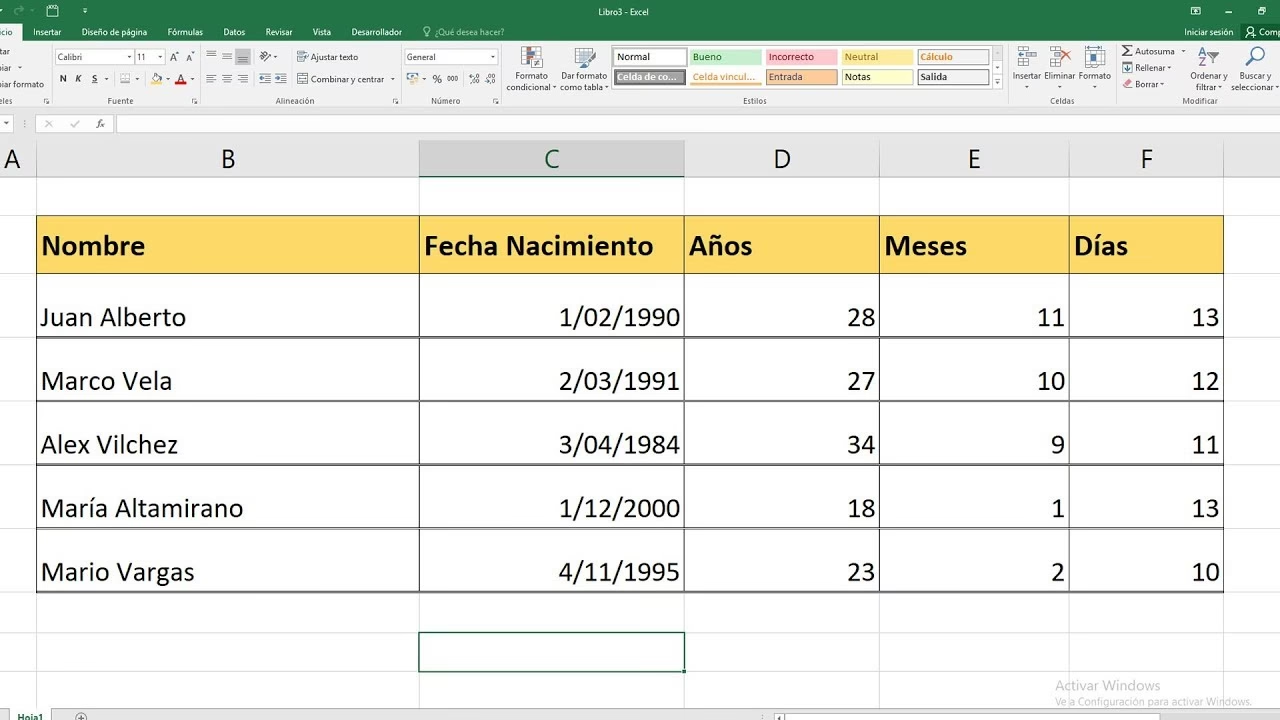
Es fundamental entender que ordenar por fecha de nacimiento es, en esencia, ordenar por edad. Si tienes una columna con fechas de nacimiento, ordenar esa columna de la más antigua a la más reciente (ascendente) te dará las personas más viejas primero, y de la más reciente a la más antigua (descendente) te dará las personas más jóvenes primero. Esto es a menudo más preciso que trabajar con una edad calculada que podría redondearse.
Si tu columna es una edad calculada (ej. 30, 45, 22), asegúrate de que los valores sean números. Si por alguna razón son texto (ej. '30 años'), Excel no los ordenará correctamente.
Solución de Problemas Comunes al Ordenar por Edad
A pesar de la aparente simplicidad, es común encontrarse con resultados inesperados al ordenar datos en Excel. Aquí te presentamos los escenarios más frecuentes y cómo abordarlos eficazmente:
1. Valores Devueltos por Fórmulas Han Cambiado
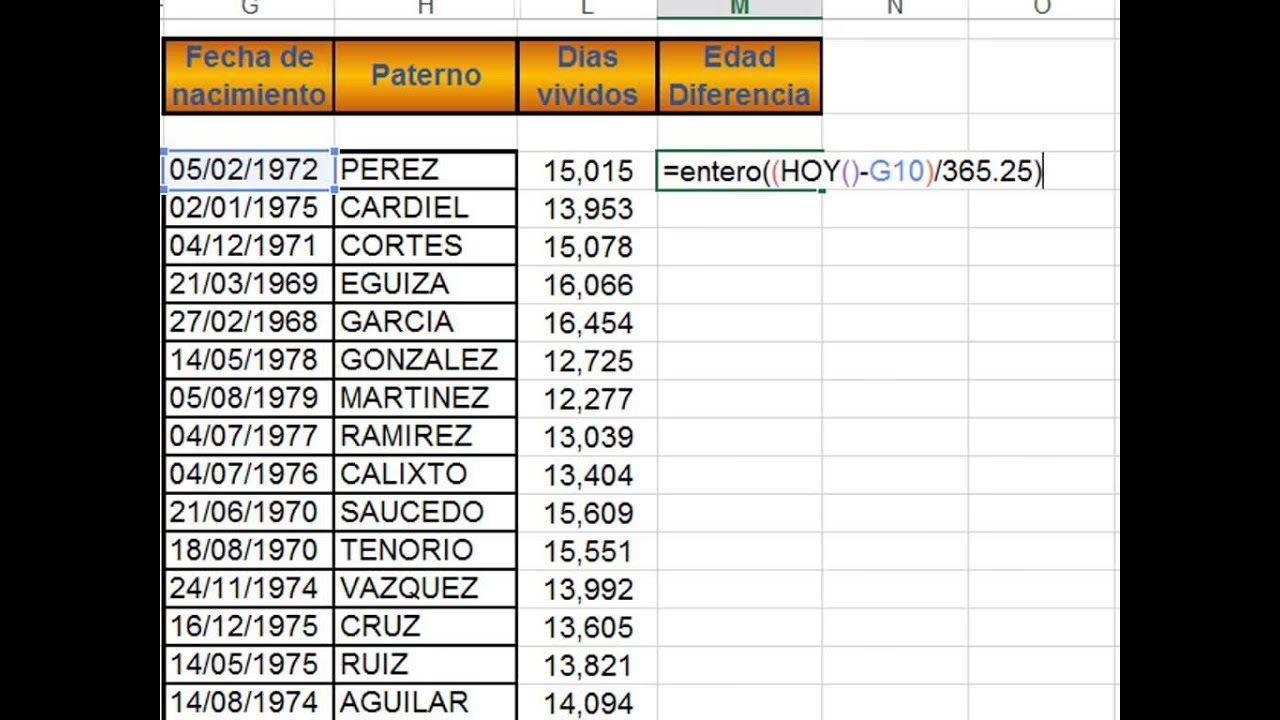
Si la columna que estás utilizando para ordenar la edad es el resultado de una fórmula (por ejemplo, calculando la edad a partir de una fecha de nacimiento y la fecha actual), los valores de esas celdas pueden cambiar cada vez que la hoja de cálculo se recalcula. Esto es especialmente cierto con fórmulas que dependen de la fecha actual (como HOY()).
- Problema: Ordenas tus datos, pero al día siguiente o después de alguna modificación, la ordenación parece incorrecta.
- Solución: Si tus datos ordenados contienen una o varias fórmulas cuyos valores pueden variar, es crucial que vuelvas a aplicar la ordenación cada vez que los valores puedan haberse actualizado. Excel no reordena automáticamente al recalcular. Simplemente repite los pasos de ordenación descritos anteriormente. Si quieres 'fijar' los valores de la edad, puedes copiar la columna de la edad calculada y luego pegarla como 'Valores' en una nueva columna. Esto convertirá las fórmulas en números estáticos.
2. Filas y Columnas Ocultas Afectan la Ordenación
Una trampa común es olvidar que las filas y columnas ocultas no participan en la operación de ordenación.
- Problema: Al ordenar, algunas filas o columnas parecen quedarse fijas o se desorganizan.
- Solución: Antes de iniciar cualquier proceso de ordenación, es una buena práctica mostrar todas las filas y columnas ocultas. Para hacer esto, selecciona toda la hoja de cálculo (haz clic en el cuadrado entre A y 1), luego haz clic derecho en cualquier encabezado de columna y selecciona 'Mostrar', y repite para los encabezados de fila. Esto asegura que todos tus datos se muevan como una unidad cohesiva.
3. Configuración Regional Incorrecta
La configuración regional de tu sistema operativo puede influir significativamente en cómo Excel interpreta y ordena ciertos tipos de datos, especialmente fechas y números.
- Problema: Las fechas de nacimiento no se ordenan cronológicamente, o los números de edad se ordenan como texto (ej. 1, 10, 2 en lugar de 1, 2, 10).
- Solución: Asegúrate de que tu configuración regional en 'Panel de control' (o 'Configuración' en versiones más recientes de Windows) esté establecida correctamente para tu país o región. Esto garantiza que Excel interprete formatos de fecha y separadores decimales de acuerdo con tus expectativas. Por ejemplo, si tu región usa DD/MM/AAAA, pero Excel intenta leerlo como MM/DD/AAAA, las fechas no se ordenarán correctamente.
4. Encabezados de Columna en Múltiples Filas
Excel espera que los encabezados de las columnas estén en una sola fila para identificar correctamente el rango de datos.
- Problema: La primera fila de datos se incluye en la ordenación, o Excel no reconoce tus encabezados.
- Solución: Si tus etiquetas de encabezado ocupan varias líneas o celdas combinadas, Excel puede confundirse. Para una ordenación óptima, escribe los encabezados de columna en una sola fila. Si necesitas más espacio para el texto del encabezado, utiliza la función 'Ajustar texto' dentro de la celda en lugar de expandir el encabezado a varias filas o combinar celdas.
5. Activar o Desactivar la Fila de Encabezados
La opción 'Mis datos tienen encabezados' en el cuadro de diálogo 'Ordenar' es crucial para que Excel sepa si debe incluir o excluir la primera fila en la ordenación.
- Problema: El encabezado de tu columna ('Edad') se ordena junto con los datos, o los datos no se ordenan correctamente porque Excel cree que la primera fila es un encabezado cuando no lo es.
- Solución: De forma predeterminada, es mejor tener una fila de encabezado. Al ordenar, asegúrate de que la casilla 'Mis datos tienen encabezados' esté marcada si tu primera fila son encabezados. Si, por alguna razón, no tienes encabezados y la primera fila es parte de tus datos, desmarca esta opción. Esto asegura que el valor del encabezado no se incluya ni se excluya erróneamente en la operación de ordenación.
Consideraciones Avanzadas para la Ordenación por Edad
Formato de Datos: Clave para el Éxito
La causa número uno de problemas al ordenar por edad es el formato incorrecto de los datos. Para que Excel ordene correctamente por edad, la columna debe contener:
- Números: Si la columna es 'Edad' (ej. 25, 30, 45), asegúrate de que las celdas estén formateadas como 'Número' y que no contengan texto (como '25 años'). Puedes verificar esto seleccionando la columna y yendo a 'Inicio' > 'Número' en la cinta de opciones. Si encuentras números almacenados como texto, puedes convertirlos usando 'Texto en columnas' o multiplicando por 1 (ej. en una columna auxiliar, escribe
=A2*1y arrastra, luego pega como valores). - Fechas: Si la columna es 'Fecha de Nacimiento', asegúrate de que las celdas estén formateadas como 'Fecha' y que Excel las reconozca como fechas válidas. Si Excel las trata como texto, no se ordenarán cronológicamente. Puedes probar el formato de fecha escribiendo una fecha y arrastrando; si se incrementa, Excel la reconoce.
Ordenación Multinivel (por Edad y Otro Criterio)
A menudo, querrás ordenar por edad, pero si hay varias personas con la misma edad, querrás un segundo criterio, como el nombre.
- Abre el cuadro de diálogo 'Ordenar' (Datos > Ordenar).
- Asegúrate de que 'Mis datos tienen encabezados' esté marcado.
- En 'Ordenar por', selecciona tu columna 'Edad' y el criterio de ordenación (ej. 'De menor a mayor').
- Haz clic en 'Agregar nivel'.
- En el nuevo nivel, en 'Luego por', selecciona tu columna 'Nombre' y el criterio de ordenación (ej. 'De A a Z').
- Haz clic en 'Aceptar'. Excel primero ordenará por edad, y luego, dentro de cada grupo de edad, ordenará por nombre.
Tabla Comparativa: Problemas Comunes y Soluciones Rápidas
| Problema Común | Síntoma | Solución Rápida | Impacto en Ordenación por Edad |
|---|---|---|---|
| Valores de Fórmulas Dinámicas | La ordenación se desordena sola o parece incorrecta tras un tiempo. | Reaplicar la ordenación cada vez que los datos cambien. Considerar pegar como valores. | La edad calculada podría no reflejar la edad actual al momento de la ordenación inicial. |
| Filas/Columnas Ocultas | Faltan datos o el orden es incompleto. | Mostrar todas las filas y columnas antes de ordenar. | Registros de personas pueden no ser incluidos en el proceso de ordenación. |
| Configuración Regional | Fechas de nacimiento desordenadas o edades numéricas mal interpretadas. | Verificar y ajustar la configuración regional del sistema operativo. | Excel podría no reconocer fechas o números correctamente, ordenando como texto. |
| Encabezados en Múltiples Filas | La primera fila de datos se ordena con el resto o los encabezados no se reconocen. | Consolidar encabezados en una sola fila. Usar 'Ajustar texto'. | Confusión en el rango de datos a ordenar, incluyendo o excluyendo incorrectamente la primera fila. |
| Formato de Datos Incorrecto | Edades o fechas de nacimiento no se ordenan numéricamente/cronológicamente. | Convertir texto a número/fecha. Verificar formato de celda ('Número' o 'Fecha'). | La ordenación se realiza alfabéticamente (para texto) en lugar de numéricamente, resultando en un orden incorrecto (ej. '10' antes de '2'). |
Preguntas Frecuentes (FAQ)
¿Qué hago si mi columna de 'Edad' está en formato de texto en lugar de número?
Si tus edades están como texto (por ejemplo, '25' pero alineado a la izquierda en la celda, o si ves un pequeño triángulo verde en la esquina superior izquierda de la celda), Excel las ordenará alfabéticamente, lo cual es incorrecto para números (ej. '10' vendrá antes que '2'). Para convertir texto a número:
- Opción 1: Pegado Especial. Selecciona una celda vacía, escribe el número 1, cópialo. Luego selecciona toda tu columna de edades de texto, haz clic derecho, 'Pegado Especial', marca 'Multiplicar' y 'Aceptar'. Esto convertirá el texto a números.
- Opción 2: Función VALOR. En una columna auxiliar, usa la fórmula
=VALOR(A2)(asumiendo que A2 es la primera celda con edad de texto). Arrastra hacia abajo, luego copia esta nueva columna y pégala como 'Valores' sobre la columna original o en una nueva. - Opción 3: Error de número almacenado como texto. Si ves el triángulo verde, haz clic en la celda, luego en el icono de exclamación que aparece y elige 'Convertir en número'.
¿Cómo puedo ordenar por edad y luego por otro criterio, como el nombre o el apellido?
Para una ordenación multinivel:
- Selecciona tus datos.
- Ve a 'Datos' > 'Ordenar'.
- En el cuadro de diálogo 'Ordenar', selecciona tu columna 'Edad' y el orden (ascendente/descendente).
- Haz clic en 'Agregar nivel'.
- En el nuevo nivel, selecciona la columna 'Nombre' (o 'Apellido') y el orden deseado (ej. 'De A a Z').
- Puedes agregar tantos niveles como necesites. Haz clic en 'Aceptar'.
¿Por qué Excel no ordena correctamente mis fechas de nacimiento?
Las razones más comunes son:
- Formato de texto: Excel no reconoce las entradas como fechas, sino como texto. Verifica que las celdas estén formateadas como 'Fecha' y que las entradas sean válidas (ej. 01/01/1990 y no 01-Enero-1990 si tu configuración regional no lo soporta).
- Configuración regional: La forma en que ingresas las fechas (MM/DD/AAAA vs. DD/MM/AAAA) puede no coincidir con la configuración de tu sistema. Asegúrate de que coincidan.
- Fechas mixtas: Algunas celdas son fechas reales y otras son texto. Limpia y estandariza el formato de toda la columna.
¿Es mejor ordenar por fecha de nacimiento o por la edad calculada?
Generalmente, es más preciso ordenar por la fecha de nacimiento. Esto se debe a que la fecha de nacimiento es un valor estático y exacto. La edad calculada (especialmente si es solo un número entero) puede redondearse o no reflejar la precisión de los meses y días, lo que podría llevar a que personas con la misma edad pero nacidas en diferentes momentos del año (y por lo tanto, ligeramente mayores o menores) se ordenen de manera arbitraria si no se añade un segundo criterio. Al ordenar por fecha de nacimiento, se obtiene un orden cronológico exacto de la edad.
¿Cómo puedo asegurarme de que mi encabezado de columna no se ordene con los datos?
Cuando abres el cuadro de diálogo 'Ordenar' (Datos > Ordenar), asegúrate de que la casilla 'Mis datos tienen encabezados' en la esquina superior derecha esté marcada. Si está marcada, Excel reconocerá la primera fila de tu selección como encabezados y la excluirá de la operación de ordenación.
Conclusión
Dominar la ordenación por edad en Excel no es solo una cuestión de hacer clic en un botón; implica comprender cómo Excel interpreta tus datos y anticipar posibles problemas. Al asegurarte de que tus datos estén en el formato correcto (números para edades, fechas para fechas de nacimiento), gestionar las filas y columnas ocultas, verificar tu configuración regional y utilizar correctamente las opciones de encabezado, podrás realizar ordenaciones precisas y eficientes. Recuerda que la práctica es clave. Con estos consejos y soluciones, estarás bien equipado para manejar cualquier desafío de ordenación por edad que Excel te presente, convirtiendo tus hojas de cálculo en herramientas de análisis aún más potentes.
Si quieres conocer otros artículos parecidos a Ordenar por Edad en Excel: La Guía Definitiva puedes visitar la categoría Cálculos.