
17/01/2026
La calculadora, esa herramienta omnipresente en nuestras vidas, desde el simple móvil hasta el complejo escritorio de un ingeniero, es mucho más que una simple suma de números. Comprender sus teclas, sus diversas funciones y, para los usuarios de computadoras, sus atajos de teclado, es la clave para desbloquear su verdadero potencial y transformar la forma en que interactuamos con los números. Una calculadora no solo es funcional; una interfaz bien diseñada la hace intuitiva y, en ese sentido, verdaderamente 'bonita' por su facilidad de uso y su capacidad para hacer que los cálculos complejos parezcan sencillos.
Este artículo te sumergirá en el fascinante mundo de las calculadoras, desglosando sus componentes esenciales y ofreciéndote conocimientos que te permitirán realizar operaciones con mayor precisión y productividad. Prepárate para ver tu calculadora con nuevos ojos.
- La Interfaz de la Calculadora: Diseño y Usabilidad
- Desentrañando las Teclas Básicas y sus Funciones
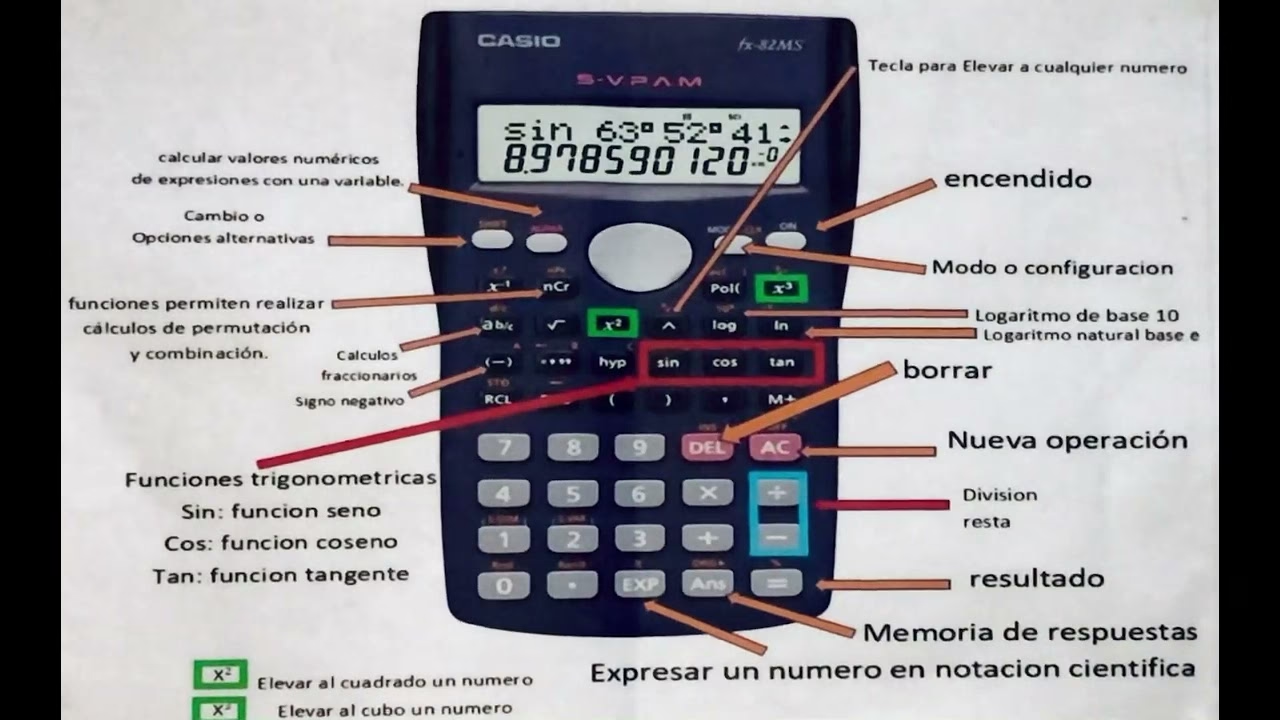
- Teclas Avanzadas y Científicas: Un Mundo de Posibilidades
- Dominando la Calculadora en tu Mac: Atajos de Teclado para Expertos
- Preguntas Frecuentes sobre Calculadoras
- ¿Cómo puedo borrar un número si me equivoco al escribirlo?
- ¿Qué diferencia hay entre una calculadora básica y una científica?
- ¿Para qué sirve la tecla de porcentaje (%)?
- ¿Puedo usar mi teclado numérico externo con la calculadora de mi computadora?
- ¿Cómo accedo a funciones más avanzadas que no veo en las teclas?
- Conclusión
La Interfaz de la Calculadora: Diseño y Usabilidad
Cuando hablamos de una calculadora 'bonita' o 'fácil', a menudo nos referimos a su interfaz de usuario. Un diseño intuitivo y claro es fundamental para que cualquier persona, desde un estudiante hasta un profesional, pueda utilizarla sin esfuerzo. La disposición de las teclas, la claridad de los símbolos y la respuesta visual son elementos clave que contribuyen a una experiencia de usuario fluida y eficiente. Una buena interfaz minimiza los errores y acelera el proceso de cálculo.
Las calculadoras, ya sean físicas o aplicaciones de software, suelen compartir una estructura común que facilita su aprendizaje. Comprender esta disposición te ayudará a navegar por cualquier tipo de calculadora que encuentres.
Desentrañando las Teclas Básicas y sus Funciones
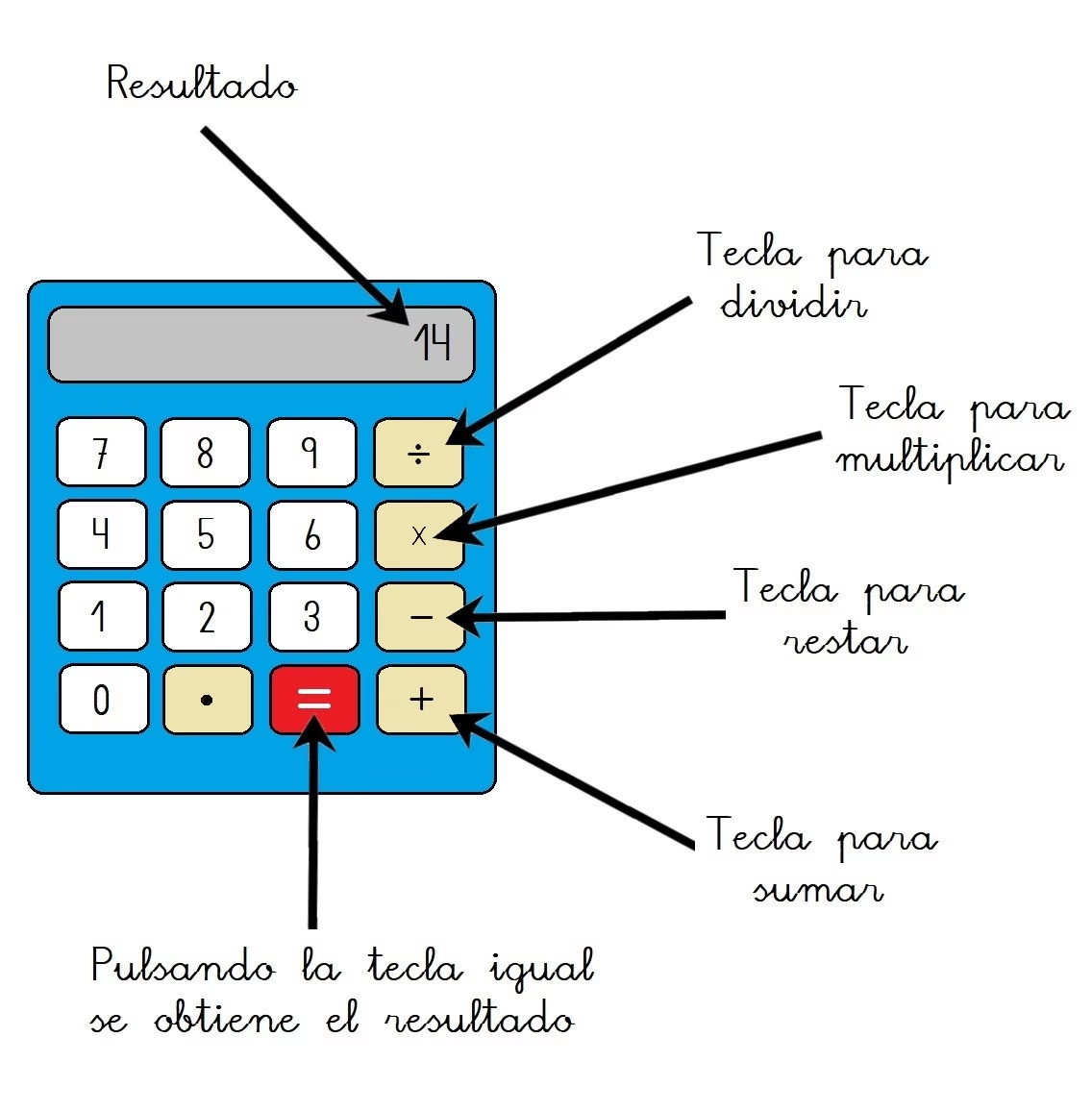
El punto de partida para cualquier usuario de calculadora es familiarizarse con las teclas fundamentales. Son el ABC del cálculo y están presentes en prácticamente todas las versiones de esta herramienta:
- Números (0-9) y Punto Decimal (.): Son la base de cualquier cálculo. Permiten introducir las cifras con las que vas a operar. El punto decimal es crucial para los números no enteros.
- Operadores Aritméticos Básicos:
- Suma (+): Para añadir valores.
- Resta (-): Para sustraer valores.
- Multiplicación (*): Para multiplicar valores. A menudo se representa con un asterisco o una 'x'.
- División (/): Para dividir valores. Usualmente se representa con una barra inclinada.
- Igual (=): Esta tecla es la que finaliza la operación y muestra el resultado del cálculo en la pantalla. Es el 'enter' de la calculadora.
- Teclas de Borrado y Control:
- C (Clear): Generalmente, borra el último número o la última operación ingresada, permitiendo corregir un error sin reiniciar todo el cálculo.
- AC (All Clear) o Esc: Borra completamente la pantalla y reinicia la calculadora, eliminando cualquier operación o valor almacenado. En algunas calculadoras, esta función se activa con la tecla 'Esc'.
- Suprimir (Backspace o Delete): En calculadoras digitales (como las de software), esta tecla elimina el último dígito ingresado, similar a la función de retroceso en un teclado de texto. Es muy útil para corregir pequeños errores de entrada.
Teclas Avanzadas y Científicas: Un Mundo de Posibilidades
Más allá de las operaciones básicas, las calculadoras, especialmente las científicas, ofrecen una vasta gama de funciones que abren un universo de posibilidades para cálculos más complejos. Conocer estas teclas es esencial para estudiantes y profesionales en campos como la ingeniería, las matemáticas o la ciencia:
- Porcentaje (%): Permite calcular porcentajes de forma rápida. Por ejemplo, para calcular el 15% de 200, introducirías 200 * 15 % y la calculadora mostraría 30.
- Negar el Valor (Opción + Signo de menos (–) en Mac, o ±): Cambia el signo del número que se muestra en pantalla de positivo a negativo o viceversa.
- Factorial (!): Calcula el factorial de un número (el producto de todos los enteros positivos desde 1 hasta ese número). Por ejemplo, 5! = 5 * 4 * 3 * 2 * 1 = 120.
- Potencia (^) o (xy): Eleva el valor mostrado a la potencia del siguiente valor ingresado. Es fundamental para cálculos exponenciales. Por ejemplo, 2 ^ 3 daría 8 (2 elevado a la potencia de 3).
- Logaritmo Natural (ln o Tecla E en Mac): Calcula el logaritmo natural (base e) del valor mostrado. Es una función fundamental en matemáticas avanzadas y ciencias. Es importante no confundirla con la notación exponencial.
- Notación Exponencial (Mayúsculas + E en Mac, o EXP): Se utiliza para introducir números en notación científica (por ejemplo, 6.022E23 para 6.022 x 10²³). La 'E' en este contexto significa 'por diez elevado a la potencia de'.
La disponibilidad de estas funciones varía según el tipo de calculadora (básica, científica, financiera o de programación). Las calculadoras científicas son las más completas en este aspecto.
Dominando la Calculadora en tu Mac: Atajos de Teclado para Expertos
Si eres usuario de una Mac y utilizas la aplicación Calculadora, estás de suerte. Apple ha integrado una serie de atajos de teclado que pueden aumentar drásticamente tu productividad y agilizar tus cálculos. Estos atajos te permiten realizar muchas tareas rápidamente sin tener que usar el ratón, lo cual es ideal para quienes buscan eficiencia. Es importante recordar que las funciones rápidas pueden variar ligeramente dependiendo del idioma y la disposición del teclado que uses en tu Mac.
Un consejo útil: para descubrir la función de una tecla o un atajo específico, simplemente coloca el puntero del ratón sobre la tecla en la interfaz de la calculadora para ver su etiqueta de ayuda. Esto es especialmente útil para familiarizarte con las funciones menos comunes.
A continuación, te presentamos una tabla con los atajos de teclado más comunes para la aplicación Calculadora en macOS:
| Acción | Función Rápida (Atajo de Teclado) | Tipo de Calculadora |
|---|---|---|
| Borrar último valor o entrada | Esc o Tecla C | Todos |
| Borrar todo (reiniciar) | Opción + Esc | Todos |
| Negar el valor mostrado (cambiar signo) | Opción + Signo de menos (–) | Todos |
| Calcular porcentaje | Signo de porcentaje (%) | Todos |
| Dividir | Diagonal (/) | Todos |
| Multiplicar | Asterisco (*) | Todos |
| Restar | Signo de menos (–) | Todos |
| Sumar | Signo de más (+) | Todos |
| Calcular el resultado | Signo de igual (=) | Todos |
| Eliminar el dígito/letra más reciente | Tecla Suprimir | Todos |
| Mostrar calculadora básica | Comando + 1 | Todos |
| Mostrar calculadora científica | Comando + 2 | Todos |
| Mostrar calculadora de programación | Comando + 3 | Todos |
| Elevar a la potencia del siguiente valor | Acento circunflejo (^) | Científica |
| Calcular el logaritmo natural | Tecla E | Científica |
| Calcular el factorial | Signo de exclamación (!) | Científica |
| Notación exponencial | Mayúsculas + E | Científica |
Dominar estos atajos te permitirá cambiar rápidamente entre modos de calculadora, realizar operaciones complejas y corregir errores con una velocidad sorprendente, mejorando significativamente tu flujo de trabajo.

Preguntas Frecuentes sobre Calculadoras
¿Cómo puedo borrar un número si me equivoco al escribirlo?
Si has cometido un error al introducir un número, puedes usar la tecla Suprimir (o Backspace) para eliminar el último dígito ingresado. Si necesitas borrar la entrada actual completa pero no el cálculo anterior, usa la tecla C. Para borrar todo el cálculo y reiniciar la calculadora, busca las teclas AC (All Clear) u Opción + Esc en Mac.
¿Qué diferencia hay entre una calculadora básica y una científica?
La principal diferencia radica en el conjunto de funciones que ofrecen. Una calculadora básica se limita a las cuatro operaciones aritméticas fundamentales (+, -, *, /), el porcentaje y quizás la raíz cuadrada. Una calculadora científica, por otro lado, incluye funciones trigonométricas (seno, coseno, tangente), logarítmicas, exponenciales, factoriales, estadísticas y más. Esto las hace indispensables para estudiantes y profesionales de ciencias e ingeniería.
¿Para qué sirve la tecla de porcentaje (%)?
La tecla de porcentaje se utiliza para calcular rápidamente un porcentaje de un número o para añadir o restar un porcentaje. Por ejemplo, si quieres calcular el 20% de 500, introducirías 500 * 20 %. Si quieres aplicar un descuento del 10% a 100, harías 100 - 10 %. Es una forma eficiente de realizar cálculos financieros o de proporciones.
¿Puedo usar mi teclado numérico externo con la calculadora de mi computadora?
Sí, la mayoría de las aplicaciones de calculadora en computadoras, incluida la de Mac, están diseñadas para interactuar perfectamente con los teclados numéricos externos. Esto te permite introducir números y operadores de forma mucho más rápida y cómoda, especialmente si realizas muchos cálculos.
¿Cómo accedo a funciones más avanzadas que no veo en las teclas?
Muchas calculadoras científicas tienen una tecla Shift o 2nd Function. Al pulsar esta tecla y luego otra, accedes a una función secundaria que está impresa sobre la tecla. Por ejemplo, si la tecla para 'seno' también tiene 'arco seno' encima, pulsar Shift y luego la tecla de 'seno' activará 'arco seno'. Algunas calculadoras también tienen modos específicos (por ejemplo, modo DEG para grados, RAD para radianes).
Conclusión
La calculadora es una herramienta de inmenso poder, capaz de simplificar desde los cálculos más mundanos hasta las ecuaciones más complejas. Al comprender la función de cada tecla y, para los usuarios de Mac, al dominar los atajos de teclado, no solo mejorarás tu velocidad y precisión, sino que también desbloquearás un nivel superior de productividad en tus tareas diarias o académicas. No subestimes el valor de conocer a fondo esta pequeña maravilla tecnológica. Tómate el tiempo para explorar sus capacidades; te sorprenderá lo mucho que puedes lograr con ella.
Si quieres conocer otros artículos parecidos a Dominando tu Calculadora: Teclas, Funciones y Atajos puedes visitar la categoría Calculadoras.