
03/08/2022
En el mundo de las finanzas personales, los negocios o la contabilidad, la palabra “saldo” es fundamental. Sin embargo, su significado puede variar dependiendo del contexto, y Excel, nuestra herramienta de hoja de cálculo favorita, ofrece la versatilidad para abordarlos todos. Ya sea que necesites llevar un registro de tus gastos e ingresos diarios o comprender la salud financiera de una empresa a través de un estado de resultados, Excel es tu aliado. En este artículo, desglosaremos las formas más comunes de calcular y entender el saldo en Excel, desde las fórmulas más sencillas hasta la comprensión de conceptos contables más complejos.
A menudo, cuando pensamos en “saldo en Excel”, nuestra mente se dirige a un registro de movimientos donde sumamos entradas y restamos salidas para obtener un saldo acumulado. Este es el uso más cotidiano y práctico para la mayoría de los usuarios. Sin embargo, el término también se refiere a conceptos financieros más estructurados, como el Balance General (Balance Sheet), que ofrece una instantánea de los activos, pasivos y patrimonio de una entidad en un momento específico. Exploraremos ambos aspectos para que puedas manejar cualquier tipo de “saldo” con confianza.
- El Saldo Cotidiano en Excel: Cómo Calcular un Saldo Corriente
- Formato de Moneda en Excel: Haz que tus Números Hablen de Dinero
- El Saldo Contable: Entendiendo el Balance General (Balance Sheet)
- Aplicando Conceptos de Balance General en Excel (Avanzado)
- Tabla Comparativa: Saldo Corriente vs. Balance General
- Preguntas Frecuentes (FAQs)
- ¿Cuál es la fórmula utilizada para calcular el saldo corriente en Excel?
- ¿Qué significa que un Balance General “balancea”?
- ¿Puedo usar Excel para hacer un Balance General completo y oficial?
- ¿Dónde encuentro las opciones de formato de moneda en Excel?
- ¿Cuál es la diferencia entre el formato “Moneda” y “Contabilidad” en Excel?
El Saldo Cotidiano en Excel: Cómo Calcular un Saldo Corriente
El uso más frecuente de “saldo” en Excel se refiere a un saldo corriente o saldo acumulado. Esto es ideal para llevar un control de cuentas bancarias, presupuestos personales, proyectos con ingresos y gastos, o cualquier situación donde necesites saber cuánto dinero te queda después de una serie de transacciones. La lógica es simple: a tu saldo inicial le sumas los ingresos y le restas los gastos. La belleza de Excel radica en su capacidad para automatizar este cálculo a lo largo de una lista de transacciones.
Para calcular un saldo corriente, necesitas al menos tres columnas: una para el saldo anterior, una para los ingresos y otra para los gastos. La fórmula básica para el saldo en una fila sería: Saldo Anterior + Ingreso - Gasto.
Ejemplo Práctico de Saldo Corriente en Excel:
Imagina que tienes una tabla con tus movimientos bancarios:
| Fecha | Descripción | Ingresos | Gastos | Saldo |
|---|---|---|---|---|
| 01/01/2024 | Saldo Inicial | 1000 | ||
| 05/01/2024 | Depósito | 500 | ||
| 10/01/2024 | Compra | 150 | ||
| 15/01/2024 | Salario | 2000 | ||
| 20/01/2024 | Alquiler | 800 |
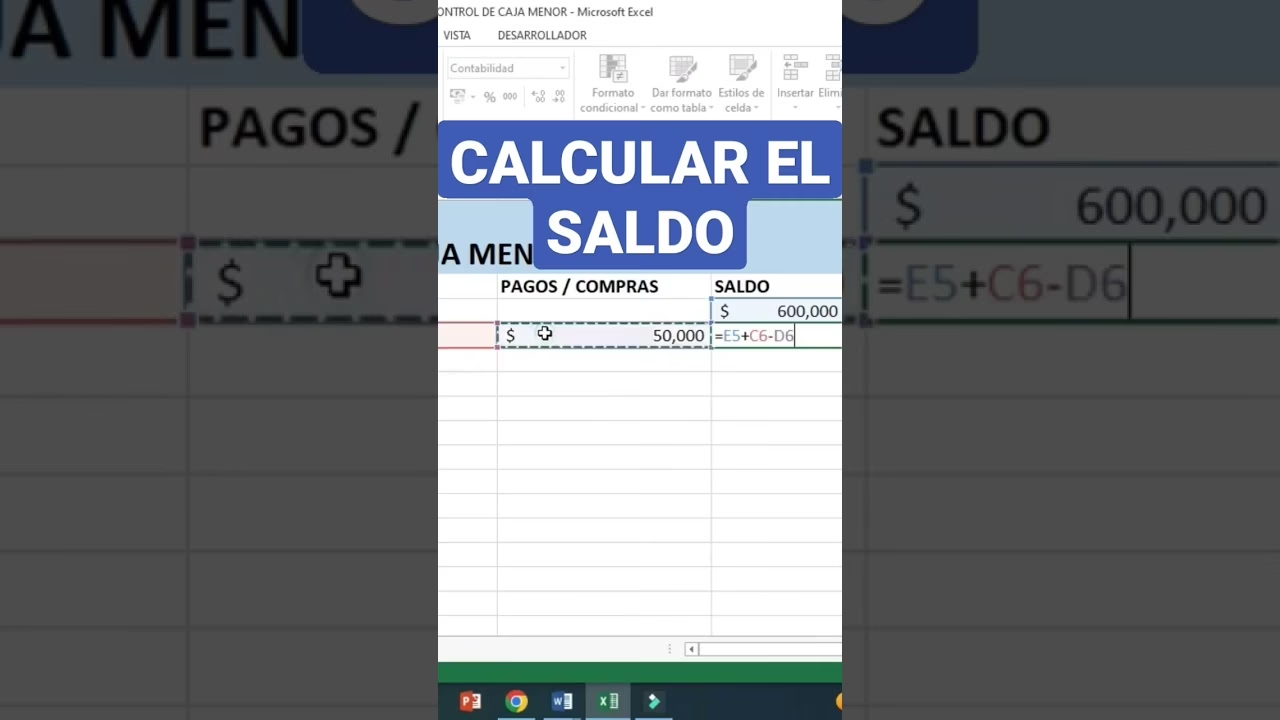
Para calcular el saldo en la columna E (asumiendo que los datos comienzan en la fila 2):
- En la celda E2, ingresa tu saldo inicial (por ejemplo,
1000). - En la celda E3 (para la primera transacción), la fórmula sería:
=E2+C3-D3. - Luego, simplemente arrastra esta fórmula hacia abajo (usando la pequeña cruz en la esquina inferior derecha de la celda E3) para aplicarla a todas las filas siguientes. Excel ajustará automáticamente las referencias de celda.
De esta manera, la columna “Saldo” mostrará el saldo acumulado después de cada transacción, brindándote una visión clara de tu situación financiera en todo momento.
Formato de Moneda en Excel: Haz que tus Números Hablen de Dinero
Una vez que tienes tus saldos calculados, es crucial presentarlos de manera clara y profesional, especialmente cuando se trata de dinero. La pregunta “¿Cómo poner una fórmula de dinero en Excel?” no se refiere a una fórmula en sí, sino al formato visual de los números. Excel ofrece opciones específicas para que los valores numéricos se muestren como moneda, lo que mejora la legibilidad y evita confusiones.
Para aplicar el formato de moneda en Excel, sigue estos pasos sencillos:
- Selecciona las celdas o columnas (por ejemplo, las columnas de Ingresos, Gastos y Saldo) a las que deseas aplicar el formato de moneda.
- Ve a la pestaña Inicio en la cinta de opciones de Excel.
- En el grupo Número, haz clic en el botón de formato de número desplegable (normalmente muestra “General”).
- Elige entre “Moneda” o “Contabilidad”.
- Moneda: Muestra el símbolo de moneda directamente junto al número (ej., $1.250,00). Los números negativos pueden aparecer con un signo menos o entre paréntesis, dependiendo de la configuración regional.
- Contabilidad: Alinea los símbolos de moneda y los decimales en una columna, lo que es ideal para estados financieros y hace que los números sean más fáciles de leer en una lista (ej., $ 1.250,00). Los números negativos se muestran entre paréntesis.
Ambas opciones son válidas y mejoran significativamente la presentación de tus datos financieros.
El Saldo Contable: Entendiendo el Balance General (Balance Sheet)
Más allá del saldo corriente, el término “saldo” en un contexto financiero más amplio se refiere al Balance General o “Balance Sheet”. Este no es un cálculo de una única fórmula en una celda, sino un estado financiero integral que proporciona una “fotografía” de la situación financiera de una empresa en un momento específico. Muestra lo que una empresa posee (activos), lo que debe (pasivos) y la inversión de sus propietarios (patrimonio neto).
La esencia del Balance General radica en la ecuación contable fundamental:
Activos = Pasivos + Patrimonio Neto
Esta fórmula es intuitiva: todo lo que una empresa posee (activos) debe haber sido financiado de alguna manera, ya sea a través de deudas (pasivos) o de inversiones de los propietarios (patrimonio neto). Si un Balance General no “balancea” (es decir, si Activos no es igual a Pasivos + Patrimonio Neto), hay un error.
Componentes Clave de un Balance General:
1. Activos
Los activos son todo lo que la empresa posee y que tiene valor económico. Se clasifican según su liquidez (facilidad para convertirse en efectivo):
- Activos Corrientes: Se espera que se conviertan en efectivo en un año o menos. Incluyen:
- Efectivo y Equivalentes de Efectivo: Dinero en caja y bancos, inversiones a corto plazo.
- Valores Negociables: Inversiones que se pueden vender rápidamente.
- Cuentas por Cobrar: Dinero que los clientes deben a la empresa.
- Inventario: Bienes disponibles para la venta.
- Gastos Pagados por Anticipado: Pagos hechos por servicios o bienes que se recibirán en el futuro.
- Activos No Corrientes (o a Largo Plazo): No se espera que se conviertan en efectivo en un año. Incluyen:
- Inversiones a Largo Plazo: Valores que no se liquidarán en el próximo año.
- Activos Fijos (Propiedad, Planta y Equipo - PP&E): Terrenos, edificios, maquinaria, equipos.
- Activos Intangibles: Propiedad intelectual (patentes, marcas), fondo de comercio.
2. Pasivos
Los pasivos son las obligaciones financieras que la empresa debe a terceros. También se clasifican según su vencimiento:
- Pasivos Corrientes: Deudas que vencen en un año o menos. Incluyen:
- Parte Corriente de la Deuda a Largo Plazo: Porción de una deuda a largo plazo que se debe pagar en los próximos 12 meses.
- Intereses por Pagar: Intereses acumulados adeudados.
- Salarios por Pagar: Sueldos, salarios y beneficios adeudados a empleados.
- Anticipos de Clientes: Dinero recibido de clientes antes de entregar el servicio o producto.
- Dividendos por Pagar: Dividendos autorizados pero aún no pagados.
- Cuentas por Pagar: Obligaciones de deuda por facturas de proveedores.
- Pasivos a Largo Plazo: Deudas que vencen después de un año. Incluyen:
- Deuda a Largo Plazo: Préstamos bancarios, bonos emitidos.
- Pasivo por Fondos de Pensiones: Dinero que una empresa debe pagar a las cuentas de jubilación de sus empleados.
- Pasivo por Impuestos Diferidos: Impuestos acumulados que se pagarán en el futuro.
3. Patrimonio Neto (Capital Contable)
El patrimonio neto es la parte de los activos que pertenece a los propietarios o accionistas, después de restar los pasivos. Es el interés residual en los activos de la entidad. Se conoce también como activos netos.
- Ganancias Retenidas: Utilidades netas que la empresa reinvierte en el negocio o usa para pagar deudas, en lugar de distribuirlas como dividendos.
- Acciones en Tesorería: Acciones que la empresa ha recomprado.
- Capital Social: Valor nominal de las acciones comunes y preferentes emitidas.
- Capital Pagado Adicional: Monto que los accionistas han invertido por encima del valor nominal de las acciones.
Importancia y Limitaciones del Balance General
El Balance General es una herramienta vital para evaluar la salud financiera de una empresa. Permite a inversores, prestamistas y gerentes determinar el riesgo, la solvencia, la liquidez y la estructura de capital de una empresa. Ayuda a responder preguntas como: ¿Tiene la empresa suficiente efectivo para cubrir sus obligaciones a corto plazo? ¿Está muy endeudada?
Sin embargo, tiene limitaciones. Es una instantánea en un momento dado, no una película de tendencias. Diferentes sistemas contables o juicios profesionales (como la depreciación o la valoración de inventarios) pueden afectar las cifras, haciendo que las comparaciones sean un desafío sin un análisis detallado y la revisión de las notas a pie de página.
Aplicando Conceptos de Balance General en Excel (Avanzado)
Aunque Excel no “crea” un Balance General automáticamente, es una herramienta poderosa para construirlo y analizarlo. No hay una única “fórmula” para el Balance General completo, sino que se trata de organizar y sumar datos.
Para construir un Balance General simplificado en Excel:
- Crea secciones para Activos (corrientes y no corrientes), Pasivos (corrientes y no corrientes) y Patrimonio Neto.
- Lista las cuentas específicas dentro de cada sección (ej., “Efectivo”, “Cuentas por Cobrar”, “Préstamos Bancarios”).
- Ingresa los saldos de cada cuenta.
- Usa la función
SUMA()para totalizar cada categoría (Total Activos Corrientes, Total Pasivos, etc.). - Finalmente, calcula el Total de Activos y el Total de Pasivos + Patrimonio Neto, y verifica que ambos sumen lo mismo para confirmar que tu balance “balancea”.
La precisión en la entrada de datos y la correcta clasificación de las cuentas son esenciales para que el Balance General en Excel sea útil y refleje la verdadera situación financiera.
Tabla Comparativa: Saldo Corriente vs. Balance General
Para clarificar las diferencias entre los dos conceptos de “saldo” que hemos explorado, aquí tienes una tabla comparativa:
| Característica | Saldo Corriente (en Excel) | Balance General (Balance Sheet) |
|---|---|---|
| Propósito Principal | Seguimiento de movimientos de efectivo y saldos acumulados. | Presentar la situación financiera de una entidad en un momento específico (Activos, Pasivos, Patrimonio). |
| Ámbito | Generalmente transacciones individuales o registros de flujo de caja. | Visión global de la salud financiera de una empresa o entidad. |
| Complejidad | Sencillo, basado en sumas y restas consecutivas. | Complejo, requiere conocimiento de contabilidad y clasificación de cuentas. |
| Fórmula Clave | Saldo Anterior + Ingresos - Gastos | Activos = Pasivos + Patrimonio Neto (Ecuación Contable) |
| Aplicación Típica | Presupuestos personales, registros de gastos, seguimiento de proyectos. | Informes financieros corporativos, análisis de inversión, solicitudes de préstamos. |
| Formato en Excel | Hoja de cálculo con columnas de movimientos y saldo acumulado. | Estructura formal con secciones para Activos, Pasivos y Patrimonio Neto, totalizando cada categoría. |
Preguntas Frecuentes (FAQs)
¿Cuál es la fórmula utilizada para calcular el saldo corriente en Excel?
La fórmula básica para un saldo corriente en Excel es =SaldoAnterior + Entrada - Salida. Por ejemplo, si tu saldo inicial está en la celda E2, y tus entradas y salidas están en las columnas C y D respectivamente, la fórmula para la siguiente fila (E3) sería =E2+C3-D3. Luego, puedes arrastrar esta fórmula hacia abajo.
¿Qué significa que un Balance General “balancea”?
Que un Balance General “balancea” significa que el total de los activos de una empresa es exactamente igual a la suma de sus pasivos y su patrimonio neto (Activos = Pasivos + Patrimonio Neto). Si esta igualdad no se cumple, indica que hay un error en los registros contables o en los cálculos.
¿Puedo usar Excel para hacer un Balance General completo y oficial?
Sí, puedes usar Excel para construir un Balance General. Sin embargo, para que sea “oficial” y cumpla con los estándares contables (como GAAP o NIIF), debe ser preparado y revisado por profesionales contables calificados. Excel es una herramienta de apoyo para la organización y cálculo, pero la responsabilidad de la exactitud y el cumplimiento recae en el preparador y el auditor.
¿Dónde encuentro las opciones de formato de moneda en Excel?
Las opciones de formato de moneda se encuentran en la pestaña Inicio de la cinta de opciones de Excel. Dentro del grupo Número, haz clic en el menú desplegable de formatos (que suele decir “General”) y selecciona “Moneda” o “Contabilidad”.
¿Cuál es la diferencia entre el formato “Moneda” y “Contabilidad” en Excel?
Ambos formatos muestran los números como valores monetarios. La principal diferencia visual es que el formato “Contabilidad” alinea los símbolos de moneda y los decimales en una columna, lo que es útil para la legibilidad en informes financieros. El formato “Moneda” coloca el símbolo de moneda directamente junto al número y puede mostrar números negativos con un signo menos, mientras que “Contabilidad” los muestra entre paréntesis.
En resumen, Excel es una herramienta indispensable para cualquier tipo de cálculo de saldo. Ya sea que necesites un seguimiento detallado de tus finanzas diarias con un saldo corriente o que busques comprender la estructura financiera de una empresa a través de un Balance General, Excel te proporciona la flexibilidad y las funciones necesarias para manejar tus números con precisión. Dominar estas habilidades te empoderará para tomar decisiones financieras más informadas y mantener un control riguroso sobre tus recursos.
Si quieres conocer otros artículos parecidos a Calculando el Saldo en Excel: Guía Completa puedes visitar la categoría Calculadoras.