
28/12/2025
Las calculadoras, desde las más básicas hasta las científicas y graficadoras, son herramientas esenciales en nuestra vida diaria, en la educación y en el ámbito profesional. Sin embargo, muchos usuarios apenas exploran la superficie de sus capacidades. Dos funciones, a menudo subestimadas pero increíblemente poderosas, son Shift y Check. Comprender cómo funcionan y cuándo utilizarlas puede transformar por completo tu experiencia de cálculo, permitiéndote resolver problemas más complejos y verificar tus resultados con una precisión sin precedentes. Este artículo se adentra en el corazón de estas funciones, desvelando sus secretos y proporcionando una guía completa para que las domines.
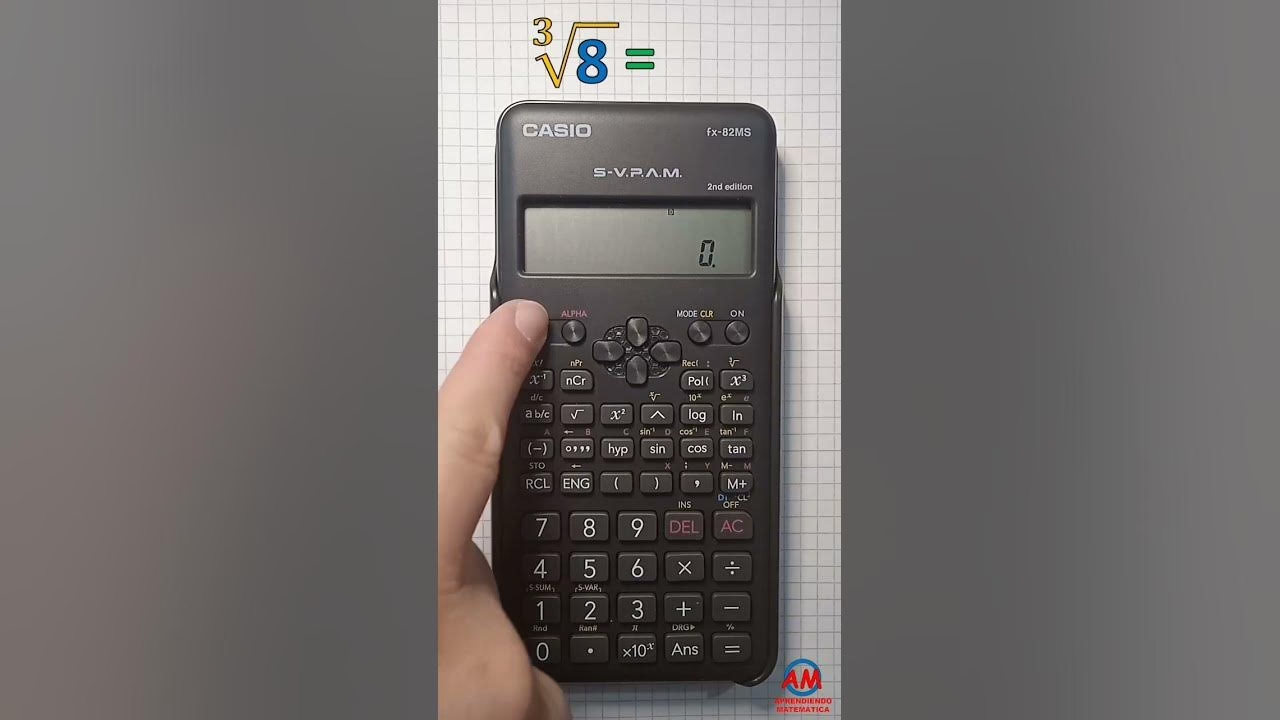
A menudo, las calculadoras modernas están repletas de una vasta gama de funciones matemáticas, lógicas y estadísticas. Dada la limitación física del tamaño de los teclados, los fabricantes han ideado soluciones ingeniosas para integrar toda esta funcionalidad. Aquí es donde entran en juego las funciones secundarias y las herramientas de verificación, ampliando significativamente lo que un simple dispositivo de mano puede hacer.
La Función Shift: Desbloqueando el Segundo Nivel de tus Teclas
La tecla Shift, comúnmente etiquetada en colores distintivos como amarillo, naranja o azul, es tu puerta de entrada a un universo de funciones adicionales. Imagina que cada tecla de tu calculadora tiene una doble vida; la función principal es la que se ejecuta al presionarla directamente, mientras que la función secundaria se activa solo después de presionar Shift. Este mecanismo es fundamental para la ergonomía y la eficiencia, ya que permite condensar una gran cantidad de operaciones en un espacio reducido.
Cuando presionas la tecla Shift, la calculadora entra en un modo temporal donde las siguientes pulsaciones de tecla interpretarán su función alternativa. Estas funciones secundarias suelen estar impresas justo encima de las teclas principales, a menudo en el mismo color que la tecla Shift, para facilitar su identificación. Por ejemplo, si una tecla tiene 'sin' (seno) como función principal, es muy probable que su función Shift sea 'sin⁻¹' (arcoseno), que es la inversa de la función seno.
¿Por Qué es Necesario Shift?
La necesidad de Shift surge de la limitación del espacio físico en el teclado de una calculadora. Si cada función tuviera su propia tecla dedicada, las calculadoras científicas y graficadoras serían imprácticamente grandes. Al asignar dos (o incluso más, en algunos modelos con teclas 'Alpha' o 'Mode') funciones a una sola tecla, los fabricantes pueden ofrecer una rica funcionalidad en un formato compacto y manejable. Esto es particularmente crucial para operaciones avanzadas como:
- Funciones trigonométricas inversas (sin⁻¹, cos⁻¹, tan⁻¹)
- Logaritmos naturales y de base 10 inversos (eˣ, 10ˣ)
- Factoriales, permutaciones y combinaciones
- Conversiones de unidades (por ejemplo, de grados a radianes)
- Acceso a constantes científicas (π, e, g)
- Operaciones de memoria (M+, M-, MR, MC)
- Ajustes de modo de cálculo (DEG, RAD, GRA)
- Funciones estadísticas avanzadas
Cómo Utilizar Shift Correctamente
El uso de Shift es generalmente intuitivo: simplemente presiona la tecla Shift y luego la tecla de la función secundaria que deseas activar. Un indicador en la pantalla de la calculadora (a menudo una 'S', 'SHIFT' o un ícono específico) te confirmará que la función Shift está activa y esperando tu siguiente comando. Una vez que la función secundaria se ejecuta, el modo Shift se desactiva automáticamente, y la calculadora vuelve a su estado normal para las siguientes operaciones.
Es importante familiarizarse con el diseño específico de tu calculadora, ya que la ubicación y el color de la tecla Shift y sus funciones secundarias pueden variar ligeramente entre modelos y marcas. Un buen punto de partida es el manual de usuario, que siempre ofrece una guía detallada.
Tabla de Ejemplos de Funciones Secundarias Comunes con Shift
| Tecla Principal | Función Principal | Función Shift (Ejemplo) | Descripción de la Función Shift |
|---|---|---|---|
sin | Seno | sin⁻¹ (Arcoseno) | Calcula el ángulo cuyo seno es el valor dado. |
log | Logaritmo base 10 | 10ˣ | Calcula 10 elevado a la potencia de un número. |
ln | Logaritmo natural | eˣ | Calcula e (número de Euler) elevado a la potencia de un número. |
x² | Cuadrado | √x (Raíz Cuadrada) | Calcula la raíz cuadrada de un número. |
( | Paréntesis de apertura | [ o { (Llaves) | Acceso a otros tipos de paréntesis para expresiones. |
EXP | Exponencial (E) | π (Pi) | Inserta el valor de la constante pi. |
AC | Borrar todo | OFF (Apagar) | Apaga la calculadora para ahorrar batería. |
La Función Check: Verificando la Verdad de tus Ecuaciones
Mientras que Shift se centra en la ejecución de funciones, la función Check, o Verificación, se adentra en el ámbito de la lógica y la validez matemática. Disponible en calculadoras más avanzadas, especialmente las diseñadas para entornos educativos y de ingeniería, Check te permite determinar si una ecuación o desigualdad es verdadera o falsa. Es una herramienta invaluable para estudiantes y profesionales que necesitan validar expresiones complejas sin tener que realizar todas las operaciones manualmente.
Cuando activas la función Check (generalmente a través de un menú o una tecla dedicada), la calculadora evalúa la expresión que le has proporcionado, que debe contener uno o más operadores relacionales (como =, ≠, <, >, ≤, ≥). El resultado es simple y directo: la pantalla mostrará “Verdadero” si la expresión es matemáticamente correcta, o “Falso” si no lo es.
Cómo Funciona la Verificación
El proceso de verificación implica que la calculadora evalúa ambos lados de una ecuación o desigualdad y luego compara los resultados según el operador relacional. Por ejemplo, si introduces 4√9 = 12, la calculadora calculará 4 * 3 = 12 en el lado izquierdo y 12 en el lado derecho. Al ver que ambos lados son iguales, y dado que el operador es '=', la calculadora confirmará que la expresión es “Verdadero”.

Ejemplo de Operación de Verificación
Para activar Verificación, normalmente necesitas acceder a un menú o presionar una combinación de teclas. Una vez activado, el proceso es el siguiente:
- Ingresa la primera parte de tu expresión (ej.,
4√9). - Accede al menú de Verificación (a menudo presionado
SHIFTy luego una tecla que tenga la funciónVERIFICACIÓNoTESTencima). - Selecciona el operador relacional deseado (
=,≠,<,>,≤,≥). - Ingresa la segunda parte de tu expresión (ej.,
12). - Presiona
=oEXEpara obtener el resultado.
Si ingresas 4√9 = 12, el resultado será Verdadero. Si ingresas 4√9 = 10, el resultado será Falso.
Expresiones Verificables
La función Check es sorprendentemente versátil y puede manejar una amplia gama de expresiones, incluyendo:
- Ecuaciones o desigualdades con un solo operador relacional:
4 = √16(Verdadero)π > 3(Verdadero)1 + 2 ≤ 5(Verdadero) - Ecuaciones o desigualdades con múltiples operadores relacionales:
1 ≤ 1 < 1 + 1(Verdadero, ya que 1 ≤ 1 y 1 < 2)3 < π < 4(Verdadero)2 + 3 = 5 ≠ 2 + 5 = 8(Verdadero, ya que 2+3=5, 5≠(2+5)=7, y 7≠8)
Precauciones para la Introducción de Expresiones con Check
Aunque potente, la función Check tiene sus límites y requiere que las expresiones sigan ciertas reglas sintácticas. Ignorar estas precauciones puede resultar en un ERROR Sintaxis, impidiendo la verificación:
- Dirección consistente de operadores relacionales: No puedes introducir una expresión donde varios operadores relacionales no estén orientados en la misma dirección. Por ejemplo,
5 ≤ 6 ≥ 4producirá un error porque la dirección de la desigualdad cambia en medio de la expresión. Debes dividirla en dos verificaciones separadas si es necesario (ej.,5 ≤ 6y6 ≥ 4). - Combinación de operadores relacionales específicos: Evita combinar operadores como
<,>,≤,≥con=o≠de forma que la lógica se vuelva ambigua para la calculadora. Por ejemplo,4 < 6 ≠ 8puede generar unERROR Sintaxis. - Expresiones no válidas: Ciertas estructuras que no se corresponden con la definición estándar de ecuaciones o desigualdades también pueden producir un error. Asegúrate de que tu expresión sea lógicamente coherente y esté bien formada.
Tabla de Ejemplos de Verificación con Check
| Expresión Ingresada | Resultado de Check | Explicación |
|---|---|---|
4 = √16 | Verdadero | 4 es igual a la raíz cuadrada de 16 (que es 4). |
1 + 2 > 4 | Falso | 1 + 2 = 3, y 3 no es mayor que 4. |
0 < (8/9)² - 8/9 | Verdadero | (64/81) - (72/81) = -8/81, y 0 es mayor que -8/81. |
22 = 2 + 2 = 4 | Verdadero | 22 = 4 y 2+2 = 4; ambas partes son verdaderas. |
5 ≤ 6 ≥ 4 | ERROR Sintaxis | Operadores relacionales en direcciones opuestas. |
Shift y Check: Funciones Complementarias
Aunque Shift y Check tienen propósitos muy distintos, su dominio conjunto eleva tu capacidad de cálculo. Shift te da acceso a las herramientas matemáticas que necesitas para construir expresiones complejas (como logaritmos, raíces, funciones trigonométricas), mientras que Check te permite validar si esas expresiones complejas, una vez construidas, son correctas. Por ejemplo, podrías usar Shift para calcular sin⁻¹(0.5) y luego usar Check para verificar si sin(30°) = 0.5 es verdadero.
Preguntas Frecuentes (FAQ)
¿Por qué mi calculadora no tiene la función Check?
La función Check (o Verificación) es una característica más avanzada que no está presente en todas las calculadoras, especialmente en los modelos básicos o incluso en algunas científicas estándar. Es más común encontrarla en calculadoras científicas de gama alta o en calculadoras graficadoras diseñadas para matemáticas y ciencias.
¿La función Shift cambia el modo de la calculadora permanentemente?
No, la función Shift activa temporalmente el acceso a las funciones secundarias para la siguiente pulsación de tecla. Una vez que la función secundaria se ha ejecutado, la calculadora vuelve automáticamente a su modo de operación principal. Sin embargo, algunas funciones secundarias accesibles a través de Shift (como cambiar de grados a radianes o activar un modo de estadística) sí pueden cambiar el estado persistente de la calculadora hasta que se cambie de nuevo.
¿Puedo usar Shift y Check juntos en una misma operación?
Indirectamente, sí. Puedes usar Shift para insertar funciones o constantes avanzadas dentro de una expresión que luego verificarás con Check. Por ejemplo, para verificar e^(ln(2)) = 2, usarías Shift para acceder a eˣ y ln, y luego usarías Check para validar la ecuación.
¿Qué debo hacer si obtengo un ERROR Sintaxis al usar Check?
Un ERROR Sintaxis al usar Check generalmente indica que la expresión que ingresaste no cumple con las reglas gramaticales o lógicas de la calculadora. Revisa los siguientes puntos:
- Asegúrate de que todos los paréntesis estén cerrados.
- Verifica que los operadores relacionales (
=,<,>, etc.) estén correctamente colocados y que no haya cambios de dirección inesperados (ej.,A < B > C). - Confirma que no estás combinando operadores relacionales de una manera que la calculadora no puede interpretar (ej.,
A < B ≠ C). - Asegúrate de que no haya caracteres o símbolos extraños.
¿Cómo sé qué función es secundaria en cada tecla?
Las funciones secundarias suelen estar impresas en un color diferente (el mismo color que la tecla Shift) justo encima o debajo de la función principal de la tecla. Si tienes dudas, consulta el manual de usuario de tu modelo de calculadora; es la fuente de información más precisa.
Conclusión
Las funciones Shift y Check son mucho más que simples botones en tu calculadora; son llaves que abren puertas a un nivel superior de funcionalidad y eficiencia. Dominar la tecla Shift te permite acceder a un vasto repertorio de operaciones matemáticas avanzadas, expandiendo las capacidades de tu dispositivo más allá de las operaciones aritméticas básicas. Por otro lado, la función Check te dota de una herramienta poderosa para validar la corrección de tus ecuaciones y desigualdades, crucial para la resolución de problemas y el aprendizaje. Al integrar estas funciones en tu rutina de cálculo, no solo ahorrarás tiempo y reducirás errores, sino que también transformarás tu calculadora en una extensión más potente y confiable de tu pensamiento matemático.
Si quieres conocer otros artículos parecidos a Dominando tu Calculadora: Shift y Check al Detalle puedes visitar la categoría Calculadoras.