
09/05/2022
Trabajar con hojas de cálculo en Microsoft Excel es una tarea diaria para millones de personas, pero ¿qué sucede cuando te enfrentas a una cantidad abrumadora de datos? Seleccionar celdas, filas o columnas enteras puede convertirse rápidamente en una pesadilla si no conoces las técnicas adecuadas. Este artículo está diseñado para desvelar los métodos más eficientes y potentes para seleccionar datos en Excel, especialmente cuando te encuentras ante conjuntos de información tan vastos que el simple arrastre del ratón se vuelve impráctico.

La eficiencia en la selección de datos no solo te ahorra tiempo valioso, sino que también reduce la posibilidad de errores al aplicar formatos, fórmulas o análisis. Prepárate para dominar tu hoja de cálculo con trucos que te harán sentir como un verdadero experto.
- La Esencia de la Selección Rápida: Atajos de Teclado
- Técnicas de Selección con el Ratón para Grandes Rangos
- Selección Inteligente: Usando el Cuadro de Nombres y la Función “Ir a”
- Selección dentro de Tablas de Excel
- Tabla Comparativa: Métodos de Selección Eficientes
- Preguntas Frecuentes sobre Selección de Datos en Excel
- ¿Por qué es tan importante dominar la selección eficiente en Excel?
- ¿Cómo selecciono solo los datos visibles después de aplicar un filtro?
- ¿Puedo deseleccionar una celda de una selección no adyacente sin cancelar toda la selección?
- ¿Cuál es la forma más rápida de seleccionar toda una columna con datos, ignorando celdas vacías en medio?
- ¿Qué significa la “región actual” en Excel?
- Conclusión
La Esencia de la Selección Rápida: Atajos de Teclado
Cuando la cantidad de datos es considerable, el ratón puede ser tu enemigo. Los atajos de teclado son la clave para moverte y seleccionar rápidamente grandes rangos. Memorizar y practicar estos comandos transformará tu flujo de trabajo.
Selección de Rangos Contiguos Extensos
La forma más común y eficiente de seleccionar un rango grande de celdas contiguas es mediante la combinación de teclas CTRL + MAYÚS + FLECHA. Esta secuencia te permite:
- CTRL + MAYÚS + FLECHA DERECHA: Selecciona desde la celda actual hasta la última celda con datos en esa fila.
- CTRL + MAYÚS + FLECHA ABAJO: Selecciona desde la celda actual hasta la última celda con datos en esa columna.
- Combinando ambas (por ejemplo, CTRL + MAYÚS + FIN): Selecciona desde la celda actual hasta la última celda utilizada en la hoja de cálculo (la esquina inferior derecha con datos o formato).
- CTRL + MAYÚS + INICIO: Selecciona desde la celda actual hasta el principio de la hoja de cálculo (celda A1).
Estos atajos son increíblemente útiles porque no importa si tienes cientos o miles de filas; la selección se extiende instantáneamente hasta el final de tu bloque de datos. Si presionas el mismo atajo de flecha por segunda vez (ej. CTRL+MAYÚS+FLECHA ABAJO dos veces), la selección se extenderá a la columna completa, incluso si hay celdas vacías en medio.
Selección de Filas y Columnas Completas
Para seleccionar una fila o columna completa, sin importar cuántos datos contenga, puedes usar los siguientes atajos:
- CTRL + BARRA ESPACIADORA: Selecciona la columna completa donde se encuentra la celda activa. Si la columna contiene datos, la primera pulsación selecciona los datos de la columna de la tabla; la segunda pulsación selecciona toda la columna.
- MAYÚS + BARRA ESPACIADORA: Selecciona la fila completa donde se encuentra la celda activa.
Alternativamente, puedes hacer clic en el encabezado de la fila o columna (la letra para las columnas o el número para las filas). Si necesitas seleccionar varias filas o columnas adyacentes, haz clic en el encabezado de la primera y arrastra el puntero sobre los encabezados de las demás.
Seleccionar Toda la Hoja de Cálculo
Para seleccionar absolutamente todas las celdas de una hoja de cálculo, tienes dos opciones rápidas:
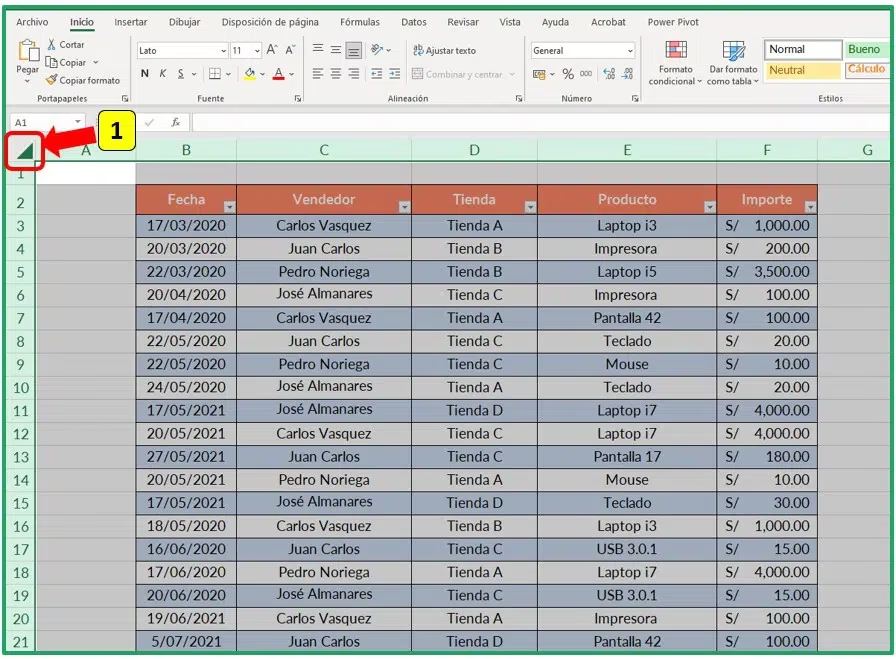
- Hacer clic en el botón Seleccionar todo, que se encuentra en la esquina superior izquierda de la hoja de cálculo, entre los encabezados de fila y columna.
- Presionar CTRL + E. Si tu hoja de cálculo contiene datos, la primera vez que presiones CTRL+E se seleccionará la región actual (el bloque de datos contiguo alrededor de tu celda activa). Si presionas CTRL+E por segunda vez, se seleccionará la hoja de cálculo completa.
Técnicas de Selección con el Ratón para Grandes Rangos
Aunque los atajos de teclado son más rápidos para rangos masivos, hay métodos con el ratón que son superiores a simplemente arrastrar si el rango es muy grande.
El Método “Clic + MAYÚS + Clic”
Esta es una de las técnicas más subestimadas y eficientes para seleccionar un rango grande con el ratón:
- Haz clic en la primera celda de tu rango.
- Desplázate (usando la barra de desplazamiento o la rueda del ratón) hasta que la última celda de tu rango esté visible en pantalla.
- Mantén presionada la tecla MAYÚS y haz clic en la última celda del rango.
Excel seleccionará automáticamente todas las celdas entre la primera y la última que has clickeado, sin necesidad de arrastrar el ratón a lo largo de miles de filas o columnas.
Selección de Celdas o Rangos No Adyacentes
A veces necesitas seleccionar celdas o rangos que no están uno al lado del otro. Aquí es donde entra en juego la tecla CTRL:
- CTRL + Clic: Para seleccionar celdas individuales no adyacentes, haz clic en la primera celda y luego mantén presionada la tecla CTRL mientras haces clic en las demás celdas que deseas seleccionar.
- CTRL + Arrastrar: Para seleccionar múltiples rangos no adyacentes, selecciona el primer rango, luego mantén presionada CTRL y arrastra el ratón para seleccionar los rangos adicionales.
- MAYÚS + F8: Esta es una opción menos conocida. Selecciona la primera celda o rango, luego presiona MAYÚS+F8. Esto activa el modo “Agregar a la selección”. Ahora puedes moverte a otra parte de la hoja y seleccionar otra celda o rango sin que se deseleccione lo anterior. Para detener este modo, vuelve a presionar MAYÚS+F8.
Es importante notar que, una vez que has creado una selección no adyacente, no puedes deseleccionar una celda o rango individual dentro de ella sin cancelar toda la selección.
Selección Inteligente: Usando el Cuadro de Nombres y la Función “Ir a”
Para una selección precisa y rápida, especialmente si conoces las referencias de las celdas o has definido rangos con nombre, estas herramientas son invaluable.
El Cuadro de Nombres
El Cuadro de Nombres se encuentra a la izquierda de la barra de fórmulas. Puedes usarlo para:
- Seleccionar una celda o rango específico: Simplemente escribe la referencia de la celda (ej.,
B3) o del rango (ej.,B1:B1000) y presiona ENTER. - Seleccionar un rango con nombre: Si has definido nombres para tus rangos de datos (por ejemplo, `VentasTrimestre1`), haz clic en la flecha desplegable junto al Cuadro de Nombres y selecciona el nombre deseado.
- Seleccionar múltiples rangos con nombre: Haz clic en la flecha desplegable, selecciona el primer nombre, luego mantén presionada la tecla CTRL mientras haces clic en los nombres de los otros rangos que deseas agregar a la selección.
La Función “Ir a” (F5 o CTRL + G)
El cuadro de diálogo “Ir a” (accesible con F5 o CTRL+G) es una herramienta poderosa para navegar y seleccionar:
- Ir a una celda o rango específico: En el cuadro “Referencia”, escribe la celda (ej.,
C5000) o el rango (ej.,A1:D500) y haz clic en Aceptar. Puedes incluso escribir múltiples rangos separados por comas (ej.,A1:B10,D1:E10) para seleccionarlos simultáneamente. - Ir a rangos con nombre: En la lista “Ir a”, selecciona el nombre del rango que deseas.
- Selección Especial: El botón “Especial” dentro del cuadro “Ir a” abre una ventana con opciones avanzadas de selección. Aquí puedes seleccionar rápidamente:
- Celdas con fórmulas, comentarios, formatos condicionales.
- Celdas en blanco.
- Solo celdas visibles (crucial después de filtrar datos).
- La última celda con datos o formato en la hoja.
Selección dentro de Tablas de Excel
Cuando trabajas con datos estructurados como tablas de Excel (insertadas desde la pestaña “Insertar” > “Tabla”), la selección tiene comportamientos específicos y muy útiles:
- Seleccionar una columna de tabla: Haz clic en el borde superior del encabezado de la columna de la tabla. Aparecerá una flecha negra pequeña. Un clic seleccionará solo los datos de la columna de la tabla; un segundo clic seleccionará la columna completa de la hoja.
- Atajo para columnas de tabla: Haz clic en cualquier celda de la columna de la tabla y presiona CTRL + BARRA ESPACIADORA. La primera vez selecciona los datos de la columna de la tabla; la segunda vez selecciona toda la columna de la hoja.
- Seleccionar una fila de tabla: Haz clic en el borde izquierdo de la fila de la tabla.
- Seleccionar toda la tabla: Haz clic en cualquier celda de la tabla y presiona CTRL + E. Si la tabla no está vacía, la primera pulsación seleccionará el contenido de la tabla (sin los encabezados); la segunda pulsación seleccionará toda la tabla (incluyendo encabezados).
Tabla Comparativa: Métodos de Selección Eficientes
Para ayudarte a elegir el método más adecuado según tu necesidad, aquí tienes una tabla comparativa de las técnicas de selección más eficientes:
| Tipo de Selección | Método de Teclado | Método de Ratón | Ideal Para |
|---|---|---|---|
| Celda individual | Flechas de dirección | Clic | Precisión, navegación básica |
| Rango contiguo pequeño | MAYÚS + Flechas de dirección | Arrastrar | Pocos datos, visualización completa |
| Rango contiguo grande | CTRL + MAYÚS + Flechas | Clic + MAYÚS + Clic | Grandes volúmenes, rapidez |
| Fila completa | MAYÚS + BARRA ESPACIADORA | Clic en encabezado de fila | Análisis de filas completas |
| Columna completa | CTRL + BARRA ESPACIADORA | Clic en encabezado de columna | Análisis de columnas completas |
| Celdas no adyacentes | CTRL + Clic / MAYÚS + F8 | CTRL + Clic / CTRL + Arrastrar | Selecciones personalizadas, reportes |
| Toda la hoja | CTRL + E (dos veces) | Botón Seleccionar todo | Copiar/Pegar toda la hoja, formato global |
| Rango por nombre/referencia | F5 (Ir a) / Cuadro de Nombres | N/A | Selección precisa por conocimiento de referencia |
| Celdas visibles tras filtro | F5 (Ir a) > Especial > Solo celdas visibles | N/A | Evitar errores al copiar/pegar filtrado |
Preguntas Frecuentes sobre Selección de Datos en Excel
¿Por qué es tan importante dominar la selección eficiente en Excel?
Dominar la selección eficiente es crucial por varias razones. Primero, reduce significativamente el tiempo empleado en tareas repetitivas, aumentando tu productividad. Segundo, minimiza la posibilidad de cometer errores al aplicar formatos, fórmulas o al copiar y pegar datos, ya que aseguras que solo se procesa la información deseada. Finalmente, te permite manejar conjuntos de datos masivos con confianza, sin que la escala de la información te abrume.
¿Cómo selecciono solo los datos visibles después de aplicar un filtro?
Esta es una pregunta muy común y un error frecuente es copiar datos filtrados y llevarse filas ocultas. Para seleccionar solo las celdas visibles después de aplicar un filtro, haz lo siguiente:
- Selecciona el rango de datos filtrados (puedes usar CTRL + E para seleccionar la región actual).
- Presiona F5 o CTRL + G para abrir el cuadro de diálogo “Ir a”.
- Haz clic en el botón “Especial...”.
- Selecciona la opción “Solo celdas visibles” y haz clic en Aceptar.
Ahora, tu selección incluirá únicamente las celdas que no están ocultas por el filtro, lo que es perfecto para copiar y pegar sin sorpresas.
¿Puedo deseleccionar una celda de una selección no adyacente sin cancelar toda la selección?
Lamentablemente, no. Una vez que has creado una selección de celdas o rangos no adyacentes utilizando la tecla CTRL, no hay una función directa para deseleccionar una celda o rango específico dentro de esa selección sin perder toda la selección actual. Tendrías que volver a iniciar el proceso de selección sin incluir la celda o rango no deseado.
¿Cuál es la forma más rápida de seleccionar toda una columna con datos, ignorando celdas vacías en medio?
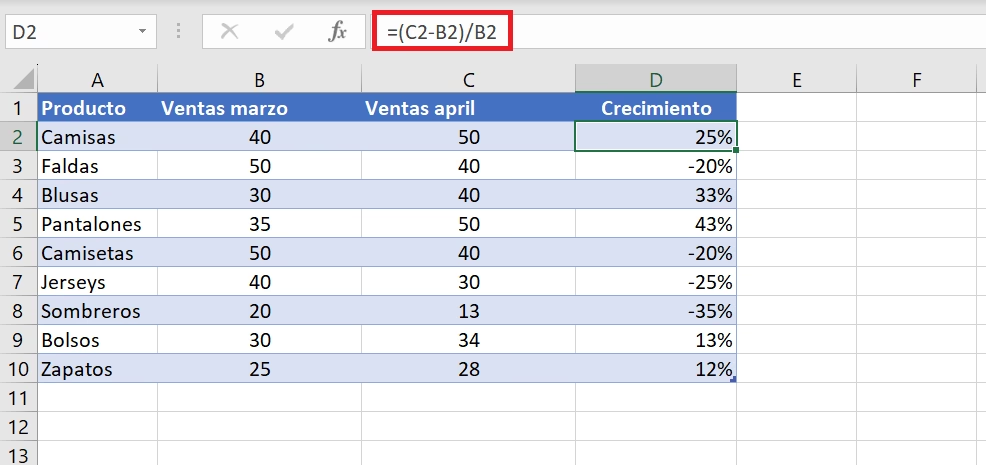
La forma más rápida es hacer clic en la primera celda de la columna con datos y luego presionar CTRL + MAYÚS + FLECHA ABAJO. Esto seleccionará todas las celdas con datos hasta la última celda contigua con contenido. Si hay celdas vacías, la selección se detendrá en la primera celda vacía. Si presionas CTRL + MAYÚS + FLECHA ABAJO por segunda vez, la selección se extenderá a toda la columna, sin importar si hay celdas vacías.
¿Qué significa la “región actual” en Excel?
La “región actual” se refiere a un bloque de celdas contiguas que contienen datos, rodeado por filas o columnas en blanco, o por los bordes de la hoja de cálculo. Cuando usas CTRL + E una vez, Excel intenta identificar este bloque de datos alrededor de la celda activa y lo selecciona. Es una forma muy inteligente de seleccionar rápidamente una tabla o un conjunto de datos sin tener que arrastrar o usar flechas.
Conclusión
Dominar las técnicas de selección en Excel, especialmente cuando se trabaja con grandes volúmenes de datos, es una habilidad fundamental que distingue a un usuario novato de uno avanzado. Los atajos de teclado, el uso inteligente del ratón, el Cuadro de Nombres y la función “Ir a” son herramientas poderosas que, combinadas, te permitirán navegar y manipular tus hojas de cálculo con una eficiencia sin precedentes. Deja atrás las frustraciones de las selecciones manuales y adopta estos métodos para transformar tu experiencia con Excel, haciendo que incluso los conjuntos de datos más grandes se sientan manejables y controlables.
Si quieres conocer otros artículos parecidos a Dominando la Selección de Datos en Excel Masivos puedes visitar la categoría Cálculos.