
23/04/2022
Las calculadoras Casio han sido, durante décadas, herramientas indispensables para estudiantes, ingenieros y profesionales de todo el mundo. Desde la aritmética básica hasta los cálculos más complejos, su fiabilidad y funcionalidad las hacen omnipresentes en aulas y oficinas. Sin embargo, a pesar de su uso extendido, algunas preguntas fundamentales persisten entre los usuarios, como la simple acción de apagar el dispositivo o navegar por modos específicos como el de examen. Este artículo busca desvelar estos misterios y muchos más, proporcionándote una guía completa para dominar tu calculadora Casio.
Exploraremos desde los procedimientos más básicos, como el apagado eficiente, hasta las configuraciones avanzadas, como el manejo del modo examen o la conversión de formatos de respuesta. Prepárate para descubrir cómo optimizar el uso de tu Casio y aprovechar al máximo todas sus capacidades, garantizando que cada cálculo sea tan preciso como intuitivo.
- Cómo Apagar tu Calculadora Casio: El Primer Paso para el Control Total
- Modo Examen: Entendiendo y Saliendo de las Restricciones Académicas
- Cómo Activar el Modo Examen (IB Exam Mode)
- Cómo Activar el Modo Examen (Texas/US Exam Mode)
- Cómo Activar el Modo Examen (UK Exam Mode - solo fx-CG50)
- Cómo Activar el Modo Examen (NL Exam Mode - solo fx-CG50)
- Tabla Comparativa: Diferencias entre Modos Examen IB y Texas/US
- Cómo Salir del Modo Examen Prematuramente
- Dominando las Salidas: Fracciones, Decimales y Raíces
- Configuraciones Esenciales para tus Cálculos
- Funciones Especiales y Consejos Útiles para tu Casio
- Preguntas Frecuentes (FAQ) sobre tu Calculadora Casio
- Conclusión
Cómo Apagar tu Calculadora Casio: El Primer Paso para el Control Total
Apagar una calculadora Casio es, sorprendentemente, una de las preguntas más frecuentes entre los usuarios. A diferencia de otros dispositivos electrónicos con botones de apagado dedicados, muchas calculadoras Casio integran esta función dentro de una combinación de teclas. La clave reside en la naturaleza multifuncional de su teclado, donde una sola tecla puede tener varias asignaciones, accesibles a través de modificadores.
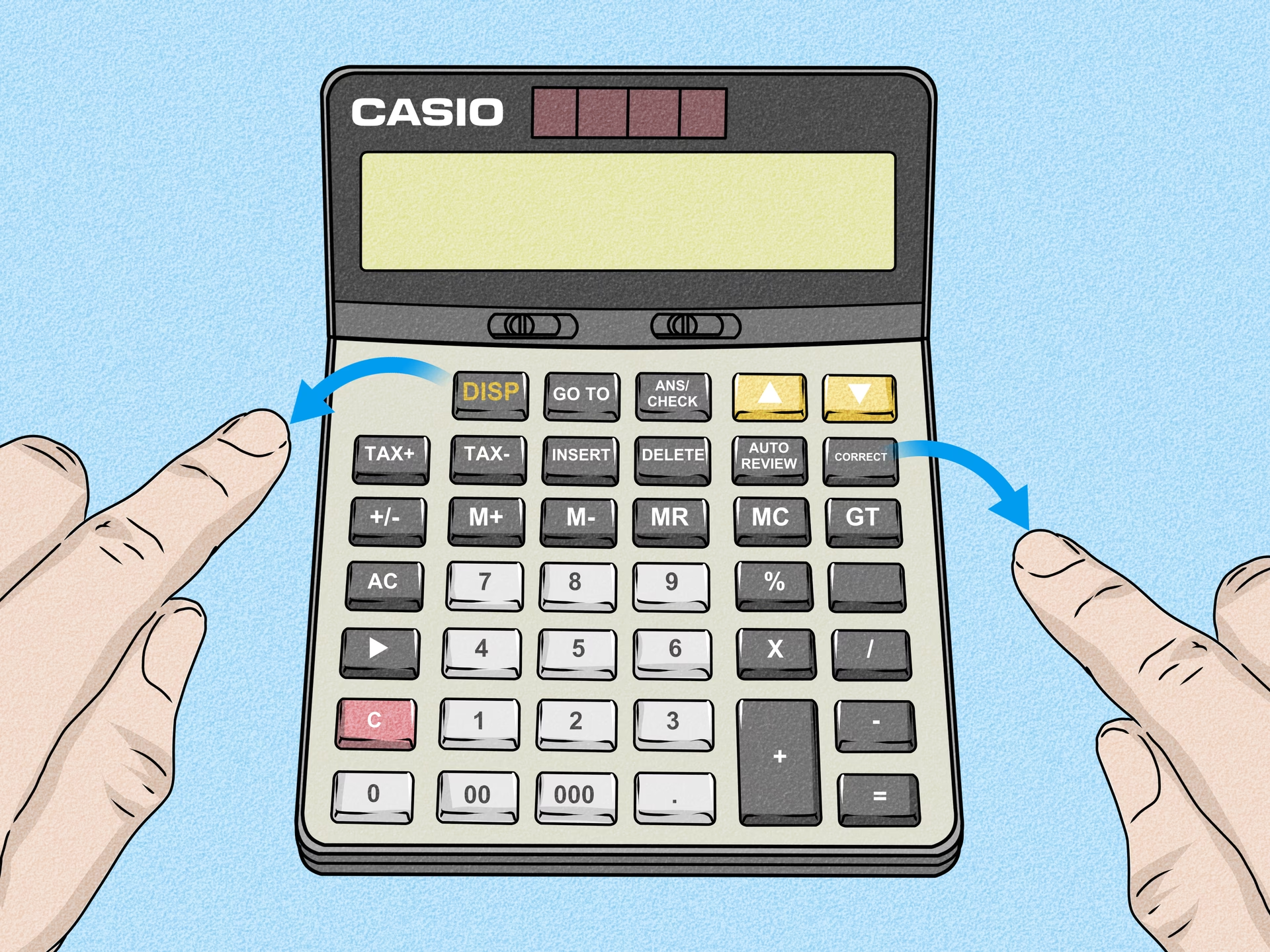
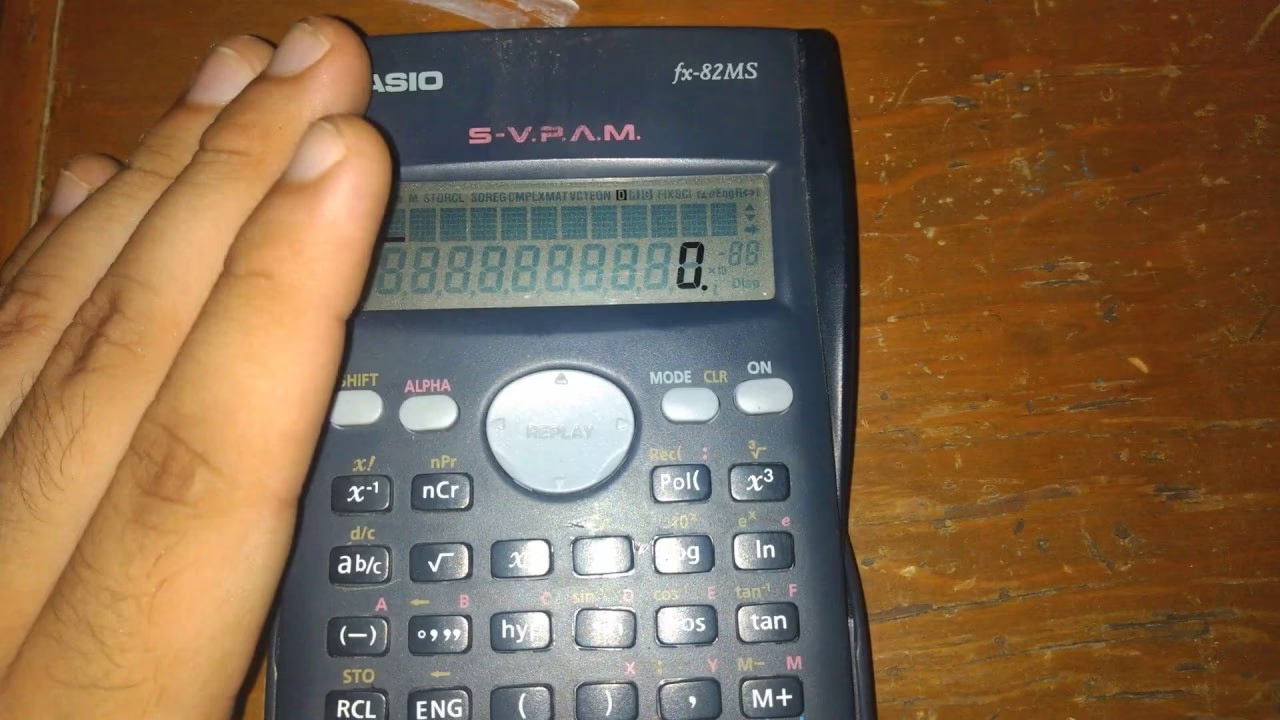
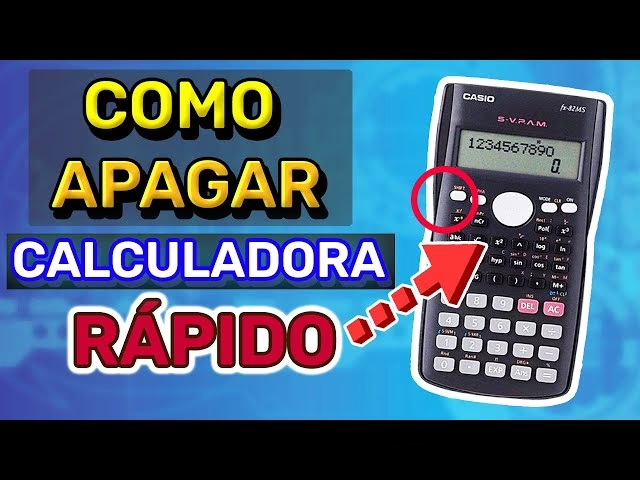
En la mayoría de los modelos de calculadoras Casio, el procedimiento estándar para apagar el dispositivo es una combinación sencilla pero crucial. Primero, debes localizar la tecla [SHIFT], que generalmente se encuentra en la esquina superior izquierda del teclado. Esta tecla actúa como un modificador, cambiando la función principal de la siguiente tecla que presiones a su función secundaria (generalmente indicada en un color diferente sobre la tecla). Una vez que has presionado [SHIFT], el siguiente paso es presionar la tecla de encendido, que a menudo está marcada como [ON], [AC], o [AC/ON]. Al realizar esta secuencia, la calculadora se apagará, conservando su energía y preparándose para el próximo uso.
Es importante destacar que algunos modelos más recientes, como la popular Casio fx-991CW, pueden tener una ligera variación en este procedimiento. La fx-991CW, por ejemplo, incorpora una tecla ON dedicada. Para apagar este modelo en particular, la combinación correcta es presionar [SHIFT] seguido de la tecla [AC]. Prestar atención a estas pequeñas diferencias entre modelos te asegurará un apagado eficiente y sin complicaciones, garantizando la durabilidad de tu batería.
Modo Examen: Entendiendo y Saliendo de las Restricciones Académicas
El Modo Examen es una característica fundamental diseñada para cumplir con las regulaciones de pruebas y exámenes estandarizados. Su propósito principal es restringir ciertas funciones y características de la calculadora para prevenir trampas o la obtención de una ventaja injusta durante una evaluación. Al activarlo, la calculadora limita el acceso a la memoria, la programación y otras funciones avanzadas, asegurando un campo de juego equitativo para todos los examinados. Es una herramienta vital para mantener la integridad académica.
Cómo Activar el Modo Examen (IB Exam Mode)
El Modo Examen para el Bachillerato Internacional (IB) es común en modelos como la fx-9750GIII y fx-CG50. Para activarlo, sigue estos pasos:
- Asegúrate de que la calculadora esté apagada. Si no lo está, presiona [SHIFT] y luego [AC/ON].
- Con la calculadora apagada, presiona simultáneamente las teclas [7], [COS] y [AC/ON].
- Si lo haces correctamente, aparecerá un mensaje de confirmación en la pantalla. Presiona [F1] (Yes) para confirmar.
- Finalmente, presiona [EXIT] para completar la activación.
Cómo Activar el Modo Examen (Texas/US Exam Mode)
Este modo es específico para las regulaciones de exámenes en Texas y Estados Unidos, disponible en modelos como la fx-9750GIII y fx-CG50. Los pasos son los siguientes:
- Apaga la calculadora: [SHIFT] + [AC/ON].
- Con la calculadora apagada, presiona simultáneamente las teclas [÷], [+] y [AC/ON].
- Aparecerá un mensaje de confirmación. Presiona [F1] (Yes) para confirmar.
- Presiona [EXIT] para finalizar.
Cómo Activar el Modo Examen (UK Exam Mode - solo fx-CG50)
Exclusivo para la fx-CG50 y las normativas del Reino Unido:
- Apaga la calculadora: [SHIFT] + [AC/ON].
- Con la calculadora apagada, presiona simultáneamente las teclas [1], [,] y [AC/ON].
- Confirma con [F1] (Yes).
- Presiona [EXIT].
Cómo Activar el Modo Examen (NL Exam Mode - solo fx-CG50)
Para las regulaciones en los Países Bajos, también solo en la fx-CG50:
- Apaga la calculadora: [SHIFT] + [AC/ON].
- Con la calculadora apagada, presiona simultáneamente las teclas [8], [Flecha Derecha] y [AC/ON].
- Confirma con [F1] (Yes).
- Presiona [EXIT].
Es importante tener en cuenta que, una vez activado, el Modo Examen limita la funcionalidad de la calculadora por un período de 12 horas. Para confirmar que estás en Modo Examen, busca el ícono [R] en la esquina superior derecha de la pantalla de tu calculadora. La fx-CG50, además, mostrará un borde verde alrededor de la pantalla, lo que facilita la identificación visual de este modo.
Tabla Comparativa: Diferencias entre Modos Examen IB y Texas/US
Aunque ambos modos están diseñados para restringir funciones, existen diferencias clave en lo que limitan, adaptándose a las normativas específicas de cada examen. Comprender estas diferencias es crucial para prepararse adecuadamente.
| Característica | Modo Examen IB | Modo Examen Texas/US |
|---|---|---|
| Modelos disponibles | fx-9750GIII, fx-CG50 | fx-9750GIII, fx-CG50 |
| Restricciones generales | e-Activity, E-CON3/E-CON4, memoria, programación, Python, aplicaciones Add-in, cálculos vectoriales. | Todas las restricciones del IB Exam Mode. |
| Restricciones adicionales (fx-9750GIII) | Opción de salida matemática (Math Output) restringida. | Opción de salida matemática (Math Output) restringida. |
| Restricciones específicas | Ninguna adicional. | Funciones de gráficos de desigualdad (GRAPH mode) y comandos de gráficos de desigualdad (RUN-MAT mode) deshabilitadas. |
Cómo Salir del Modo Examen Prematuramente
Aunque las calculadoras saldrán automáticamente del Modo Examen después de 12 horas, hay situaciones en las que un usuario podría necesitar salir de este modo antes de tiempo, por ejemplo, para usar la calculadora en clase después de un examen. Existen dos procedimientos principales para "romper" el Modo Examen y restaurar la funcionalidad completa de tu dispositivo.
Método 1: Conectar la calculadora a un ordenador.
- Utiliza un cable de datos USB para conectar tu calculadora a un ordenador. Asegúrate de que el cable sea compatible con tu modelo (por ejemplo, Mini-USB a USB 2.x+ o Mini-USB a USB-C para la fx-9750GIII).
- En el ordenador, abre la unidad de la calculadora (aparecerá como un dispositivo de almacenamiento masivo USB).
- Arrastra y suelta (copia) cualquier archivo que se encuentre en la calculadora a una unidad de almacenamiento en tu ordenador. No importa qué archivo sea, el objetivo es iniciar una transferencia de datos.
- Expulsa la calculadora de forma segura del ordenador.
- Aparecerá un mensaje emergente en la pantalla de la calculadora indicándote que has salido del Modo Examen.
Método 2: Conectar la calculadora a otra calculadora que no esté en Modo Examen.
Este método es útil si no tienes acceso a un ordenador, pero sí a otra calculadora Casio compatible.
- En la calculadora que está en Modo Examen ("Calc A"), selecciona el ícono de la aplicación Link en el menú de aplicaciones.
- Presiona [F4] (CABLE) y luego [F2] (3pin).
- Usa un cable de 3 pines/SB-62 para conectar Calc A a otra calculadora que no esté en Modo Examen ("Calc B"). Ten en cuenta que este cable generalmente no viene incluido con las calculadoras y debe adquirirse por separado.
- En Calc A, presiona [F2] (RECV).
- En Calc B (la que no está en Modo Examen), ingresa al ícono Link en el menú y presiona [F3] (Exam), luego [F1] (Unlock) y [F1] (Yes) para confirmar.
- En Calc A, aparecerá un mensaje emergente para informarte que has salido del Modo Examen.
Dominando las Salidas: Fracciones, Decimales y Raíces
Las calculadoras Casio están diseñadas para ofrecer precisión y flexibilidad en la presentación de resultados. A menudo, por defecto, proporcionarán una representación exacta de una solución, ya sea una fracción o una raíz simplificada. Sin embargo, en muchas situaciones, un usuario podría preferir una respuesta decimal. Afortunadamente, Casio ha integrado funciones sencillas para alternar entre estos formatos.
De Fracción a Decimal y Viceversa
Cuando la calculadora te muestra una solución en formato fraccionario, y necesitas la aproximación decimal, simplemente presiona la tecla [S-D], [F-D] o [FORMAT]. Esta tecla actúa como un interruptor, permitiéndote alternar entre la representación exacta (fraccional) y la aproximación decimal. Presionarla repetidamente te permitirá ver la respuesta en ambos formatos.
Además, para aquellos que prefieren que la calculadora muestre siempre la aproximación decimal primero, es posible cambiar la configuración de salida matemática. Por ejemplo, en la fx-991CW, puedes cambiar la configuración de MathI/MathO a MathI/DecimalO dentro de los ajustes de tu calculadora. Esta opción te ahorrará el paso de presionar la tecla de formato cada vez que desees un decimal.
Aproximaciones Decimales para Raíces
De manera similar a las fracciones, las calculadoras Casio tienden a proporcionar una representación exacta cuando la solución involucra una raíz, simplificándola al máximo. Si tu respuesta contiene una raíz (por ejemplo, √8 se muestra como 2√2) y necesitas su valor decimal, el procedimiento es idéntico al de las fracciones. Una vez que la solución se muestra en pantalla, presiona la tecla [S-D], [F-D] o [FORMAT]. Esto convertirá la representación exacta con la raíz a su aproximación decimal. Al igual que con las fracciones, es posible configurar la calculadora para que muestre la aproximación decimal primero a través de los ajustes de salida matemática.
Configuraciones Esenciales para tus Cálculos
Más allá de las operaciones básicas, las calculadoras Casio ofrecen una serie de configuraciones que pueden optimizar tu flujo de trabajo y asegurar que tus cálculos se realicen de la manera más adecuada para tus necesidades específicas. Ajustar las unidades de ángulo o entender el significado de ciertas teclas puede marcar una gran diferencia en la precisión y eficiencia de tu trabajo.
Ajustando las Unidades de Ángulo
La configuración de la unidad de ángulo es crucial para cálculos trigonométricos. Los pasos varían ligeramente según el modelo de tu calculadora:
- Para fx-300ES Plus 2 o fx-115ES Plus 2:
- Presiona [SHIFT].
- Luego presiona [MODE] (Setup).
- Presiona la tecla correspondiente al modo de grados deseado: [3] para Grados (Degrees), [4] para Radianes (Radians), [5] para Gradianes (Gradians).
- Para fx-991CW:
- Presiona [SETTINGS].
- Presiona [Flecha derecha] para navegar a "Calc Settings".
- Presiona [Flecha abajo] y luego [Flecha derecha] para entrar en "Angle Unit".
- Usa [Flecha arriba] o [Flecha abajo] para resaltar la unidad de ángulo deseada y luego presiona [OK] o [EXE].
- Para fx-9750GIII o fx-CG50:
- Presiona [SHIFT].
- Luego presiona [MENU] (Set up).
- Usa [Flecha abajo] para navegar hasta "Angle" en la lista de configuraciones.
- Presiona la tecla de función para el modo deseado: [F1] (Degrees), [F2] (Radians), [F3] (Gradians).
¿Por Qué el Botón "Equals" Ahora Dice "Execute"?
La introducción de una tecla [EXE] (Execute) en lugar de la tradicional tecla [=] (Equals) en algunos modelos de Casio es un cambio que responde a una necesidad de mayor exactitud matemática y versatilidad. El uso de la tecla [=] no siempre se empleaba de manera matemáticamente correcta; a menudo se utilizaba para introducir datos o seleccionar una opción dentro de un menú, lo que podía llevar a confusiones en la interpretación del cálculo. La tecla [EXE] funciona de manera más consistente en todas las aplicaciones de la calculadora, sirviendo tanto como una tecla de "enter" para la entrada de datos como para ejecutar un cálculo. Este cambio refleja un enfoque más riguroso en la interacción del usuario con las funciones matemáticas y de sistema del dispositivo.
Cómo Borrar la Memoria de tu Calculadora para Exámenes
Borrar la memoria de tu calculadora es un paso esencial antes de cualquier examen estandarizado para asegurar que no haya datos o programas almacenados que puedan ser interpretados como una ventaja. El proceso varía según el modelo:
- Para fx-9750GIII o fx-CG50:
- Presiona [MENU] y navega hasta el menú "System" (o presiona [G]).
- Presiona [F2] (Main Memory).
- Luego presiona [F1] (Yes) para confirmar la acción de borrar.
- Presiona [EXIT] para completar el proceso.
- Para fx-991CW:
- Presiona [SETTINGS].
- Usa [Flecha abajo] para navegar hasta "Reset" y luego presiona [Flecha derecha].
- Usa [Flecha abajo] para seleccionar "Initialize All" y luego presiona [Flecha derecha].
- Con "Yes" resaltado, presiona [OK] o [EXE] para confirmar.
Funciones Especiales y Consejos Útiles para tu Casio
Más allá de las operaciones básicas y las configuraciones de modo, las calculadoras Casio están repletas de funciones especiales y atajos que pueden mejorar significativamente tu experiencia de usuario. Desde encontrar símbolos matemáticos específicos hasta entender la disponibilidad de accesorios, conocer estos detalles puede hacer que tu calculadora sea aún más potente.
Encontrando el Símbolo Pi (π)
El número pi (π) es una constante fundamental en matemáticas, y saber cómo acceder a él rápidamente es muy útil. En la mayoría de los modelos de calculadoras Casio, el símbolo pi se encuentra como una opción secundaria (shift) en la tecla [x10^x]. Para usarlo, simplemente presiona [SHIFT] y luego la tecla [x10^x].
Para la fx-991CW, la ubicación es ligeramente diferente: pi se encuentra como una opción secundaria en la tecla [7]. Para acceder a él, presiona [SHIFT] y luego [7].
Además, pi también se puede encontrar en el menú "Catalog" bajo la categoría "Other". Para un acceso rápido, presiona [CATALOG], luego [Flecha arriba], y después [Flecha derecha] o [OK] para entrar al menú. Navega con [Flecha derecha] para seleccionar pi y luego presiona [OK] o [EXE].
Consejo útil: Si necesitas acceder a cualquier constante que no se encuentre directamente en el teclado de la fx-991CW, puedes seleccionarla desde el menú "Catalog" y guardarla en una variable para un acceso rápido. Presiona [VARIABLE] y [OK] para seleccionar la variable 'A'. Usa [Flecha abajo] para "Edit" y presiona [OK] o [EXE]. Utiliza el menú "Catalog" para colocar la constante deseada en el almacenamiento de la variable 'A', luego presiona [OK] o [EXE] para guardarla. En cualquier cálculo, puedes insertar la constante rápidamente llamando a la variable 'A' con [SHIFT] + [4].
Cables USB: ¿Vienen Incluidos con las Calculadoras Gráficas?
La conectividad es una característica importante para las calculadoras gráficas, permitiendo la transferencia de datos y la actualización del firmware. Tanto la fx-CG50 como la fx-CG500 vienen con un cable de datos USB incluido en la caja, lo que facilita su conexión a un ordenador desde el primer momento. Sin embargo, la fx-9750GIII no incluye un cable de datos USB. Los usuarios de este modelo necesitarán adquirir un cable Mini-USB a USB 2.x+ o un cable Mini-USB a USB-C por separado. Es importante destacar que un cable SB-62 (para comunicación de unidad a unidad) tampoco se incluye con nuestras calculadoras y debe obtenerse por separado si necesitas conectar dos calculadoras entre sí.
¿Casio Education Proporciona Cables USB Gratuitos?
Aunque en el pasado Casio Education ofrecía este servicio, actualmente ya no proporciona cables USB gratuitos ni de reemplazo. Estos accesorios son ampliamente accesibles y se pueden adquirir a bajo costo en tiendas locales de electrónica o a través de plataformas en línea. Es una buena práctica verificar los requisitos de cableado de tu calculadora al momento de la compra para asegurarte de tener todo lo necesario.
¿Qué es Mathbox?
Mathbox es una función innovadora presente en algunas calculadoras Casio que permite una investigación rápida y eficiente en el aula. Su objetivo es facilitar experimentos y simulaciones que de otra manera serían tediosos o consumirían mucho tiempo si se realizaran manualmente. Por ejemplo, en lugar de llevar a cabo manualmente un experimento de frecuencia relativa lanzando dados o monedas repetidamente, Mathbox puede simular lanzamientos virtuales de dados o monedas, proporcionando resultados instantáneos. Esto permite a los estudiantes explorar conceptos de probabilidad y estadística de una manera interactiva y dinámica, liberando tiempo para el análisis y la comprensión de los resultados en lugar de la recopilación de datos.
Preguntas Frecuentes (FAQ) sobre tu Calculadora Casio
A continuación, respondemos de forma concisa algunas de las preguntas más comunes que los usuarios tienen sobre sus calculadoras Casio, consolidando la información clave para una referencia rápida.
¿Cómo se apaga mi calculadora Casio?
En la mayoría de los modelos, presiona [SHIFT] y luego la tecla de encendido/apagado ([ON], [AC], o [AC/ON]). Para la fx-991CW, presiona [SHIFT] + [AC].
¿Cómo apago la calculadora si está en Modo Examen?
El apagado es el mismo que el normal ([SHIFT] + [AC/ON]), pero para salir del Modo Examen completamente antes de las 12 horas, necesitarás conectarla a un ordenador y copiar un archivo, o conectarla a otra calculadora Casio que no esté en modo examen y usar la función Link para desbloquearla.
¿Cómo convierto una respuesta de fracción a decimal?
Una vez que la respuesta fraccionaria aparece en pantalla, presiona la tecla [S-D], [F-D] o [FORMAT] para alternar entre formatos.
Mi respuesta tiene una raíz, ¿cómo obtengo el valor decimal?
Similar a las fracciones, presiona la tecla [S-D], [F-D] o [FORMAT] después de que la respuesta con la raíz sea mostrada.
¿Cómo ajusto las unidades de ángulo (grados, radianes)?
El procedimiento varía por modelo. Generalmente, se accede a través de [SHIFT] + [MODE] (Setup) o [SETTINGS], buscando la opción "Angle Unit".
¿Por qué mi calculadora tiene una tecla [EXE] en lugar de [=]?
La tecla [EXE] (Execute) está diseñada para un uso matemáticamente más preciso y versátil, sirviendo tanto para ejecutar cálculos como para confirmar entradas o selecciones en los menús, a diferencia de la tecla [=] que a veces se usaba de manera ambigua.
¿Cómo borro la memoria de mi calculadora para un examen?
En la fx-9750GIII/fx-CG50, ve a [MENU] > "System" > [F2] (Main Memory) > [F1] (Yes). En la fx-991CW, ve a [SETTINGS] > "Reset" > "Initialize All" > [OK] (Yes).
¿Qué es el Modo Examen y cómo se activa?
Es un modo que restringe funciones para exámenes estandarizados. Se activa con combinaciones de teclas específicas ([SHIFT] + [AC/ON] y luego otras teclas como [7]+[COS] para IB Mode, o [÷]+[+] para Texas/US Mode) mientras la calculadora está apagada.
¿Viene un cable USB con mi calculadora gráfica Casio?
La fx-CG50 y fx-CG500 sí incluyen un cable USB. La fx-9750GIII no lo incluye y requiere un cable Mini-USB a USB.
Conclusión
Dominar tu calculadora Casio va más allá de saber cómo realizar operaciones matemáticas básicas; implica comprender sus modos, configuraciones y atajos para aprovechar al máximo su potencial. Desde el simple acto de apagarla correctamente hasta la navegación por el complejo Modo Examen o la manipulación de formatos de respuesta, cada detalle cuenta. Esperamos que esta guía te haya proporcionado la claridad y la confianza necesarias para utilizar tu Casio de manera más eficiente y efectiva. Recuerda que tu calculadora es una herramienta poderosa; con el conocimiento adecuado, puedes desbloquear todo su potencial y asegurar que cada cálculo sea un paso hacia el éxito.
Si quieres conocer otros artículos parecidos a Casio: Apaga, Domina y Desbloquea tu Calculadora puedes visitar la categoría Calculadoras.